
Gabay sa Baguhan ng DCAUT: Pagpapatakbo ng Iyong Unang DCA Trading Bot Mula sa Simula
Gabay sa Baguhan ng DCAUT: Pagpapatakbo ng Iyong Unang DCA Trading Bot Mula sa Simula
Na-publish noong: 9/20/2026
Kung nakapaglaan ka na ng oras sa crypto, malamang narinig mo na ang tungkol sa mga trading bot, at marahil ay na-click mo na rin ang mga built-in na feature ng trading bot sa Binance o OKX. Ngunit pagdating sa pagpili ng diskarte, pagtatakda ng mga parameter, o pag-unawa sa lahat ng numerong iyon ng backtest, karamihan sa mga tao ay nalilito at sumusuko o kinokopya na lang ang config ng iba. Ang gabay na ito ay naglalayong ipaliwanag kung paano gamitin ang isang trading bot, upang magamit mo ito at hayaan itong suportahan ang iyong mga desisyon sa pag-trade sa halip na i-set up lang at kalimutan. Ang bawat hakbang at bawat screenshot sa ibaba ay isang tunay na walkthrough sa platform ng DCAUT.
Kaya una, ano ang DCAUT? Ito ay isang crypto trading bot marketplace na nakatuon sa diskarte ng DCA. Kung ikukumpara sa mga built-in na trading bot sa mga exchange tulad ng Binance at OKX, ang pangunahing pagkakaiba ay ang entry spacing at take-profit nito ay dynamic na umaayon sa pagkasumpungin ng merkado, maaari itong maghintay ng trend bago magbenta, ang marketplace ay naglilista lamang ng mga trading bot na pinatakbo na ng ibang user nang live na may mga na-tune na parameter, at isang dashboard ang namamahala sa iyong mga account sa Binance, OKX, Bybit, at Bitget, apat na crypto exchange, nang hindi nagpapalit-palit. Ang bawat trading bot ay tumatakbo sa iyong sariling exchange account: hindi ito copy trading, hindi nito hawak ang iyong pondo, at kung may mangyaring mali, ang isang trading bot lamang na iyon ang apektado. Kapag malinaw na iyon, madaling sundin ang dalawang bahagi sa ibaba. Dadalhin ka ng Bahagi 1 mula sa pag-sign up hanggang sa pagpapatakbo ng iyong unang DCA trading bot; ang Bahagi 2 ay isang parameter-by-parameter na pagpapaliwanag ng strategy workbench, para makabalik ka at tingnan ang mga bagay-bagay tuwing hindi malinaw ang isang kontrol.
Bahagi 1: Mula sa Pag-sign Up hanggang sa Iyong Unang Tumatakbong Trading Bot
Kung ito ang iyong unang beses na magbukas ng DCAUT, sundin lamang: mag-sign up, ikonekta ang iyong exchange API, pumili ng diskarte, backtest, ilunsad. Ang bawat hakbang ay may tunay na screenshot na maaaring pagkumparahan, kaya maaari kang mag-click kasama. Nagawa mo na ang bahagi nito? Direktang pumunta sa kung saan ka natigil.
Hakbang 0: Maglaan ng Dalawang Minuto upang Matutunan ang Layout
Sa unang beses mong pagbukas ng DCAUT dashboard, ang mahabang menu sa kaliwa ay maaaring medyo nakakalito at maaaring hindi mo alam kung saan unang mag-click. Kung susuriin, simple lang ito. Ang kaliwang nabigasyon ay kung saan mo gugugulin ang karamihan ng iyong oras: "Bot Marketplace" (mga pampublikong trading bot na inilista ng ibang user, ang mga na-subscribe mo, at ang mga na-publish mo), "Workbench" (Run Management at My Strategies), "API & Account" (ikonekta ang iyong exchange API), at "Feedback". Ang mga parameter ng diskarte at backtesting ay nasa isang hiwalay na full-screen na workbench, na binubuksan mo mula sa "My Strategies". Ang ibabang kaliwang sulok ay may mga social link, terms, account settings, language at theme switches, at mga notification. Hindi mo madalas gagamitin ang mga iyon; alamin lang kung nasaan sila.
Sa madaling salita, limang hakbang lang ang kailangan ng bagong user: mag-sign up → ikonekta ang isang exchange API (hal. ang Binance exchange) → pumili ng diskarte at i-backtest ito → ilunsad ang trading bot → bantayan ito sa "Run Management". Ang Bot Marketplace, mga membership plan, at seguridad ng account ay sumusuporta sa limang hakbang na ito; tingnan ang mga ito kapag kailangan mo.
Hakbang 1: Mag-sign Up at Mag-log In
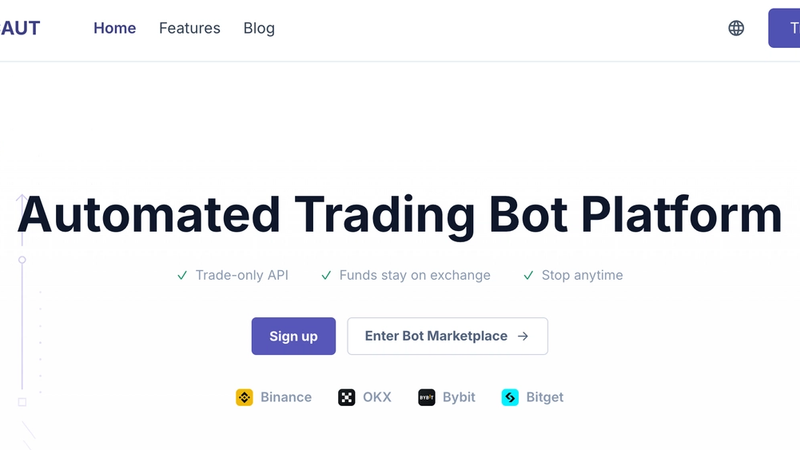
Sinusuportahan ng pahina ng pag-log in ang email + password, o maaari kang mag-sign in sa isang click gamit ang isang Google o Telegram account, hindi na kailangan ng hiwalay na pagpaparehistro. Kung nakalimutan mo ang iyong password, maaari mo itong i-reset sa pamamagitan ng email. Ang dalawang maliliit na icon sa kanang itaas na sulok ay nagpapalit ng wika at nagpapalit ng dark/light mode.
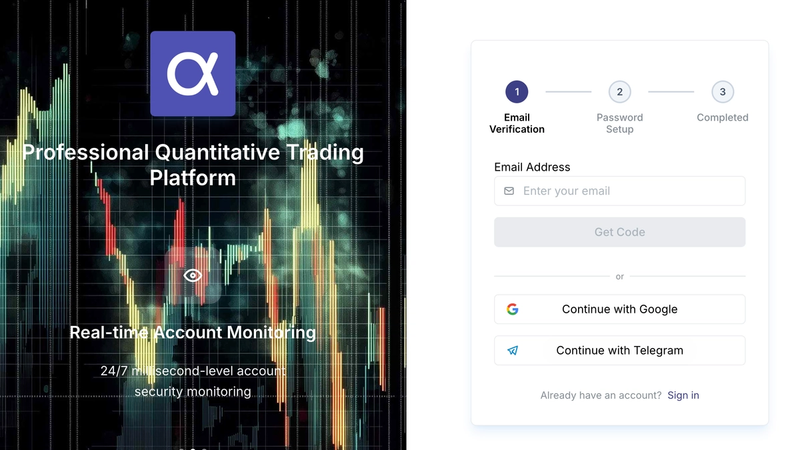
Ang pag-sign up ay may tatlong hakbang: i-verify ang iyong email, magtakda ng password, tapos na. Ilagay ang iyong email, i-click ang "Get Code", ilagay ang code, pagkatapos ay itakda ang iyong password. Walang hiwalay na username na pipiliin, kaya mabilis ito.
Pagkatapos mong mag-sign up, awtomatikong lalabas ang isang three-step onboarding guide: pumili ng subscription, ikonekta ang isang exchange API (hal. ang Binance exchange), at ilunsad ang isang trading bot. Maaari mo itong laktawan, dahil ang mga Hakbang 2 hanggang 6 sa ibaba ay sumasaklaw sa parehong mga bagay nang mas detalyado.
Hakbang 2: I-browse ang Bot Marketplace (Opsyonal, Laktawan Kung Gusto Mong Direktang Sumisid)
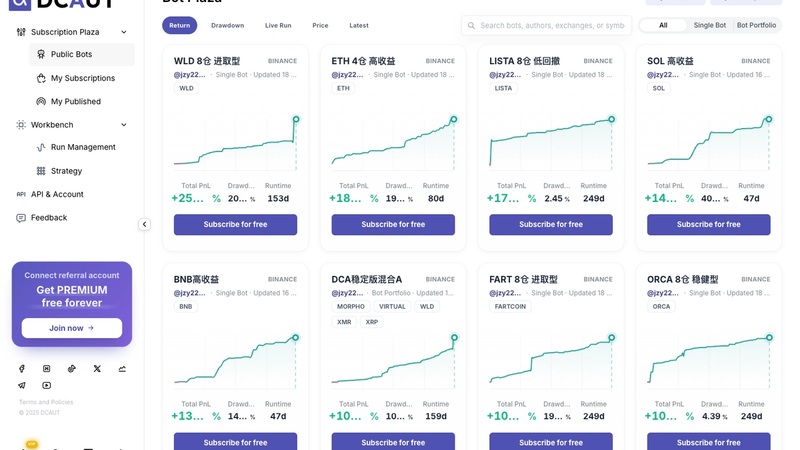
Ang Bot Marketplace ay mahalagang isang trading bot market: maaaring maglista ang mga user ng mga trading bot na nagbigay ng resulta sa live trading, at kapag nakahanap ka ng gusto mo, i-click mo ang "Mag-subscribe". Kinokopya ng DCAUT ang mga parameter ng diskarte sa pag-trade ng bot na iyon at pinapatakbo ang mga ito nang hiwalay sa iyong sariling exchange account (tulad ng iyong Binance exchange account). Hindi ito copy-trading mirror, hindi nito maaaring galawin ang iba pang pondo sa iyong account, at kung may mangyaring mali, ang isang trading bot lamang na iyon ang apektado.
- Sa itaas ay may ilang leaderboard: Top Returns, Lowest Drawdown, Live, Price, at Newest, bawat isa ay nakaayos ayon sa iba't ibang sukatan. Kung gusto mong makita kung aling diskarte ng trading bot ang pinakamalaki ang kita o kung aling diskarte ng trading bot ang pinakamaliit ang lugi, lumipat lang ng tab. Sa kanan maaari kang maghanap ayon sa pangalan ng trading bot, may-akda, exchange (hal. ang Binance exchange), o coin, at mag-filter upang ipakita lamang ang mga solong trading bot o mga portfolio ng trading bot.
- Ang bawat trading bot card ay nagpapakita ng pangalan, ang exchange (hal. ang Binance exchange), may-akda, uri, huling update, ang mga coin na tina-trade nito, isang return curve, at ang tatlong pinakamahalagang numero: kabuuang P&L, drawdown, at kung ilang araw nang tumatakbo ang diskarte ng trading bot. Ang tatlong numerong iyon ay karaniwang sapat upang magpasya kung sulit itong tingnan nang mas malapitan.
- Ang button na "Libreng Mag-subscribe" sa mga card ay nagpapakita na karamihan sa mga trading bot sa marketplace ay kasalukuyang libre. Ang iilang bayad ay nagpapakita ng kanilang presyo nang maaga; walang nakatago.
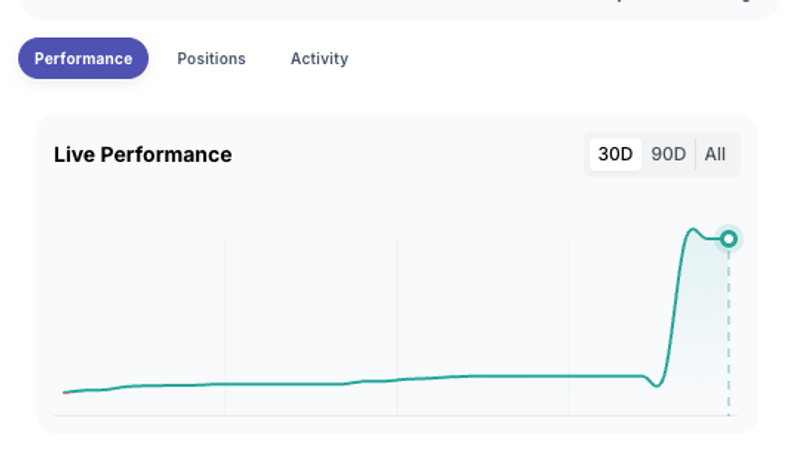
Buksan ang isang trading bot at ang detail drawer ay unang naglilista ng uri nito, trading pair, may-akda, presyo, at huling update, na sinusundan ng tatlong tab: ipinapakita ng "Performance" ang live trading curve, na maaaring palitan sa pagitan ng 30 araw / 90 araw / lahat, kasama ang return, max drawdown, kung ilang araw nang tumatakbo ang trading bot, realized at unrealized P&L, at bilang ng mga entry; ipinapakita ng "Positions" kung ano ang kasalukuyan nitong hawak; ipinapakita ng "Updates" ang mga post mula sa may-akda. Ang mga button na "Previous / Next" sa itaas ay nagbibigay-daan sa iyong mag-flip sa leaderboard ng isang bot sa isang pagkakataon nang hindi umaalis sa detail view.
Kung hindi ka pa handang mag-configure ng mga parameter nang mag-isa, ang pag-subscribe sa isang libreng DCA trading bot sa marketplace ang pinakamabilis na paraan upang magsimula. Pagkatapos mag-subscribe, lalabas ito sa ilalim ng "Aking Mga Subscription" at tatakbo nang hiwalay sa iyong sariling account, sa kondisyon na nakakonekta mo ang iyong exchange API (hal. ang Binance exchange) sa Hakbang 3. Kung hindi, hindi makakatakbo ang bot na iyong na-subscribe.
Hakbang 3: Ikonekta ang Iyong Exchange API
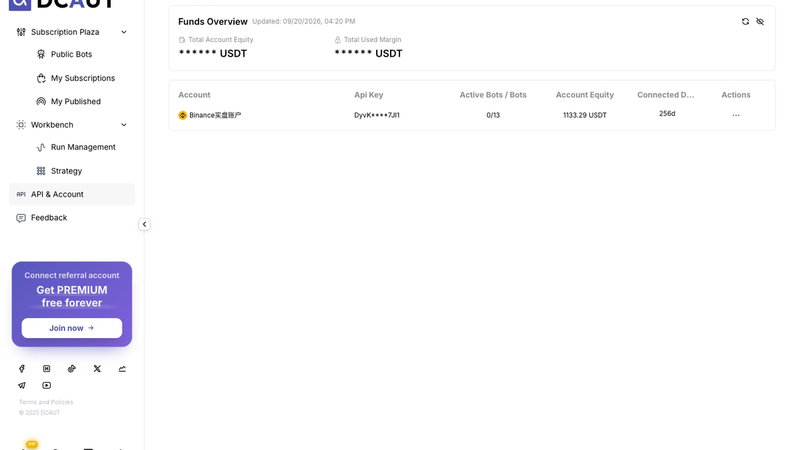
Ang pahina ng "API at Account" ay namamahala sa bawat exchange account (hal. ang Binance exchange) na iyong nakakonekta. Ang "Pangkalahatang-ideya ng Pondo" sa itaas ay nagbubuod ng kabuuang equity at kabuuang margin na ginagamit sa lahat ng account; i-click ang icon ng mata sa kanang itaas kung mas gusto mong hindi makita ang mga numero. Ang talahanayan sa ibaba ay may isang row bawat account: pangalan ng account, API Key (awtomatikong nakatago, kaya hindi kailanman ipinapakita ang buong key), bilang ng mga tumatakbong trading bot at ang limitasyon, equity ng account, at kung gaano katagal na itong nakakonekta. Ang mga button ng aksyon sa dulong kanan ay sumasaklaw sa pag-update ng mga key, pagpapalit ng pangalan, muling pagkonekta, pagdiskonekta, at pagtanggal.
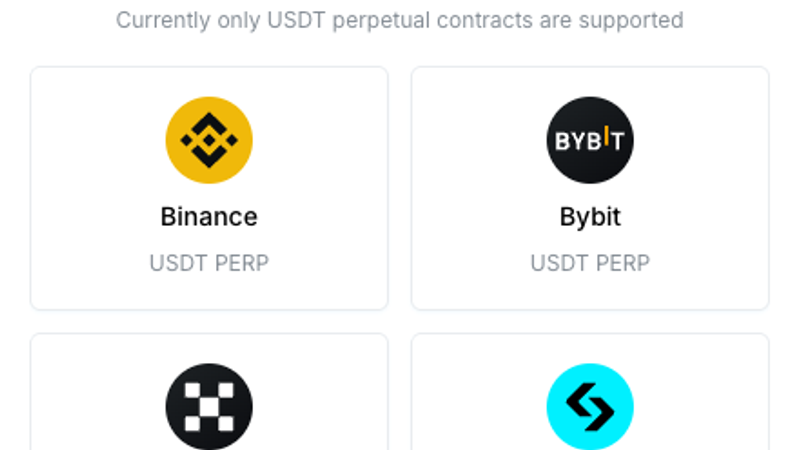
Ang pagkonekta ng API ay marahil ang hakbang na pinaka-nag-aalangan ang mga bagong user. Ang pagbibigay ng iyong exchange account sa isang third-party na platform ay medyo hindi komportable, at iyon ay ganap na normal. I-click ang "Magdagdag ng Bagong API" at piliin ang iyong exchange: Binance, OKX, Bybit, o Bitget. Sa kasalukuyan, tanging USDT perpetual futures lamang ang sinusuportahan, hindi spot. Malinaw na sinasaad ng pahina na ang mga API key ay naka-encrypt at ang DCAUT ay humihingi lamang ng pahintulot sa pag-trade, hindi kailanman pahintulot sa pag-withdraw. Iyan ang batayan para sa kaligtasan ng account. Mula doon maaari mong gamitin ang one-click authorization o i-paste ang iyong mga key nang manu-mano. Sa madaling salita, kung ikinokonekta mo ang isang Binance futures trading bot o isang futures account sa OKX, Bybit, o Bitget, pareho ang proseso.
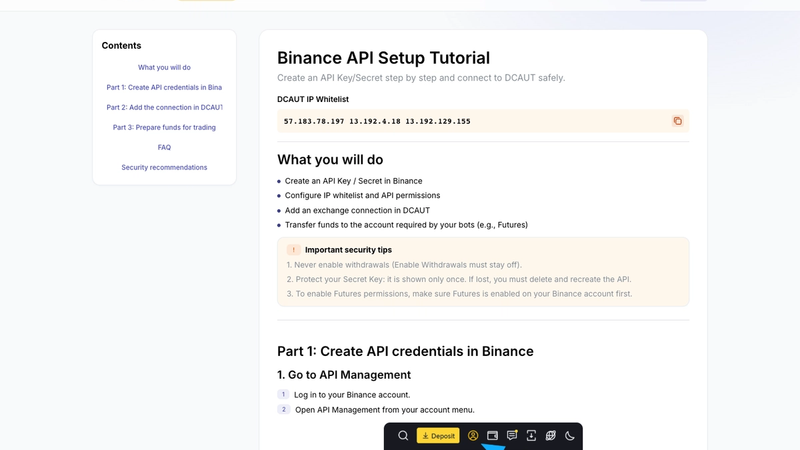
Kung pipiliin mo ang manual na ruta, may kasamang gabay ang DCAUT (/user-guides/binance-api) na gagabay sa iyo sa pagbuo ng API Key sa iyong Binance account, pagpapagana ng pahintulot sa futures, pagdaragdag ng tatlong outbound IP ng DCAUT sa whitelist, at paglilipat ng pondo sa iyong futures account. Ang payo sa seguridad ay direkta: huwag kailanman markahan ang pahintulot sa pag-withdraw, at ang Secret key ay ipinapakita nang isang beses lamang, kaya i-save ito kaagad.
Kapag nakakonekta na, bumalik sa listahan ng "API at Account" at makikita mo ang equity ng account at quota ng trading bot, at ipapakita rin ito ng pangkalahatang-ideya ng account sa itaas ng "Run Management". Sa puntong ito, nasa lugar na ang lahat ng kailangan mo para sa live trading.
Hakbang 4: Pumili ng Diskarte ng DCA Trading Bot
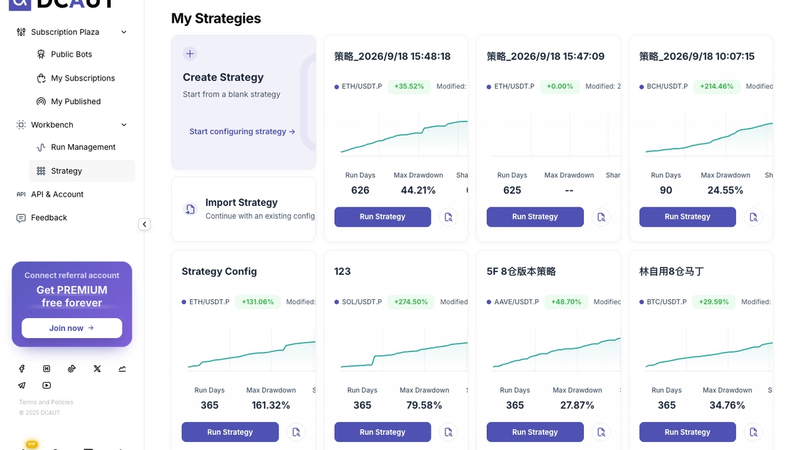
Ipinapakita ng pahina ng "Aking Mga Diskarte" ang bawat diskarte na iyong na-save bilang isang card: trading pair, return mula sa huling backtest, huling binago, isang backtest curve, at tatlong numero sa ibaba: run days (kung gaano katagal ang panahon ng backtest), max drawdown, at Sharpe ratio. I-click ang "Patakbuhin ang Diskarte" upang direktang pumunta sa paglulunsad ng trading bot; i-click ang maliit na icon sa kanan ng card upang buksan ang strategy workbench at makita ang detalyadong resulta ng backtest. Ang "Gumawa ng Diskarte" sa kaliwang itaas ay nagsisimula mula sa blangkong slate, at ang "Mag-import ng Diskarte" ay nagbibigay-daan sa iyong i-paste ang isang config na in-export ng iba para sa iyo.
Isang paalala: ang return ng DCA trading bot na ipinapakita sa card ay nagmula sa isang historical backtest. Hindi ito pera na talagang kinita ng diskarteng ito sa live trading; magkaiba ang dalawang bagay na iyon.
Sa harap ng isang buong panel ng mga parameter sa workbench, karamihan sa mga baguhan ay walang ideya kung saan magsisimula, kaya nga mayroong mga opisyal na preset. Hindi namin inirerekomenda na mag-configure ang mga baguhan mula sa simula. Sa strategy workbench, ang column na "Pinakamahusay na Kasanayan" sa kaliwa ay may 14 na opisyal na preset na diskarte. I-click ang "Preview" upang makita ang buong parameter, o "I-load" upang direktang ilapat ang isa. Pagkatapos mag-load, pigilan ang pagnanais na baguhin ang anumang bagay; magpatakbo muna ng backtest nang ganoon upang makita kung paano ito kumikilos, at pagkatapos lamang magpasya kung aling parameter ang babaguhin. Ipinaliwanag ng Bahagi 2 kung ano ang ibig sabihin ng bawat parameter sa workbench, isa-isa.
Hakbang 5: Magpatakbo ng Backtest at Unawain ang Mga Resulta
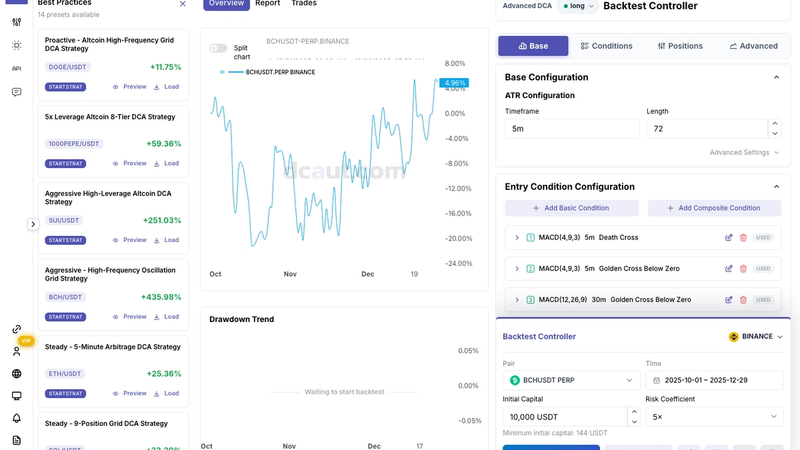
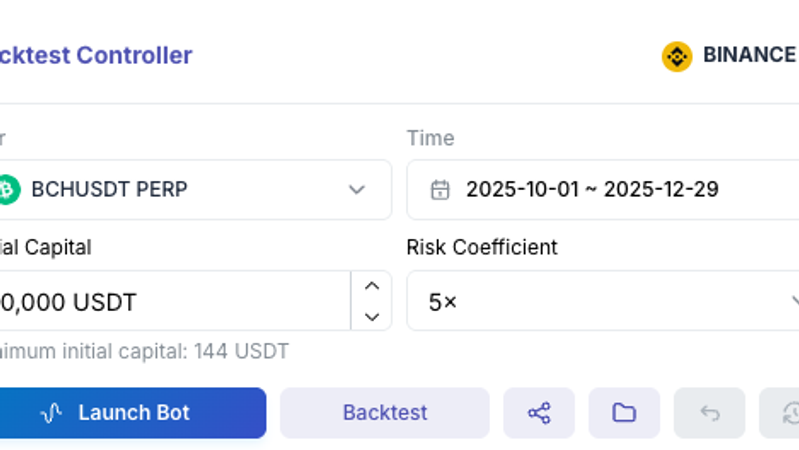
Madaling ituring ang backtesting bilang isang pormalidad: punan ang mga parameter, i-click nang isang beses, tingnan ang kita, at magpatuloy. Ngunit ang talagang kapaki-pakinabang na impormasyon ay nasa pahina ng mga resulta, hindi sa isang numerong iyon. Ang "Backtest Controller" sa ibabang kanan ay humihingi ng ilang bagay: pares ng kalakalan, panahon ng backtest, paunang kapital, at risk coefficient (sa simpleng salita, ang leverage multiplier). Punan ang mga ito, i-click ang "Backtest", hintayin matapos ang progress bar, at ang mga resulta ay lilitaw sa gitnang bahagi.
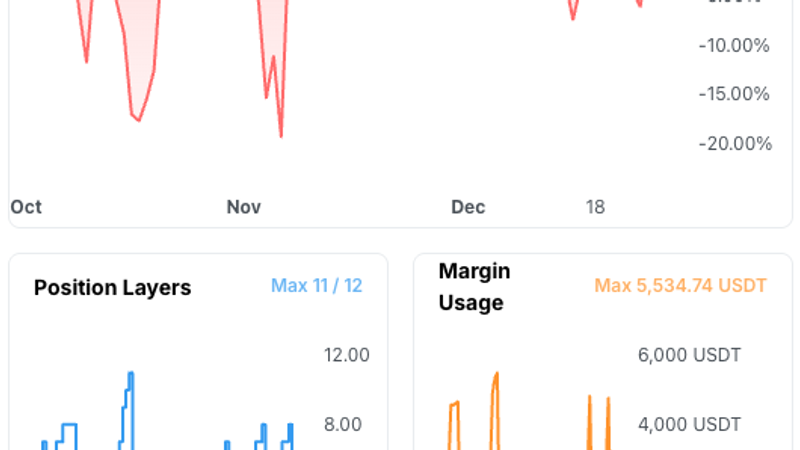
Kapag binabasa ang mga resulta ng backtest, huwag tingnan muna ang kita. Mas kapaki-pakinabang ang pagkakasunud-sunod na ito: magsimula sa "Drawdown" at "Max Drawdown", na nagpapakita kung gaano kalaki ang nawala sa trading bot na ito sa pinakamasamang sandali nito; pagkatapos ay ang chart ng "Position Depth", kung saan sinasabi sa iyo ng Max ang pinakamalalim na antas ng posisyon na naabot nito; pagkatapos ay ang rurok ng "Margin Usage", na nagpapakita kung gaano kalaki ng iyong kapital ang nakatali; at pagkatapos lamang ang kita. Bakit ganito ang pagkakasunud-sunod? Dahil sa mga estratehiyang istilong akumulasyon tulad ng DCA trading, ang win rate ay natural na malapit sa 100%: ang isang round ay nagtatapos lamang kapag ito ay kumikita, kaya ang mataas na win rate ay walang sinasabi tungkol sa kung gaano kaganda ang estratehiya. Ang talagang nagsasabi sa iyo kung gaano kahirap ang panahon ay ang lalim ng posisyon at paggamit ng margin, at iyon ang parehong mga numero na batayan ng mga panlabas na pagsusuri ng DCA trading bot sa kanilang mga paghuhusga. Ang mas detalyadong paliwanag ng bawat tab at sukatan ay nasa Bahagi 2, seksyon 6.7.
Masaya sa mga resulta? I-click ang "Save Strategy" sa ilalim ng icon ng "File" at bigyan ito ng pangalan. Limitado ang mga backtest bawat araw (10 bawat araw sa libreng plano), kaya huwag itong ubusin sa mga random na pagbabago.
Hakbang 6: Ilunsad ang Iyong Unang DCA Trading Bot
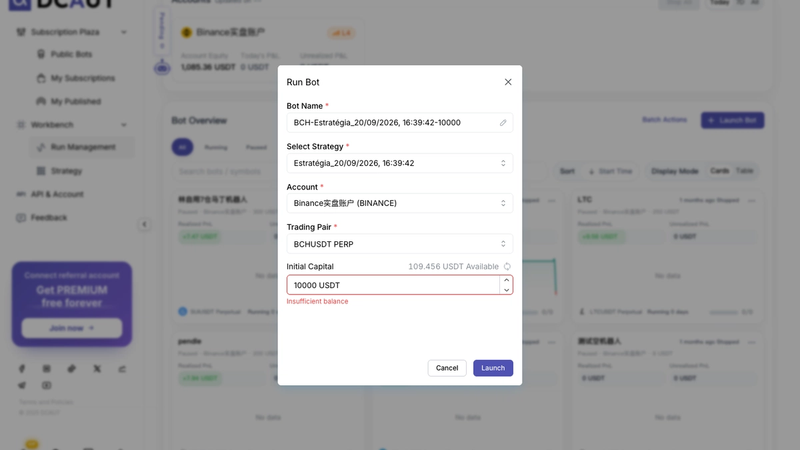
Ang paglipat mula sa configuration patungo sa aktwal na pag-click ng "Launch Bot" ay ang pinakamalaking sikolohikal na balakid sa landas na ito; pagkatapos ng lahat, ito ay totoong pera. I-click ang "Launch Bot" sa kanang itaas ng "Run Management", o "Run Strategy" sa isang card sa "My Strategies"; alinman sa mga ito ay magbubukas ng dialog ng paglulunsad. Pupunan mo ang: pangalan ng trading bot, isang estratehiya ng DCA trading (ang na-save mo sa Hakbang 5), isang account (ang kinonekta mo sa Hakbang 3), ang pares ng kalakalan, at paunang kapital. Ipinapakita ng kanang itaas kung gaano karaming balanse ang available sa account; maglagay ng higit pa doon at makikita mo ang "Insufficient balance". Tandaan na ang pagpapatakbo ng live trading bot ay nangangailangan ng bayad na membership. Ang mga libreng user ay humihinto sa hakbang na ito, at ito ang pinakakaraniwang dahilan kung bakit nag-a-upgrade ang mga tao.
Ang paunang kapital ay ang maximum na magagamit ng trading bot na ito; kapag pinarami ng risk coefficient, nagbibigay ito ng notional position size kapag ganap na na-deploy. Para sa iyong unang trading bot, inirerekomenda namin ang pagpapatakbo ng maliit na halaga sa loob ng ilang araw upang kumpirmahin na ang entry at take-profit rhythm ay tumutugma sa nakita mo sa backtest. Magdagdag pa kapag komportable ka na; hindi na kailangang magsimula nang malaki mula sa unang araw.
Hakbang 7: Subaybayan, I-pause, o Ihinto Ito sa Run Management
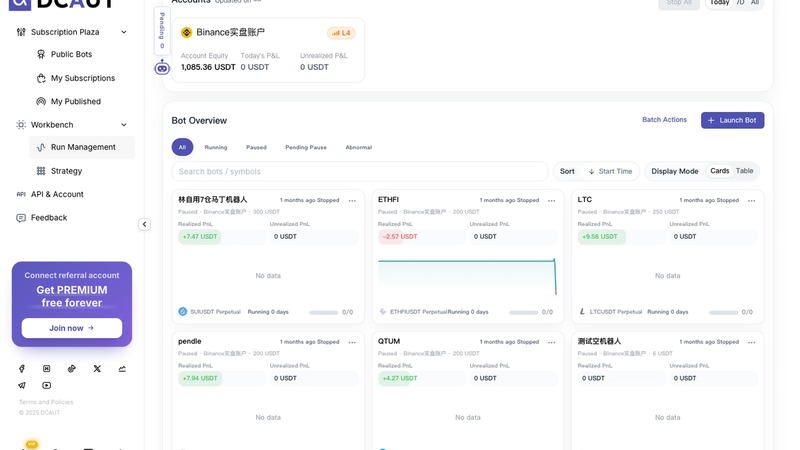
Ang isang trading bot ay hindi isang bagay na ilulunsad mo at kalilimutan, lalo na sa unang ilang araw. Ang "Run Management" ay ang control center para sa lahat ng iyong live trading bots, at kapag tumatakbo na ang mga bagay, dito mo gugugulin ang karamihan ng iyong oras.
- Sa seksyon ng pangkalahatang-ideya ng account, bawat konektadong exchange account (hal. ang Binance exchange) ay may card na nagpapakita ng equity ng account, P&L ngayon, at unrealized P&L, na may L2 risk-level tag sa kanang itaas. Ang switch na "Today / 7D / All" sa kanan ay nagbabago ng time window para sa mga istatistika ng P&L. Sa tabi nito, ang "Stop All" ay ang emergency switch: isang click ay humihinto sa bawat trading bot sa ilalim ng account na ito, kaya pindutin ito kapag may mukhang mali. Ang "Pending" sa kaliwa ay nagsasabi sa iyo kung gaano karaming mga exception ang nangangailangan ng iyong manual na atensyon; huwag itong balewalain.
- Ang pangkalahatang-ideya ng trading bot ay pinagsama-sama ayon sa status: "Lahat / Tumatakbo / Naka-pause / Nagpa-pause / Error". Maaari kang maghanap, mag-sort ayon sa oras ng paglulunsad, at lumipat sa pagitan ng card view at table view. Sa table, bawat row ay isang trading bot: pangalan (na may pares ng kalakalan at account), status, realized P&L, unrealized P&L, halaga ng posisyon, bilang ng posisyon, at mga layer (kasalukuyang antas / kabuuang antas na naka-configure). Para sa mabilis na pag-scan ng status ng bawat trading bot, mas mahusay ang table view.
Ang dialog na "Launch Bot" ay pareho sa Hakbang 6: bigyan ito ng pangalan, pumili ng na-save na estratehiya, isang Binance exchange account, at isang pares ng kalakalan, pagkatapos ay ilagay ang paunang kapital. Ipinapakita ng kanang itaas ang kasalukuyang available na balanse ng account; maglagay ng higit pa at agad mong makikita ang "Insufficient balance", at mananatiling greyed out ang launch button.
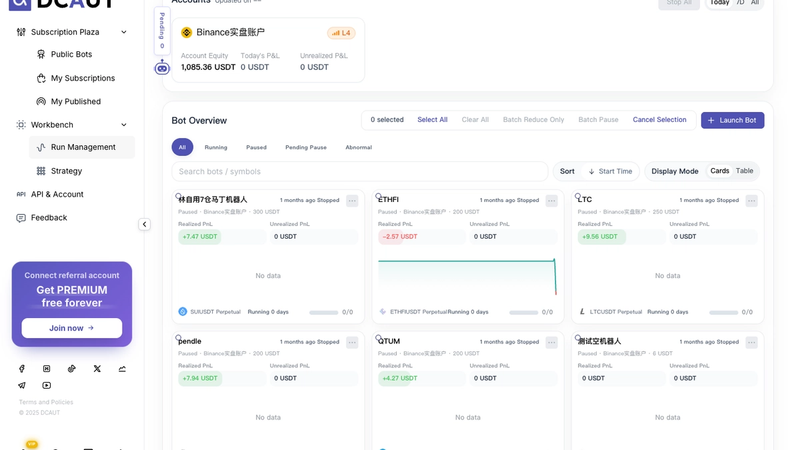
Ang "Batch Actions" ay nagbibigay-daan sa iyong hawakan ang ilang trading bot nang sabay-sabay: piliin lahat, alisin sa pagkakapili lahat, batch Reduce Only, batch pause. Ang "Reduce Only" ay nangangahulugang hindi magbubukas ng bagong posisyon ang trading bot at unti-unti lamang isasara ang mga posisyon na mayroon na ito. Kung gusto mong lumabas nang hindi ibinubuhos ang lahat sa merkado at tinatanggap ang pagkalugi, ito ang mas mahusay na opsyon.
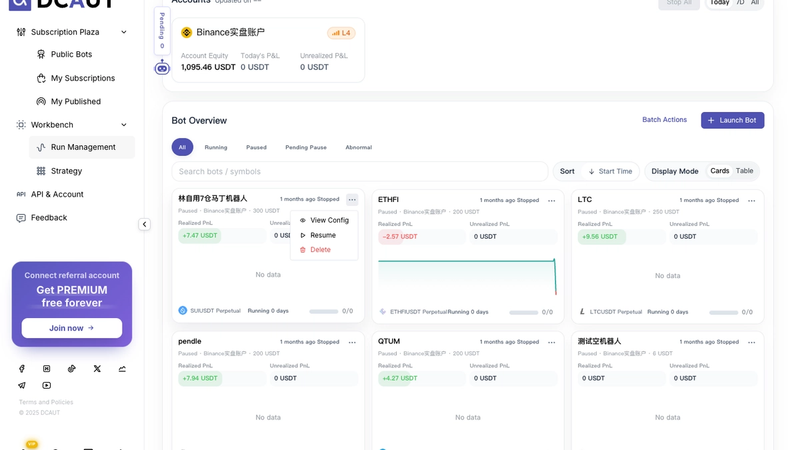
Ang menu na "…" sa kanang itaas ng bawat card ng trading bot ay naglalaman ng View Config, Resume (ipinapakita lamang kapag naka-pause ang trading bot), at Delete. Kung tumatakbo ang trading bot, makikita mo ang Pause at Stop dito sa halip.
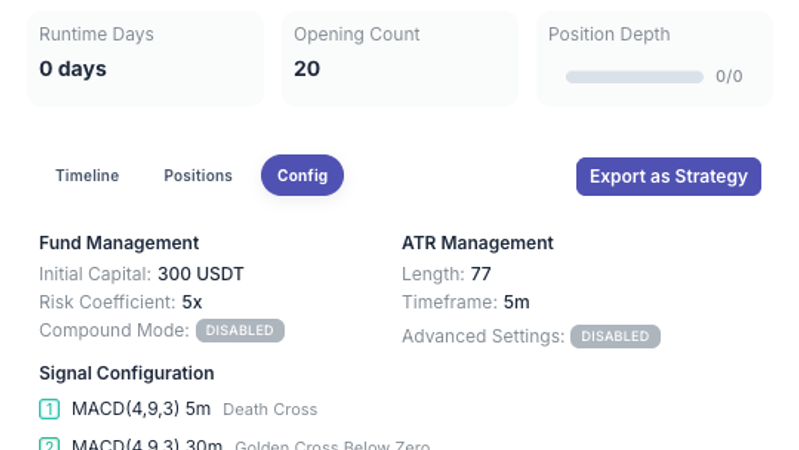
Ang pag-click sa "View Config" ay magbubukas ng detail drawer ng trading bot. Sa itaas, mabilis kang makakalipat sa pagitan ng lahat ng trading bot sa ilalim ng iyong account (halimbawa, 13 sa mga ito). Sa ibaba ay ang status, pares ng kalakalan, at anim na pangunahing numero: realized P&L, unrealized P&L, halaga ng posisyon, mga araw ng pagtakbo, bilang ng pagbubukas, at lalim ng posisyon. Pagkatapos ay tatlong tab: Timeline (lahat ng nangyari sa trading bot na ito mula nang ilunsad), Positions, at Config (ang fund management, ATR, signal, at mga parameter ng posisyon na aktwal nitong ginagamit). Ang "Export as Strategy" ay nagse-save ng kasalukuyang mga parameter ng trading bot na ito bilang isang bagong estratehiya upang maaari mong baguhin at i-backtest muli. Ang "Run Control" sa ibaba ay ang pause / resume switch.
Hakbang 8: Kailan Dapat Mag-upgrade ng Iyong Membership
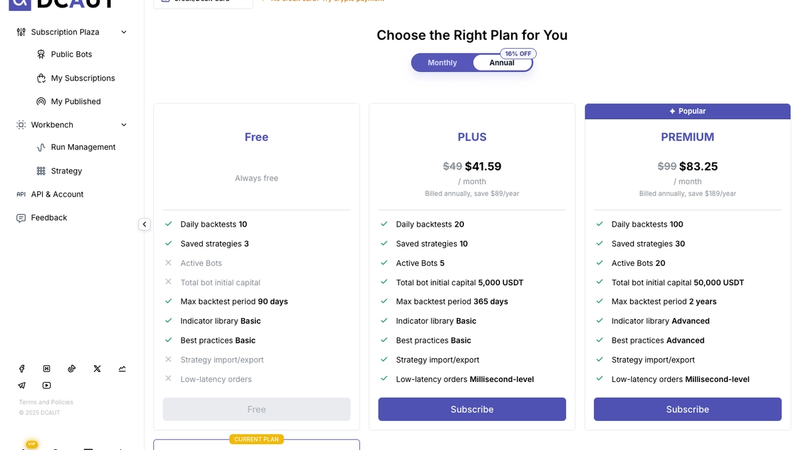
Mayroong apat na tier: Free, PLUS, PREMIUM, at ULTIMATE. Ang mga pagkakaiba ay bumababa sa: pang-araw-araw na backtest, na-save na estratehiya, kung gaano karaming trading bot ang maaaring tumakbo nang sabay-sabay, ang limitasyon sa kabuuang paunang kapital ng trading bot, max backtest period, kung aling mga indicator at opisyal na preset ang maaari mong gamitin, kung ang mga estratehiya ay maaaring i-import/i-export, at order latency. Tandaan na ang libreng plano ay nagbibigay-daan sa iyong mag-configure ng mga estratehiya at mag-backtest, ngunit hindi magpatakbo ng live trading bots; iyon ang pinakamalaking limitasyon nito.
Mayroong dalawang channel ng pagbabayad, na maaaring palitan sa kaliwang itaas. Ang mga credit / debit card ay dumadaan sa Stripe, na sinisingil buwanan o taunan; ang taunan ay lumalabas na 16% na mas mura kaysa sa buwanang pagbabayad.
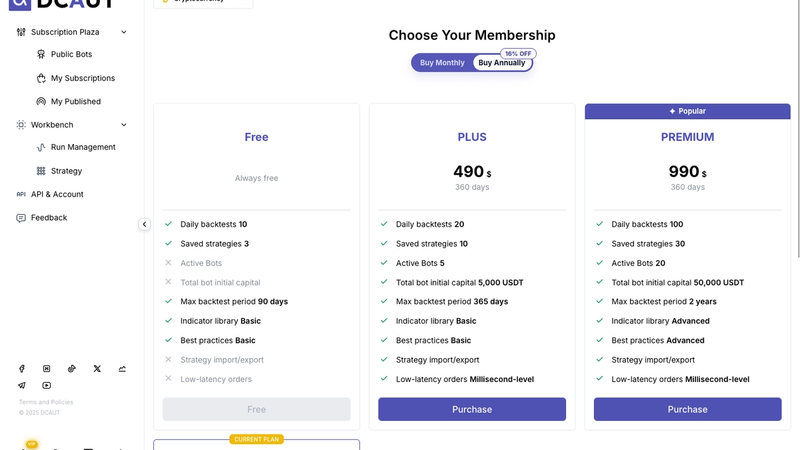
Kung magbabayad ka gamit ang crypto, bibili ka ng 360 araw ng access nang sabay-sabay, nang walang auto-renewal, na may presyo sa USD.
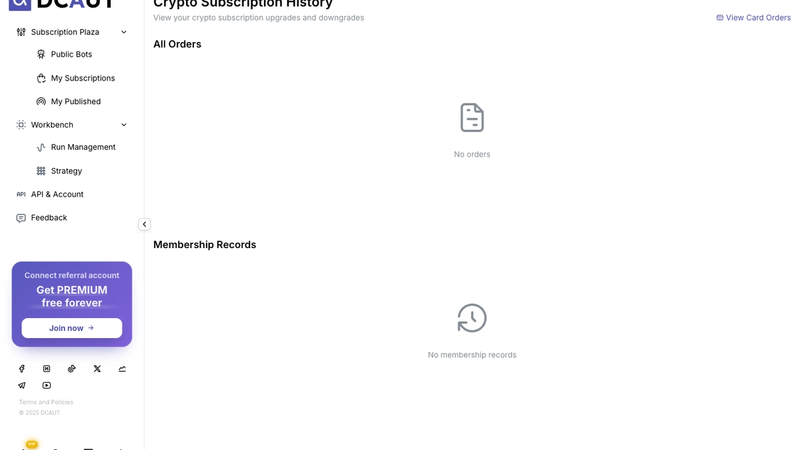
Ipinapakita ng pahina ng pagsingil ang mga record ng subscription sa crypto at mga record ng membership nang hiwalay (lahat ng pagbili, pag-upgrade, pag-downgrade, at pag-expire ay naka-log); lumipat sa mga order ng bank card sa kanang itaas.
Kailan ka dapat mag-upgrade? Ang tatlong pinakakaraniwang dahilan: gusto mong mag-live (hindi kayang maglunsad ng trading bot ang libreng plano), hindi sapat ang iyong pang-araw-araw na backtest count o backtest period, o gusto mo ng mga advanced na indicator at Trailing Take Profit.
Hakbang 9: Seguridad ng Account at Kung Saan Makakakuha ng Tulong
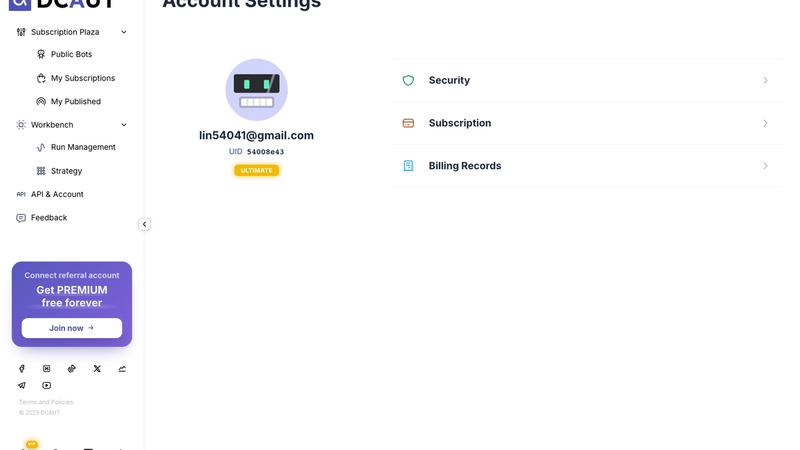
Ipinapakita ng Mga Setting ng Account ang iyong email, UID, at kasalukuyang antas ng membership, na may tatlong link sa ibaba para sa seguridad ng account, pamamahala ng subscription, at kasaysayan ng pagsingil.
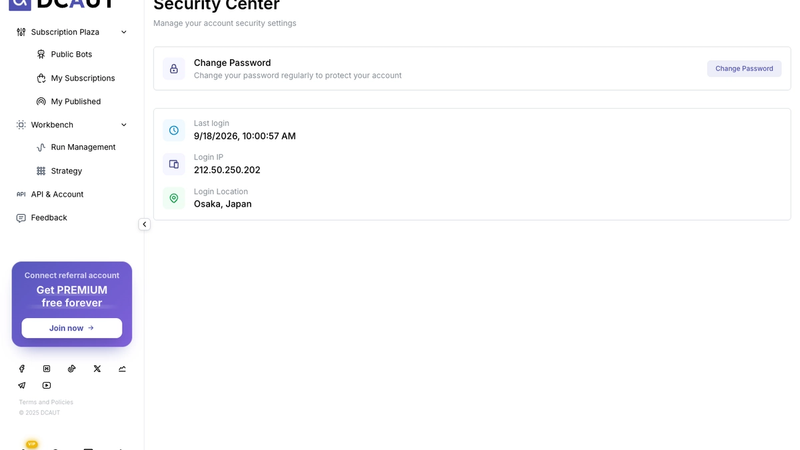
Ang seguridad ng account ay isang bagay na hindi iniisip ng karamihan ng tao hanggang sa may mangyaring masama, at pagkatapos ay nagnanais na sana ay na-check nila nang mas maaga. Pinapayagan ka ng Security Center na baguhin ang iyong password at ipinapakita ang oras, IP, at tinatayang lokasyon ng iyong huling pag-login. Suriin ito paminsan-minsan upang kumpirmahin na walang nag-log in mula sa hindi inaasahang lugar.
Ang suporta ay kasalukuyang pinangangasiwaan sa pamamagitan ng email: [email protected]. Isama ang iyong account email, isang paglalarawan ng problema, humigit-kumulang kung kailan ito nangyari, at mga screenshot; mas pinapabilis nito ang mga bagay para sa suporta. Ang button na "Send Email" sa pahina ay magbubukas ng iyong desktop email client na may nakasulat nang address ng tatanggap.
Apendise: Kung Nag-subscribe Ka o Nag-publish ng Trading Bot
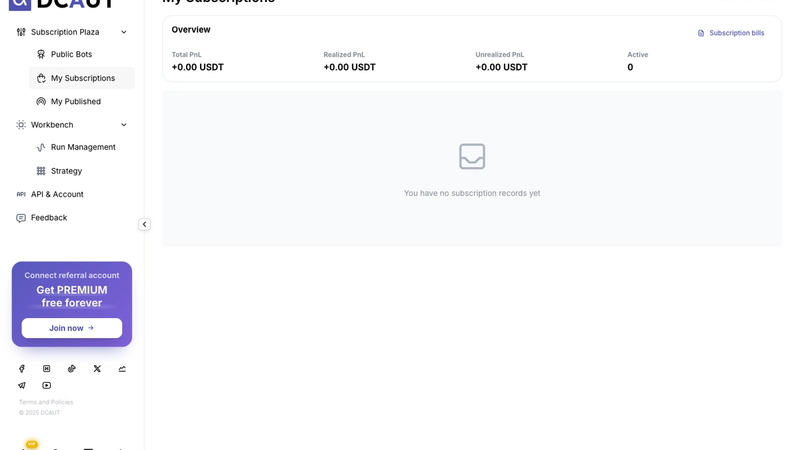
Ang "Aking Mga Subscription" ay nagbubuod ng bawat trading bot na iyong na-subscribe sa marketplace: kabuuang P&L, realized, unrealized, at bilang ng mga aktibong subscription. Ipinapakita ng "Subscription Billing" sa kanang itaas ang bawat singil.
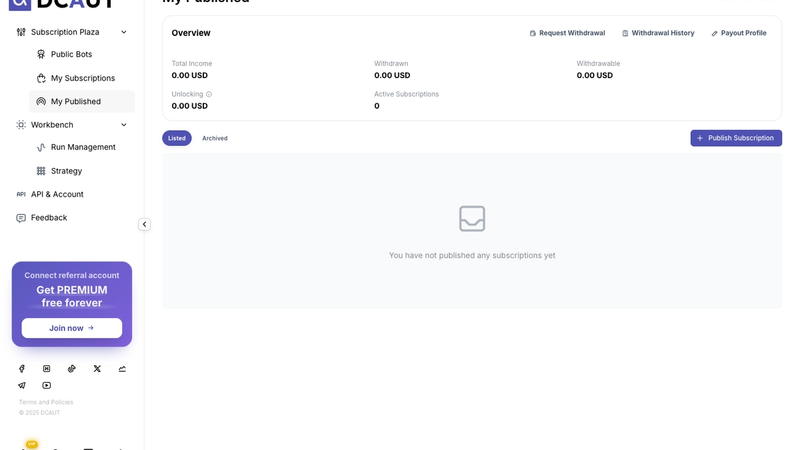
Ang "Aking Mga Listing" ay para sa mga taong gustong maglista ng sarili nilang trading bot at kumita mula sa mga ito: kabuuang kita, na-withdraw, puwedeng i-withdraw, halaga ng pag-unlock, at aktibong subscription sa isang sulyap; ang tatlong entry na "Request Withdrawal / Withdrawal History / Payout Details" ay narito lahat; sa ibaba niyan ay ang iyong mga nakalista at naka-archive na item. Pinapayagan ka ng "Publish New Subscription" na maglista ng trading bot na napatunayan ang sarili sa live trading. Isang kinakailangan: ang trading bot ay dapat na tumakbo nang live nang hindi bababa sa 30 araw. Hindi mo ito maaaring ilista kaagad pagkatapos mag-configure.
Bahagi 2: Ang Strategy Workbench, Parameter sa Parameter
Base, Conditions, Positions, Advanced: ang mga pangalan ng panel na ito ay maaaring nakakatakot sa simula, ngunit bawat isa ay talagang sumasagot sa isang konkretong tanong: kailan magdaragdag ng posisyon, gaano karami, at kailan kukuha ng kita. Saklaw ng bahaging ito ang strategy workbench lamang, ang full-screen page na bubuksan mo mula sa "My Strategies", na naglalakad sa bawat panel mula sa itaas pababa at nagpapaliwanag kung ano ang bawat kontrol at kung paano ito gamitin. Ang trading logic mismo ng strategy (kung paano bubukas ang unang posisyon, kung paano ito nagdaragdag sa pamamagitan ng volatility, ano ang three-layer take-profit, bakit ito humihinto sa pagdaragdag sa masamang kondisyon) ay ganap na ipinaliwanag sa artikulong "How the Enhanced DCA Strategy Runs", kaya hindi na natin ito uulitin dito. I-mamapa lang natin ang bawat parameter sa screen sa hakbang na kinokontrol nito.
6.0 Ano ang Hitsura ng Workbench
Ang pahina ay may tatlong column: ang "Best Practices" preset library sa kaliwa, mga resulta ng backtest sa gitna (Overview / Report / Trades tabs), at ang strategy parameter panel kasama ang Backtest Controller sa kanan. Ang apat na button sa itaas ng kanang panel, "Base / Conditions / Positions / Advanced", ay hindi apat na magkahiwalay na pahina; ang mga ito ay apat na seksyon ng isang mahabang panel, at ang pag-click sa isa ay mag-i-scroll sa iyo sa seksyong iyon upang hindi mo na kailangang mag-scroll pababa.
6.1 Direksyon ng Trade at ang Backtest Controller
Sa pinakatuktok ng panel, sa tabi ng "Advanced DCA", mayroong dropdown para sa direksyon ng trade: long only, short only, o pareho. Kung pipiliin mo ang "Long & Short", susuriin muna ng trading bot ang trend habang flat, pagkatapos ay magpapasya kung ang round na ito ay magiging long o short. Kapag naitakda na, ang direksyon ay naka-lock hanggang sa maisara ang bawat posisyon sa round; hindi ito magbabago sa kalagitnaan.
- • Exchange: kasalukuyang BINANCE lang ang sinusuportahan. Ang mga trading pair ay nahahanap, lahat ng perpetual futures. Ikaw mismo ang pipili ng panahon ng backtest; kung gaano ito katagal ay nakasalalay sa iyong antas ng membership, na may mas mataas na antas na nagpapahintulot ng mas mahabang panahon.
- • Ang paunang kapital ay ang base capital na ginagamit sa parehong backtest at live trading. Ang risk coefficient ay, sa madaling salita, ang leverage multiplier; tinatawag itong "Risk Coefficient" sa halip na "Leverage" bilang paalala na pinapalaki nito ang panganib pati na rin ang mga kita. Sa ibaba nito makikita mo ang isang "Minimum Initial Capital", isang threshold na nagmula sa minimum na laki ng order ng trading pair; hindi ka papayagan ng system na tumakbo sa ibaba nito.
- • Ang button na "Launch Bot" ay direktang nagdadala ng kasalukuyang parameters sa live trading, habang ang "Backtest" ay nagpapatakbo muna sa mga ito sa historical data. Ang mga baguhan ay dapat mag-backtest pagkatapos ng bawat pagbabago ng parameter sa halip na direktang ilunsad.
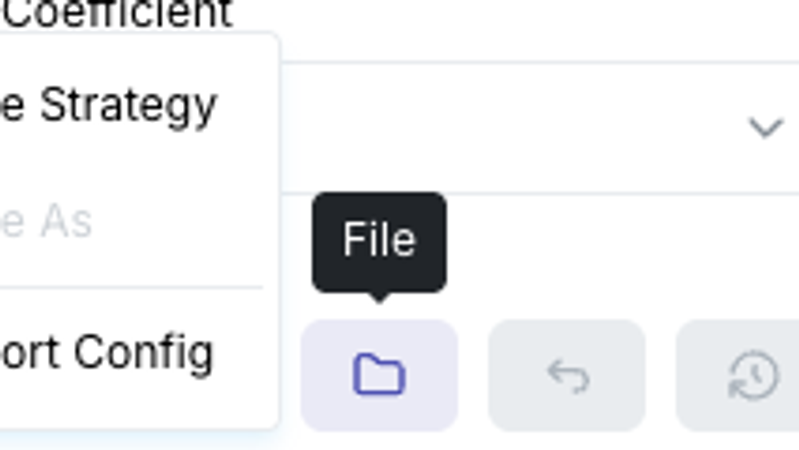
- • Ang apat na maliliit na icon sa kanan ay: Ibahagi (i-save ang kasalukuyang config at bumuo ng shareable link), File (i-save ang strategy / i-save bilang / i-import ang config), Ibalik (ibalik ang mga parameter sa huling bersyon na matagumpay na nakumpleto ang isang backtest, upang hindi mo na kailangang i-undo ang mga pagbabago nang mano-mano), at History (tingnan ang mga nakaraang resulta ng backtest).
6.2 Base Configuration: Paano Sinusukat ang Volatility
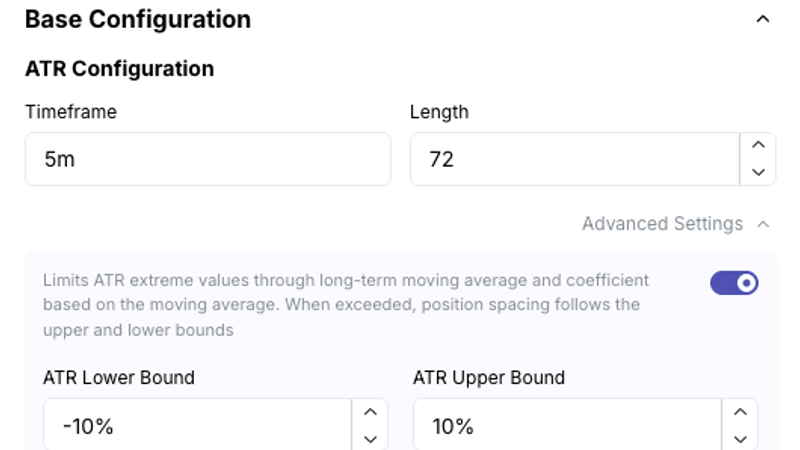
Ang isang acronym tulad ng ATR ay madaling laktawan sa unang beses na makita mo ito, ngunit nangangahulugan lamang ito ng "kung gaano kalaki ang paggalaw ng merkado kamakailan". Ang "Base Configuration" ay mayroon lamang isang grupo ng mga parameter, na ginagamit upang kalkulahin ang volatility na iyon: Itinatakda ng "Timeframe" kung aling panahon ng kandila ang gagamitin, at itinatakda ng "Length" kung gaano karaming kandila ang babalikan. Ang default ay 5 minuto, 72 kandila. Mahalaga ang halagang ito, dahil ang bawat halaga ng "Spacing" at "TP" sa talahanayan ng posisyon sa ibaba ay sinusukat sa mga yunit nito.
Buksan ang "Advanced Settings" upang makita ang ATR upper at lower bounds, na nagde-default sa -10% hanggang 10%. Gumagamit sila ng long-term moving average upang maglagay ng saklaw sa paligid ng volatility, kaya kapag nagiging matindi ang merkado at biglang lumalawak o bumabagsak ang volatility, hindi ito tatakbo palayo sa entry spacing. Gaya ng sinasabi ng interface: isang long-term moving average at isang coefficient na batay dito ang naglilimita sa mga sukdulan ng ATR; kapag nalampasan ang limitasyon, ang entry spacing ay gumagamit ng bound sa halip.
6.3 Mga Kondisyon sa Pagpasok: Library ng Kondisyon, Mga Parameter, Pinagsamang Kondisyon
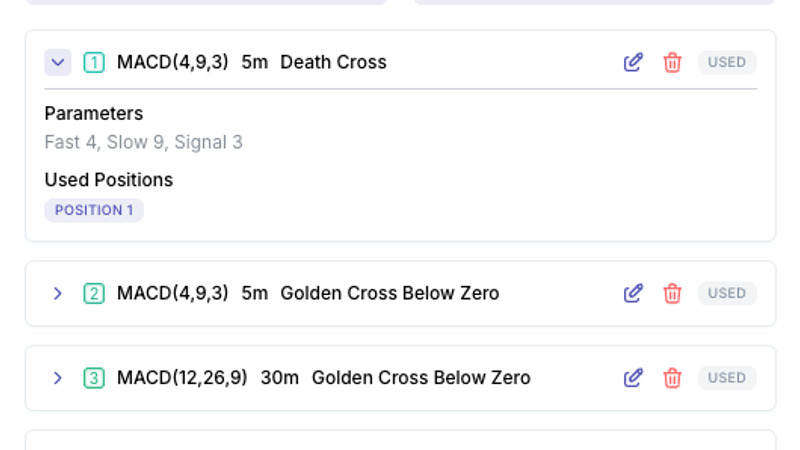
Ang mga kondisyon ay ang pamantayan sa pagpasok na itinalaga sa bawat posisyon sa talahanayan ng posisyon. Ang default na preset ay may kasamang 5 kondisyon ng MACD, bawat isa ay may iba't ibang trabaho: ang una ay isang 5-minutong death cross para sa unang posisyon; ang iba ay "Golden Cross Below Zero" sa mga timeframe mula 5 minuto hanggang 2 oras, na ginagamit para sa pagdaragdag ng mga posisyon. Bawat kondisyon ay maaaring i-edit o tanggalin sa kanan. Ang "Used" ay nangangahulugang may posisyon na tumutukoy dito; upang tanggalin ito, tanggalin muna ang link ng mga posisyon na gumagamit nito, o makakakuha ka ng error.
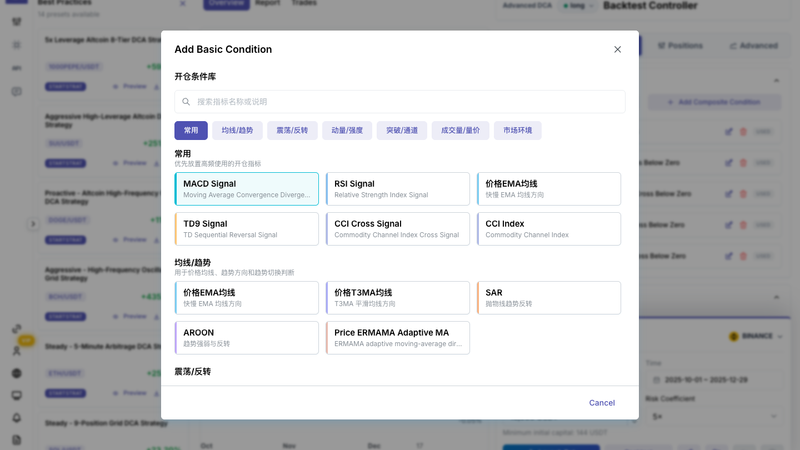
I-click ang "Add Basic Condition" upang buksan ang buong library ng kondisyon, na nakaayos ayon sa layunin: Karaniwan, MA/Trend, Oscillator/Reversal, Momentum/Strength, Breakout/Channel, Volume/Price-Volume, at Kapaligiran ng Merkado. Maaari ka ring maghanap sa pamamagitan ng keyword.
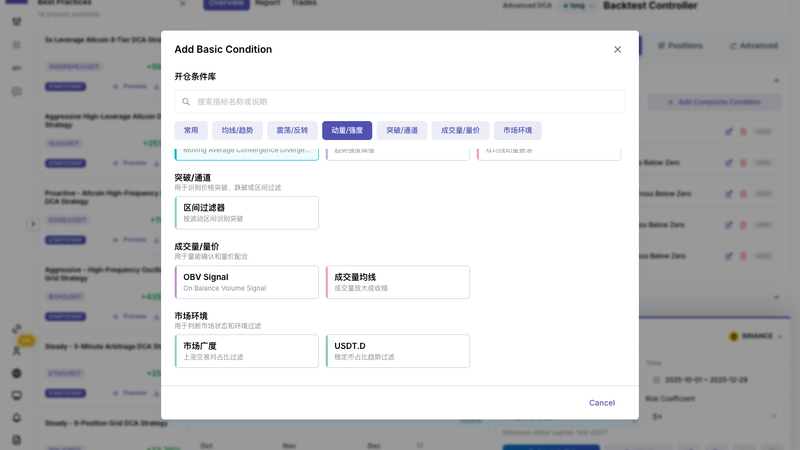
Ang kategoryang "Market Environment" ay espesyal: sa halip na tingnan ang sariling mga kandila ng coin na ito, tinitingnan nito ang merkado sa kabuuan: market breadth (kung gaano karaming pares sa buong merkado ang tumataas) at USDT.D (ang trend sa stablecoin dominance). Ikabit ang mga kondisyong ito sa mas malalim na posisyon at ang praktikal na epekto ay hindi patuloy na bibili ang trading bot ng dip kapag nagbebenta ang buong merkado.
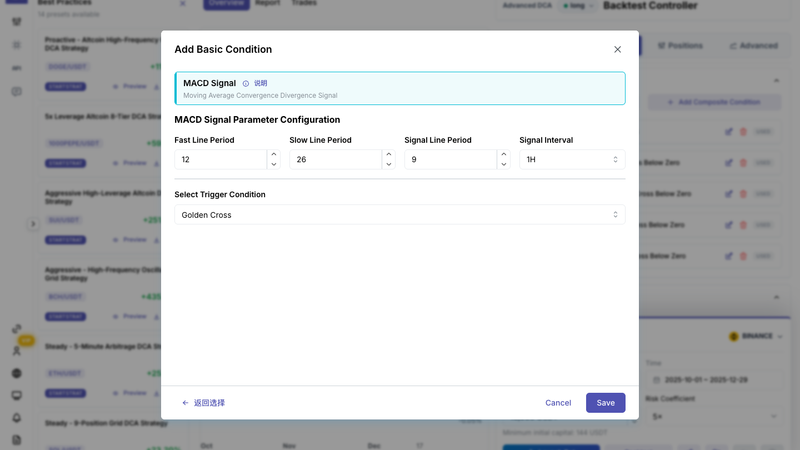
Pagkatapos pumili ng indicator, punan ang mga parameter at timeframe nito, pumili ng "Trigger Condition" tulad ng golden cross, death cross, o Golden Cross Below Zero, at i-save upang bumalik sa listahan ng kondisyon.
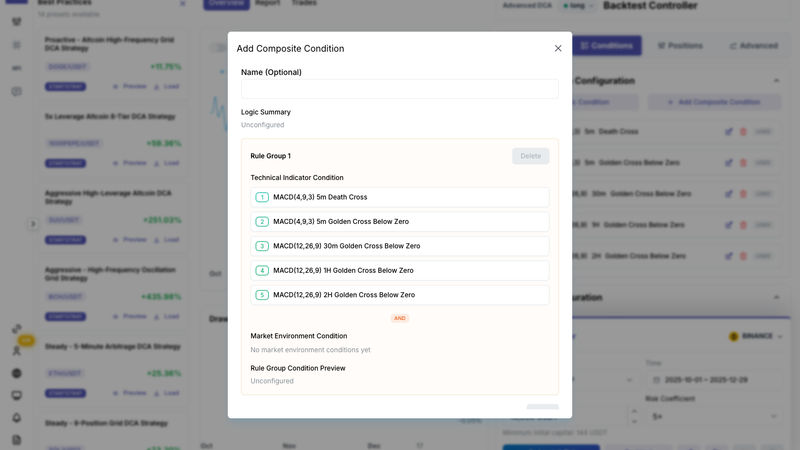
Pinapayagan ka ng "Add Composite Condition" na pagsamahin ang ilang batayang kondisyon sa isang mas kumplikadong panuntunan: sa loob ng isang grupo ng panuntunan, pipiliin mo ang ilang kondisyon ng technical indicator at kondisyon ng kapaligiran ng merkado at pipiliin ang "and" o "or" para sa grupo; ang maraming grupo ng panuntunan ay laging pinagsasama ng "or". Ang "Logic Summary" at "Rule Group Condition Preview" sa kanan ay nag-a-update nang real time upang ipakita kung anong lohika ang iyong binuo, na nagpapadali sa pagsusuri. Isang bitag na dapat iwasan: huwag gumamit ng "and" upang pagsamahin ang dalawang instantaneous signal tulad ng dalawang golden cross sa parehong grupo, dahil halos hindi sila nangyayari sa parehong kandila, kaya ang grupo ay epektibong hindi kailanman magti-trigger.
6.4 Talahanayan ng Posisyon: Ano ang Ibig Sabihin ng Bawat Kolum
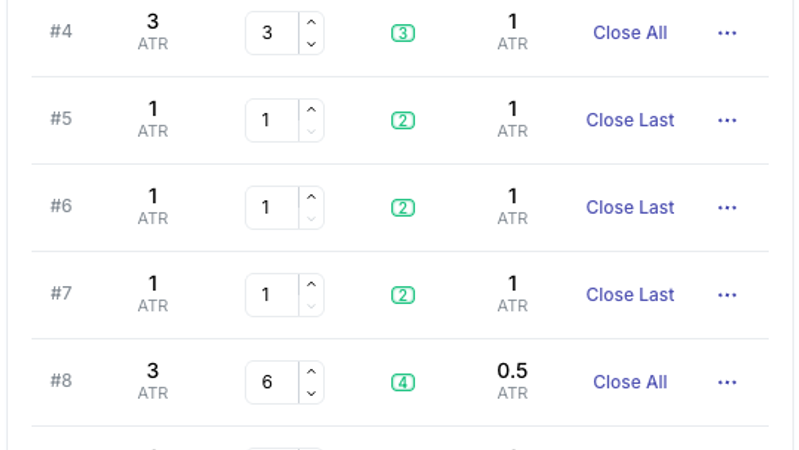
- Posisyon: ang numero ng posisyon. Ang #1 ay ang unang posisyon, ang siyang unang bumubukas sa bawat round.
- Spacing: kung gaano kalayo dapat gumalaw ang presyo mula sa fill price ng nakaraang posisyon bago mag-trigger ang isang ito, sinusukat sa ATR multiples, hindi porsyento. Kaya kapag nagbabago ang volatility, nagbabago rin ang aktwal na distansya ng presyo kasama nito. Ang unang posisyon ay walang maihahambing at nagpapakita ng "--".
- Order Multiplier: ang laki ng posisyong ito bilang multiple ng "base unit". Base unit = kapital × risk coefficient ÷ ang kabuuan ng lahat ng multiplier, kaya ang pagbabago ng multiplier ng anumang iisang posisyon ay muling kinakalkula ang aktwal na halaga para sa bawat iba pang posisyon.
- Mga Kondisyon sa Pagpasok: kung aling kondisyon mula sa seksyon 6.3 ang tinutukoy ng posisyong ito (ipasok ang numero ng kondisyon). Ang posisyon ay bumubukas lamang kapag naabot na ng presyo ang antas at totoo rin ang kondisyong ito; pareho ay kinakailangan.
- TP: ang take-profit distance ng posisyong ito, sa ATR multiples din.
- Uri ng TP: Ang "Partial" ay isasara lamang ang posisyong ito; ang "All" ay isasara ang lahat ng bukas na posisyon nang sabay-sabay. I-click upang i-toggle.
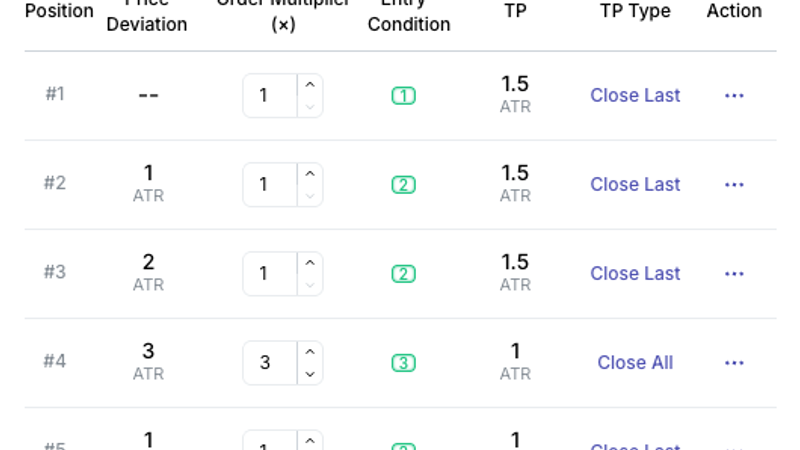
Ang "…" sa kanan ng bawat row ay may Delete Position at Copy Position, at ang "Add Position" sa ibaba ng talahanayan ay nagdaragdag ng isa pa. Ang default na 12-posisyon na multiplier ay 1,1,1,3,1,1,1,6,1,1,1,12: ang mga posisyon 4, 8, at 12 ay kapansin-pansing mas malalaking "malalaking posisyon" na nakatakda sa full take-profit. Iyan ang ritmo ng opisyal na preset, at malaya kang baguhin ang lahat ng ito.
6.5 Advanced: Compounding, System Take Profit, Trailing Take Profit, Stop-Loss Limit
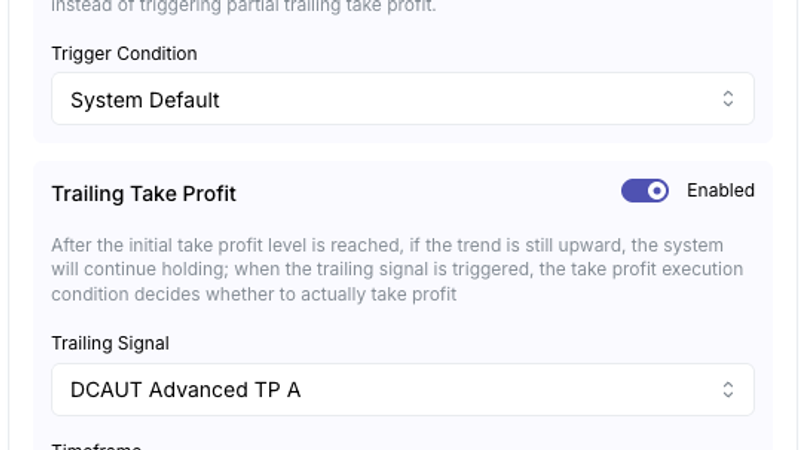
- Ang mga switch sa Advanced ay kung saan madalas na basta-basta nagpapalit ang mga nagsisimula at madalas na nagtatanim ng landmine; sulit na basahin nang dalawang beses ang deskripsyon bago baguhin ang anuman. Compound Mode: isinasama ang natanto na kita sa kapital na ginagamit para sa mga susunod na posisyon. Ang Reinvestment Type ay maaaring "All Positions" o "Except First Position", na may reinvestment ratio na nakatakda bilang porsyento. Sa "Except First Position", ang unang posisyon ay laging sinisukat mula sa orihinal na kapital at ang mga idinagdag na posisyon lamang ang may kasamang kita, kaya mas marami kang kinikita, mas nagiging mabigat ang mga idinagdag kumpara sa unang posisyon; sa "All Positions", ang unang posisyon at ang mga idinagdag ay sabay na lumalaki. Parehong may malaking epekto ang dalawang pagpipilian sa average na gastos at exit point ng round, kaya huwag basta-basta i-toggle ang mga ito.
- System Take Profit: kapag natugunan ng pinagsamang kita ng lahat ng posisyon ang kondisyon, nilalaktawan nito ang partial take-profit at isinasara ang lahat nang sabay-sabay. Ang tanging Trigger Condition na kasalukuyang available ay "System Default".
- Trailing Take Profit: kapag naka-enable, ang pag-abot sa preset take-profit level ng isang posisyon ay hindi agad nagbebenta; hangga't patuloy ang trend, patuloy itong humahawak hanggang sa mag-trigger ang "Trailing Signal", pagkatapos ay ang "Take Profit Execution Condition" ang magpapasya kung ibebenta ba talaga. Ang mga trailing signal ay DCAUT Advanced Take Profit A / B / C, bawat isa ay may sariling timeframe. Ang execution condition ay isa sa tatlo: mag-take profit agad kapag nag-trigger ang signal; nag-trigger ang signal at ang presyo ay hindi mas mababa sa cost basis ng posisyon; nag-trigger ang signal at ang presyo ay hindi mas mababa sa orihinal na take-profit level. Kapag naka-disable, ang pag-uugali ay "mag-take profit agad kapag naabot ng presyo ang preset ATR spacing ng posisyon".
- Stop-Loss Limit: kapag naabot ng unrealized loss ng mga bukas na posisyon ang itinakdang porsyento ng kapital ng instance na ito, lahat ay sapilitang isinasara. Naka-off bilang default.
6.6 Pinakamahusay na Kasanayan: Paggamit ng Opisyal na Presets
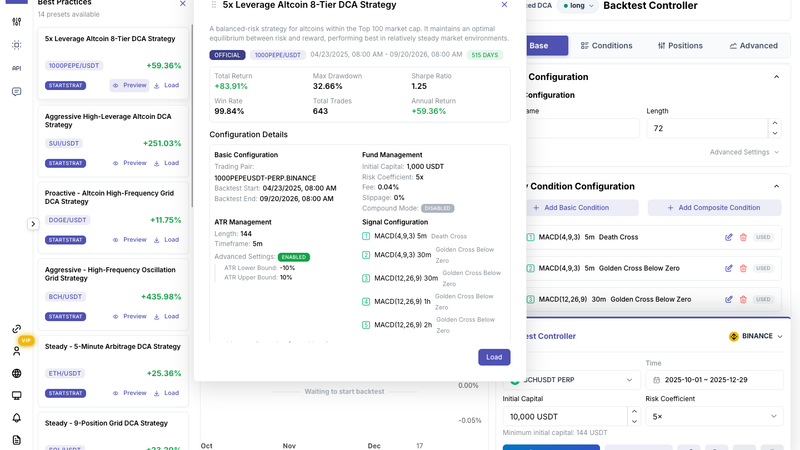
Kung nag-aalala ka sa mga parameter, ang opisyal na presets ay karaniwang ang pinakamadaling paraan upang "kopyahin ang takdang-aralin". Ang column na "Best Practices" sa kaliwa ay ang opisyal na preset library, 14 sets, bawat card ay may label na trading pair at backtest return nito. Binubuksan ng "Preview" ang buong parameter: panahon ng backtest at mga sukatan ng resulta, base configuration, pamamahala ng pondo, ATR, signal configuration, at talahanayan ng posisyon. Ina-overwrite ng "Load" ang bawat parameter na kasalukuyang nasa panel, kaya i-save muna ang iyong sariling mga pagbabago kung mayroon ka man.
Ang mga return sa mga preset card ay nagmumula sa mga opisyal na backtest. Ang win rate na malapit sa 100% ay isang artifact kung paano binibilang ang ganitong uri ng diskarte (ang isang round ay nagtatapos lamang sa kita) at hindi dapat gamitin upang husgahan ang kalidad; mas nagbibigay-impormasyon ang max drawdown at ang backtest period.
6.7 Mga Resulta ng Backtest: Pagbasa ng Tatlong Tab
- • Pangunahing chart: tatlong linya, ang presyo ng trading pair (asul), natanto na return (berde), at kabuuang P&L (dashed, kasama ang unrealized). Ang "Split chart" ay gumuhit sa kanila nang hiwalay.
- • Drawdown: kung gaano kalayo bumagsak ang equity ng account mula sa rurok nito sa paglipas ng panahon; ipinapakita ng kanang itaas ang Max Drawdown.
- • Lalim ng Posisyon: aling antas ng posisyon ang naabot sa bawat sandali; ang Max sa kanang itaas ay ang pinakamalalim na antas na naabot sa panahon ng backtest. Mas marami itong sinasabi tungkol sa kung gaano kapanganib ang diskarte sa panahong ito kaysa sa return.
- • Paggamit ng Margin: kapital na ginagamit sa paglipas ng panahon; ang Max ay ang rurok. Ihambing ito sa paunang kapital upang makita kung gaano karami sa iyong pera ang na-deploy sa pinakamalalim na punto.
- • Anim na metric card: Realized Return, Max Drawdown, Sharpe Ratio, Win Rate, Total Trades, at Annual Return.
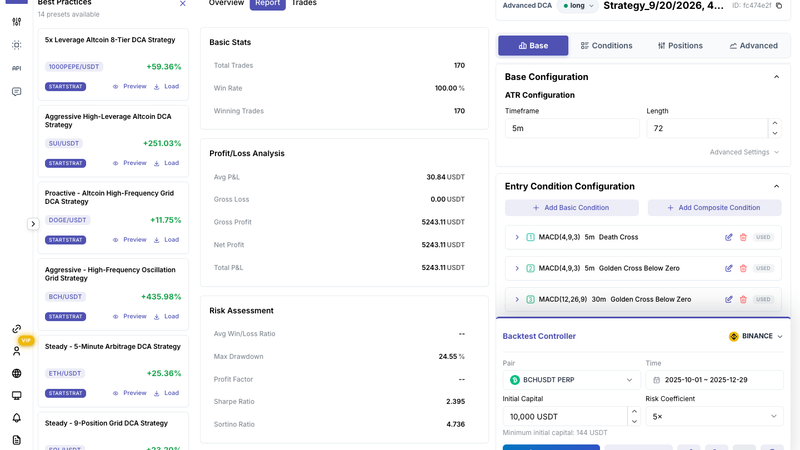
Ang tab na Report ay ang buong istatistika: Basic Stats (bilang ng trade, win rate, winning trades), Profit & Loss Analysis (average P&L, gross profit, gross loss, net profit), Risk Assessment (average win/loss ratio, max drawdown, profit factor, Sharpe, Sortino), Extreme Values, at marami pa. Ang bawat item ay may kasamang paliwanag.
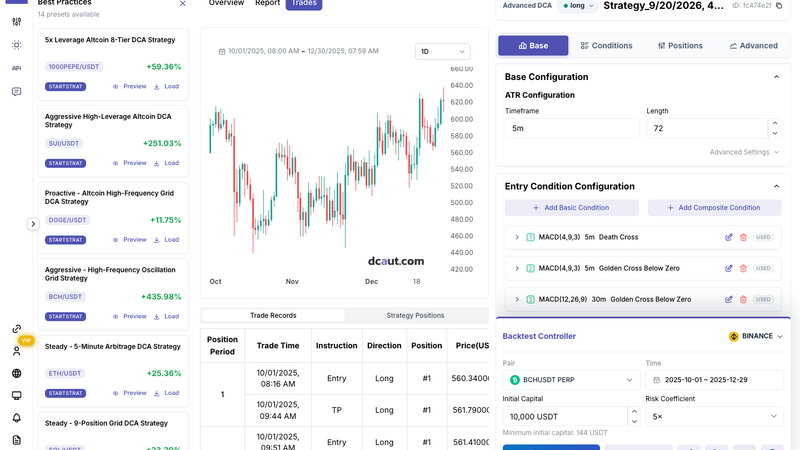
Ang tab na Trades ay may candlestick chart sa itaas (maaaring palitan ang timeframe) at dalawang talahanayan sa ibaba: Trade Records (siklo ng posisyon, oras, aksyon: Entry / Add / TP / Close, direksyon, numero ng posisyon, presyo, dami, bayad, P&L) at Strategy Positions. Upang malaman kung bakit napunan ang isang partikular na trade kung saan ito napunan, tingnan dito.
Ang mga backtest ay hinihimok ng 1-minutong kandila, nagpapasya at nagpupuno sa pagsasara ng kandila, na may default na bayad na 0.04% at kasama ang mga funding rate bilang default. Ang parehong mga parameter ay maaaring magbigay ng napaka-ibang resulta mula sa ibang petsa ng pagsisimula; ang mga diskarteng ito ay lubos na nakasalalay sa landas, kaya subukan ang ilang petsa ng pagsisimula at tingnan ang pinakamasama.
6.8 Paano Nag-iinteract ang mga Parameter: Mag-isip Bago Baguhin
- Ang Spacing at TP ay parehong sinusukat sa ATR na nakatakda sa Base Configuration. Baguhin ang ATR timeframe o haba at ang aktwal na distansya ng trigger ng bawat posisyon ay nagbabago kasama nito, hindi na kailangang i-edit nang hilera-hilera.
- Ang Order Multiplier ay nagtatakda ng ratio, hindi halaga. Base unit = paunang kapital × risk coefficient ÷ ang kabuuan ng lahat ng multiplier. Magdagdag ng posisyon o baguhin ang isang multiplier at ang halaga ng bawat iba pang posisyon ay nagbabago rin.
- Margin na ginamit kapag napunan ang bawat posisyon = paunang kapital × risk coefficient. Kaya "kung gaano kalayo dapat bumagsak ang presyo mula sa unang posisyon upang mapunan ang lahat" ay nakasalalay sa bilang ng mga posisyon, ang pagkakasunod-sunod ng spacing, at ang ATR nang magkasama. Suriin ito sa chart ng "Margin Usage" ng backtest bago mag-live.
- Ang mga kondisyon ng entry ay nakatali sa mga posisyon. Kung naabot ng presyo ang antas ngunit hindi natugunan ang kondisyon, hindi magbubukas ang posisyon. Mukha itong isang napalampas na order, ngunit ito ang panuntunan na gumagawa ng trabaho nito. Upang magbukas ng posisyon nang walang kondisyon, itakda ang kondisyon nito sa walang signal.
- Ang uri ng reinvestment at ang pagkakasunod-sunod ng multiplier ay kailangang basahin nang magkasama; tinutukoy nila kung gaano kalaki ang unang posisyon kumpara sa mga idinagdag, na siya namang tumutukoy kung ang isang bounce ay maaaring magdala ng buong round.
- Ang parehong mga parameter ay maaaring magbigay ng napaka-ibang resulta ng backtest mula sa iba't ibang petsa ng pagsisimula. Kapag sinusuri, subukan ang ilang petsa ng pagsisimula at tingnan ang pinakamasama.
Sinasaklaw nito ang parehong bahagi: Ang Bahagi 1 ay ang limang-hakbang na landas mula sa pag-sign-up hanggang sa iyong unang tumatakbong trading bot, at ang Bahagi 2 ay ang pagkasira ng parameter ng strategy workbench. Sa huli, nais ng DCAUT na hatiin ang "automated trading" sa ilang aksyon na maaari mong sundin nang paisa-isa, pagpili ng isang diskarte, pagtatakda ng mga parameter, pag-verify sa isang backtest, at pagkatapos ay pag-live, sa halip na iwanan kang nakatitig nang blangko sa isang pader ng mga parameter. Para sa iyong unang setup, ang paglalakad sa Bahagi 1 ay ang pinakamadaling ruta; bago ka magsimulang baguhin ang mga parameter nang seryoso, naroon ang Bahagi 2 bilang isang sanggunian tuwing kailangan mo ito.