
Guia para iniciantes do DCAUT Do zero ao seu primeiro robô de trading DCA em funcionamento
Guia para iniciantes do DCAUT Do zero ao seu primeiro robô de trading DCA em funcionamento
Publicado em: 20/09/2026
Quem já circulou pelo universo cripto provavelmente já ouviu falar em robôs de trading, e talvez até tenha aberto a função de robô de trading da Binance ou da OKX para dar uma olhada. Mas na hora de escolher a estratégia, configurar os parâmetros e entender o que significa aquele monte de números do backtest, muita gente se perde, deixa de lado ou simplesmente copia a configuração de alguém. Este guia quer explicar de verdade "como usar um robô de trading", para que você consiga colocá-lo em uso como apoio às suas decisões, em vez de configurar e abandonar. Cada passo e cada captura de tela abaixo foram registrados na prática, dentro da plataforma DCAUT.
Então, primeiro vamos deixar claro o que é o DCAUT: um marketplace de robôs de trading de criptomoedas focado em estratégia DCA. Em comparação com os robôs de trading nativos de exchanges como Binance e OKX, a diferença principal é que aqui o espaçamento das ordens de reforço e o take profit se ajustam dinamicamente à volatilidade do mercado, e o robô consegue esperar a tendência terminar antes de vender. Além disso, os robôs de trading publicados no marketplace já rodaram em conta real, com resultados e parâmetros ajustados, e um único painel gerencia ao mesmo tempo as contas de quatro exchanges de cripto: Binance, OKX, Bybit e Bitget, sem precisar ficar alternando. O robô de trading roda na sua própria conta de exchange; não é copy trading nem custódia de fundos, e se algo der errado, só esse robô de trading é afetado. Entendido isso, as duas partes a seguir ficam fáceis: a Parte 1 leva você do cadastro até o primeiro robô de trading DCA em funcionamento; a Parte 2 é a explicação detalhada dos parâmetros da área de configuração de estratégias, para consultar sempre que tiver dúvida sobre algum controle.
Parte 1: do cadastro ao seu primeiro robô de trading em funcionamento
Se esta é a primeira vez que você abre o DCAUT, basta seguir o passo a passo: cadastro, conexão da API da exchange, escolha da estratégia, backtest e início. Cada passo tem capturas de tela reais para comparar; é só seguir clicando. Já fez uma parte? Pule direto para o ponto em que travou.
Passo 0: dois minutos para conhecer a estrutura da página
Ao abrir o painel do DCAUT pela primeira vez, a longa lista de menus à esquerda pode confundir e você não sabe onde clicar primeiro, mas, separando por partes, é simples. A barra de navegação à esquerda é o que você mais vai usar: "Marketplace de Bots" (para ver os robôs de trading públicos de outros usuários, os que você assinou e os que você publicou), "Área de trabalho" (gerenciamento de execução e minhas estratégias), "API e Contas" (conexão da API da exchange) e "Feedback". A configuração dos parâmetros e o backtest ficam em uma área de trabalho separada, em tela cheia, acessada a partir de "Minhas estratégias". No canto inferior esquerdo estão redes sociais, termos, central do usuário, troca de idioma e tema e notificações; são pouco usados, basta saber onde ficam.
Simplificando todas essas funções, um novo usuário só precisa de cinco passos: cadastrar-se → conectar a API da exchange (por exemplo, a exchange Binance) → escolher uma estratégia e rodar o backtest → iniciar o robô de trading → acompanhar em "Gerenciamento de Execução". O Marketplace de Bots, os planos de assinatura e a segurança da conta são recursos de apoio a esses cinco passos; veja quando precisar.
Passo 1: cadastro e login
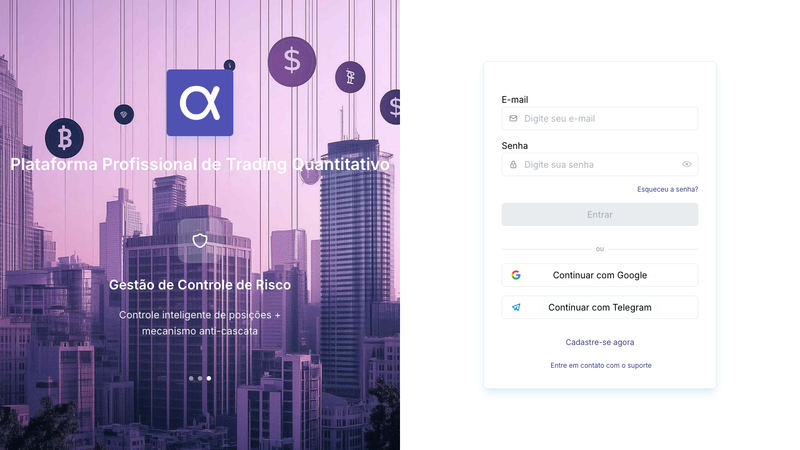
A página de login aceita e-mail + senha, e também login com um clique via conta Google ou Telegram, sem precisar se cadastrar de novo. Se esqueceu a senha, é possível recuperá-la pelo e-mail. Os dois ícones no canto superior direito servem para trocar o idioma e alternar entre tema escuro e claro.
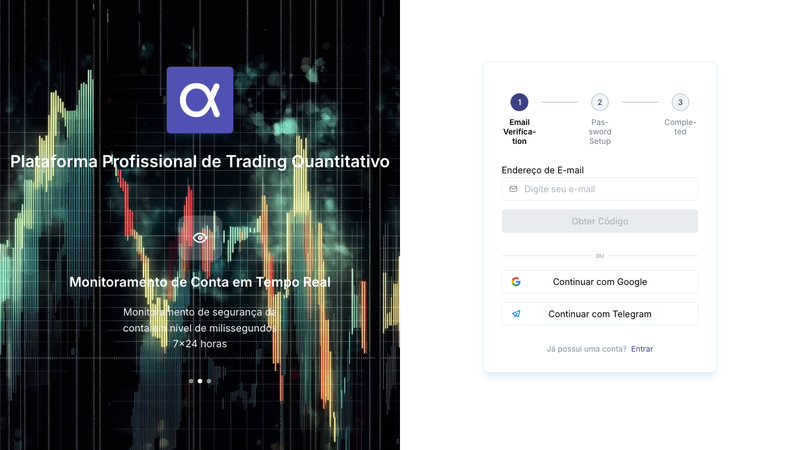
O cadastro leva só três etapas: verificar o e-mail, definir a senha e concluir. Primeiro preencha o e-mail, clique em "Obter Código", digite o código correto e depois defina a senha. Não é preciso criar um nome de usuário; é bem rápido.
Ao concluir o cadastro, aparece automaticamente um tutorial de três etapas: escolher uma assinatura, conectar a API da exchange (por exemplo, a exchange Binance) e iniciar o robô de trading. Você pode pular o tutorial, porque os Passos 2 a 6 abaixo explicam exatamente a mesma coisa, só que com mais detalhes.
Passo 2: dê uma volta pelo Marketplace de Bots (opcional; pule se quiser ir direto ao ponto)
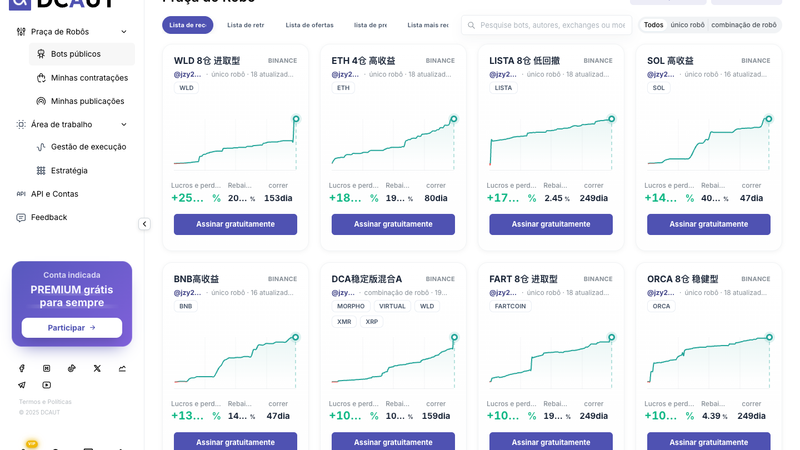
O Marketplace de Bots é, na essência, um mercado de robôs de trading: quem tem um robô de trading com resultados em conta real pode publicá-lo aqui, e quando você gosta de um e clica em "Inscrever-se", o DCAUT copia os parâmetros da estratégia desse robô e o executa separadamente na sua própria conta de exchange (como a exchange Binance). Não é um espelho de copy trading, não toca nos outros fundos da sua conta, e se algo der errado, só esse robô de trading é afetado.
- No topo da página há vários rankings: lucro, drawdown, conta real, preço e mais recentes, cada um ordenado por um indicador diferente. Se quiser ver qual estratégia de robô de trading lucra mais ou qual estratégia de robô de trading cai menos, basta trocar de ranking. À direita dá para buscar por nome do robô de trading, autor, exchange (por exemplo, a exchange Binance) ou moeda, e também filtrar para ver só um robô de trading individual ou combinações de robôs de trading.
- Cada card de robô de trading mostra nome, exchange (por exemplo, a exchange Binance), autor, tipo, data de atualização, moedas negociadas, uma curva de lucro e os três números mais diretos: PnL total, drawdown e dias de execução da estratégia do robô de trading. Esses três números já bastam para decidir se vale a pena abrir e ver mais detalhes.
- O botão "Assinatura gratuita" no card mostra que, hoje, a maioria dos robôs de trading no marketplace é gratuita; os poucos pagos exibem o preço diretamente, sem nada escondido.
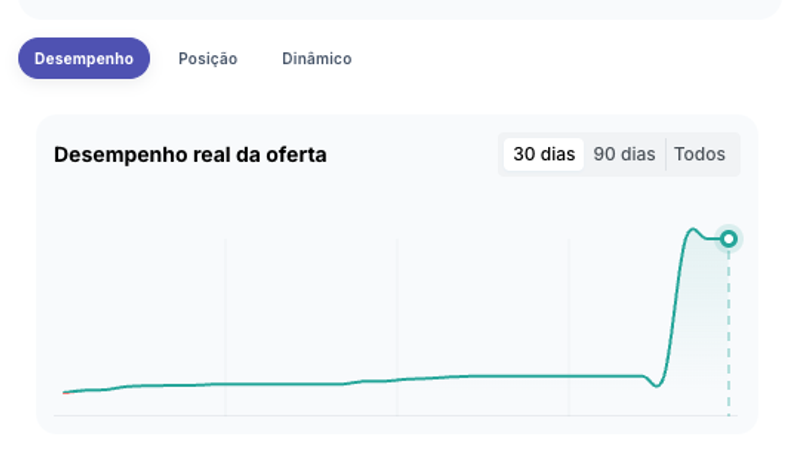
Ao abrir um robô de trading, a gaveta de detalhes primeiro lista tipo, ativo negociado, autor, preço e data de atualização; abaixo há três abas: "Desempenho" mostra a curva de resultados em conta real, com opções de 30 dias / 90 dias / tudo, além de retorno, drawdown máximo, dias de execução do robô de trading, PnL realizado e não realizado e número de aberturas; "Posições" mostra o que ele está segurando agora; "Atualizações" mostra as novidades publicadas pelo autor. Os botões "Anterior / Próximo" no topo permitem passar de um robô para outro no ranking sem sair da página de detalhes.
Se você ainda não quer configurar parâmetros por conta própria, assinar um robô de trading DCA gratuito no marketplace é a forma mais rápida de começar. Depois de assinar, ele aparece em "Minhas Assinaturas" e roda de forma independente na sua conta, desde que a API da exchange (por exemplo, a exchange Binance) do Passo 3 já esteja conectada; caso contrário, o robô assinado não consegue rodar.
Passo 3: conectar a API da exchange
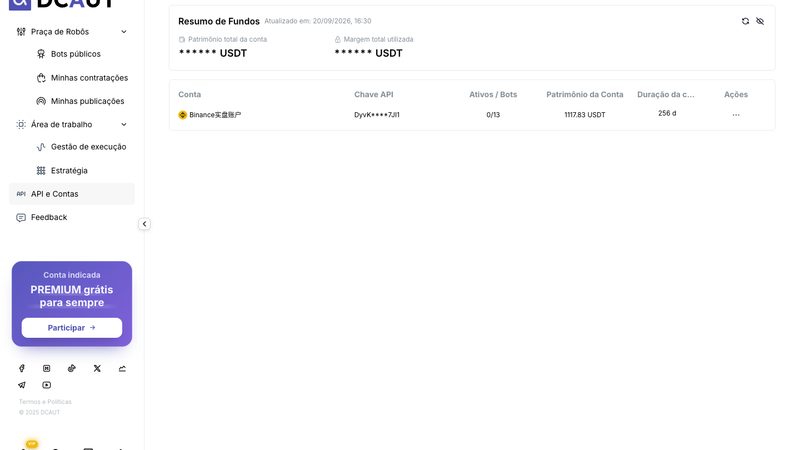
A página "API e Contas" gerencia cada conta de exchange (por exemplo, a exchange Binance) que você conectou. No topo, "Resumo de Fundos" soma o patrimônio total e a margem total em uso de todas as contas; se não quiser que os números fiquem visíveis, clique no ícone de olho no canto superior direito para ocultá-los. Na tabela abaixo, cada linha é uma conta: nome da conta, API Key (exibida mascarada, sem revelar a chave completa), quantidade de robôs de trading em execução e o limite, patrimônio da conta, duração da conexão e, na extrema direita, os botões de ação: atualizar chave, renomear, reconectar, desconectar e excluir.
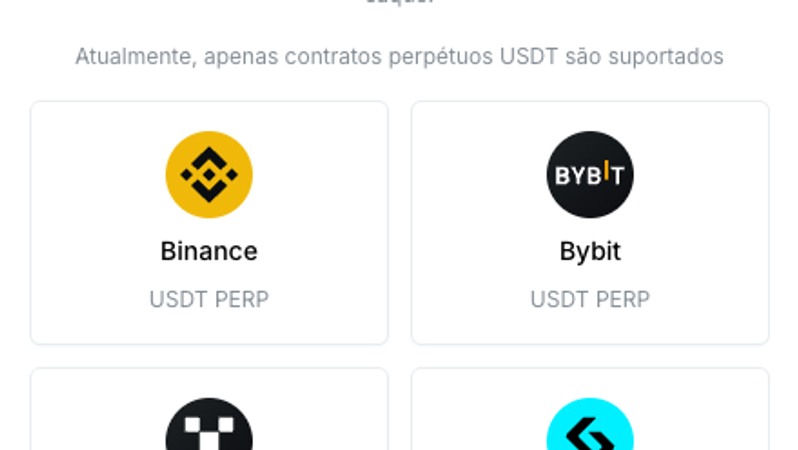
Conectar a API talvez seja o passo em que o novo usuário mais hesita: entregar a conta da exchange a uma plataforma terceira gera certa desconfiança, e isso é normal. Clique em "Adicionar Nova API" e escolha primeiro a exchange: Binance, OKX, Bybit ou Bitget. Por enquanto, todas suportam apenas contratos perpétuos em USDT; spot ainda não. A página deixa claro: as chaves de API são armazenadas criptografadas e o DCAUT solicita apenas permissão de negociação, nunca de saque, e esse é o limite básico de segurança da conta. Em seguida, você pode optar pela autorização com um clique ou colar a Key manualmente. Em outras palavras, seja um robô de trading de futuros na Binance ou uma conta de futuros na OKX, Bybit ou Bitget, o processo é o mesmo.
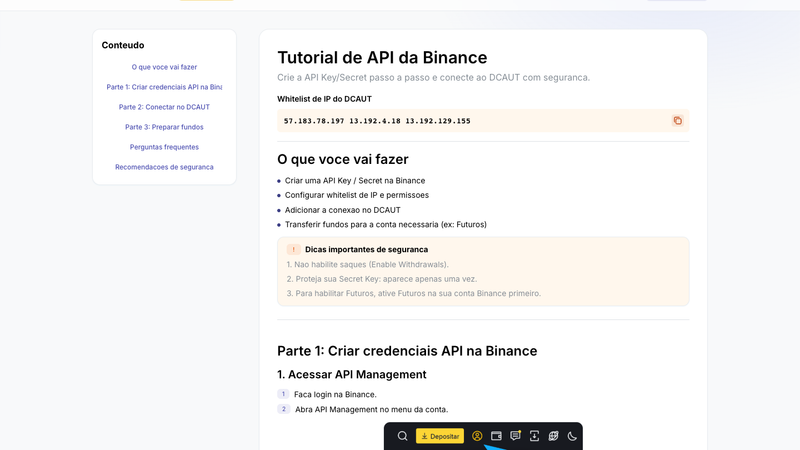
Se optar pela conexão manual, o DCAUT tem um tutorial dedicado (/user-guides/binance-api) que ensina passo a passo como gerar a API Key no painel da Binance, habilitar a permissão de futuros, adicionar os três IPs de saída do DCAUT à lista de permissões e transferir fundos para a conta de futuros. O aviso de segurança é direto: nunca marque a permissão de saque, e a Secret Key é exibida apenas uma vez, então salve-a na hora.
Depois de conectar, volte à lista "API e Contas" e você verá o patrimônio dessa conta e a cota de robôs de trading; o resumo de contas no topo da página "Gerenciamento de Execução" também passa a exibi-la. A partir daqui, todos os pré-requisitos para operar em conta real estão prontos.
Passo 4: escolher uma estratégia de robô de trading DCA
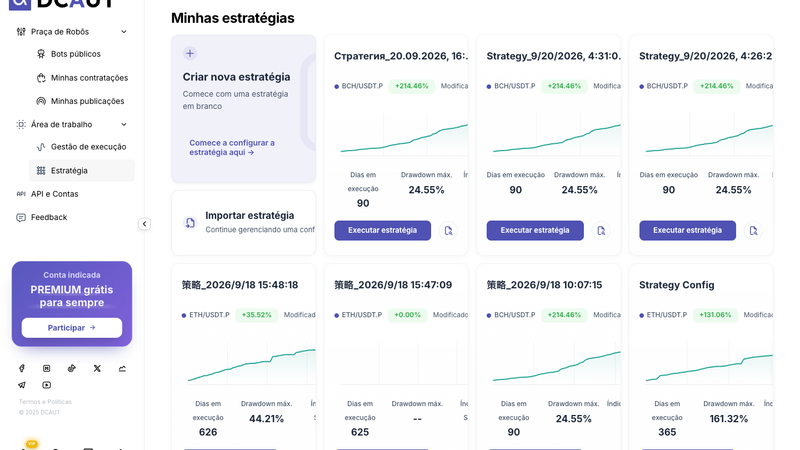
A página "Minhas estratégias" mostra cada estratégia que você salvou como um card: par de negociação, retorno do último backtest, data de modificação, uma curva de backtest e, abaixo, três números: dias de execução (o tamanho do período do backtest), drawdown máximo e índice Sharpe. Clicar em "Executar estratégia" leva direto ao passo de iniciar o robô de trading; clicar no ícone pequeno à direita do card abre a área de configuração de estratégias, com os resultados detalhados do backtest. No canto superior esquerdo, "Criar nova estratégia" começa do zero, e "Importar estratégia" permite colar uma configuração exportada por outra pessoa.
Um lembrete: o retorno do robô de trading DCA exibido no card vem do backtest histórico, não é o que a estratégia já lucrou em conta real; são coisas diferentes.
Diante de um painel inteiro de parâmetros na área de trabalho, a primeira reação de quem está começando costuma ser não saber por onde começar, e é justamente para isso que existem as predefinições oficiais. Para iniciantes, não recomendamos configurar do zero. Ao entrar na área de configuração de estratégias, a coluna esquerda "Melhores Práticas" traz 14 estratégias predefinidas oficiais; clique em "Pré-visualizar" para ver os parâmetros completos e em "Carregar" para aplicá-los diretamente. Sugerimos não mexer em nada logo após carregar: rode um backtest como está para ver como ela se comporta e, só então, decida qual parâmetro alterar. O significado de cada parâmetro da área de trabalho é explicado um a um na Parte 2.
Passo 5: rodar um backtest e entender o que os resultados dizem
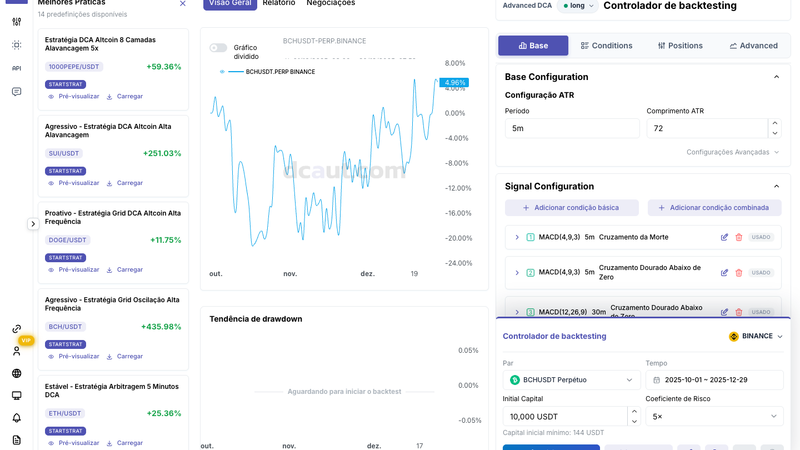
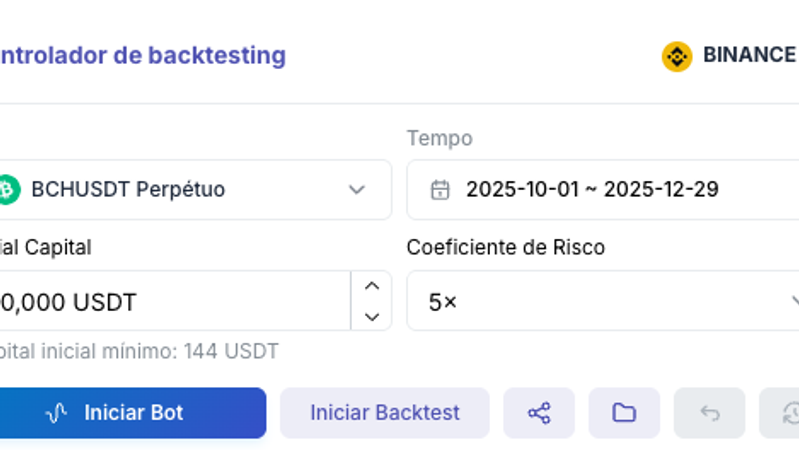
Este passo é fácil de tratar como mera formalidade: preenche os parâmetros, clica, dá uma olhada no retorno e segue em frente. Mas as informações realmente úteis estão na página de resultados, não naquele número. O "Controlador de backtesting", no canto inferior direito, pede alguns itens: par de negociação, período do backtest, capital inicial e coeficiente de risco (que, em termos simples, é o multiplicador de alavancagem). Preencha, clique em "Iniciar Backtest" e, quando a barra de progresso terminar, os resultados aparecem na área central.
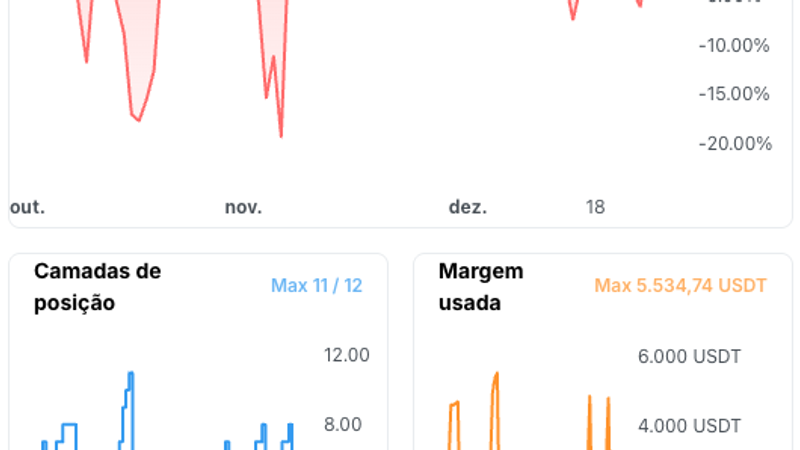
Ao analisar os resultados do backtest, não comece pelo retorno; esta ordem é mais útil: primeiro veja "Drawdown" e "Rebaixamento Máximo", ou seja, quanto esse robô de trading perdeu no pior momento; depois o gráfico "Profundidade da posição", em que Max indica até qual camada de posição ele chegou; em seguida, o pico de "Uso de Margem", quanto do capital foi consumido; e só por último o retorno. Por que essa ordem? Porque em estratégias de reforço de posição como o trading DCA, a taxa de acerto fica naturalmente perto de 100%, já que um ciclo só termina com lucro, então uma taxa de acerto alta não diz que a estratégia é boa. O que realmente mostra o quão arriscado foi aquele trecho de mercado são a profundidade da posição e o uso de margem, e as análises de robôs de trading DCA publicadas por aí também se baseiam basicamente nesses números. As explicações mais detalhadas de cada aba e indicador estão na seção 6.7 da Parte 2.
Se estiver satisfeito com o resultado, clique em "Salvar estratégia" no ícone do "Menu de Arquivo" e dê um nome. Há um limite diário de backtests, 10 por dia na versão gratuita, então evite testar sem critério.
Passo 6: iniciar seu primeiro robô de trading DCA
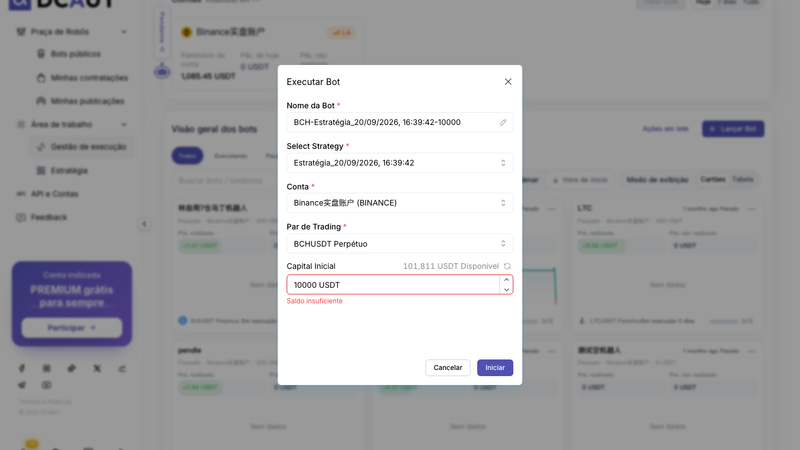
Da configuração até clicar em "Iniciar Bot" é o passo com a maior barreira psicológica desta linha principal, afinal é dinheiro de verdade. Clique em "Iniciar Bot" no canto superior direito da página "Gerenciamento de Execução", ou em "Executar estratégia" no card em "Minhas estratégias"; os dois abrem a janela de inicialização. Nela você preenche: nome do robô de trading, uma estratégia de trading DCA (a que salvou no Passo 5), uma conta (a conectada no Passo 3), o par de negociação e o capital inicial. O canto superior direito mostra o saldo disponível dessa conta; se ultrapassar, aparece "Saldo insuficiente". Um aviso: rodar um robô de trading em conta real exige assinatura paga; na versão gratuita, você é barrado neste passo, e esse costuma ser o primeiro motivo para fazer upgrade.
O capital inicial é o máximo que esse robô de trading pode usar; multiplicado pelo coeficiente de risco, dá a posição nocional quando ele está totalmente alocado. Sugerimos que o primeiro robô de trading rode alguns dias com um valor pequeno, para confirmar que o ritmo de reforços e take profit bate com o que você viu no backtest; só depois de ganhar confiança aumente o valor. Não precisa começar com uma posição pesada.
Passo 7: acompanhar, pausar ou parar em Gerenciamento de Execução
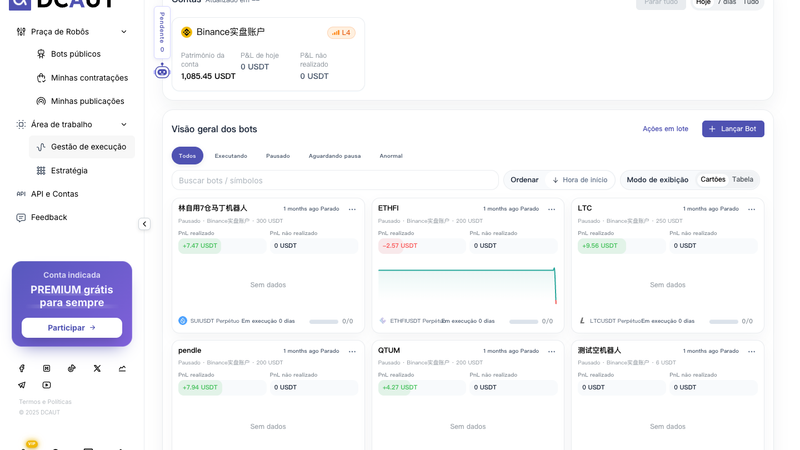
Um robô de trading não é algo para configurar, iniciar e esquecer, principalmente nos primeiros dias. "Gerenciamento de Execução" é o painel central de todos os robôs de trading em conta real, e é onde você vai passar a maior parte do tempo depois de iniciar.
Contas
- Na seção de contas, cada conta de exchange (por exemplo, a exchange Binance) conectada ocupa um card com patrimônio, PnL de hoje e PnL não realizado; a etiqueta L2 no canto superior direito é o nível de risco. À direita, "Hoje / 7 dias / Tudo" alterna o período das estatísticas de PnL. Ao lado, "Parar tudo" é o botão de emergência: para com um clique todos os robôs de trading dessa conta; se algo estiver errado, use-o. À esquerda, "Processando" indica quantas anomalias precisam de tratamento manual; não ignore.
- A visão geral dos robôs de trading é dividida por status: "Todos / Em execução / Pausados / Pausando / Com erro", com busca, ordenação por data de início e alternância entre visualização em cards ou tabela. Na tabela, cada linha é um robô de trading: nome (com par de negociação e conta), status, PnL realizado, PnL não realizado, valor da posição, número de posições e camadas (camada atual / total configurado). Para checar rapidamente o status de todos os robôs de trading, a tabela é mais eficiente.
A janela "Iniciar Bot" é a mesma do Passo 6: dê um nome, escolha uma estratégia salva, uma conta da exchange Binance, um par de negociação e informe o capital inicial. O canto superior direito mostra o saldo disponível da conta; se o valor for maior, aparece "Saldo insuficiente" e o botão de iniciar fica cinza, sem poder clicar.
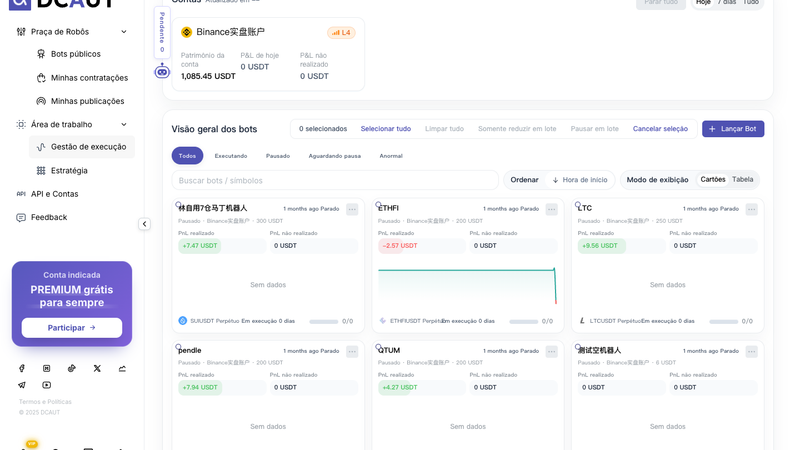
"Ações em lote" permite tratar vários robôs de trading de uma vez: selecionar todos, desmarcar todos, somente reduzir em lote e pausar em lote. "Somente reduzir" significa que o robô de trading não abre novas posições, apenas fecha aos poucos as que já existem; se você quer sair sem cortar a posição a mercado e assumir o prejuízo de imediato, essa opção é a mais adequada.
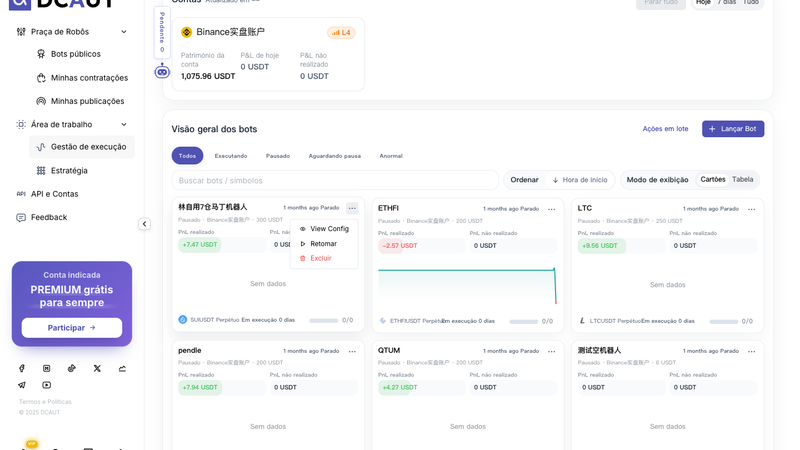
No menu "…" no canto superior direito do card de cada robô de trading há ver configuração, retomar (só aparece quando o robô de trading está pausado) e excluir. Se o robô de trading estiver em execução, o menu mostra pausar e parar.
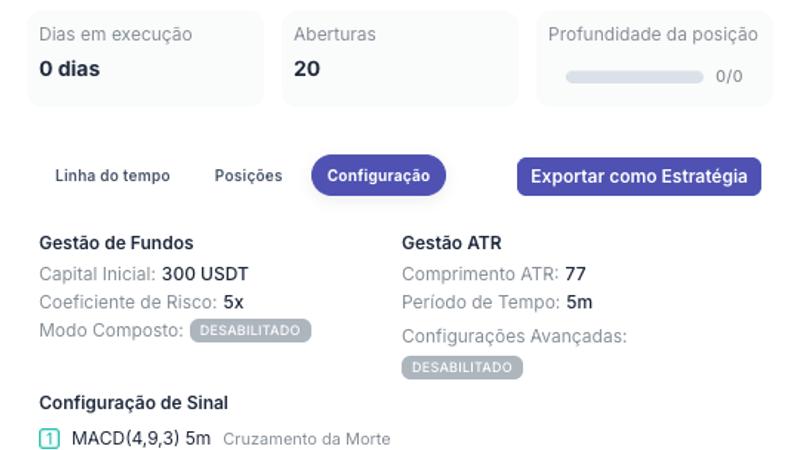
Clicar em "Ver configuração" abre a gaveta de detalhes desse robô de trading: no topo, é possível alternar rapidamente entre todos os robôs de trading da sua conta (13, por exemplo); abaixo, status, par de negociação e seis números-chave: PnL realizado, PnL não realizado, valor da posição, dias de execução, aberturas e profundidade da posição; depois, três abas: linha do tempo (tudo o que aconteceu com esse robô de trading desde o início), posições e configuração (gestão de capital, ATR, sinais e parâmetros de posição realmente em uso). "Exportar como Estratégia" salva os parâmetros atuais desse robô de trading como uma nova estratégia, para ajustar e rodar outro backtest. Na parte inferior, "Controle de execução" é o botão de pausar / retomar.
Passo 8: quando fazer upgrade da assinatura
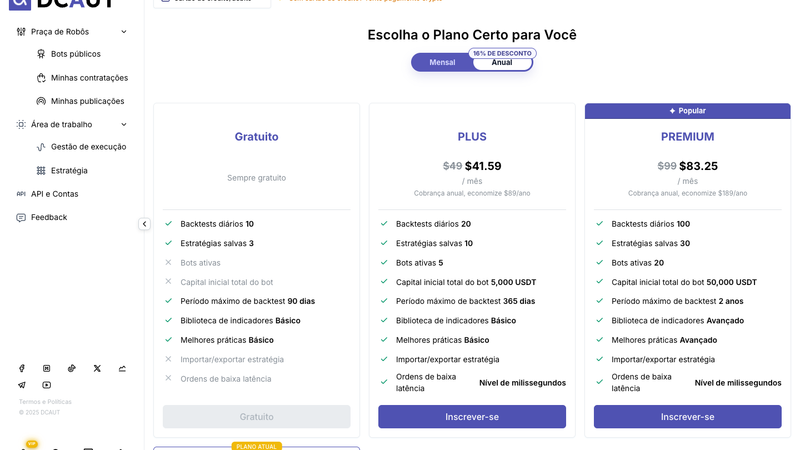
Há quatro níveis: gratuito, PLUS, PREMIUM e ULTIMATE. As diferenças estão principalmente em: backtests por dia, quantidade de estratégias salvas, quantos robôs de trading podem rodar ao mesmo tempo, limite total de capital inicial dos robôs de trading, período máximo de backtest, indicadores e predefinições oficiais disponíveis, importação/exportação de estratégias e latência das ordens. Atenção: a versão gratuita permite configurar e fazer backtest, mas não rodar robôs de trading em conta real; essa é sua maior limitação.
Há dois canais de pagamento, alternáveis no canto superior esquerdo. Cartão de crédito / débito passa pelo Stripe, com cobrança mensal ou anual; o plano anual sai 16% mais barato que o mensal no total.
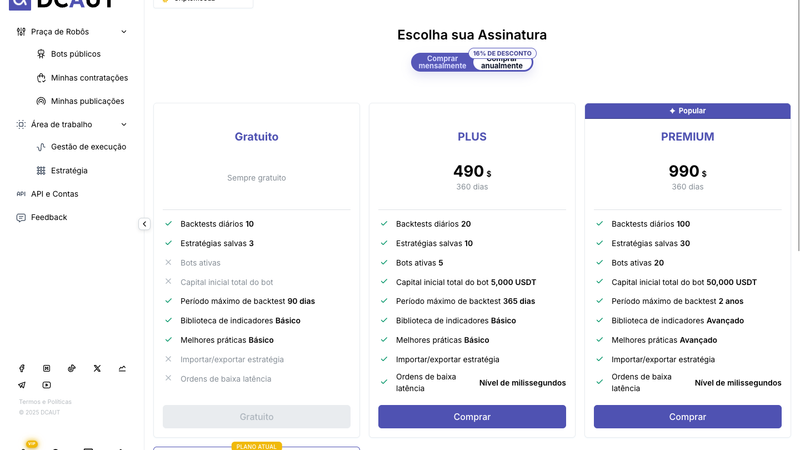
Se escolher pagar com criptomoedas, é uma compra única de 360 dias de uso, sem renovação automática, com preço em dólares.
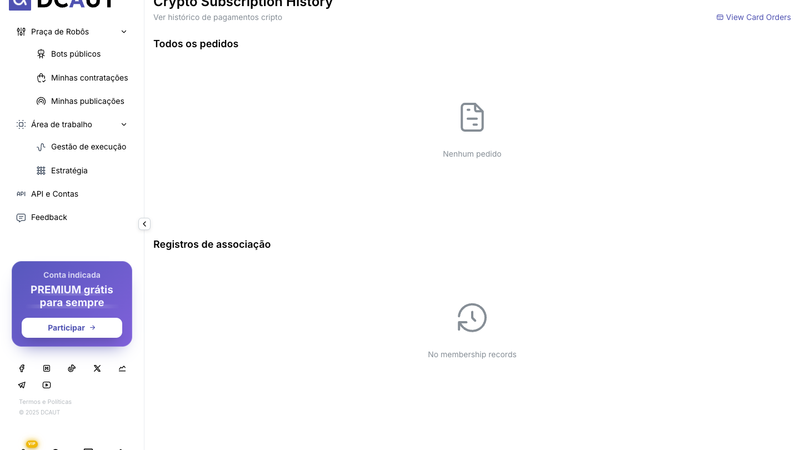
A página de faturamento separa os registros de assinatura em criptomoedas dos registros de associação (compras, upgrades, downgrades e expirações ficam todos registrados); no canto superior direito dá para alternar para os pedidos feitos com cartão.
Quando fazer upgrade? Os três motivos mais comuns: querer operar em conta real (a versão gratuita não inicia robôs de trading), o número de backtests por dia ou o período disponível não ser suficiente, e querer usar indicadores avançados e o take profit móvel.
Passo 9: segurança da conta e onde reportar problemas
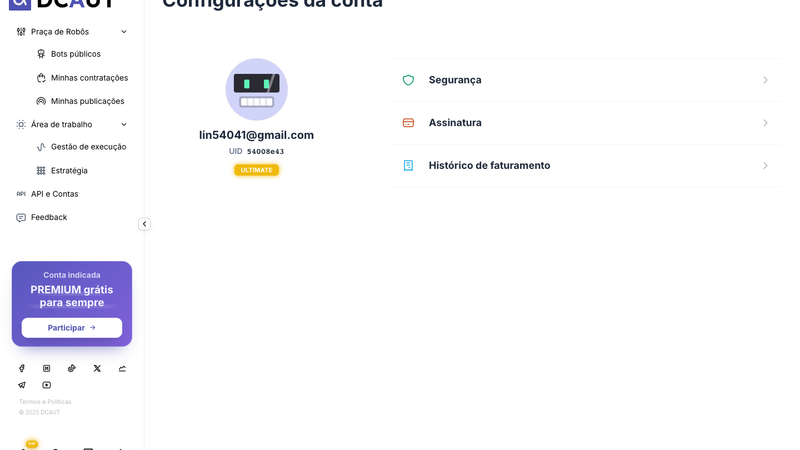
A central do usuário mostra seu e-mail, UID e nível de assinatura atual; abaixo, três entradas levam a segurança da conta, gerenciamento de assinatura e histórico de faturamento.
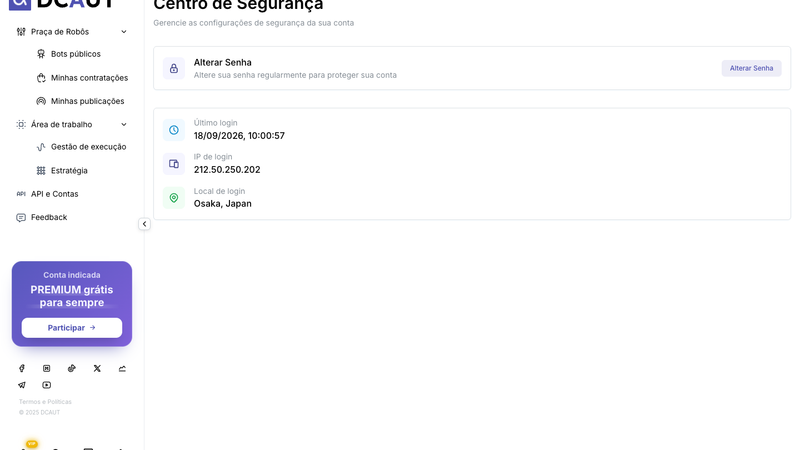
Segurança da conta é algo em que a maioria não pensa no dia a dia, até dar problema e se arrepender de não ter olhado antes. O Centro de Segurança permite alterar a senha e mostra data, IP e localização aproximada do último login; conferir de vez em quando ajuda a saber se alguém acessou sua conta de outro lugar.
Por enquanto, o suporte é por e-mail: [email protected]. Ao escrever, inclua o e-mail da sua conta, a descrição do problema, o horário aproximado em que ocorreu e capturas de tela; isso acelera bastante o atendimento. O botão "Enviar E-mail" na página abre diretamente o cliente de e-mail do seu computador com o destinatário já preenchido.
Apêndice: se você já assinou ou publicou um robô de trading
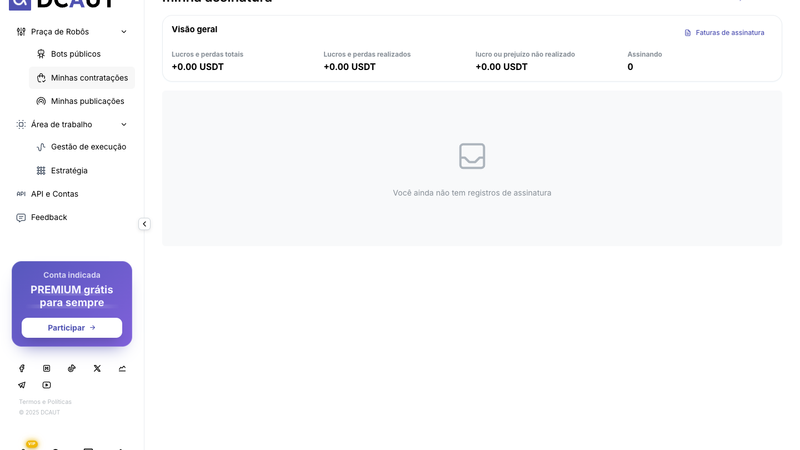
"Minhas Assinaturas" reúne todos os robôs de trading que você assinou no marketplace: PnL total, realizado, não realizado e quantidade de assinaturas ativas; "Faturas de assinatura", no canto superior direito, mostra cada cobrança.
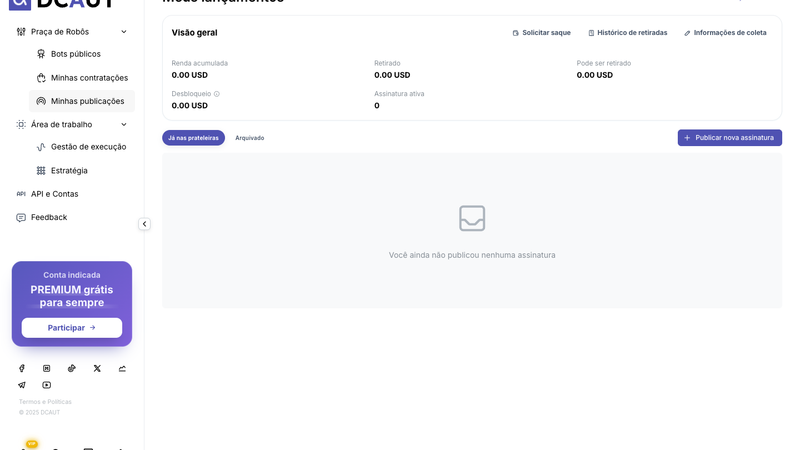
"Minhas Publicações" é para quem também quer publicar robôs de trading e ganhar com isso: receita acumulada, sacado, disponível para saque, valor em desbloqueio e assinaturas ativas ficam à vista; as três entradas "Solicitar saque / Histórico de saques / Dados de recebimento" estão aqui; abaixo, a lista dos itens publicados e arquivados, e "Publicar nova assinatura" leva ao marketplace o robô de trading com resultados em conta real. A exigência é que esse robô de trading já tenha rodado 30 dias em conta real; não dá para publicar logo após configurar.
Parte 2: área de configuração de estratégias, como ajustar os parâmetros
Base, Condições, Posições, Avançado: esses nomes de painel assustam à primeira vista, mas, olhando de perto, cada seção responde a uma pergunta bem concreta: quando reforçar, quanto reforçar e quando realizar lucro. Esta parte trata apenas da área de configuração de estratégias, a página em tela cheia que abre a partir de "Minhas estratégias", e percorre cada controle, o que é e como usar, na ordem dos painéis de cima para baixo. A lógica de trading da estratégia em si (como abre a primeira posição, como reforça de acordo com a volatilidade, o que são as três camadas de take profit e por que não reforça quando o mercado vai mal) está desenvolvida por completo no artigo "Como funciona a estratégia DCA Avançada"; aqui não repetimos, só mostramos a que etapa cada parâmetro da interface corresponde.
6.0 Como é a área de trabalho
A página é dividida em três colunas: à esquerda, a biblioteca de predefinições "Melhores Práticas"; no centro, os resultados do backtest (abas Visão Geral / Relatório / Negociações); à direita, o painel de parâmetros da estratégia e o controlador de backtest. Os quatro botões "Base / Condições / Posições / Avançado" no topo do painel direito não são quatro páginas separadas: são quatro seções de um mesmo painel longo, e clicar em um deles rola até a seção correspondente, sem precisar descer tudo.
6.1 Direção de trading e controlador de backtest
No topo do painel, ao lado de "DCA Avançado", há um menu suspenso para escolher a direção: só long, só short ou os dois. Ao escolher "Long/Short", o robô de trading, quando estiver sem posição, avalia primeiro a tendência para decidir se o ciclo será long ou short; uma vez definida, a direção fica travada até todas as posições do ciclo serem fechadas, sem alternar no meio.
- Por enquanto, a exchange suportada é só a BINANCE; o par de negociação pode ser buscado e selecionado diretamente, todos contratos perpétuos; o período do backtest é escolhido por você, e o tamanho máximo depende do nível de assinatura: quanto maior o nível, mais longo o período.
- O capital inicial é o valor usado tanto no backtest quanto na conta real; o coeficiente de risco é, na prática, o multiplicador de alavancagem. Ele não se chama "alavancagem" justamente para lembrar que amplifica não só o lucro, mas também o risco. Abaixo aparece um "Capital inicial mínimo", calculado a partir do tamanho mínimo de ordem do par atual; abaixo desse valor, o sistema não deixa rodar.
- O botão "Iniciar Bot" abre uma operação em conta real com os parâmetros atuais; o botão "Iniciar Backtest" roda primeiro com dados históricos para ver o resultado. Para iniciantes, a recomendação é fazer backtest a cada alteração de parâmetro, sem iniciar direto.
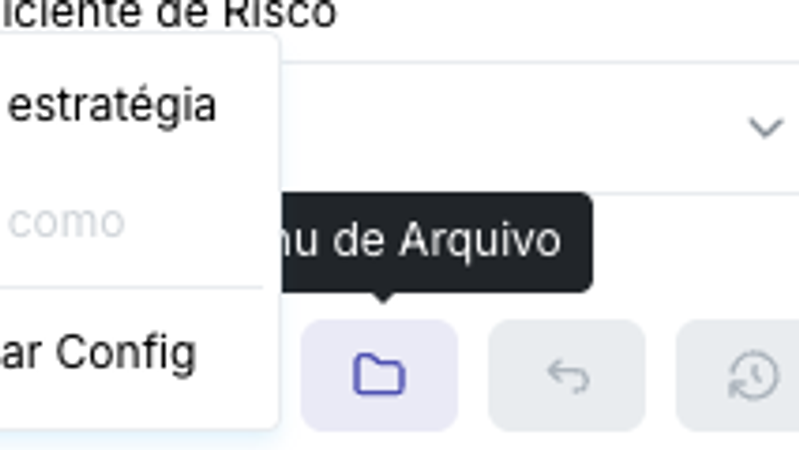
- Os quatro ícones à direita são: compartilhar (salva a configuração atual e gera um link para compartilhar), menu de arquivo (salvar estratégia / salvar como / importar configuração), reverter (volta os parâmetros com um clique para a última versão que rodou um backtest com sucesso, sem precisar desfazer manualmente) e histórico (ver resultados de backtests anteriores).
6.2 Configuração Base: como a volatilidade é calculada
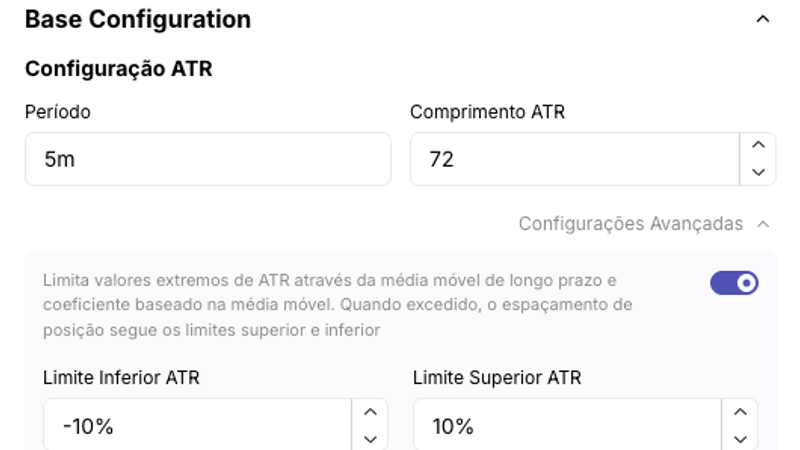
Siglas como ATR fazem muita gente pular o trecho na primeira leitura, mas, no fundo, significa apenas "quanto o preço oscilou recentemente". A "Configuração Base" tem um único grupo de parâmetros, usado para calcular a "amplitude de volatilidade": "Período de Tempo" define qual período de candle é usado no cálculo, e "Comprimento ATR" define quantos candles contar para trás; o padrão é 5 minutos e 72 candles. Esse valor é fundamental, porque todo "Espaçamento" e "TP" da tabela de posições, mais adiante, usa-o como unidade.
Abrindo "Configurações Avançadas", você vê os limites superior e inferior do ATR, por padrão de -10% a 10%. A função é usar uma média móvel longa para delimitar um intervalo para a volatilidade: em mercados extremos, quando a volatilidade dispara ou encolhe de repente, o espaçamento das ordens não sai do controle junto. O texto original da interface diz: limita os valores extremos do ATR por meio de uma média móvel longa e de um coeficiente baseado nela; quando ultrapassa o limite, o espaçamento de entrada usa os limites superior e inferior.
6.3 Condições de entrada: biblioteca de condições, parâmetros e condições combinadas
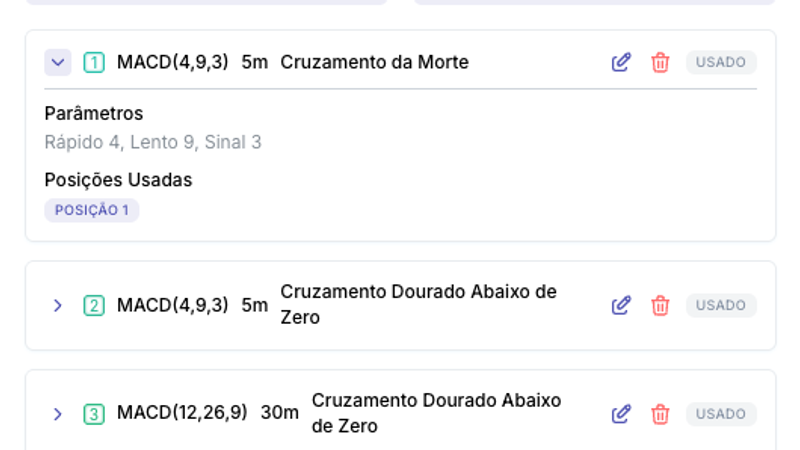
As condições são os critérios de entrada atribuídos a cada posição da tabela. A predefinição padrão traz 5 condições de MACD com funções diferentes: a 1ª é um cruzamento de morte em 5 minutos, usada pela primeira posição; as seguintes são "Cruzamento Dourado Abaixo de Zero" em períodos de 5 minutos a 2 horas, usadas pelos reforços. À direita de cada condição dá para editar ou excluir; a marcação "Usado" indica que alguma posição a referencia, e para excluí-la é preciso primeiro desvincular essas posições, senão dá erro.
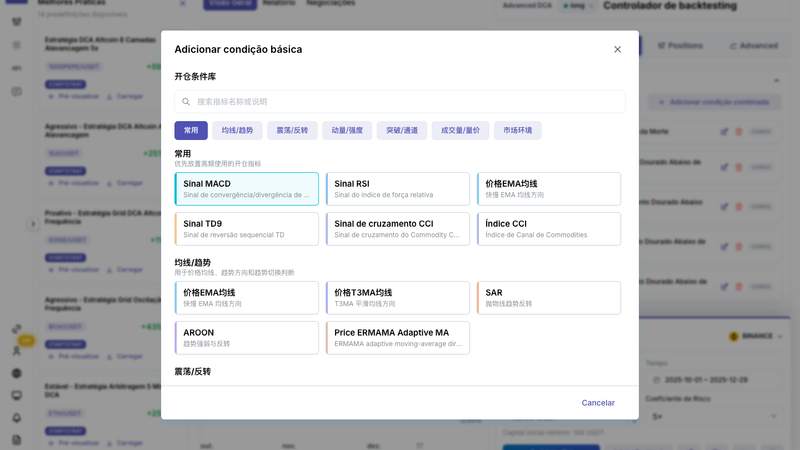
Clicar em "Adicionar condição básica" abre uma biblioteca completa de condições, dividida por finalidade em várias categorias: frequentes, médias móveis/tendência, oscilação/reversão, momentum/força, rompimento/canal, volume/preço-volume e ambiente de mercado; também dá para buscar diretamente por palavra-chave.
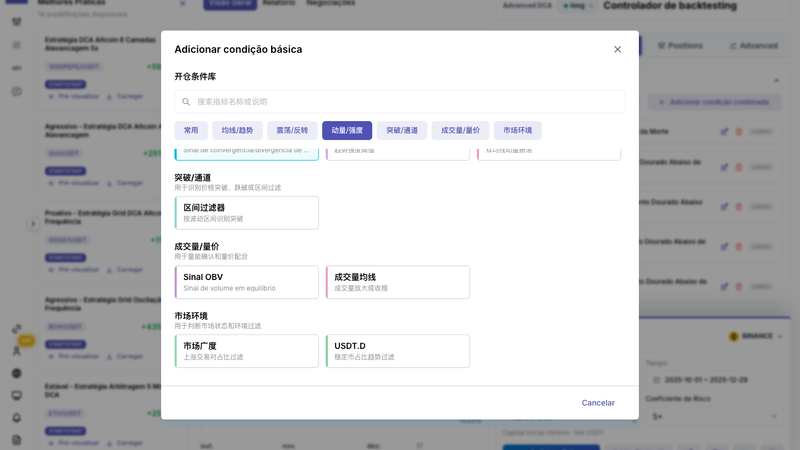
A categoria "Ambiente de mercado" é especial: em vez de olhar os candles da própria moeda, ela olha o mercado como um todo: amplitude de mercado (quantos pares do mercado inteiro estão subindo) e USDT.D (tendência da participação das stablecoins). Vincular esse tipo de condição às posições mais profundas significa, na prática, que "quando o mercado inteiro cai, o robô de trading não insiste em reforçar para baixo".
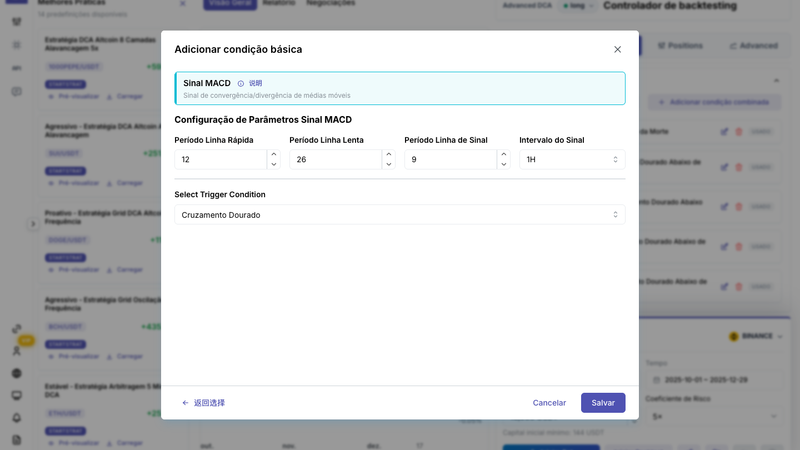
Depois de selecionar um indicador, preencha os parâmetros e o período, escolha uma "Condição de disparo", como cruzamento dourado, cruzamento de morte ou cruzamento dourado abaixo de zero, e salve para voltar à lista de condições.
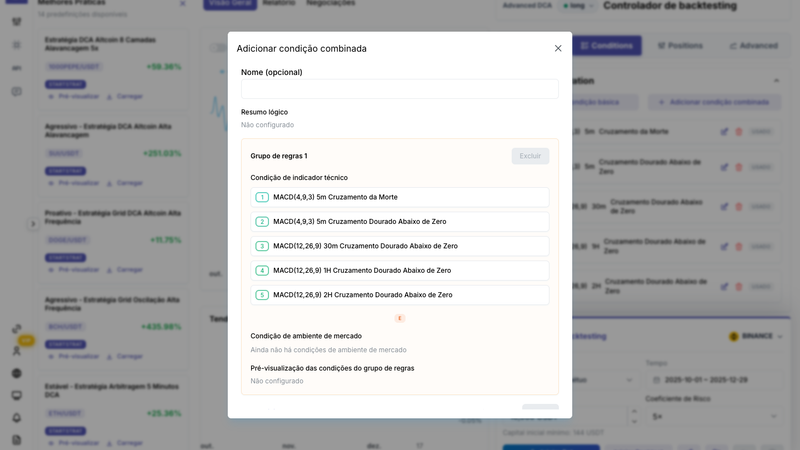
"Adicionar condição combinada" monta uma regra mais complexa a partir de várias condições básicas: em um grupo de regras, marque algumas condições de indicadores técnicos e de ambiente de mercado, escolha "e" ou "ou" dentro do grupo; entre grupos, a relação é sempre "ou". À direita, "Resumo lógico" e "Pré-visualização das condições do grupo de regras" mostram em tempo real a lógica que você montou, para conferir. Uma armadilha a evitar: não use "e" no mesmo grupo para ligar dois sinais instantâneos, como dois cruzamentos dourados, porque é quase impossível que ocorram no mesmo candle, e uma condição assim nunca dispara.
6.4 Tabela de configuração de posições: o que significa cada coluna
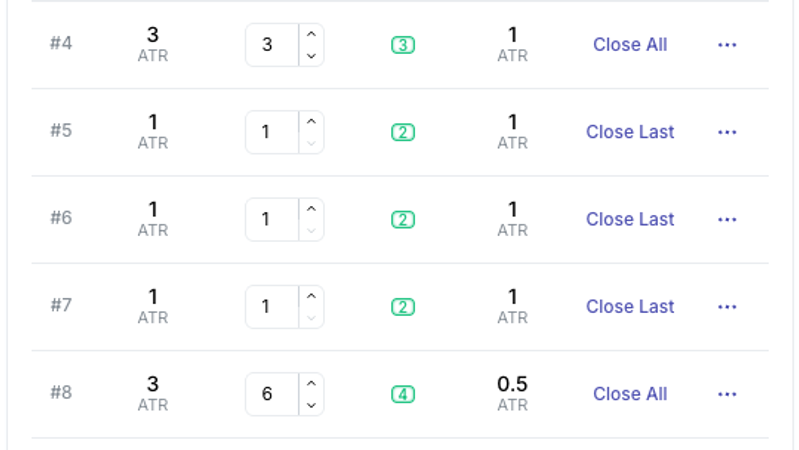
- Posição: o número da posição; #1 é a primeira, a que abre o ciclo.
- Espaçamento: quanto o preço precisa se afastar do preço de execução da posição anterior para essa posição disparar, em múltiplos do ATR, não em porcentagem; por isso, se a volatilidade muda, a distância real de disparo também muda. A primeira posição não tem anterior para comparar e aparece como "--".
- Multiplicador de Ordem: quantas vezes a "unidade base" vale essa posição. Unidade base = capital × coeficiente de risco ÷ soma de todos os multiplicadores, então alterar o multiplicador de qualquer posição recalcula o valor real de todas as outras.
- Condições de entrada: qual condição da seção 6.3 essa posição usa (informe o número da condição). A posição só abre de fato quando o preço chega ao nível e essa condição também é atendida; os dois requisitos são obrigatórios.
- TP: a distância de take profit dessa posição, também em múltiplos do ATR.
- Tipo de TP: "Parcial" fecha só essa posição; "Todas" fecha todas as posições atuais juntas. Um clique alterna entre as duas.
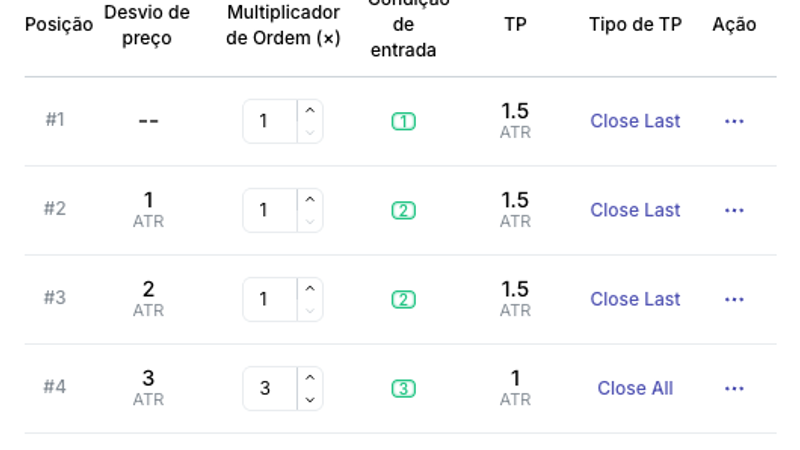
No "…" à direita de cada linha há excluir posição e copiar posição; "Adicionar Posição", no rodapé da tabela, acrescenta mais uma no final. Os multiplicadores padrão das 12 posições são 1,1,1,3,1,1,1,6,1,1,1,12: as posições 4, 8 e 12 são "posições grandes", claramente maiores, e configuradas com take profit total. Esse é o ritmo da predefinição oficial; você pode mudar tudo do jeito que preferir.
6.5 Configuração avançada: reinvestimento, take profit do sistema, take profit móvel e limite de stop-loss
- Os interruptores da configuração avançada são o lugar em que iniciantes mais ativam sem pensar e mais criam problemas; vale reler a descrição antes de mudar. Modo Composto: incorpora o lucro já realizado ao capital das próximas operações. O tipo de reinvestimento pode ser "Todas as posições" ou "Exceto a primeira posição", e a proporção é definida em porcentagem. Com "Exceto a primeira posição", a primeira posição usa só o capital original e apenas os reforços incluem o lucro; quanto mais você ganha, mais pesados ficam os reforços em relação à primeira posição. Com "Todas as posições", primeira posição e reforços crescem juntos. As duas escolhas afetam bastante o custo médio e o ponto de saída do ciclo; não recomendamos alternar sem critério.
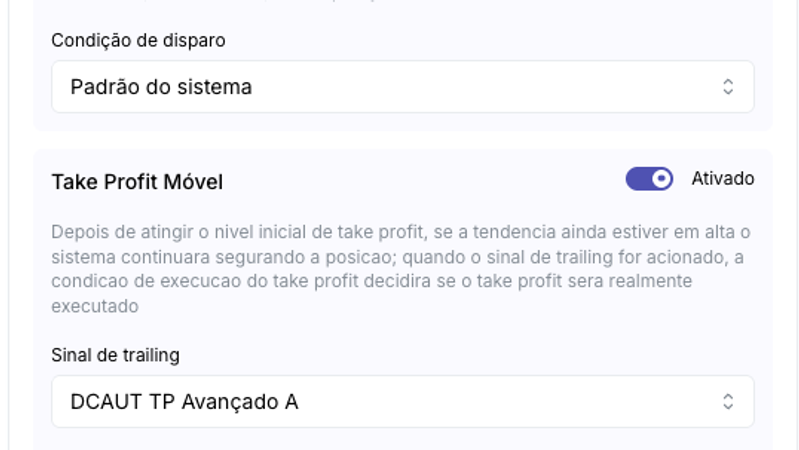
- Take Profit do Sistema: quando o lucro somado de toda a posição atinge a condição, em vez do take profit parcial, fecha tudo de uma vez. Por enquanto, a única condição de disparo é "Padrão do sistema".
- Take Profit Móvel: quando ativado, ao atingir o nível de take profit predefinido da posição, não vende de imediato; se a tendência continua subindo, mantém a posição e só quando o "Sinal de trailing" dispara decide, conforme a "Condicao de execucao do take profit", se vende de fato. Há três sinais de trailing, o take profit avançado A / B / C do DCAUT, cada um com seu período de tempo. A condição de execução tem três opções: realizar lucro assim que o sinal dispara; sinal disparado e preço não abaixo do custo da posição; sinal disparado e preço não abaixo do take profit inicial. Desativado, o comportamento é "realizar lucro imediatamente quando o preço atinge o espaçamento ATR predefinido da posição".
- Limite de Stop-Loss: quando o prejuízo flutuante da posição atual atinge a proporção definida do capital dessa instância, fecha tudo à força. Desativado por padrão.
6.6 Melhores Práticas: como usar as predefinições oficiais
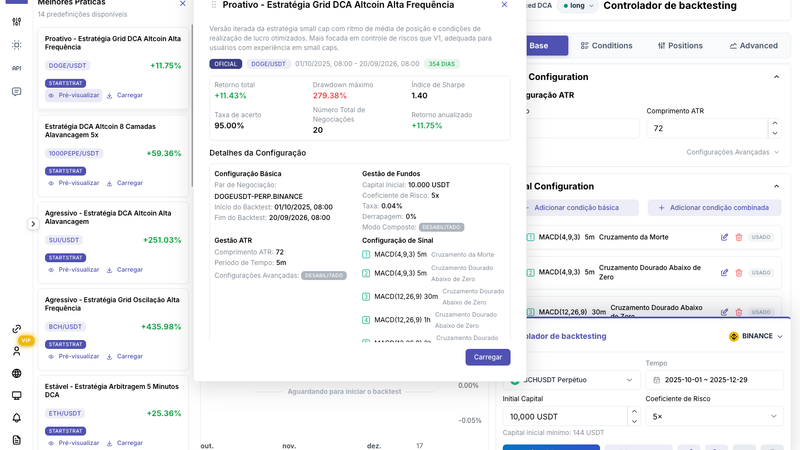
Para quem fica em dúvida sobre como configurar, as predefinições oficiais são a opção mais tranquila de "copiar a lição". A coluna esquerda "Melhores Práticas" é a biblioteca de predefinições oficiais, com 14 conjuntos; cada card indica o par de negociação e o retorno do backtest. "Pré-visualizar" abre os parâmetros completos: período e indicadores de resultado do backtest, configuração básica, gestão de capital, ATR, configuração de sinais e tabela de posições. "Carregar" substitui todos os parâmetros do painel atual; se você alterou algo, salve como antes de carregar.
O retorno exibido no card da predefinição vem do backtest oficial; a taxa de acerto perto de 100% é consequência da forma de contagem desse tipo de estratégia (um ciclo só termina com lucro) e não serve como critério de qualidade. Rebaixamento máximo e período do backtest são mais úteis.
6.7 Resultados do backtest: como ler as três abas
- Gráfico principal: três linhas, preço do par (azul), retorno realizado (verde) e PnL total (tracejada, inclui PnL flutuante). "Gráfico dividido" desenha cada uma separadamente.
- Drawdown: a queda do patrimônio da conta a partir do topo ao longo do tempo; no canto superior direito, o rebaixamento máximo.
- Profundidade da posição: até qual camada foi reforçado em cada momento; o Max no canto superior direito é a camada mais profunda atingida durante o backtest. Este gráfico diz mais que o retorno sobre o quão arriscada a estratégia foi nesse trecho de mercado.
- Uso de Margem: o capital ocupado ao longo do tempo; Max é o pico. Comparando com o capital inicial, você sabe quanto foi usado no momento mais profundo.
- Seis cards de indicadores: retorno realizado, rebaixamento máximo, índice Sharpe, taxa de acerto, número total de negociações e retorno anualizado.
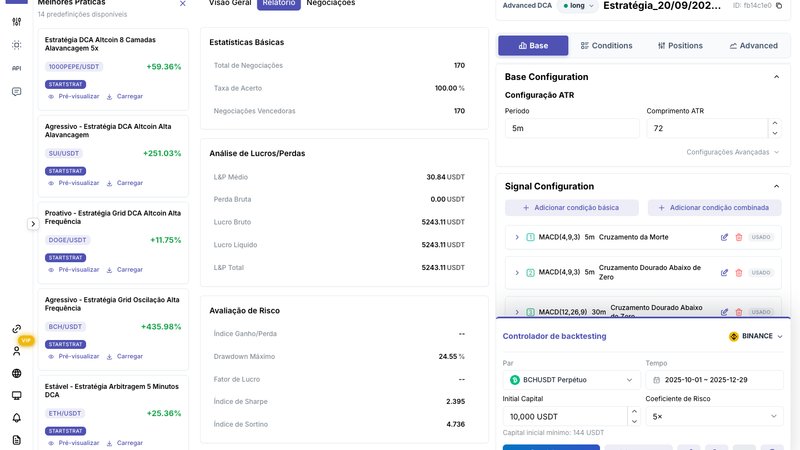
A aba Relatório traz as estatísticas completas: estatísticas básicas (número de negociações, taxa de acerto, negociações lucrativas), análise de lucros e perdas (PnL médio, lucro total, prejuízo total, lucro líquido), avaliação de risco (relação média de ganho/perda, rebaixamento máximo, fator de lucro, Sharpe, Sortino), valores extremos etc. Cada item vem com explicação.
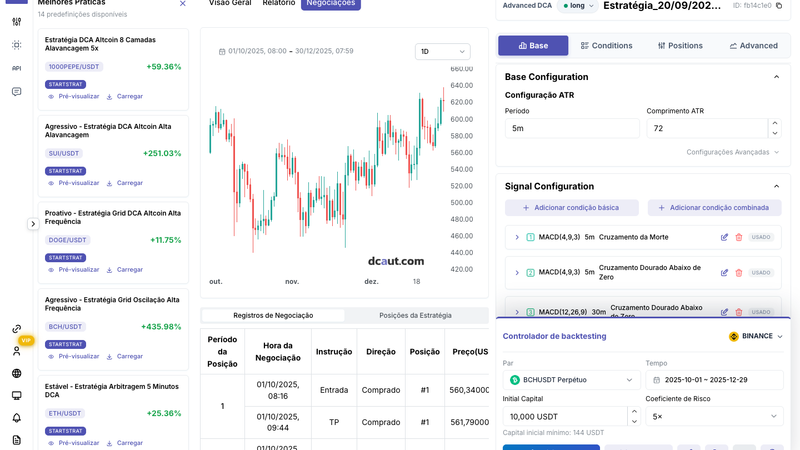
A metade superior da aba Negociações é o gráfico de candles (período ajustável); a inferior tem duas tabelas: registros de negociação (ciclo da posição, horário, instrução: entrada / adicionar / TP / fechar, direção, número da posição, preço, quantidade, taxa e PnL) e posições da estratégia. Para saber por que uma ordem foi executada naquele ponto, olhe aqui.
O backtest é guiado por candles de 1 minuto, com decisão e execução no fechamento, taxa padrão de 0.04% e taxa de financiamento incluída por padrão. O mesmo conjunto de parâmetros pode dar resultados bem diferentes ao mudar a data de início; esse tipo de estratégia depende muito do caminho percorrido, então, ao fazer backtest, teste vários pontos de partida e olhe o pior.
6.8 Relações entre parâmetros: pense antes de alterar
- Espaçamento e TP usam como unidade o ATR da Configuração Base. Alterar o período ou o comprimento do ATR muda a distância real de disparo de todas as posições, sem precisar editar linha por linha.
- O Multiplicador de Ordem define proporção, não valor. Unidade base = capital inicial × coeficiente de risco ÷ soma de todos os multiplicadores. Adicionar uma posição ou alterar um multiplicador muda o valor de todas as outras.
- A margem usada com todas as posições abertas = capital inicial × coeficiente de risco. Portanto, "quanto o preço precisa cair a partir da primeira posição para usar tudo" depende do número de posições, da sequência de espaçamentos e do ATR; confira no gráfico "Uso de Margem" do backtest antes de ir para a conta real.
- As condições de entrada estão vinculadas às posições. Se o preço chega ao nível mas a condição não é atendida, a posição não abre; parece uma ordem perdida, mas é a regra funcionando. Para que uma posição abra sem condição, defina sua condição como sem sinal.
- Tipo de reinvestimento e sequência de multiplicadores devem ser analisados juntos: eles determinam o tamanho da primeira posição em relação aos reforços e, portanto, se um repique consegue encerrar o ciclo inteiro.
- O mesmo conjunto de parâmetros pode ter resultados bem diferentes com outro ponto de partida; ao avaliar, teste várias datas de início e olhe a pior.
As duas partes estão concluídas: a Parte 1 é a linha principal de cinco passos, do cadastro ao primeiro robô de trading em funcionamento, e a Parte 2 é a explicação detalhada dos parâmetros da área de configuração de estratégias. No fim das contas, o DCAUT quer dividir o "trading automatizado" em ações que dá para seguir uma a uma: escolher a estratégia, configurar os parâmetros, validar no backtest e só então ir para a conta real, em vez de deixar você perdido diante de um monte de parâmetros. Na primeira configuração, o mais tranquilo é seguir a Parte 1 do início ao fim; antes de mexer nos parâmetros de verdade, a Parte 2 fica disponível como tabela de consulta.