
DCAUT初心者ガイド: 最初のDCA取引ボットをゼロから実行する
DCAUT初心者ガイド: 最初のDCA取引ボットをゼロから実行する
公開日: 2026/9/20
もし暗号通貨に少しでも時間を費やしたことがあるなら、取引ボットについて聞いたことがあるでしょうし、おそらくBinanceやOKXに組み込まれている取引ボット機能をクリックしたことさえあるかもしれません。しかし、戦略を選んだり、パラメーターを設定したり、バックテストの数字を理解したりすることになると、ほとんどの人がそこで迷子になり、諦めるか、他人の設定をコピーするだけです。このガイドは、取引ボットを実際に使用する方法を説明することを目的としています。そうすれば、設定して忘れてしまうのではなく、それを活用して取引の意思決定をサポートさせることができます。以下のすべてのステップとすべてのスクリーンショットは、DCAUTプラットフォームでの実際のウォークスルーです。
まず、DCAUTとは何でしょうか?DCA戦略に特化した暗号通貨取引ボットのマーケットプレイスです。BinanceやOKXのような取引所に組み込まれている取引ボットと比較すると、主な違いは、エントリー間隔とテイクプロフィットが市場のボラティリティに応じて動的に調整されること、売却前にトレンドが展開するのを待つことができること、マーケットプレイスには他のユーザーがすでに調整されたパラメーターでライブ実行している取引ボットのみがリストされていること、そして1つのダッシュボードでBinance、OKX、Bybit、Bitgetの4つの暗号通貨取引所アカウントを切り替えることなく管理できることです。各取引ボットはあなた自身の取引所アカウントで実行されます。これはコピートレードではなく、資金を保持することはなく、何か問題が発生した場合でも、その1つの取引ボットのみが影響を受けます。これが明確になれば、以下の2つのパートは簡単に理解できます。パート1では、サインアップから最初のDCA取引ボットの実行までを説明します。パート2では、戦略ワークベンチのパラメーターを一つずつ詳しく説明しているので、コントロールが不明な場合はいつでも戻って確認できます。
パート1: サインアップから最初の稼働中の取引ボットまで
DCAUTを初めて開く場合は、以下の手順に従ってください: サインアップ、取引所APIの接続、戦略の選択、バックテスト、起動。各ステップには実際のスクリーンショットがあり、確認しながらクリックできます。すでに一部を完了していますか?行き詰まった場所に直接ジャンプしてください。
ステップ0: レイアウトを理解するために2分間
DCAUTダッシュボードを初めて開くと、左側の長いメニューに少し圧倒され、最初にどこをクリックすればよいか分からないかもしれません。しかし、分解してみると実際はシンプルです。左側のナビゲーションは、ほとんどの時間を費やす場所です: 「ボットマーケットプレイス」(他のユーザーがリストした公開取引ボット、あなたが購読しているもの、あなたが公開したもの)、「ワークベンチ」(実行管理とマイ戦略)、「APIとアカウント」(取引所APIの接続)、そして「フィードバック」。戦略パラメーターとバックテストは、別の全画面ワークベンチにあり、「マイ戦略」から開きます。左下隅には、ソーシャルリンク、利用規約、アカウント設定、言語とテーマの切り替え、通知があります。これらを頻繁に使用することはありませんが、どこにあるかを知っておいてください。
すべてをまとめると、新規ユーザーが必要とするのはたった5つのステップです: サインアップ → 取引所API(例: Binance取引所)を接続 → 戦略を選択してバックテスト → 取引ボットを起動 → 「実行管理」で監視。ボットマーケットプレイス、メンバーシッププラン、アカウントセキュリティはすべてこれらの5つのステップをサポートします。必要に応じてそれらを参照してください。
ステップ1: サインアップとログイン
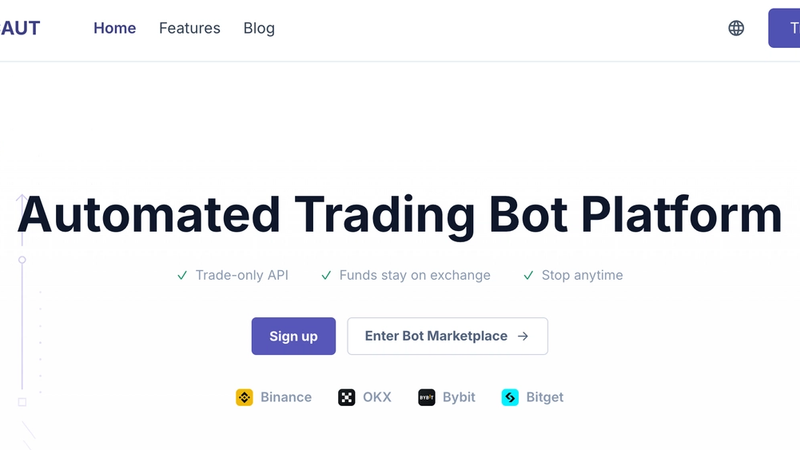
ログインページでは、メールアドレスとパスワードでのログインをサポートしており、GoogleまたはTelegramアカウントを使用してワンクリックでサインインすることもでき、別途登録は不要です。パスワードを忘れた場合は、メールでリセットできます。右上隅の2つの小さなアイコンは、言語を切り替えたり、ダーク/ライトモードを切り替えたりします。
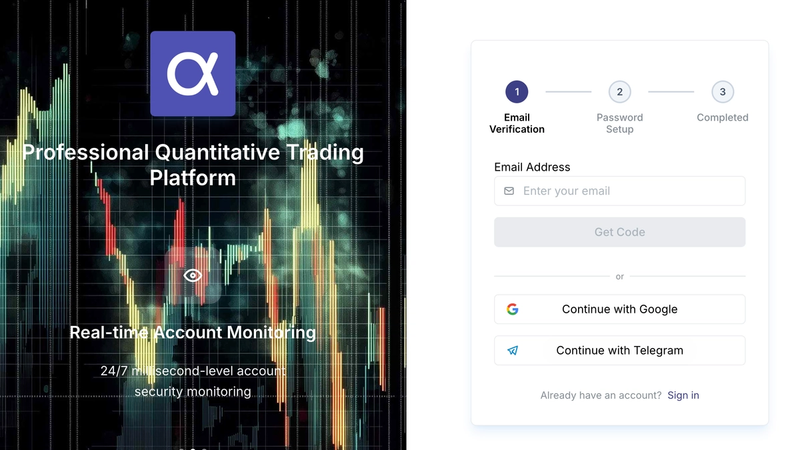
サインアップは3つのステップで完了します: メールアドレスの確認、パスワードの設定、完了。メールアドレスを入力し、「コードを取得」をクリックし、コードを入力してからパスワードを設定します。別途ユーザー名を選択する必要がないため、迅速です。
サインアップ後、3ステップのオンボーディングガイドが自動的にポップアップ表示されます: サブスクリプションの選択、取引所API(例: Binance取引所)の接続、取引ボットの起動。以下のステップ2から6で全く同じ内容がより詳細に説明されているため、スキップしても構いません。
ステップ2: ボットマーケットプレイスを閲覧する(任意、すぐに始めたい場合はスキップ)
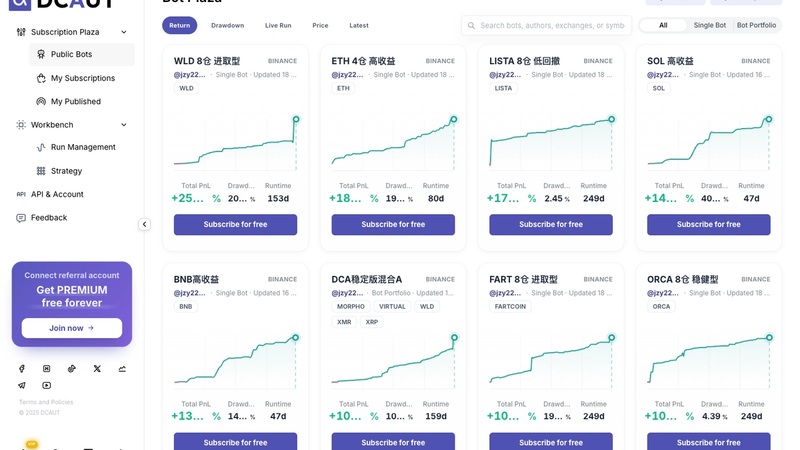
ボットマーケットプレイスは、基本的に取引ボットの市場です。ユーザーはライブ取引で結果を出した取引ボットをリストでき、気に入ったものを見つけたら「購読」をクリックします。DCAUTはそのボットの取引戦略パラメーターをコピーし、あなた自身の取引所アカウント(Binance取引所アカウントなど)で独立して実行します。これはコピートレードのミラーではなく、アカウント内の他の資金に触れることはできず、何か問題が発生した場合でも、その1つの取引ボットのみが影響を受けます。
- 上部には、トップリターン、最低ドローダウン、ライブ、価格、最新など、異なる指標でソートされたいくつかのリーダーボードがあります。どの取引ボット戦略が最も利益を上げているか、またはどの取引ボット戦略が最も損失が少ないかを知りたい場合は、タブを切り替えるだけです。右側では、取引ボット名、作成者、取引所(例: Binance取引所)、またはコインで検索でき、単一の取引ボットまたは取引ボットポートフォリオのみを表示するようにフィルターできます。
- 各取引ボットカードには、名前、取引所(例: Binance取引所)、作成者、タイプ、最終更新、取引するコイン、リターンカーブ、そして最も重要な3つの数字が表示されます: 総損益、ドローダウン、取引ボット戦略が稼働している日数。これらの3つの数字は、通常、詳しく見る価値があるかどうかを判断するのに十分です。
- カード上の「無料購読」ボタンは、マーケットプレイスのほとんどの取引ボットが現在無料であることを示しています。少数の有料ボットは事前に価格を表示しており、何も隠されていません。
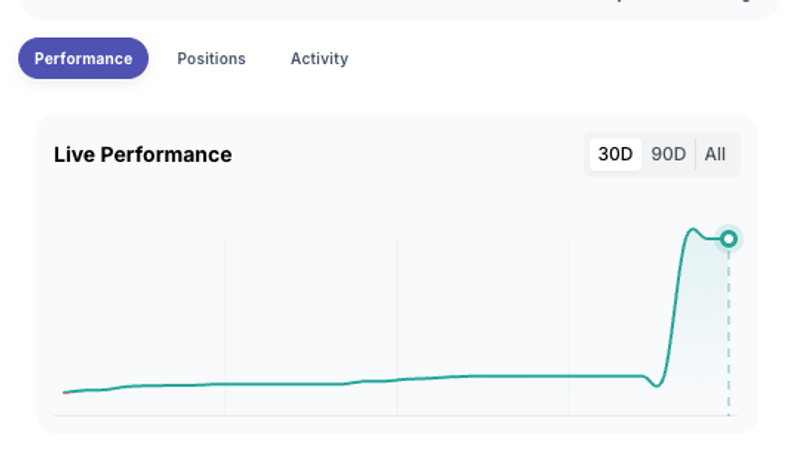
取引ボットを開くと、詳細ドロワーにはまずそのタイプ、取引ペア、作成者、価格、最終更新がリストされ、続いて3つのタブが表示されます: 「パフォーマンス」はライブ取引カーブを表示し、30日/90日/すべてで切り替え可能で、リターン、最大ドローダウン、取引ボットが稼働している日数、実現および未実現損益、エントリー数が表示されます。「ポジション」は現在保有しているものを表示します。「更新」は作成者からの投稿を表示します。上部の「前へ/次へ」ボタンを使用すると、詳細ビューを離れることなく、リーダーボードを一度に1つのボットずつめくることができます。
自分でパラメーターを設定する準備ができていない場合は、マーケットプレイスで無料のDCA取引ボットを購読するのが最も速い開始方法です。購読後、「マイ購読」の下に表示され、ステップ3で取引所API(例: Binance取引所)を接続していれば、あなた自身のアカウントで独立して実行されます。そうでなければ、購読したボットは実行できません。
ステップ3: 取引所APIを接続する
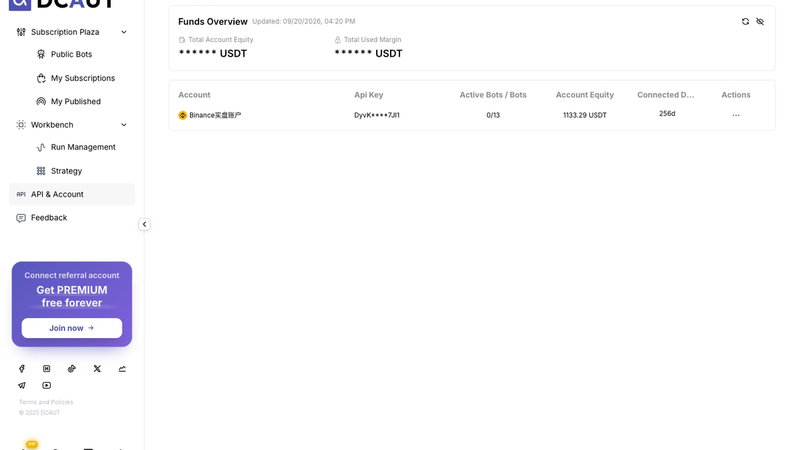
「APIとアカウント」ページでは、接続したすべての取引所アカウント(例: Binance取引所)を管理します。上部の「資金概要」は、すべてのアカウントの総資産と使用中の総証拠金を合計します。数字を表示したくない場合は、右上隅の目のアイコンをクリックしてください。以下の表には、アカウントごとに1行が表示されます: アカウント名、APIキー(自動的にマスクされ、完全なキーは表示されません)、稼働中の取引ボットの数と制限、アカウント資産、接続期間。右端のアクションボタンは、キーの更新、名前変更、再接続、切断、削除をカバーしています。
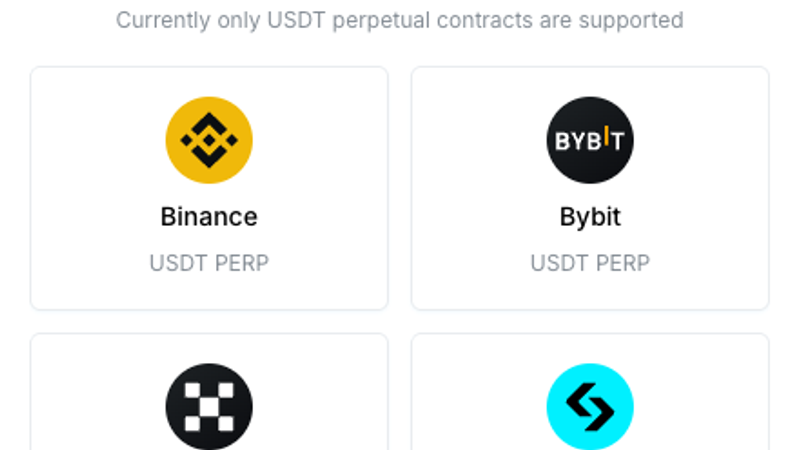
APIの接続は、新規ユーザーが最もためらうステップかもしれません。取引所アカウントをサードパーティプラットフォームに渡すのは少し不安に感じるかもしれませんが、それはごく普通のことです。「新しいAPIを追加」をクリックし、Binance、OKX、Bybit、またはBitgetの取引所を選択してください。現在、USDT無期限先物のみがサポートされており、現物取引はサポートされていません。このページでは、APIキーが暗号化されて保存され、DCAUTが取引許可のみを要求し、出金許可は決して要求しないことが明確に記載されています。これがアカウント安全性の基本です。そこから、ワンクリック認証を使用するか、手動でキーを貼り付けることができます。つまり、Binance先物取引ボットを接続する場合でも、OKX、Bybit、またはBitgetの先物アカウントを接続する場合でも、プロセスは同じです。
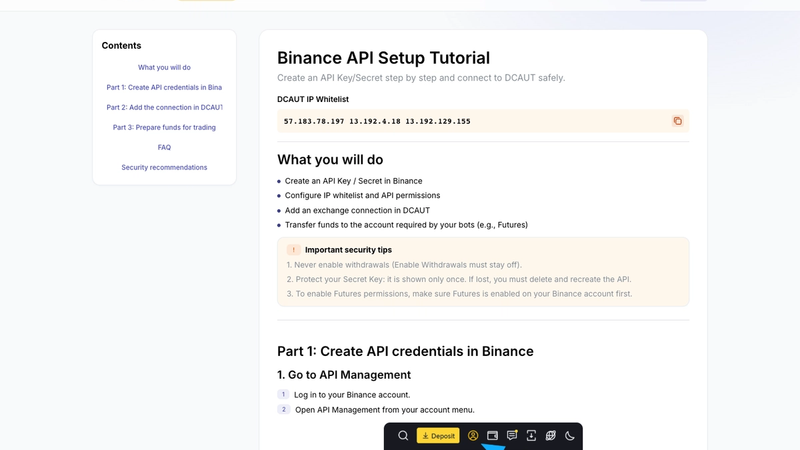
手動で設定する場合、DCAUTには、BinanceアカウントでAPIキーを生成し、先物取引許可を有効にし、DCAUTの3つのアウトバウンドIPをホワイトリストに追加し、資金を先物アカウントに送金する手順を説明する補足ガイド(/user-guides/binance-api)があります。セキュリティに関するアドバイスは明確です: 出金許可は決してチェックせず、秘密鍵は一度しか表示されないため、すぐに保存してください。
接続が完了したら、「APIとアカウント」リストに戻ると、アカウントの資産と取引ボットの割り当てが表示され、「実行管理」の上部にあるアカウント概要にも表示されます。この時点で、ライブ取引に必要なすべての準備が整いました。
ステップ4: DCA取引ボット戦略を選択する
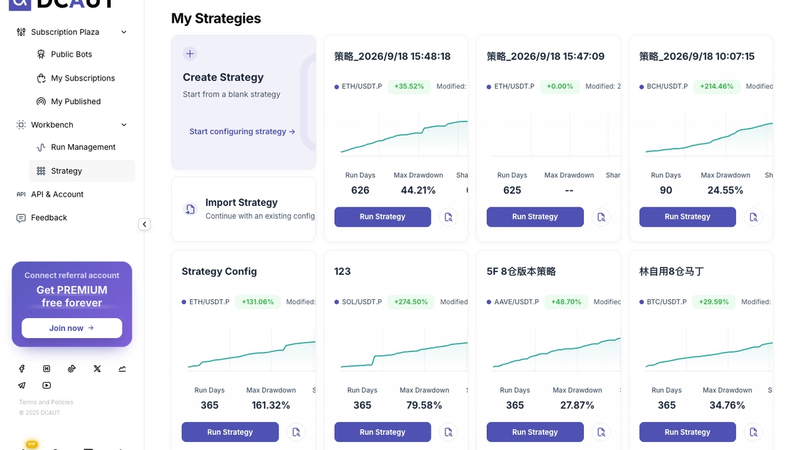
「マイ戦略」ページには、保存したすべての戦略がカードとして表示されます: 取引ペア、前回のバックテストからのリターン、最終変更日時、バックテストカーブ、および以下の3つの数字: 実行日数(バックテスト期間の長さ)、最大ドローダウン、シャープ比率。「戦略を実行」をクリックすると、取引ボットの起動に直接ジャンプします。カードの右側にある小さなアイコンをクリックすると、戦略ワークベンチが開き、詳細なバックテスト結果が表示されます。左上隅の「戦略を作成」は白紙の状態から開始し、「戦略をインポート」は他の誰かがエクスポートした設定を貼り付けることができます。
1つ注意点: カードに表示されているDCA取引ボットのリターンは、過去のバックテストによるものです。これは、この戦略が実際にライブ取引で稼いだお金ではありません。これらは2つの異なるものです。
ワークベンチのパラメーターパネル全体を前にすると、ほとんどの初心者はどこから始めればよいか全く分かりません。だからこそ公式プリセットが存在します。初心者がゼロから設定することはお勧めしません。戦略ワークベンチの左側にある「ベストプラクティス」列には、14の公式プリセット戦略があります。「プレビュー」をクリックするとすべてのパラメーターが表示され、「ロード」をクリックすると直接適用できます。ロード後、何も変更したい衝動に抵抗し、まずはそのままバックテストを実行してその挙動を確認し、それからどのパラメーターに触れるかを決定してください。パート2では、ワークベンチのすべてのパラメーターの意味を一つずつ説明します。
ステップ5: バックテストを実行し、結果を理解する
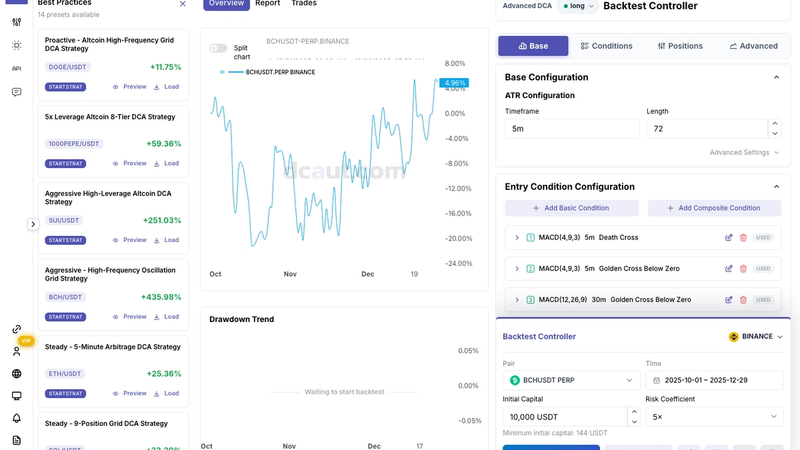
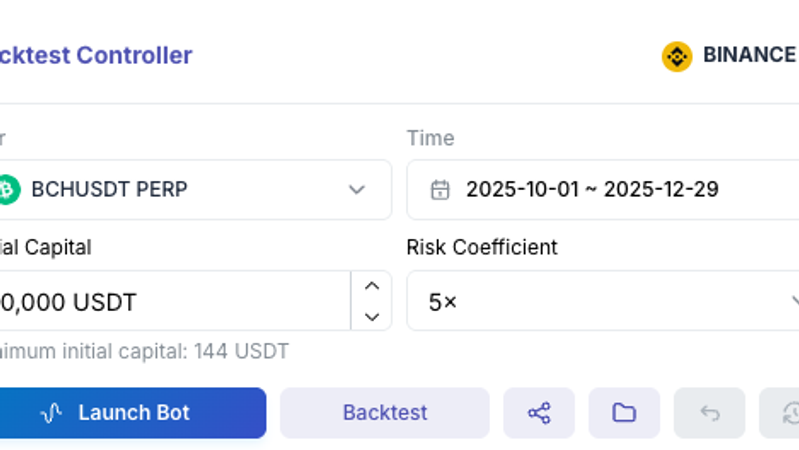
バックテストは形式的なものとして扱われがちです。パラメーターを入力し、一度クリックし、リターンをちらっと見て、次に進む。しかし、本当に役立つ情報は、その一つの数値ではなく、結果ページにあります。右下の「バックテストコントローラー」では、いくつかの項目が求められます。取引ペア、バックテスト期間、初期資本、リスク係数(平たく言えばレバレッジ倍率)です。これらを入力し、「バックテスト」をクリックし、プログレスバーが完了するのを待つと、結果が中央エリアに表示されます。
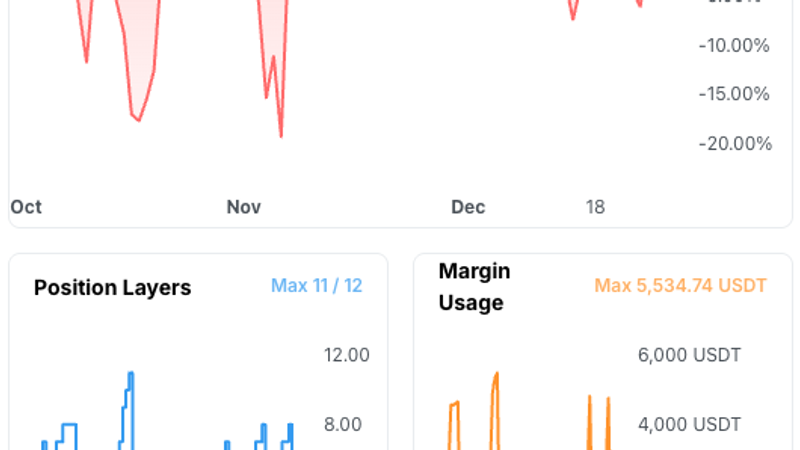
バックテスト結果を読む際、まずリターンを見ないでください。この順序の方が役立ちます。「ドローダウン」と「最大ドローダウン」から始め、この取引ボットが最悪の瞬間にどれだけ損失を出したかを確認します。次に「ポジション深度」チャートで、最大値が到達した最も深いポジションレベルを示します。次に「証拠金使用率」のピークで、どれだけの資金が拘束されたかを示します。そして最後にリターンです。なぜこの順序なのか?DCA取引のような積み立て型戦略では、勝率は自然と100%に近くなります。ラウンドは利益が出たときにのみ終了するため、高い勝率は戦略の良し悪しを何も語りません。その期間がどれほど厳しかったかを本当に示すのは、ポジション深度と証拠金使用率であり、これらは外部のDCA取引ボットレビューが判断の根拠としているのと同じ数値です。各タブと指標の詳細な説明は、パート2のセクション6.7にあります。
結果に満足しましたか?「ファイル」アイコンの下にある「戦略を保存」をクリックし、名前を付けてください。バックテストは1日あたりの回数に制限があります(無料プランでは1日10回)。ランダムな調整で使い果たさないようにしてください。
ステップ6:最初のDCA取引ボットを起動する
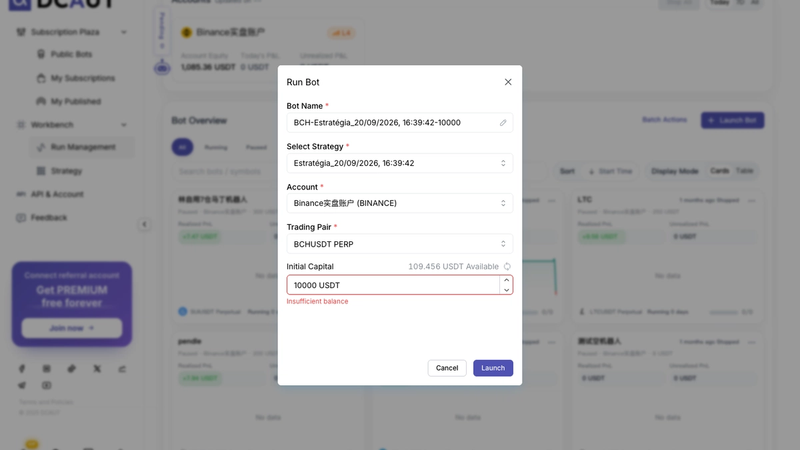
設定から実際に「ボットを起動」をクリックするまでが、この道のりで最大の心理的ハードルです。結局のところ、それは実際のお金です。「実行管理」の右上にある「ボットを起動」をクリックするか、「マイ戦略」のカードにある「戦略を実行」をクリックすると、起動ダイアログが開きます。取引ボット名、DCA取引戦略(ステップ5で保存したもの)、アカウント(ステップ3で接続したもの)、取引ペア、初期資本を入力します。右上にはアカウントの利用可能な残高が表示されます。それ以上の金額を入力すると、「残高不足」と表示されます。ライブ取引ボットを実行するには有料メンバーシップが必要であることに注意してください。無料ユーザーはこのステップで停止され、これが人々がアップグレードする最も一般的な理由です。
初期資本は、この取引ボットが使用できる最大額です。リスク係数を乗算すると、完全に展開された場合の想定ポジションサイズが得られます。最初の取引ボットでは、エントリーと利確のリズムがバックテストで見たものと一致するかどうかを確認するために、少額で数日間運用することをお勧めします。慣れてきたら追加してください。初日から多額を投入する必要はありません。
ステップ7:実行管理で監視、一時停止、または停止する
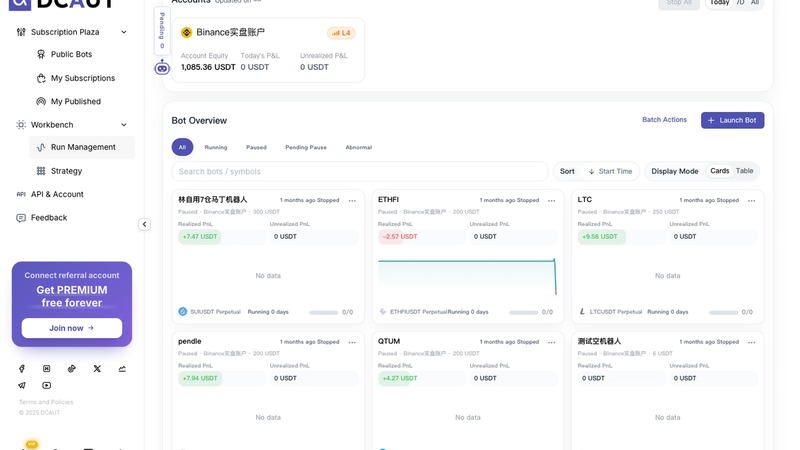
取引ボットは、特に最初の数日間は、起動して忘れてしまうようなものではありません。「実行管理」は、すべてのライブ取引ボットのコントロールセンターであり、運用が開始されたら、ここでほとんどの時間を過ごすことになります。
- アカウント概要セクションでは、接続された各取引所アカウント(例:Binance取引所)に、アカウントのエクイティ、今日の損益、未実現損益を示すカードが表示され、右上にL2リスクレベルタグが付いています。右側の「今日/7日間/すべて」スイッチは、損益統計の時間枠を変更します。その隣の「すべて停止」は緊急スイッチです。ワンクリックでこのアカウント下のすべての取引ボットが停止するため、何か問題があるように見えたら押してください。左側の「保留中」は、手動での注意が必要な例外の数を示します。無視しないでください。
- 取引ボットの概要は、ステータス別にグループ化されています。「すべて/実行中/一時停止中/一時停止処理中/エラー」。検索、起動時間によるソート、カードビューとテーブルビューの切り替えが可能です。テーブルでは、各行が1つの取引ボットです。名前(取引ペアとアカウントを含む)、ステータス、実現損益、未実現損益、ポジション価値、ポジション数、レイヤー(現在のレベル/設定された合計レベル)が表示されます。すべての取引ボットのステータスを素早く確認するには、テーブルビューがより効率的です。
「ボットを起動」ダイアログはステップ6と同じです。名前を付け、保存した戦略、Binance取引所アカウント、取引ペアを選択し、初期資本を入力します。右上にはアカウントの現在の利用可能残高が表示されます。それ以上の金額を入力すると、すぐに「残高不足」と表示され、起動ボタンはグレー表示のままになります。
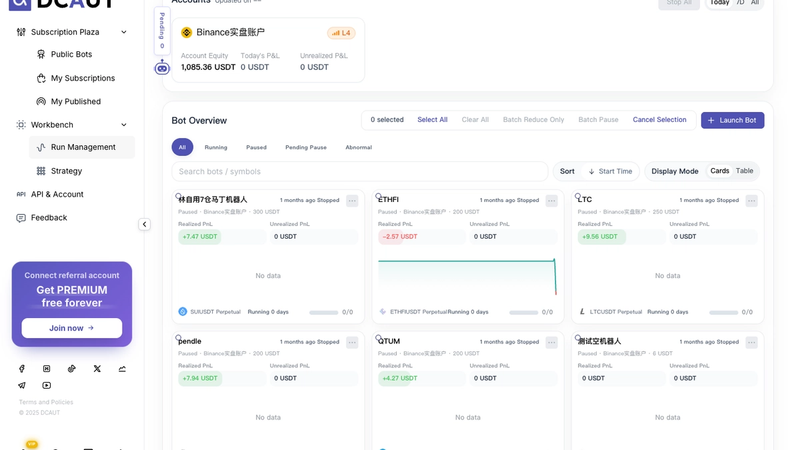
「一括操作」では、複数の取引ボットを一度に処理できます。すべて選択、すべて選択解除、一括「縮小のみ」、一括一時停止。「縮小のみ」とは、取引ボットが新しいポジションを開かず、既存のポジションを徐々に閉じることのみを意味します。市場ですべてを投げ売りして損失を出すことなく終了したい場合、これがより良い選択肢です。
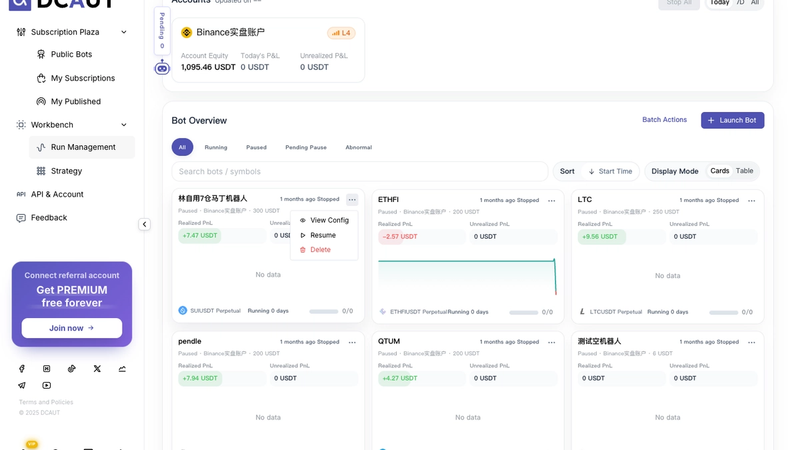
各取引ボットカードの右上にある「…」メニューには、設定表示、再開(取引ボットが一時停止中の場合のみ表示)、削除が含まれています。取引ボットが実行中の場合は、代わりに一時停止と停止が表示されます。
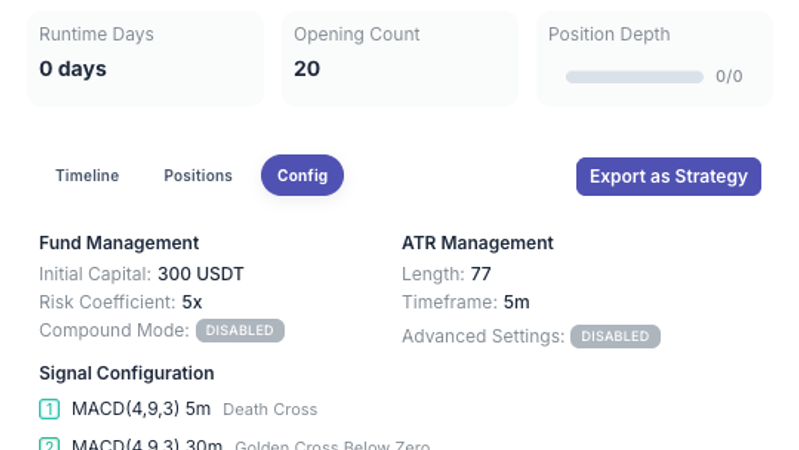
「設定表示」をクリックすると、取引ボットの詳細ドロワーが開きます。上部では、アカウント下のすべての取引ボット(例えば13個)を素早く切り替えることができます。その下には、ステータス、取引ペア、および6つの主要な数値(実現損益、未実現損益、ポジション価値、実行日数、開始回数、ポジション深度)が表示されます。次に3つのタブがあります。タイムライン(この取引ボットが起動してから発生したすべてのこと)、ポジション、設定(実際に使用している資金管理、ATR、シグナル、ポジションパラメーター)。「戦略としてエクスポート」は、この取引ボットの現在のパラメーターを新しい戦略として保存し、再度調整してバックテストできるようにします。下部の「実行制御」は、一時停止/再開スイッチです。
ステップ8:メンバーシップをアップグレードするタイミング
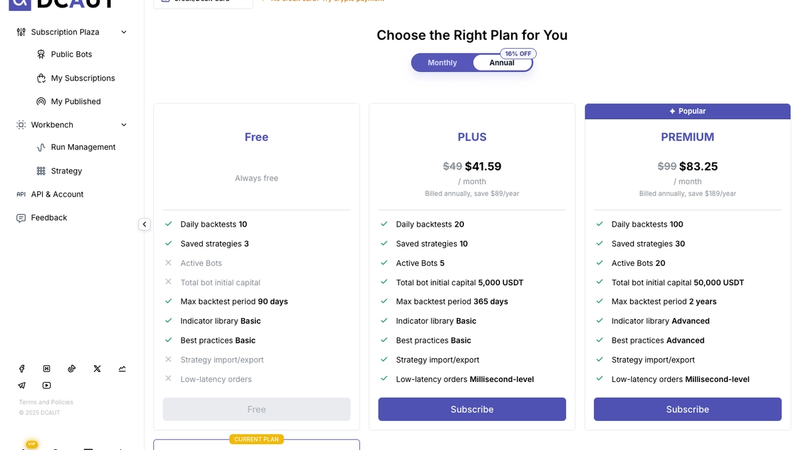
4つのティアがあります:無料、PLUS、PREMIUM、ULTIMATE。違いは、日次バックテスト、保存戦略、同時に実行できる取引ボットの数、取引ボットの初期資本総額の上限、最大バックテスト期間、使用できるインジケーターと公式プリセット、戦略のインポート/エクスポートの可否、および注文の遅延に集約されます。無料プランでは戦略の設定とバックテストは可能ですが、ライブ取引ボットを実行することはできません。これが最大の制限です。
支払いチャネルは2つあり、左上で切り替え可能です。クレジットカード/デビットカードはStripeを介して処理され、月払いまたは年払いです。年払いは月払いよりも16%安くなります。
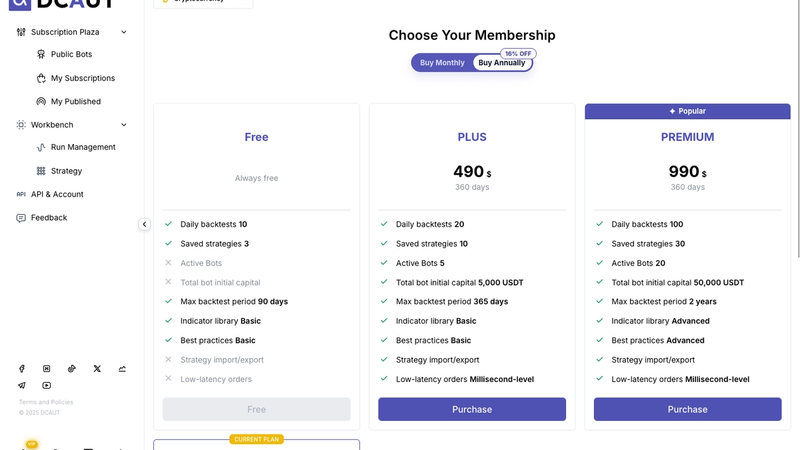
暗号通貨で支払う場合、自動更新なしで360日間のアクセスを一括で購入し、USDで価格設定されます。
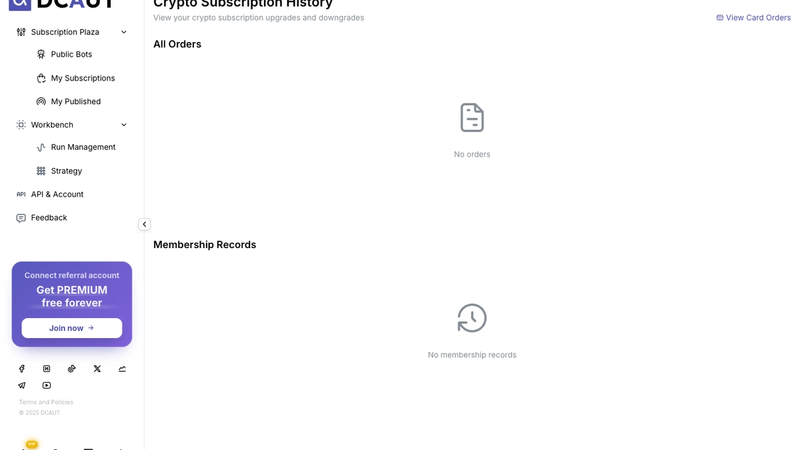
請求ページには、暗号通貨のサブスクリプション記録とメンバーシップ記録が別々に表示されます(購入、アップグレード、ダウングレード、有効期限切れがすべて記録されます)。右上で銀行カード注文に切り替えることができます。
いつアップグレードすべきですか?最も一般的な3つの理由:ライブ取引を開始したい(無料プランでは取引ボットを起動できません)、日次バックテスト回数またはバックテスト期間が不十分である、または高度なインジケーターとトレーリングテイクプロフィットを使用したい場合です。
ステップ9:アカウントセキュリティとヘルプの入手先
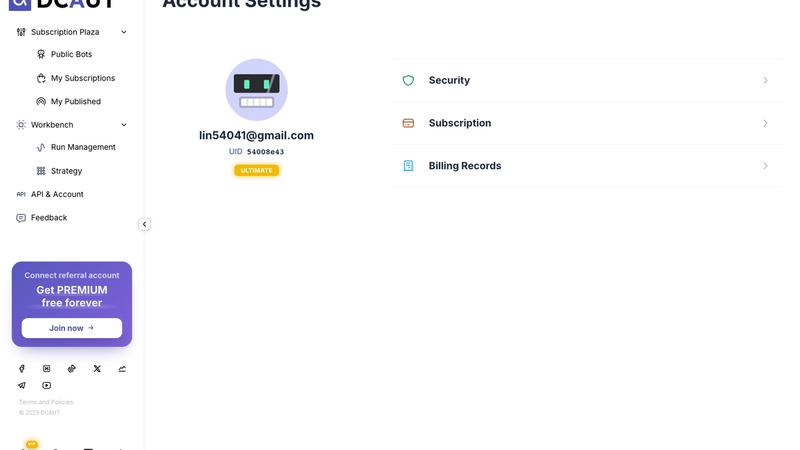
アカウント設定には、メールアドレス、UID、現在のメンバーシップティアが表示され、その下にアカウントセキュリティ、サブスクリプション管理、請求履歴への3つのリンクがあります。
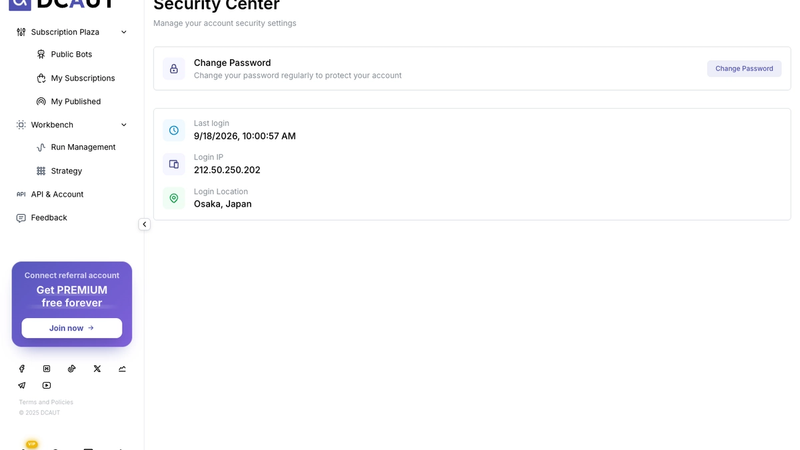
アカウントセキュリティは、問題が発生するまでほとんどの人が考えないことですが、後で確認しておけばよかったと後悔するものです。セキュリティセンターではパスワードを変更でき、最終ログインの時間、IP、おおよその場所が表示されます。時々確認して、予期せぬ場所から誰もログインしていないことを確認してください。
サポートは現在メール([email protected])で対応しています。アカウントのメールアドレス、問題の説明、おおよその発生日時、スクリーンショットを含めてください。これにより、サポートがより迅速に対応できます。ページ上の「メールを送信」ボタンをクリックすると、宛先アドレスがすでに入力された状態でデスクトップのメールクライアントが開きます。
付録:取引ボットを購読または公開した場合
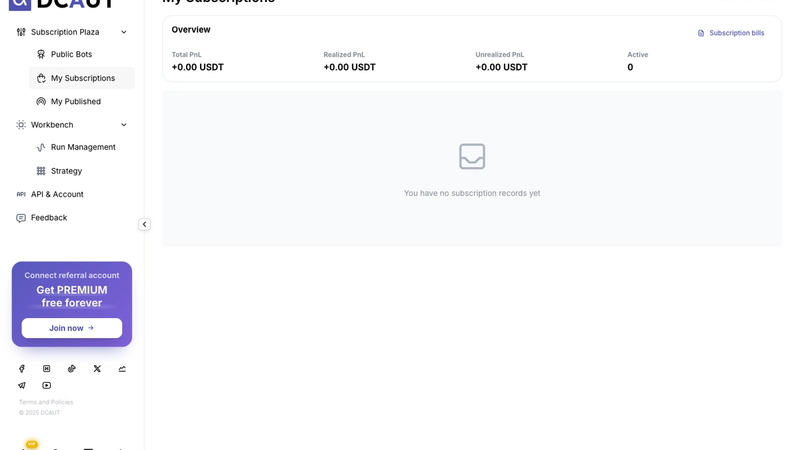
「マイサブスクリプション」は、マーケットプレイスで購読したすべての取引ボットの概要を表示します:総損益、実現損益、未実現損益、およびアクティブなサブスクリプション数。右上の「サブスクリプション請求」にはすべての請求が表示されます。
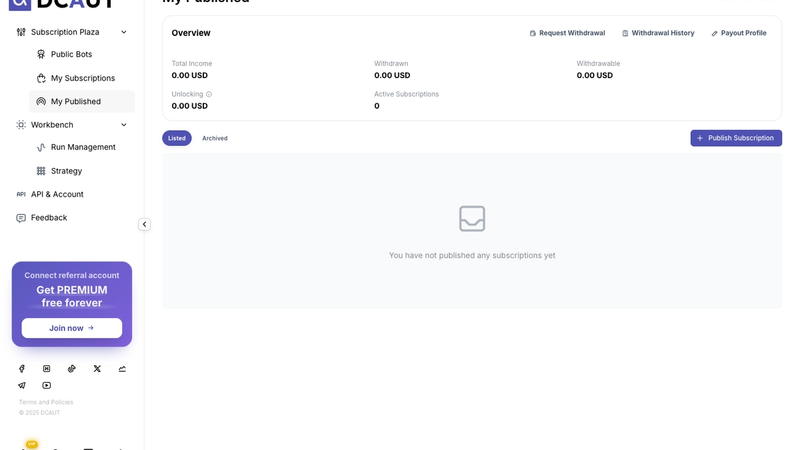
「マイリスティング」は、自身の取引ボットをリストして収益を得たい人向けです:総収入、出金済み、出金可能額、ロック解除額、アクティブなサブスクリプションが一目でわかります。「出金リクエスト/出金履歴/支払い詳細」の3つのエントリはすべてここにあります。その下には、リストされているアイテムとアーカイブされたアイテムがあります。「新しいサブスクリプションを公開」では、ライブ取引で実績のある取引ボットをリストできます。1つの要件:取引ボットは少なくとも30日間ライブで稼働している必要があります。設定直後にリストすることはできません。
パート2:戦略ワークベンチ、パラメータごとの説明
ベース、条件、ポジション、アドバンスト:これらのパネル名は最初は威圧的に見えるかもしれませんが、それぞれが具体的な質問に答えています。いつポジションを追加するか、どれくらいの量か、いつ利益確定するか。このパートでは、戦略ワークベンチ、つまり「マイ戦略」から開く全画面ページのみを扱い、各パネルを上から下まで順に説明し、すべての制御機能とその使用方法を解説します。戦略の取引ロジック自体(最初のポジションがどのように開かれるか、ボラティリティによってどのように追加されるか、3層の利益確定とは何か、なぜ悪い条件で追加を停止するのか)は、「強化されたDCA戦略の実行方法」の記事で完全に説明されているため、ここでは繰り返しません。ここでは、画面上の各パラメータが制御するステップにマッピングするだけです。
6.0 ワークベンチの見た目
ページは3つの列で構成されています:左側に「ベストプラクティス」プリセットライブラリ、中央にバックテスト結果(概要/レポート/取引タブ)、右側に戦略パラメータパネルとバックテストコントローラーがあります。右パネル上部の4つのボタン「ベース/条件/ポジション/アドバンスト」は、4つの別々のページではありません。これらは1つの長いパネルの4つのセクションであり、クリックするとそのセクションにスクロールされるため、最後までスクロールする必要はありません。
6.1 取引方向とバックテストコントローラー
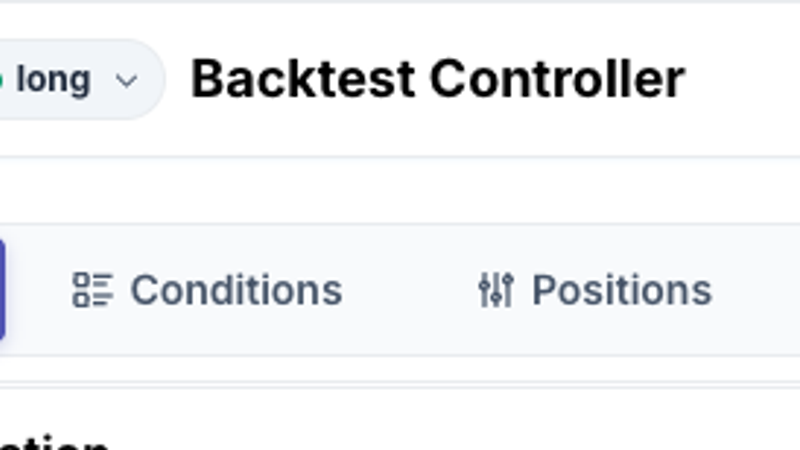
パネルの最上部、「Advanced DCA」の隣に、取引方向のドロップダウンがあります:ロングのみ、ショートのみ、または両方。「ロング&ショート」を選択した場合、取引ボットはまずフラットな状態でトレンドを評価し、このラウンドがロングかショートかを決定します。一度設定されると、ラウンド内のすべてのポジションがクローズされるまで方向はロックされ、途中で反転することはありません。
- • 取引所:現在、BINANCEのみがサポートされています。取引ペアは検索可能で、すべて無期限先物です。バックテスト期間は自分で選択します。期間の長さはメンバーシップティアによって異なり、上位ティアほど長い期間が許可されます。
- • 初期資本は、バックテストとライブ取引の両方で使用される基本資本です。リスク係数は、簡単に言えばレバレッジ乗数です。リターンだけでなくリスクも増幅させるという注意喚起のため、「レバレッジ」ではなく「リスク係数」と呼ばれています。その下には、「最低初期資本」が表示されます。これは取引ペアの最低注文サイズから導き出されたしきい値であり、システムはこの値以下での実行を許可しません。
- • 「ボットを起動」ボタンは現在のパラメータを直接ライブ取引に適用し、「バックテスト」はまず過去のデータで実行します。初心者は、直接起動するのではなく、パラメータを変更するたびにバックテストを行うべきです。
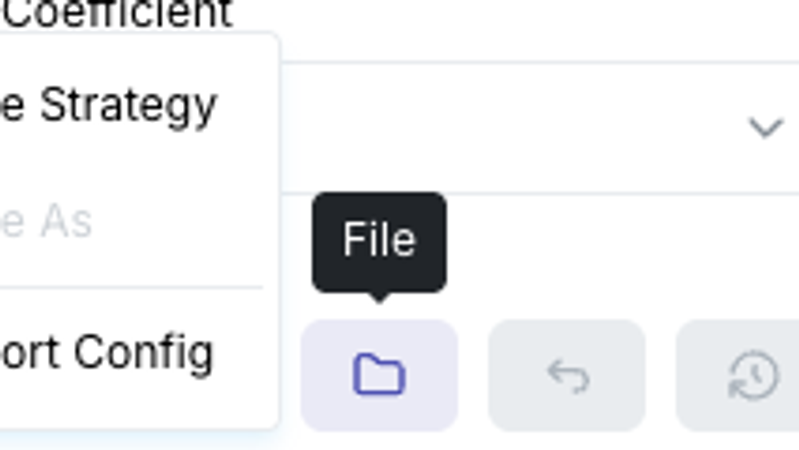
- • 右側の4つの小さなアイコンは、共有(現在の設定を保存し、共有可能なリンクを生成)、ファイル(戦略を保存/名前を付けて保存/設定をインポート)、元に戻す(パラメータを最後にバックテストが正常に完了したバージョンに戻し、手動で変更を元に戻す手間を省く)、履歴(以前のバックテスト結果を表示)です。
6.2 基本設定:ボラティリティの測定方法
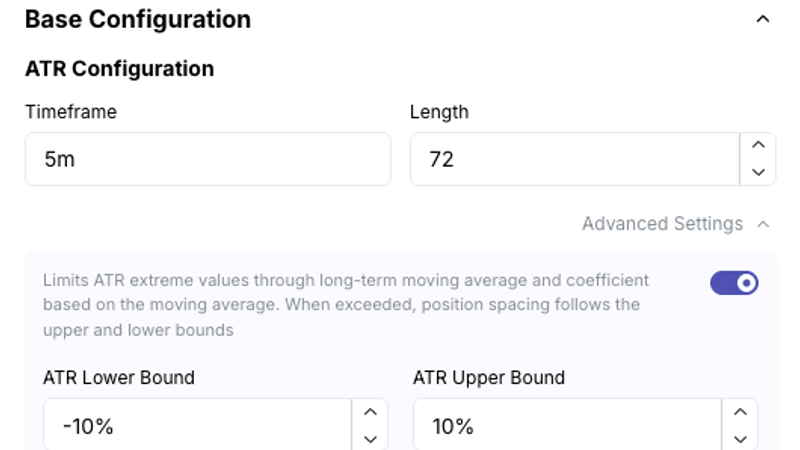
ATRのような頭字語は最初に見ると見過ごしがちですが、これは単に「最近市場がどれだけ動いているか」を意味します。「基本設定」には、そのボラティリティを計算するために使用されるパラメータグループが1つだけあります:「時間枠」は使用するローソク足期間を設定し、「長さ」は遡るローソク足の数を設定します。デフォルトは5分、72本のローソク足です。この値は非常に重要です。なぜなら、下のポジションテーブルにあるすべての「間隔」と「TP」の値は、この単位で測定されるからです。
「詳細設定」を開くと、ATRの上限と下限が表示され、デフォルトは-10%から10%です。これらは長期移動平均を使用してボラティリティの範囲を設定するため、市場が極端になりボラティリティが突然拡大または縮小しても、エントリー間隔がそれに追随して暴走することはありません。インターフェースの表現では、長期移動平均とそれに基づく係数がATRの極値を制限し、制限を超えた場合はエントリー間隔にその制限値が使用されます。
6.3 エントリー条件: 条件ライブラリ、パラメーター、複合条件
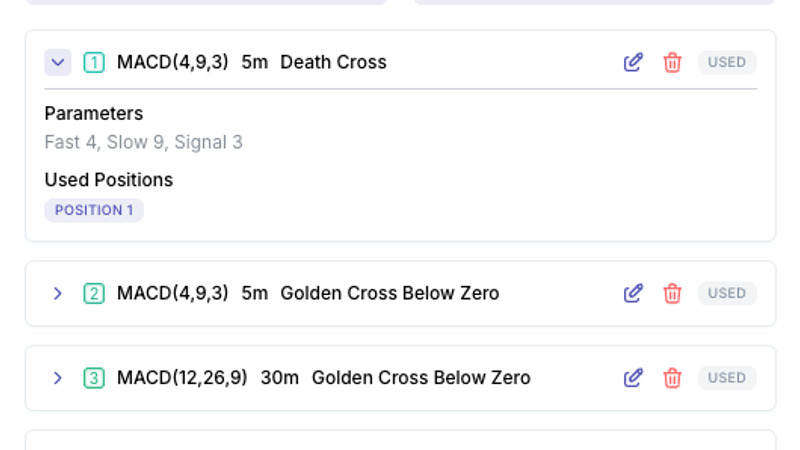
条件は、ポジションテーブルの各ポジションに割り当てられたエントリー基準です。デフォルトのプリセットには5つのMACD条件が含まれており、それぞれ異なる役割を持っています。最初の条件は最初のポジションに対する5分足のデッドクロスで、残りは5分から2時間までの時間枠での「ゼロ以下でのゴールデンクロス」で、ポジションを追加するために使用されます。各条件は右側で編集または削除できます。「使用中」とは、ポジションがそれを参照していることを意味します。削除するには、まず使用しているポジションのリンクを解除しないとエラーが発生します。
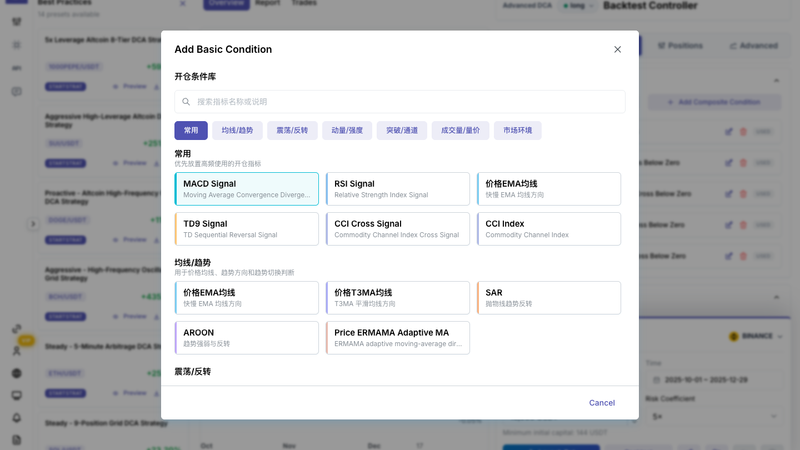
「基本条件の追加」をクリックすると、目的別に整理された完全な条件ライブラリが開きます。共通、MA/トレンド、オシレーター/リバーサル、モメンタム/強度、ブレイクアウト/チャネル、出来高/価格-出来高、市場環境です。キーワードで検索することもできます。
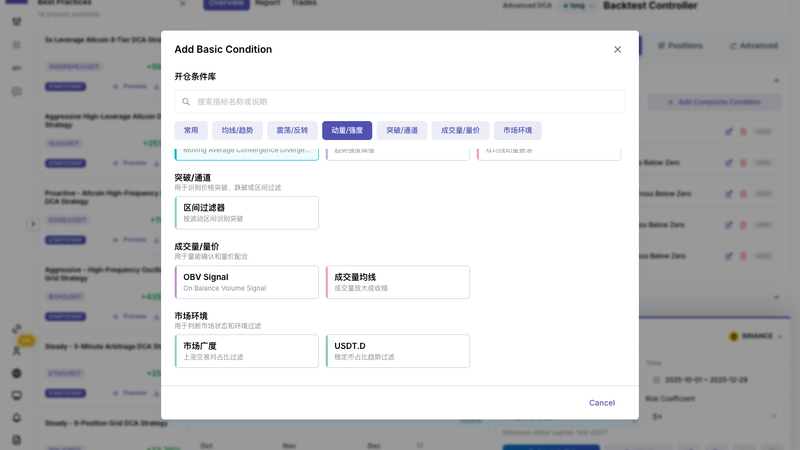
「市場環境」カテゴリは特別です。このコイン自身のローソク足を見るのではなく、市場全体を見ます。市場の広がり(市場全体でどれくらいのペアが上昇しているか)とUSDT.D(ステーブルコインの優位性のトレンド)です。これらの条件をより深いポジションに付与すると、市場全体が売り込まれているときに、取引ボットが押し目を買い続けるのを防ぐという実用的な効果があります。
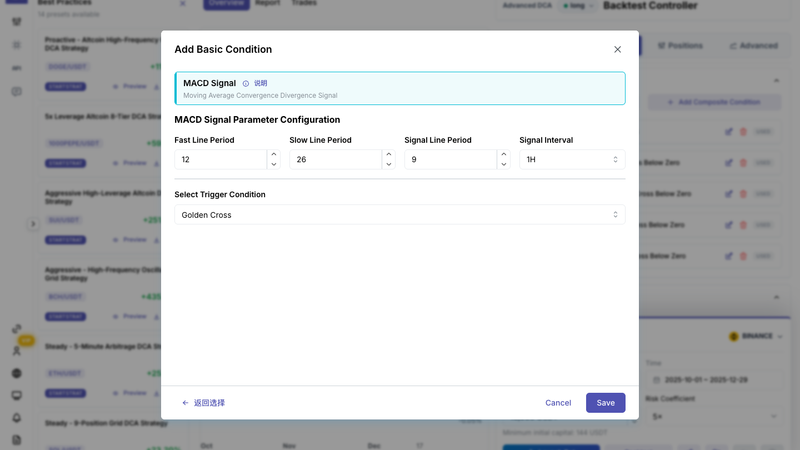
インジケーターを選択した後、そのパラメーターと時間枠を入力し、ゴールデンクロス、デッドクロス、ゼロ以下でのゴールデンクロスなどの「トリガー条件」を選択し、保存して条件リストに戻ります。
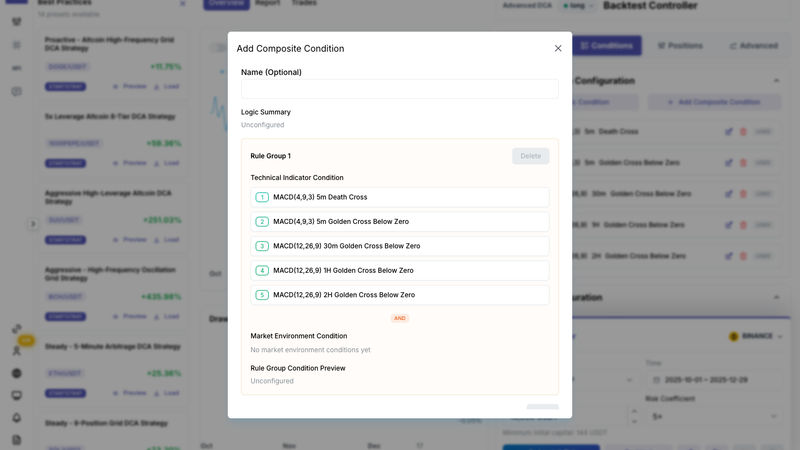
「複合条件の追加」では、いくつかの基本条件を組み合わせてより複雑なルールを作成できます。ルールグループ内で、いくつかのテクニカルインジケーター条件と市場環境条件にチェックを入れ、グループに対して「and」または「or」を選択します。複数のルールグループは常に「or」で結合されます。右側の「ロジック概要」と「ルールグループ条件プレビュー」はリアルタイムで更新され、構築したロジックを正確に表示するため、確認が容易です。避けるべき落とし穴の1つは、同じグループ内で2つのゴールデンクロスのような2つの瞬間的なシグナルを「and」で結合しないことです。なぜなら、それらは同じローソク足で発生することはほとんどなく、その結果、グループは事実上決して発動しないからです。
6.4 ポジションテーブル: 各列の意味
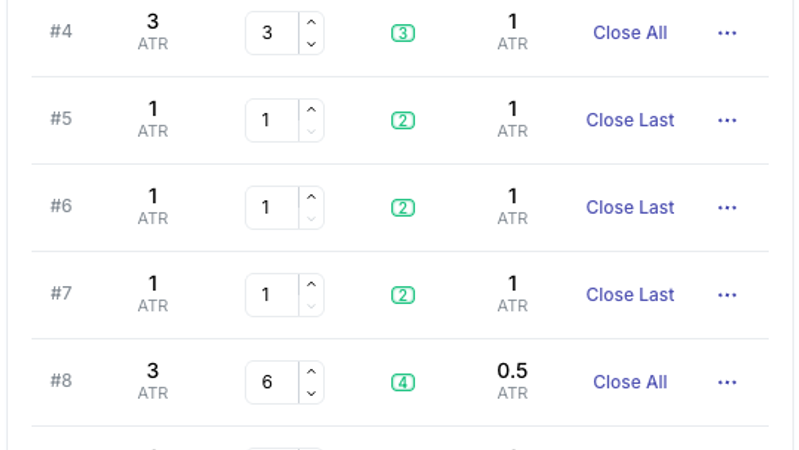
- ポジション: ポジション番号。#1は最初のポジションで、各ラウンドで最初にオープンするポジションです。
- 間隔: 価格が前のポジションの約定価格からどれだけ離れて移動するとこのポジションがトリガーされるかを示します。パーセンテージではなくATRの倍数で測定されます。したがって、ボラティリティが変化すると、実際の価格距離もそれに合わせて変化します。最初のポジションは比較対象がないため「--」と表示されます。
- 注文乗数: このポジションのサイズを「基本単位」の倍数として示します。基本単位 = 資本 × リスク係数 ÷ すべての乗数の合計であるため、任意の単一ポジションの乗数を変更すると、他のすべてのポジションの実際の金額が再計算されます。
- エントリー条件: このポジションがセクション6.3のどの条件を参照するか(条件番号を入力)。ポジションは、価格がレベルに達し、かつこの条件も真である場合にのみオープンします。両方が必要です。
- TP: このポジションのテイクプロフィット距離。これもATRの倍数で示されます。
- TPタイプ: 「部分」はこのポジションのみをクローズします。「すべて」はすべてのオープンポジションをまとめてクローズします。クリックして切り替えます。
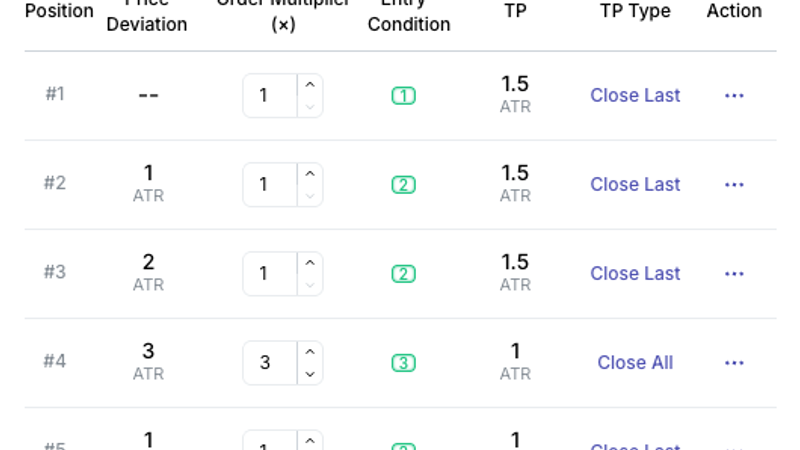
各行の右側にある「…」には、ポジションの削除とポジションのコピーがあり、テーブル下部の「ポジションを追加」は別のポジションを追加します。デフォルトの12ポジションの乗数は1,1,1,3,1,1,1,6,1,1,1,12です。ポジション4、8、12は、フルテイクプロフィットに設定された明らかに大きな「大口ポジション」です。これが公式プリセットのリズムであり、すべて自由に変更できます。
6.5 詳細設定: 複利運用、システムテイクプロフィット、トレーリングテイクプロフィット、ストップロスリミット
- 詳細設定のスイッチは、初心者が何気なくオンにして地雷を踏むことが多い場所です。何かを変更する前に説明を二度読む価値があります。複利モード: 実現利益をその後のポジションに使用される資本に組み込みます。再投資タイプは「すべてのポジション」または「最初のポジションを除く」のいずれかで、再投資率はパーセンテージで設定されます。「最初のポジションを除く」の場合、最初のポジションは常に元の資本からサイズが決定され、追加されたポジションのみが利益を含みます。そのため、稼げば稼ぐほど、追加が最初のポジションに対して重くなります。「すべてのポジション」の場合、最初のポジションと追加が一緒にスケールアップします。どちらの選択もラウンドの平均コストと出口点に大きな影響を与えるため、安易に切り替えないでください。
- システムテイクプロフィット: すべてのポジションの合計利益が条件を満たした場合、部分的なテイクプロフィットをスキップし、すべてを一度にクローズします。現在利用可能なトリガー条件は「システムデフォルト」のみです。
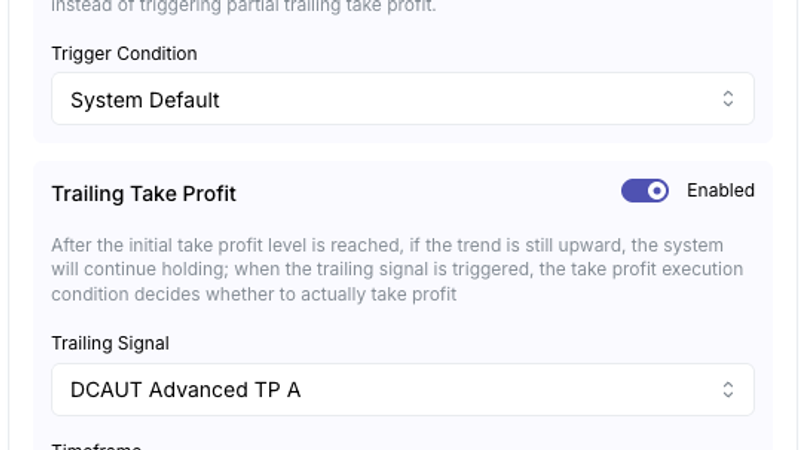
- トレーリングテイクプロフィット: 有効にすると、ポジションの事前設定されたテイクプロフィットレベルに達してもすぐに売却されません。トレンドが上昇している限り保持し続け、「トレーリングシグナル」が発動するまで待ち、その後「テイクプロフィット実行条件」が実際に売却するかどうかを決定します。トレーリングシグナルはDCAUTアドバンストテイクプロフィットA/B/Cで、それぞれ独自の時間枠を持っています。実行条件は3つのうちの1つです。シグナルが発動したらすぐにテイクプロフィットを実行する。シグナルが発動し、価格がポジションの原価を下回っていない場合。シグナルが発動し、価格が元のテイクプロフィットレベルを下回っていない場合。無効にすると、動作は「価格がポジションの事前設定されたATR間隔に達したらすぐにテイクプロフィットを実行する」となります。
- ストップロスリミット: オープンポジションの未実現損失がこのインスタンスの資本の指定されたパーセンテージに達した場合、すべてが強制的にクローズされます。デフォルトではオフです。
6.6 ベストプラクティス: 公式プリセットの使用
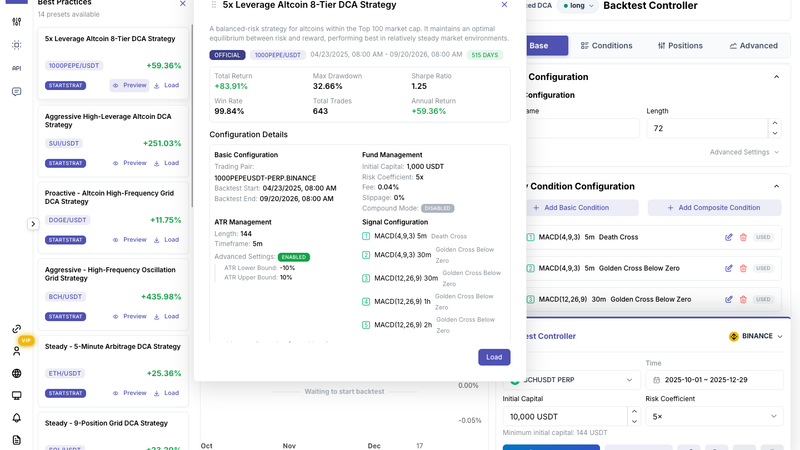
パラメーターに悩んでいるなら、公式プリセットは基本的に「宿題をコピーする」最も簡単な方法です。左側の「ベストプラクティス」列は公式プリセットライブラリで、14セットあり、各カードには取引ペアとバックテストリターンが記載されています。「プレビュー」をクリックすると、バックテスト期間と結果指標、基本設定、資金管理、ATR、シグナル設定、ポジションテーブルなど、すべてのパラメーターが表示されます。「ロード」は現在パネルにあるすべてのパラメーターを上書きするため、変更を加えている場合はまずご自身の変更を保存してください。
プリセットカードのリターンは公式バックテストによるものです。勝率が100%に近いのは、この種の戦略のカウント方法(ラウンドは利益でしか終わらない)によるものであり、品質を判断するために使用すべきではありません。最大ドローダウンとバックテスト期間の方がより有益です。
6.7 バックテスト結果:3つのタブの読み方
- • メインチャート:3つの線、取引ペアの価格(青)、実現リターン(緑)、および合計P&L(破線、未実現を含む)。「チャート分割」はこれらを別々に描画します。
- • ドローダウン:時間の経過とともに口座資産がピークからどれだけ下落したか。右上には最大ドローダウンが表示されます。
- • ポジション深度:各時点でどのポジションレベルに達したか。右上の「最大」はバックテスト中に到達した最も深いレベルです。このチャートは、リターンよりもこの期間における戦略のリスクについて多くを語っています。
- • 証拠金使用率:時間の経過とともに使用された資金。最大値はピークです。初期資金と比較して、最も深い時点でどれだけの資金が投入されたかを確認します。
- • 6つの指標カード:実現リターン、最大ドローダウン、シャープ比率、勝率、総取引数、年間リターン。
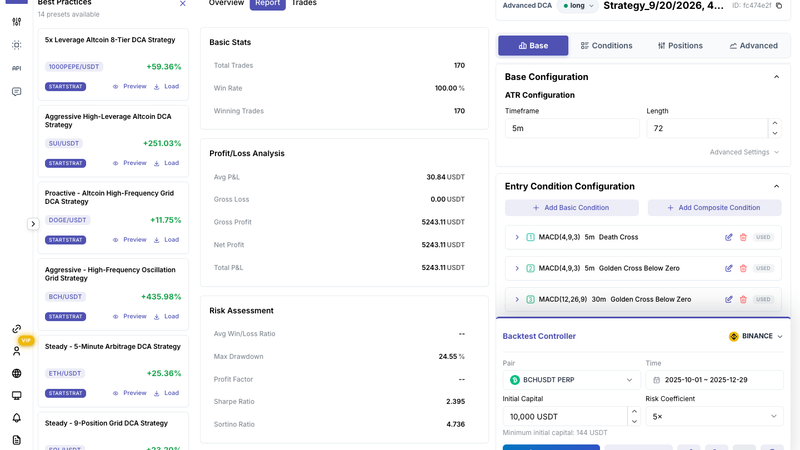
レポートタブには、基本統計(取引数、勝率、勝ちトレード)、損益分析(平均P&L、粗利益、粗損失、純利益)、リスク評価(平均勝敗比率、最大ドローダウン、プロフィットファクター、シャープ、ソルティーノ)、極値など、完全な統計情報が含まれています。各項目には説明が付いています。
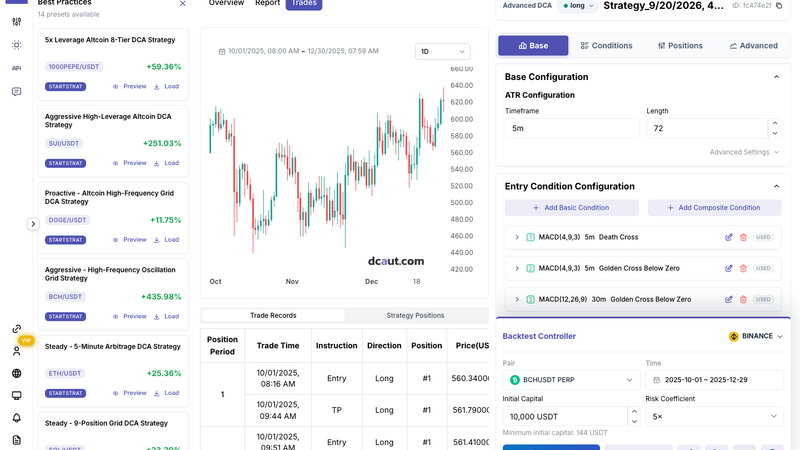
トレードタブには、上部にローソク足チャート(時間枠切り替え可能)、下部に2つのテーブルがあります。トレード記録(ポジションサイクル、時間、アクション:エントリー/追加/TP/クローズ、方向、ポジション番号、価格、数量、手数料、P&L)と戦略ポジションです。特定のトレードがどこで約定したかを知るには、ここを確認してください。
バックテストは1分足のローソク足に基づいて行われ、ローソク足の終値で決定および約定されます。デフォルトの手数料は0.04%で、ファンディングレートもデフォルトで含まれます。同じパラメータでも開始日によって大きく異なる結果が生じる可能性があります。これらの戦略は経路依存性が高いため、複数の開始日を試して最悪の結果を確認してください。
6.8 パラメータの相互作用:変更する前に考える
- 間隔とTPは両方とも基本設定で設定されたATRで測定されます。ATRの時間枠または長さを変更すると、すべてのポジションの実際のトリガー距離もそれに伴って変更され、行ごとに編集する必要はありません。
- 注文乗数は金額ではなく比率を設定します。基本単位 = 初期資金 × リスク係数 ÷ 全乗数の合計。ポジションを追加したり、1つの乗数を変更したりすると、他のすべてのポジションの金額も変更されます。
- すべてのポジションが約定したときに使用される証拠金 = 初期資金 × リスク係数。したがって、「最初のポジションからすべてを約定させるために価格がどれだけ下落する必要があるか」は、ポジション数、間隔シーケンス、ATRに依存します。ライブ運用する前に、バックテストの「証拠金使用率」チャートで確認してください。
- エントリー条件はポジションに紐付けられています。価格がレベルに達しても条件が満たされない場合、ポジションは開きません。これは見逃された注文のように見えますが、ルールが機能しているだけです。ポジションを無条件に開くには、その条件を「シグナルなし」に設定します。
- 再投資タイプと乗数シーケンスは一緒に考慮する必要があります。これらは最初のポジションが追加ポジションに対してどれくらいの大きさであるかを決定し、それが1回の反発でラウンド全体を完了できるかどうかを決定します。
- 同じパラメータでも、異なる開始日からは非常に異なるバックテスト結果が得られることがあります。評価する際は、複数の開始日を試して最悪の結果を確認してください。
これで両方のパートがカバーされました。パート1はサインアップから最初の稼働中の取引ボットまでの5つのステップ、パート2は戦略ワークベンチのパラメータの内訳です。最終的に、DCAUTは「自動取引」を、戦略の選択、パラメータの設定、バックテストでの検証、そしてライブ運用という、一度に1つずつ実行できるいくつかの行動に分解し、パラメータの壁をぼんやりと見つめるのではなく、ユーザーが迷わずに進めるようにしたいと考えています。最初の設定では、パート1を進むのが最も簡単な方法です。本格的にパラメータを変更し始める前に、パート2は必要なときにいつでも参照できるように用意されています。