
Guide du débutant DCAUT: Lancer votre premier bot de trading DCA de A à Z
Guide du débutant DCAUT: Lancer votre premier bot de trading DCA de A à Z
Publié le: 20/09/2026
Si vous avez passé du temps dans la crypto, vous avez probablement entendu parler des bots de trading, et peut-être même cliqué sur les fonctionnalités de bot de trading intégrées sur Binance ou OKX. Mais lorsqu'il s'agit de choisir une stratégie, de définir des paramètres ou de comprendre tous ces chiffres de backtest, la plupart des gens se perdent et abandonnent ou copient simplement la configuration de quelqu'un d'autre. Ce guide vise à expliquer comment utiliser réellement un bot de trading, afin que vous puissiez le mettre au travail et le laisser soutenir vos décisions de trading au lieu de le configurer et de l'oublier. Chaque étape et chaque capture d'écran ci-dessous est une démonstration réelle sur la plateforme DCAUT.
Alors d'abord, qu'est-ce que DCAUT ? C'est une place de marché de bots de trading crypto axée sur la stratégie DCA. Comparé aux bots de trading intégrés sur des exchanges comme Binance et OKX, les principales différences sont que son espacement d'entrée et son take-profit s'ajustent dynamiquement avec la volatilité du marché, il peut attendre qu'une tendance se manifeste avant de vendre, la place de marché ne liste que des bots de trading que d'autres utilisateurs ont déjà exécutés en direct avec des paramètres ajustés, et un seul tableau de bord gère vos comptes Binance, OKX, Bybit et Bitget, quatre exchanges crypto, sans avoir à basculer. Chaque bot de trading s'exécute sur votre propre compte d'exchange : ce n'est pas du copy trading, il ne détient jamais vos fonds, et si quelque chose ne va pas, seul ce bot de trading est affecté. Une fois cela clair, les deux parties ci-dessous sont faciles à suivre. La partie 1 vous emmène de l'inscription à l'exécution de votre premier bot de trading DCA ; la partie 2 est une explication paramètre par paramètre de l'atelier de stratégie, afin que vous puissiez y revenir et rechercher des informations chaque fois qu'un contrôle n'est pas clair.
Partie 1 : De l'inscription à votre premier bot de trading en cours d'exécution
Si c'est la première fois que vous ouvrez DCAUT, suivez simplement : inscrivez-vous, connectez votre API d'exchange, choisissez une stratégie, faites un backtest, lancez. Chaque étape a une capture d'écran réelle à vérifier, afin que vous puissiez cliquer. Vous avez déjà fait une partie ? Sautez directement là où vous êtes resté bloqué.
Étape 0 : Prenez deux minutes pour apprendre la disposition
La première fois que vous ouvrez le tableau de bord DCAUT, le long menu à gauche peut être un peu écrasant et vous ne savez peut-être pas où cliquer en premier. En fait, c'est simple. La navigation de gauche est l'endroit où vous passerez le plus clair de votre temps : "Bot Marketplace" (bots de trading publics listés par d'autres utilisateurs, ceux auxquels vous êtes abonné et ceux que vous avez publiés), "Workbench" (Gestion des exécutions et Mes stratégies), "API & Compte" (connecter votre API d'exchange) et "Feedback". Les paramètres de stratégie et le backtesting se trouvent dans un atelier séparé en plein écran, que vous ouvrez depuis "Mes stratégies". Le coin inférieur gauche contient des liens sociaux, les conditions, les paramètres du compte, les commutateurs de langue et de thème, et les notifications. Vous ne les utiliserez pas souvent ; sachez simplement où ils se trouvent.
En résumé, un nouvel utilisateur n'a besoin que de cinq étapes : s'inscrire → connecter une API d'exchange (par exemple, l'exchange Binance) → choisir une stratégie et la tester → lancer le bot de trading → le surveiller dans "Gestion des exécutions". La Bot Marketplace, les plans d'adhésion et la sécurité du compte soutiennent toutes ces cinq étapes ; consultez-les lorsque vous en avez besoin.
Étape 1 : S'inscrire et se connecter
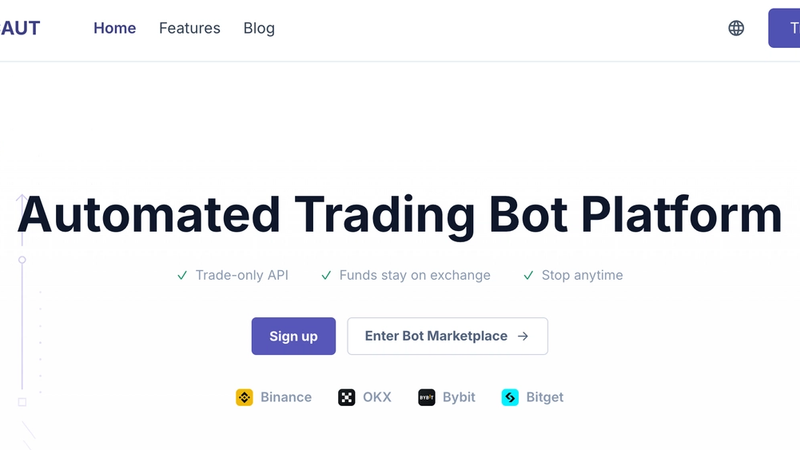
La page de connexion prend en charge l'e-mail + mot de passe, ou vous pouvez vous connecter en un clic en utilisant un compte Google ou Telegram, aucune inscription séparée n'est nécessaire. Si vous oubliez votre mot de passe, vous pouvez le réinitialiser par e-mail. Les deux petites icônes dans le coin supérieur droit changent la langue et basculent le mode sombre/clair.
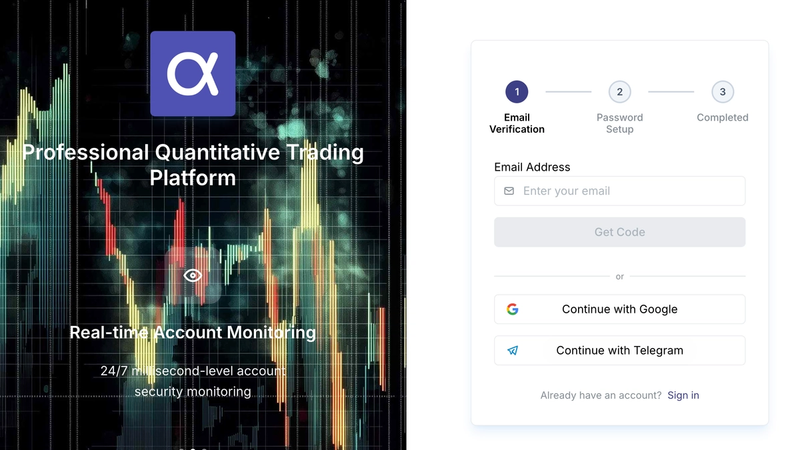
L'inscription se fait en trois étapes : vérifiez votre e-mail, définissez un mot de passe, c'est fait. Entrez votre e-mail, cliquez sur "Obtenir le code", entrez le code, puis définissez votre mot de passe. Il n'y a pas de nom d'utilisateur séparé à choisir, c'est donc rapide.
Après votre inscription, un guide d'intégration en trois étapes apparaît automatiquement : choisissez un abonnement, connectez une API d'exchange (par exemple, l'exchange Binance) et lancez un bot de trading. Vous pouvez le sauter, car les étapes 2 à 6 ci-dessous couvrent exactement les mêmes choses plus en détail.
Étape 2 : Parcourir la Bot Marketplace (facultatif, à ignorer si vous voulez vous lancer directement)
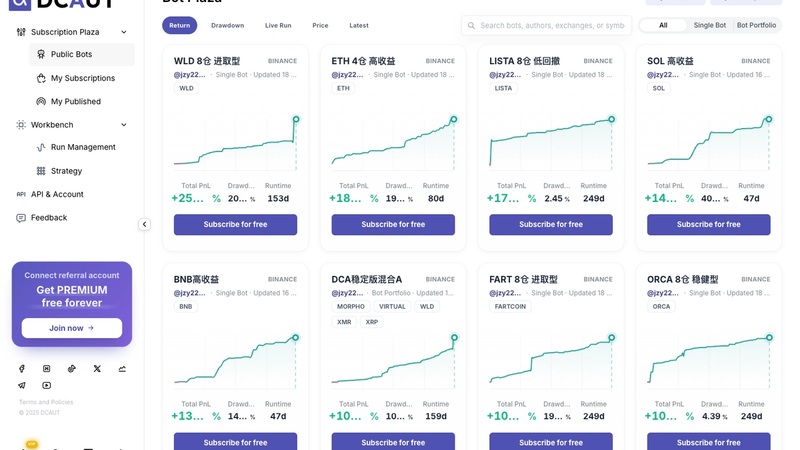
La Bot Marketplace est essentiellement un marché de bots de trading : les utilisateurs peuvent lister des bots de trading qui ont donné des résultats en trading réel, et lorsque vous en trouvez un qui vous plaît, vous cliquez sur "S'abonner". DCAUT copie les paramètres de stratégie de trading de ce bot et les exécute indépendamment sur votre propre compte d'exchange (tel que votre compte d'exchange Binance). Ce n'est pas un miroir de copy-trading, il ne peut pas toucher les autres fonds de votre compte, et si quelque chose ne va pas, seul ce bot de trading est affecté.
- En haut se trouvent plusieurs classements : Meilleurs rendements, Plus faible drawdown, En direct, Prix et Plus récent, chacun trié par une métrique différente. Si vous voulez voir quelle stratégie de bot de trading rapporte le plus ou quelle stratégie de bot de trading perd le moins, il suffit de changer d'onglet. À droite, vous pouvez rechercher par nom de bot de trading, auteur, exchange (par exemple, l'exchange Binance) ou pièce, et filtrer pour afficher uniquement des bots de trading uniques ou des portefeuilles de bots de trading.
- Chaque carte de bot de trading affiche le nom, l'exchange (par exemple, l'exchange Binance), l'auteur, le type, la dernière mise à jour, les pièces qu'il trade, une courbe de rendement et les trois chiffres les plus révélateurs : P&L total, drawdown et le nombre de jours d'exécution de la stratégie de bot de trading. Ces trois chiffres sont généralement suffisants pour décider s'il vaut la peine d'y regarder de plus près.
- Le bouton "S'abonner gratuitement" sur les cartes indique que la plupart des bots de trading de la place de marché sont actuellement gratuits. Les quelques payants affichent leur prix à l'avance ; rien n'est caché.
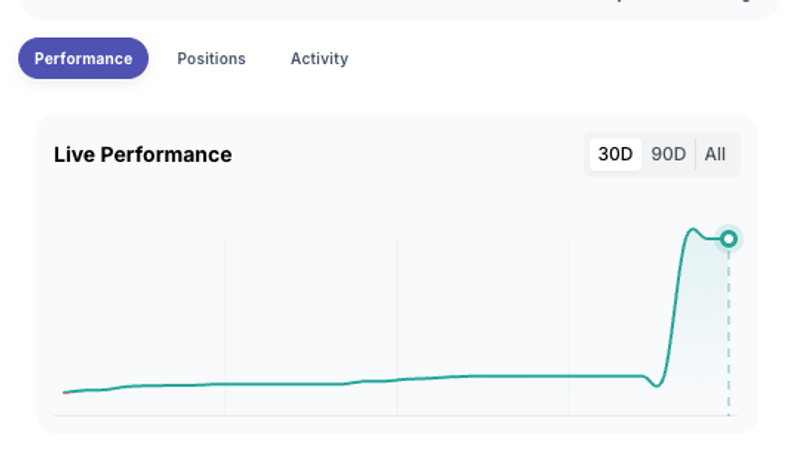
Ouvrez un bot de trading et le tiroir de détails liste d'abord son type, sa paire de trading, son auteur, son prix et sa dernière mise à jour, suivi de trois onglets : "Performance" affiche la courbe de trading en direct, commutable entre 30 jours / 90 jours / tout, ainsi que le rendement, le drawdown max, le nombre de jours d'exécution du bot de trading, le P&L réalisé et non réalisé, et le nombre d'entrées ; "Positions" montre ce qu'il détient actuellement ; "Mises à jour" affiche les publications de l'auteur. Les boutons "Précédent / Suivant" en haut vous permettent de parcourir le classement un bot à la fois sans quitter la vue détaillée.
Si vous n'êtes pas prêt à configurer les paramètres vous-même, vous abonner à un bot de trading DCA gratuit sur la place de marché est le moyen le plus rapide de commencer. Après l'abonnement, il apparaît sous "Mes abonnements" et s'exécute indépendamment sur votre propre compte, à condition que vous ayez connecté votre API d'exchange (par exemple, l'exchange Binance) à l'étape 3. Sinon, le bot auquel vous vous êtes abonné ne pourra pas s'exécuter.
Étape 3 : Connecter votre API d'exchange
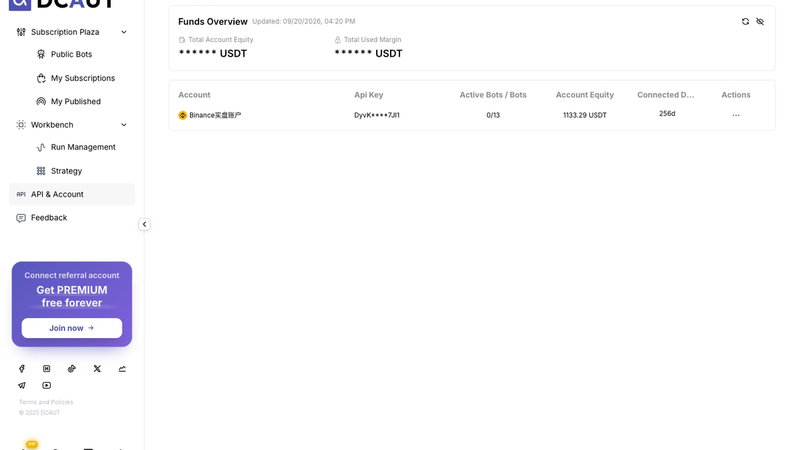
La page "API & Compte" gère chaque compte d'exchange (par exemple, l'exchange Binance) que vous avez connecté. "Aperçu des fonds" en haut totalise l'équité totale et la marge totale utilisée sur tous les comptes ; cliquez sur l'icône en forme d'œil en haut à droite si vous préférez ne pas avoir les chiffres visibles. Le tableau ci-dessous a une ligne par compte : nom du compte, clé API (masquée automatiquement, de sorte que la clé complète n'est jamais affichée), nombre de bots de trading en cours d'exécution et la limite, l'équité du compte et la durée de connexion. Les boutons d'action à l'extrême droite couvrent la mise à jour des clés, le renommage, la reconnexion, la déconnexion et la suppression.
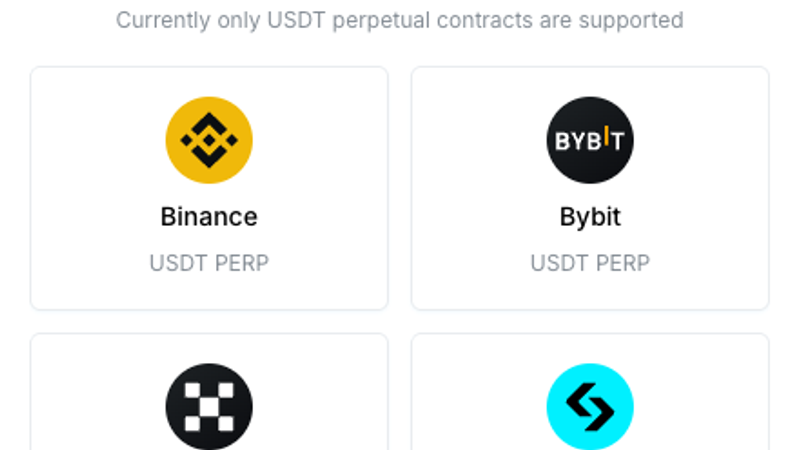
Connecter une API est probablement l'étape sur laquelle les nouveaux utilisateurs hésitent le plus. Confier votre compte d'exchange à une plateforme tierce est un peu inconfortable, et c'est parfaitement normal. Cliquez sur "Ajouter une nouvelle API" et choisissez votre exchange : Binance, OKX, Bybit ou Bitget. Actuellement, seuls les contrats à terme perpétuels USDT sont pris en charge, pas le spot. La page indique clairement que les clés API sont stockées cryptées et que DCAUT ne demande que la permission de trading, jamais la permission de retrait. C'est la base de la sécurité du compte. À partir de là, vous pouvez soit utiliser l'autorisation en un clic, soit coller vos clés manuellement. En d'autres termes, que vous connectiez un bot de trading de contrats à terme Binance ou un compte de contrats à terme sur OKX, Bybit ou Bitget, le processus est le même.
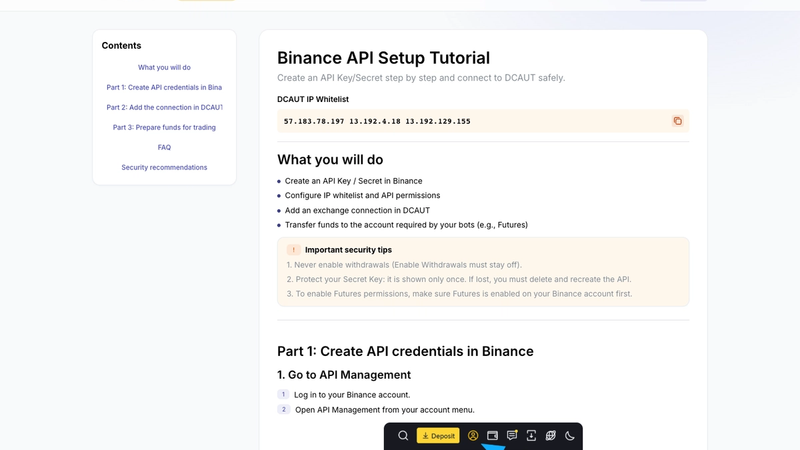
Si vous optez pour la méthode manuelle, DCAUT propose un guide complémentaire (/user-guides/binance-api) qui vous explique comment générer une clé API dans votre compte Binance, activer la permission des contrats à terme, ajouter les trois adresses IP sortantes de DCAUT à la liste blanche et transférer des fonds vers votre compte de contrats à terme. Le conseil de sécurité est clair : ne jamais cocher la permission de retrait, et la clé secrète n'est affichée qu'une seule fois, alors enregistrez-la immédiatement.
Une fois connecté, retournez à la liste "API & Compte" et vous verrez l'équité du compte et le quota de bots de trading, et l'aperçu du compte en haut de "Gestion des exécutions" l'affichera également. À ce stade, tout ce dont vous avez besoin pour le trading en direct est en place.
Étape 4 : Choisir une stratégie de bot de trading DCA
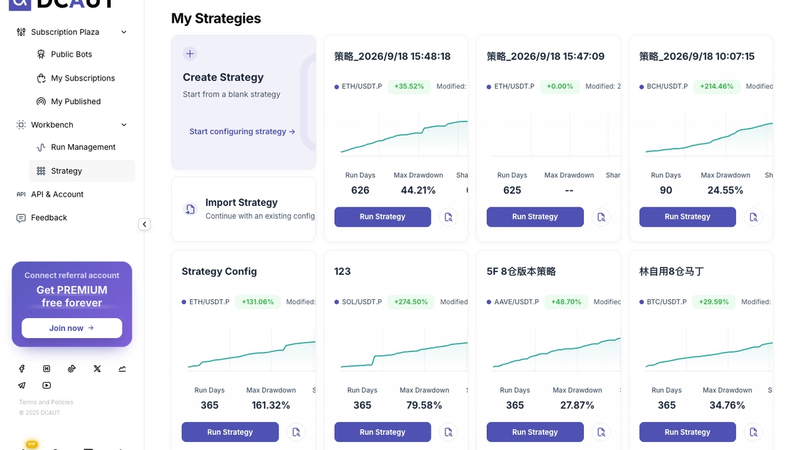
La page "Mes stratégies" affiche chaque stratégie que vous avez enregistrée sous forme de carte : paire de trading, rendement du dernier backtest, dernière modification, une courbe de backtest et trois chiffres en dessous : jours d'exécution (durée de la période de backtest), drawdown max et ratio de Sharpe. Cliquez sur "Exécuter la stratégie" pour lancer directement le bot de trading ; cliquez sur la petite icône à droite de la carte pour ouvrir l'atelier de stratégie et voir les résultats détaillés du backtest. "Créer une stratégie" en haut à gauche part d'une feuille blanche, et "Importer une stratégie" vous permet de coller une configuration que quelqu'un d'autre a exportée pour vous.
Un rappel : le rendement du bot de trading DCA affiché sur la carte provient d'un backtest historique. Ce n'est pas l'argent que cette stratégie a réellement gagné en trading réel ; ce sont deux choses différentes.
Face à un panneau entier de paramètres dans l'atelier, la plupart des débutants ne savent pas par où commencer, c'est exactement pourquoi les préréglages officiels existent. Nous ne recommandons pas aux débutants de configurer à partir de zéro. Dans l'atelier de stratégie, la colonne "Meilleures pratiques" à gauche contient 14 stratégies préréglées officielles. Cliquez sur "Aperçu" pour voir tous les paramètres, ou sur "Charger" pour en appliquer un directement. Après le chargement, résistez à l'envie de changer quoi que ce soit ; exécutez d'abord un backtest tel quel pour voir comment il se comporte, et seulement ensuite décidez quel paramètre modifier. La partie 2 explique la signification de chaque paramètre de l'atelier, un par un.
Étape 5 : Exécuter un backtest et comprendre les résultats
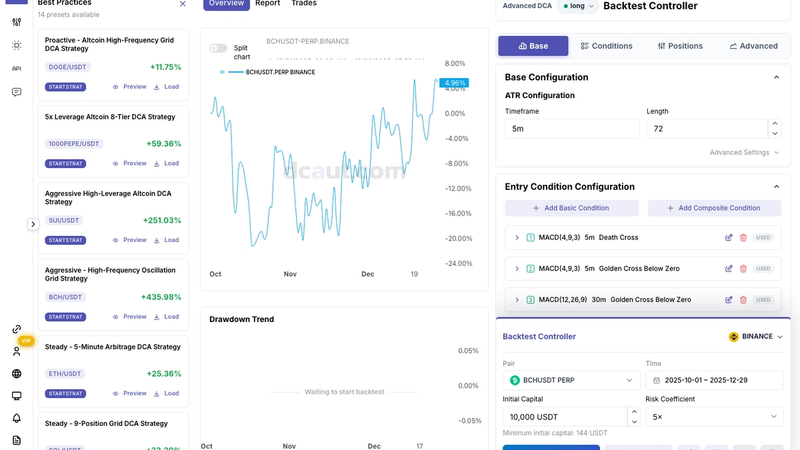
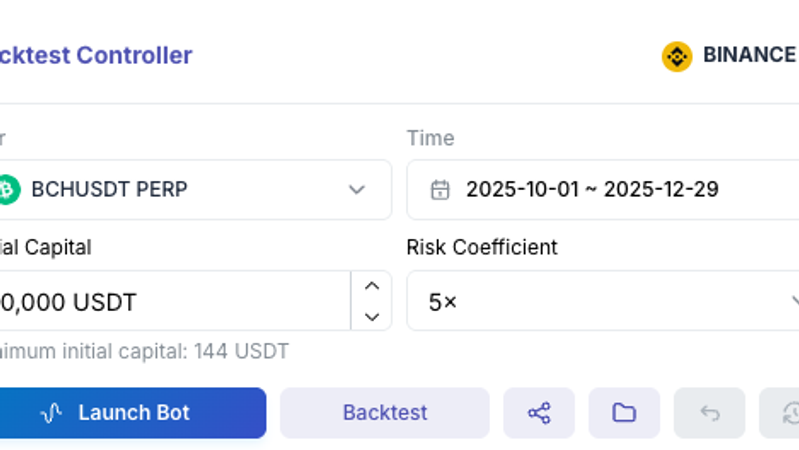
Le backtesting est facile à traiter comme une formalité : remplissez les paramètres, cliquez une fois, jetez un coup d'œil au rendement et passez à autre chose. Mais les informations vraiment utiles se trouvent sur la page des résultats, pas dans ce seul chiffre. Le "Contrôleur de backtest" en bas à droite demande quelques éléments : paire de trading, période de backtest, capital initial et coefficient de risque (en termes simples, le multiplicateur de levier). Remplissez-les, cliquez sur "Backtest", attendez que la barre de progression se termine, et les résultats apparaissent dans la zone centrale.
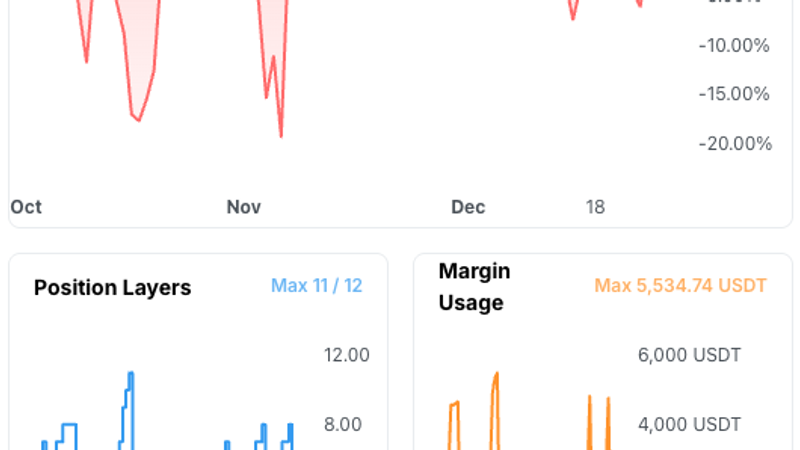
Lorsque vous lisez les résultats du backtest, ne regardez pas le rendement en premier. Cet ordre est plus utile : commencez par "Drawdown" et "Max Drawdown", qui montrent combien ce bot de trading a perdu à son pire moment ; puis le graphique "Profondeur de position", où Max vous indique le niveau de position le plus profond atteint ; puis le pic de "Marge utilisée", qui montre combien de votre capital était immobilisé ; et seulement ensuite le rendement. Pourquoi cet ordre ? Parce qu'avec les stratégies d'accumulation comme le trading DCA, le taux de réussite est naturellement proche de 100 % : un cycle ne se termine que lorsqu'il est rentable, donc un taux de réussite élevé ne dit rien sur la qualité de la stratégie. Ce qui vous indique vraiment à quel point la période a été difficile, c'est la profondeur de position et l'utilisation de la marge, et ce sont les mêmes chiffres sur lesquels les avis externes des bots de trading DCA basent leurs jugements. Une explication plus détaillée de chaque onglet et métrique se trouve dans la partie 2, section 6.7.
Satisfait des résultats ? Cliquez sur "Enregistrer la stratégie" sous l'icône "Fichier" et donnez-lui un nom. Les backtests sont limités par jour (10 par jour sur le plan gratuit), alors ne les épuisez pas avec des ajustements aléatoires.
Étape 6 : Lancer votre premier bot de trading DCA
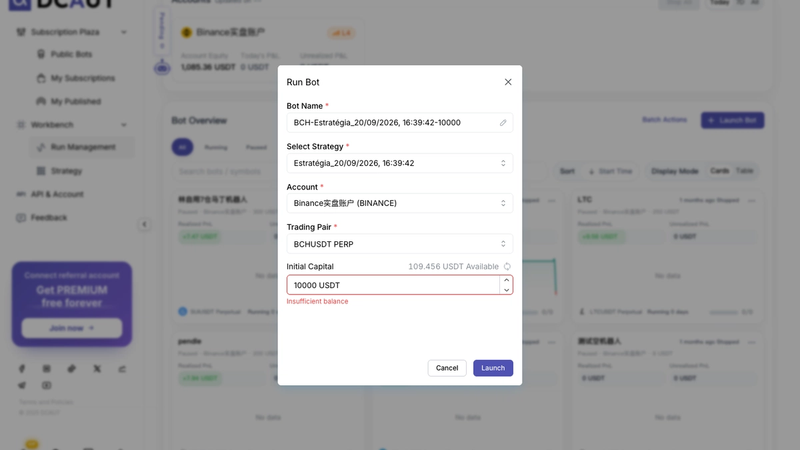
Passer de la configuration à l'action de cliquer sur "Lancer le bot" est le plus grand obstacle psychologique sur ce chemin ; après tout, c'est de l'argent réel. Cliquez sur "Lancer le bot" en haut à droite de "Gestion des exécutions", ou sur "Exécuter la stratégie" sur une carte dans "Mes stratégies" ; l'un ou l'autre ouvre la boîte de dialogue de lancement. Vous remplirez : le nom du bot de trading, une stratégie de trading DCA (celle que vous avez enregistrée à l'étape 5), un compte (celui que vous avez connecté à l'étape 3), la paire de trading et le capital initial. Le coin supérieur droit indique le solde disponible du compte ; si vous entrez plus que cela, vous verrez "Solde insuffisant". Notez que l'exécution d'un bot de trading en direct nécessite un abonnement payant. Les utilisateurs gratuits sont bloqués à cette étape, et c'est la raison la plus courante pour laquelle les gens mettent à niveau.
Le capital initial est le maximum que ce bot de trading peut utiliser ; multiplié par le coefficient de risque, il donne la taille de position notionnelle lorsqu'il est entièrement déployé. Pour votre premier bot de trading, nous vous recommandons d'exécuter un petit montant pendant quelques jours pour confirmer que le rythme d'entrée et de prise de profit correspond à ce que vous avez vu dans le backtest. Ajoutez-en plus une fois que vous êtes à l'aise ; il n'est pas nécessaire d'y aller fort dès le premier jour.
Étape 7 : Surveiller, mettre en pause ou arrêter dans la gestion des exécutions
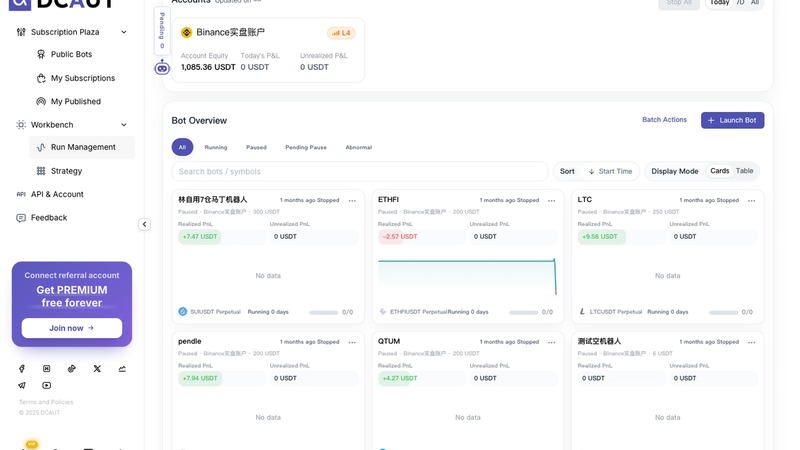
Un bot de trading n'est pas quelque chose que l'on lance et que l'on oublie, surtout les premiers jours. La "Gestion des exécutions" est le centre de contrôle de tous vos bots de trading en direct, et une fois que les choses fonctionnent, c'est là que vous passerez la majeure partie de votre temps.
- Dans la section d'aperçu du compte, chaque compte d'échange connecté (par exemple, l'échange Binance) reçoit une carte affichant l'équité du compte, le P&L du jour et le P&L non réalisé, avec une étiquette de niveau de risque L2 en haut à droite. Le commutateur "Aujourd'hui / 7J / Tout" à droite modifie la fenêtre de temps pour les statistiques de P&L. À côté, "Arrêter tout" est l'interrupteur d'urgence : un clic arrête chaque bot de trading sous ce compte, alors appuyez dessus si quelque chose semble anormal. "En attente" à gauche vous indique combien d'exceptions nécessitent votre attention manuelle ; ne l'ignorez pas.
- L'aperçu du bot de trading est regroupé par statut : "Tout / En cours / En pause / En pause / Erreur". Vous pouvez rechercher, trier par heure de lancement et basculer entre la vue carte et la vue tableau. Dans le tableau, chaque ligne représente un bot de trading : nom (avec paire de trading et compte), statut, P&L réalisé, P&L non réalisé, valeur de position, nombre de positions et couches (niveau actuel / niveaux totaux configurés). Pour un aperçu rapide du statut de chaque bot de trading, la vue tableau est plus efficace.
La boîte de dialogue "Lancer le bot" est la même que celle de l'étape 6 : donnez-lui un nom, choisissez une stratégie enregistrée, un compte d'échange Binance et une paire de trading, puis entrez le capital initial. Le coin supérieur droit affiche le solde disponible actuel du compte ; si vous entrez plus, vous verrez immédiatement "Solde insuffisant", et le bouton de lancement restera grisé.
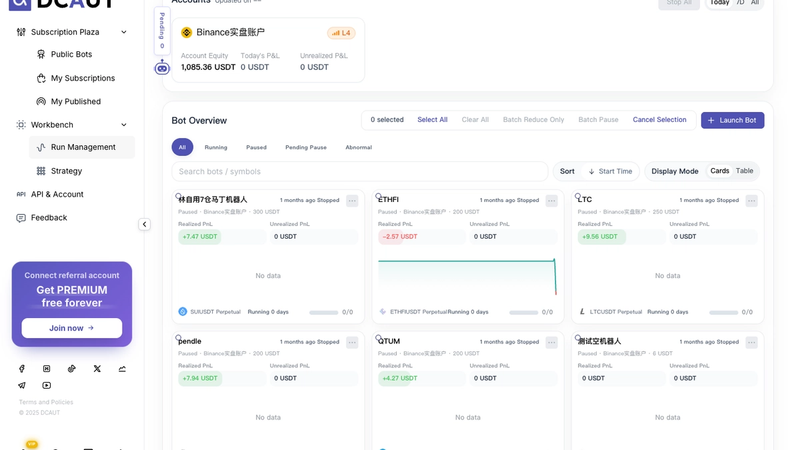
Les "Actions par lot" vous permettent de gérer plusieurs bots de trading à la fois : tout sélectionner, tout désélectionner, réduire uniquement par lot, mettre en pause par lot. "Réduire uniquement" signifie que le bot de trading n'ouvrira pas de nouvelles positions et ne pourra que fermer progressivement celles qu'il a déjà. Si vous voulez sortir sans tout vendre au marché et subir la perte, c'est la meilleure option.
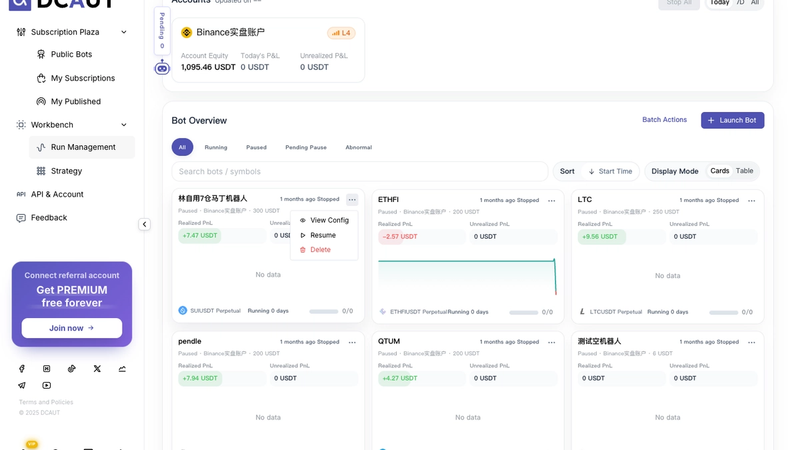
Le menu "..." en haut à droite de chaque carte de bot de trading contient "Afficher la configuration", "Reprendre" (affiché uniquement lorsque le bot de trading est en pause) et "Supprimer". Si le bot de trading est en cours d'exécution, vous verrez "Pause" et "Arrêter" à la place.
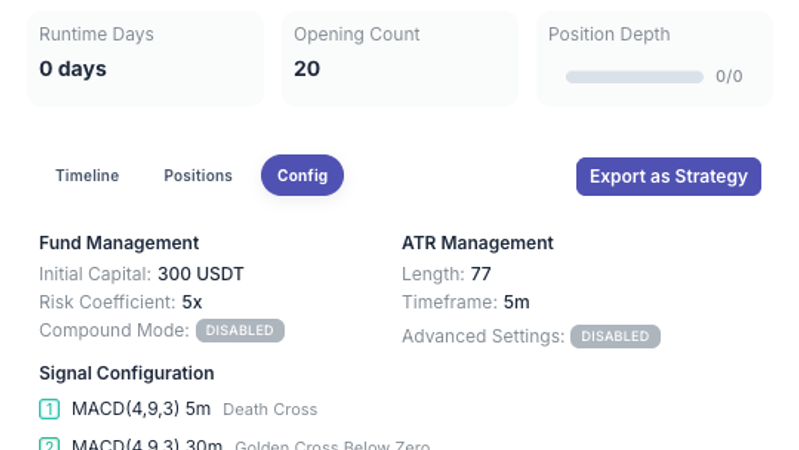
Cliquer sur "Afficher la configuration" ouvre le tiroir de détails du bot de trading. En haut, vous pouvez rapidement basculer entre tous les bots de trading de votre compte (13 d'entre eux, par exemple). En dessous se trouvent le statut, la paire de trading et six chiffres clés : P&L réalisé, P&L non réalisé, valeur de position, jours d'exécution, nombre d'ouvertures et profondeur de position. Ensuite, trois onglets : Chronologie (tout ce qui est arrivé à ce bot de trading depuis son lancement), Positions et Configuration (les paramètres de gestion des fonds, ATR, signal et position qu'il utilise réellement). "Exporter comme stratégie" enregistre les paramètres actuels de ce bot de trading comme une nouvelle stratégie afin que vous puissiez l'ajuster et la tester à nouveau. Le "Contrôle d'exécution" en bas est l'interrupteur de pause/reprise.
Étape 8 : Quand mettre à niveau votre abonnement
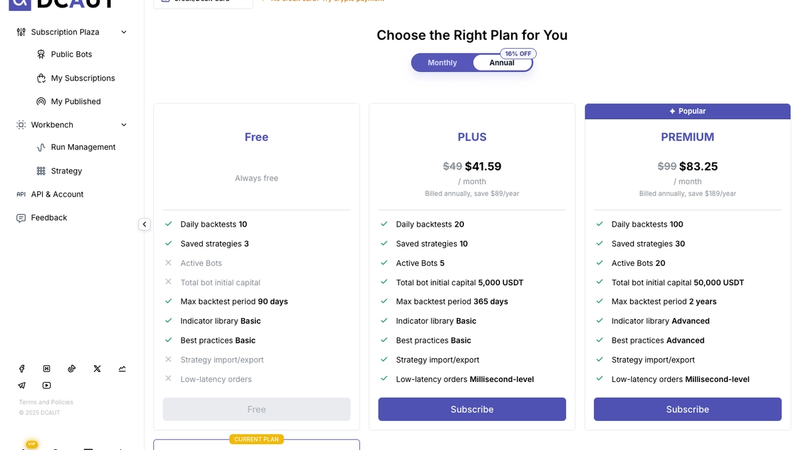
Il existe quatre niveaux : Gratuit, PLUS, PREMIUM et ULTIMATE. Les différences se résument à : les backtests quotidiens, les stratégies enregistrées, le nombre de bots de trading pouvant fonctionner simultanément, le plafond du capital initial total du bot de trading, la période maximale de backtest, les indicateurs et préréglages officiels que vous pouvez utiliser, la possibilité d'importer/exporter des stratégies et la latence des ordres. Notez que le plan gratuit vous permet de configurer des stratégies et de faire des backtests, mais pas d'exécuter des bots de trading en direct ; c'est sa plus grande limitation.
Il existe deux canaux de paiement, commutables en haut à gauche. Les cartes de crédit/débit passent par Stripe, facturées mensuellement ou annuellement ; l'abonnement annuel est 16 % moins cher que le paiement mensuel.
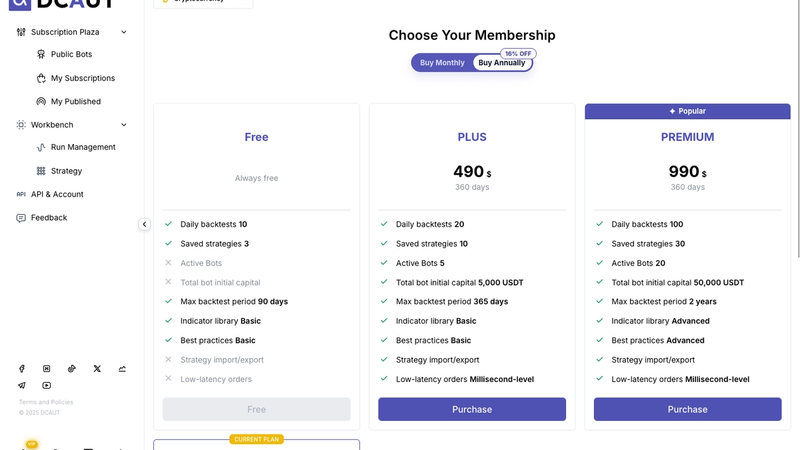
Si vous payez en crypto, vous achetez 360 jours d'accès en une seule fois, sans renouvellement automatique, au prix en USD.
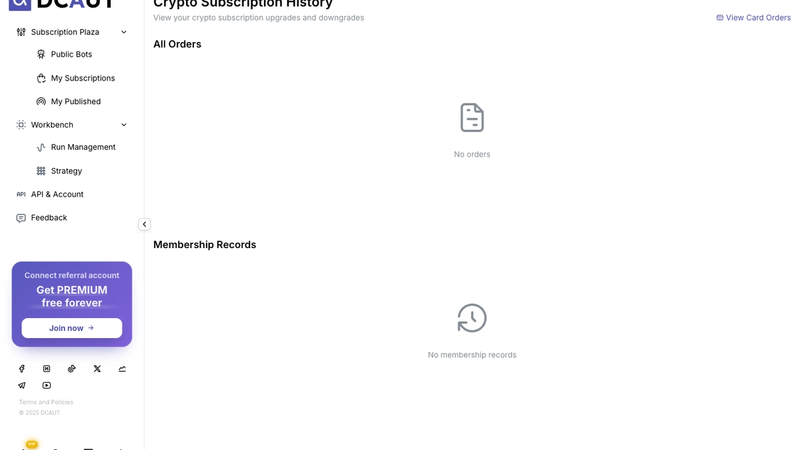
La page de facturation affiche séparément les enregistrements d'abonnement crypto et les enregistrements d'adhésion (les achats, les mises à niveau, les déclassements et les expirations sont tous enregistrés) ; passez aux commandes par carte bancaire en haut à droite.
Quand devriez-vous mettre à niveau ? Les trois raisons les plus courantes : vous voulez passer en direct (le plan gratuit ne peut pas lancer de bots de trading), votre nombre de backtests quotidiens ou votre période de backtest n'est pas suffisant, ou vous voulez des indicateurs avancés et le Trailing Take Profit.
Étape 9 : Sécurité du compte et où obtenir de l'aide
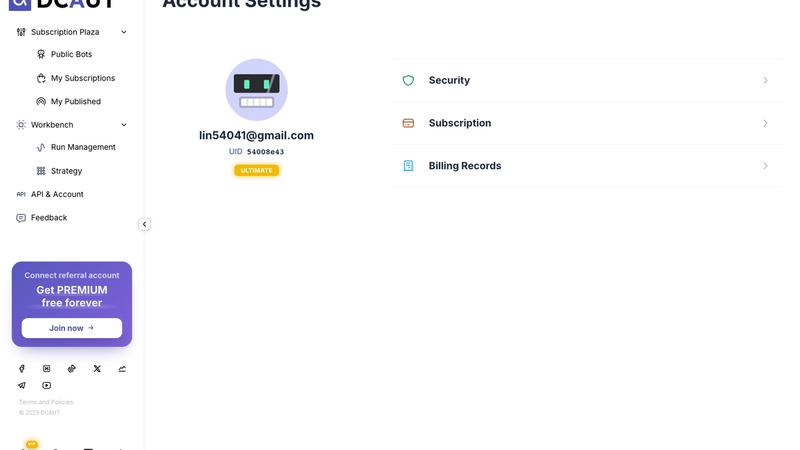
Les paramètres du compte affichent votre e-mail, votre UID et votre niveau d'adhésion actuel, avec trois liens ci-dessous vers la sécurité du compte, la gestion des abonnements et l'historique de facturation.
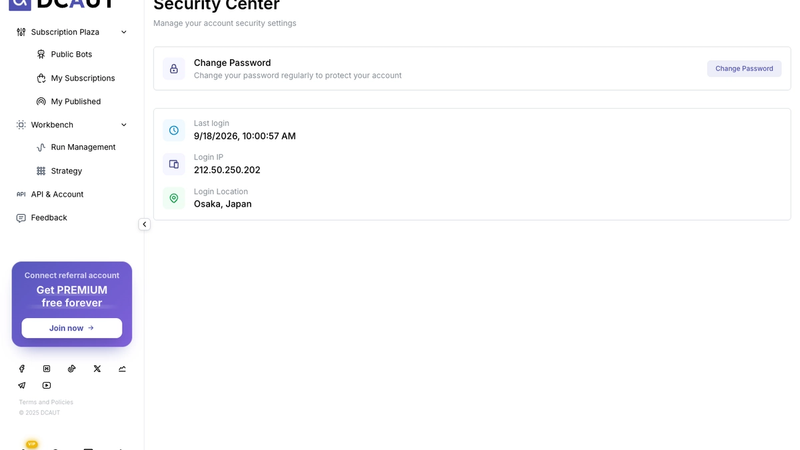
La sécurité du compte est quelque chose à laquelle la plupart des gens ne pensent pas tant que rien ne va mal, et regrettent ensuite de ne pas l'avoir vérifiée plus tôt. Le Centre de sécurité vous permet de changer votre mot de passe et affiche l'heure, l'adresse IP et l'emplacement approximatif de votre dernière connexion. Vérifiez-le de temps en temps pour confirmer que personne ne s'est connecté d'un endroit inattendu.
Le support est actuellement géré par e-mail : [email protected]. Incluez l'e-mail de votre compte, une description du problème, approximativement quand il s'est produit, et des captures d'écran ; cela accélère considérablement les choses pour le support. Le bouton "Envoyer un e-mail" sur la page ouvre votre client de messagerie de bureau avec l'adresse du destinataire déjà remplie.
Annexe : Si vous avez souscrit ou publié un bot de trading
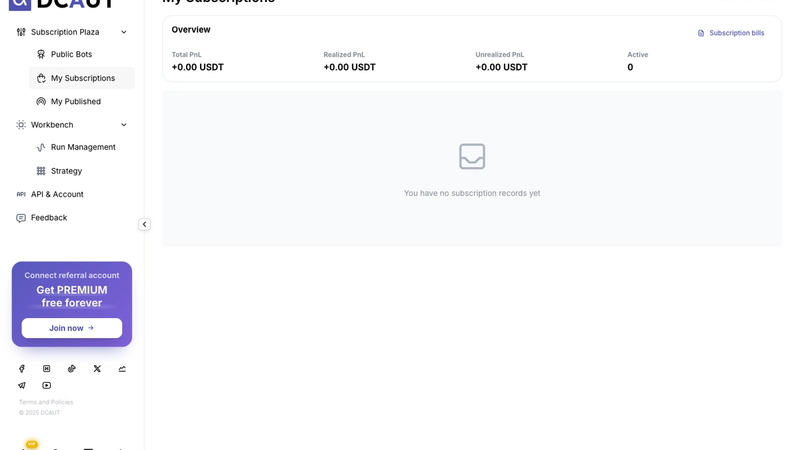
"Mes abonnements" résume chaque bot de trading auquel vous avez souscrit sur le marché : P&L total, réalisé, non réalisé et nombre d'abonnements actifs. "Facturation des abonnements" en haut à droite affiche chaque frais.
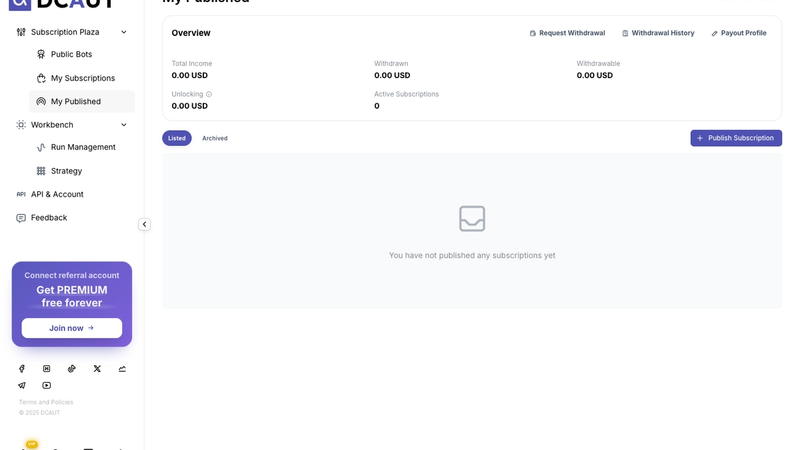
"Mes annonces" est destiné aux personnes qui souhaitent lister leurs propres bots de trading et en tirer profit : revenu total, retiré, retirable, montant de déblocage et abonnements actifs en un coup d'œil ; les trois entrées "Demander un retrait / Historique des retraits / Détails des paiements" sont toutes ici ; en dessous se trouvent vos éléments listés et archivés. "Publier un nouvel abonnement" vous permet de lister un bot de trading qui a fait ses preuves en trading réel. Une exigence : le bot de trading doit avoir fonctionné en direct pendant au moins 30 jours. Vous ne pouvez pas le lister juste après l'avoir configuré.
Partie 2 : L'atelier de stratégie, paramètre par paramètre
Base, Conditions, Positions, Avancé : ces noms de panneaux peuvent être intimidants au début, mais chacun répond en réalité à une question concrète : quand ajouter une position, combien, et quand prendre des bénéfices. Cette partie ne couvre que l'atelier de stratégie, la page en plein écran que vous ouvrez depuis "Mes stratégies", en parcourant chaque panneau de haut en bas et en expliquant chaque contrôle et comment l'utiliser. La logique de trading de la stratégie elle-même (comment la première position s'ouvre, comment elle s'ajoute par volatilité, qu'est-ce que le take-profit à trois couches, pourquoi elle arrête d'ajouter dans de mauvaises conditions) est entièrement expliquée dans l'article "Comment fonctionne la stratégie DCA améliorée", nous ne la répéterons donc pas ici. Nous allons simplement mapper chaque paramètre à l'écran à l'étape qu'il contrôle.
6.0 À quoi ressemble l'atelier
La page comporte trois colonnes : la bibliothèque de préréglages "Meilleures pratiques" à gauche, les résultats du backtest au milieu (onglets Aperçu / Rapport / Trades), et le panneau des paramètres de stratégie plus le contrôleur de backtest à droite. Les quatre boutons en haut du panneau de droite, "Base / Conditions / Positions / Avancé", ne sont pas quatre pages distinctes ; ce sont quatre sections d'un long panneau, et cliquer sur l'un d'eux vous fait défiler jusqu'à cette section afin que vous n'ayez pas à faire défiler tout le chemin.
6.1 Direction du trade et contrôleur de backtest
Tout en haut du panneau, à côté de "DCA Avancé", il y a un menu déroulant pour la direction du trade : long seulement, short seulement, ou les deux. Si vous choisissez "Long & Short", le bot de trading évalue d'abord la tendance à plat, puis décide si ce cycle sera long ou short. Une fois définie, la direction est verrouillée jusqu'à ce que toutes les positions du cycle soient clôturées ; elle ne changera pas en cours de route.
- • Échange : actuellement, seul BINANCE est pris en charge. Les paires de trading sont recherchables, tous les contrats à terme perpétuels. Vous choisissez vous-même la période de backtest ; sa durée dépend de votre niveau d'adhésion, les niveaux supérieurs permettant des périodes plus longues.
- • Le capital initial est le capital de base utilisé à la fois dans les backtests et le trading en direct. Le coefficient de risque est, simplement, le multiplicateur de levier ; il est appelé "Coefficient de risque" plutôt que "Levier" pour rappeler qu'il amplifie le risque ainsi que les rendements. En dessous, vous verrez un "Capital initial minimum", un seuil dérivé de la taille minimale d'ordre de la paire de trading ; le système ne vous permettra pas de fonctionner en dessous.
- • Le bouton "Lancer le bot" applique les paramètres actuels directement au trading en direct, tandis que "Backtest" les exécute d'abord sur des données historiques. Les débutants devraient backtester après chaque changement de paramètre au lieu de lancer directement.
- • Les quatre petites icônes à droite sont : Partager (enregistrer la configuration actuelle et générer un lien partageable), Fichier (enregistrer la stratégie / enregistrer sous / importer la configuration), Annuler (rétablir les paramètres à la dernière version qui a réussi un backtest, afin de ne pas avoir à annuler les changements manuellement), et Historique (afficher les résultats des backtests précédents).
6.2 Configuration de base : Comment la volatilité est mesurée
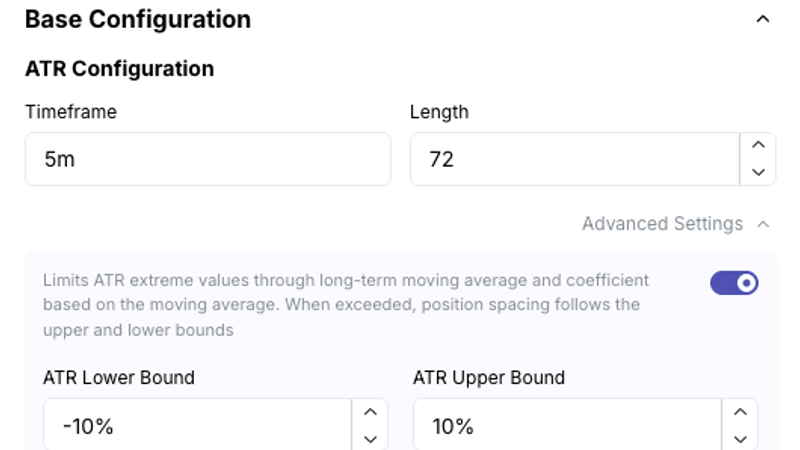
Un acronyme comme ATR est facile à ignorer la première fois que vous le voyez, mais il signifie simplement "à quel point le marché a bougé récemment". La "Configuration de base" n'a qu'un seul groupe de paramètres, utilisé pour calculer cette volatilité : "Période" définit la période de bougie à utiliser, et "Longueur" définit le nombre de bougies à regarder en arrière. La valeur par défaut est 5 minutes, 72 bougies. Cette valeur est très importante, car chaque valeur "Espacement" et "TP" dans le tableau des positions ci-dessous est mesurée en unités de celle-ci.
Ouvrez les "Paramètres avancés" pour voir les bornes supérieure et inférieure de l'ATR, par défaut de -10% à 10%. Elles utilisent une moyenne mobile à long terme pour définir une plage autour de la volatilité, de sorte que lorsque le marché devient extrême et que la volatilité s'étend ou s'effondre soudainement, l'espacement d'entrée ne s'emballe pas. Comme l'interface le dit : une moyenne mobile à long terme et un coefficient basé sur celle-ci plafonnent les extrêmes de l'ATR ; lorsque la limite est dépassée, l'espacement d'entrée utilise la borne à la place.
6.3 Conditions d'entrée: Bibliothèque de conditions, Paramètres, Conditions composites
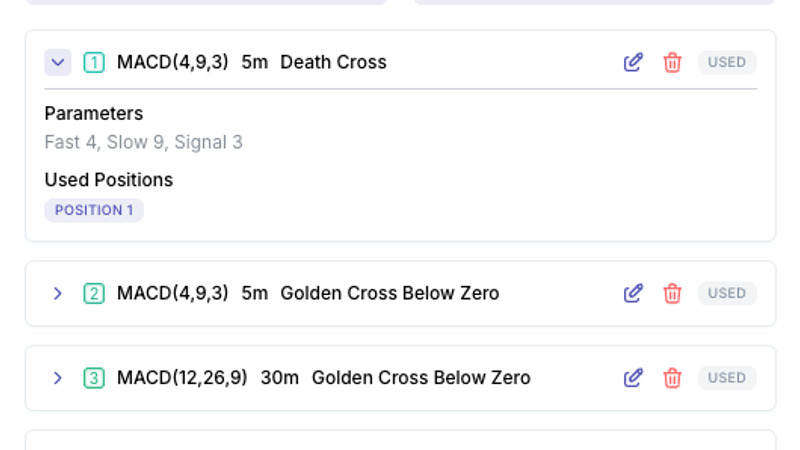
Les conditions sont les critères d'entrée attribués à chaque position dans le tableau des positions. Le préréglage par défaut est livré avec 5 conditions MACD, chacune ayant un rôle différent: la première est un death cross de 5 minutes pour la première position; les autres sont des "Golden Cross Below Zero" sur des périodes allant de 5 minutes à 2 heures, utilisées pour ajouter des positions. Chaque condition peut être modifiée ou supprimée à droite. "Utilisé" signifie qu'une position y fait référence; pour la supprimer, déliez d'abord les positions qui l'utilisent, sinon vous obtiendrez une erreur.
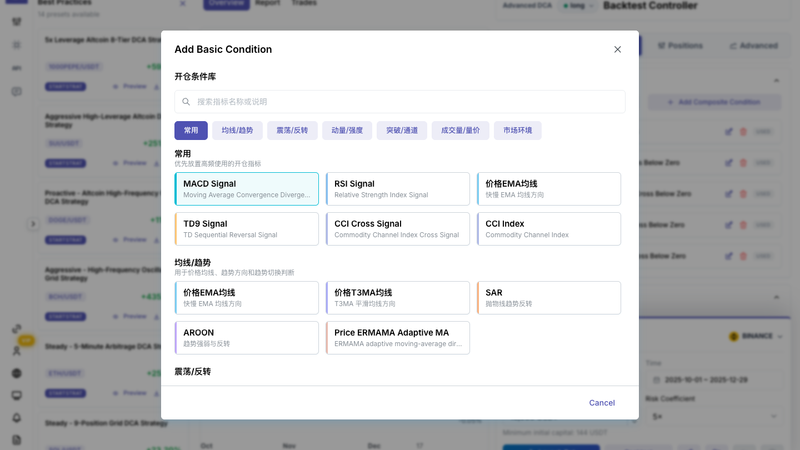
Cliquez sur "Ajouter une condition de base" pour ouvrir la bibliothèque complète de conditions, organisée par objectif: Commun, MA/Tendance, Oscillateur/Retournement, Momentum/Force, Rupture/Canal, Volume/Prix-Volume, et Environnement de marché. Vous pouvez également rechercher par mot-clé.
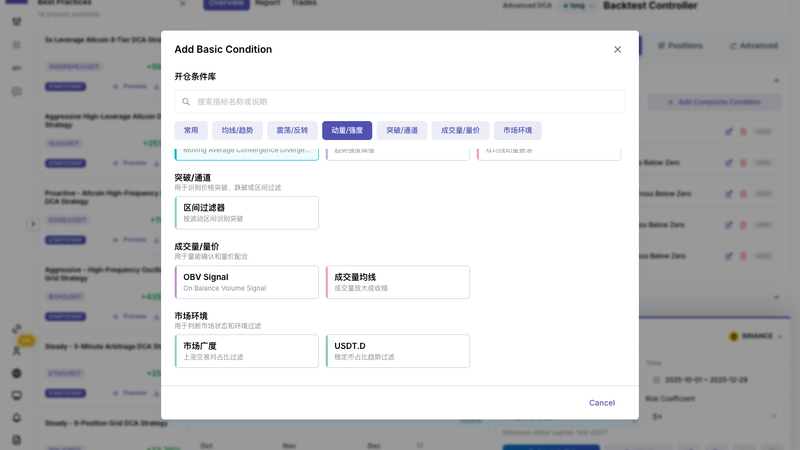
La catégorie "Environnement de marché" est spéciale: au lieu de regarder les bougies de cette pièce, elle examine le marché dans son ensemble: l'ampleur du marché (combien de paires sur le marché sont en hausse) et USDT.D (la tendance de la dominance des stablecoins). Attachez ces conditions à des positions plus profondes et l'effet pratique est que le bot de trading ne continuera pas à acheter le creux lorsque l'ensemble du marché se vend.
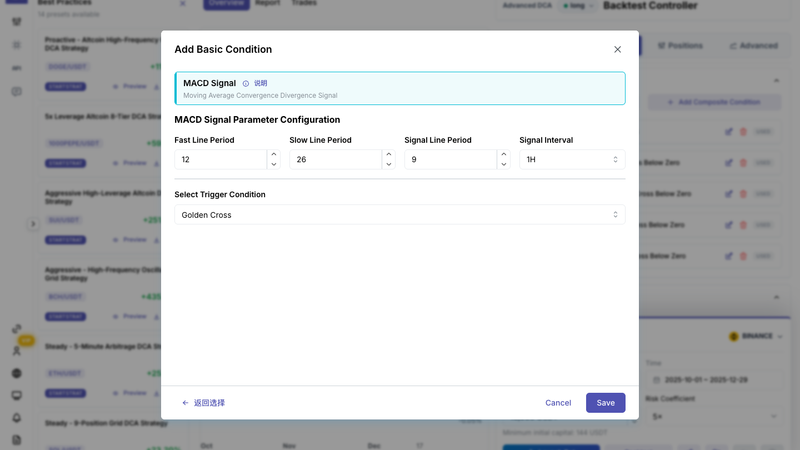
Après avoir sélectionné un indicateur, remplissez ses paramètres et sa période, choisissez une "Condition de déclenchement" telle que golden cross, death cross, ou Golden Cross Below Zero, et enregistrez pour revenir à la liste des conditions.
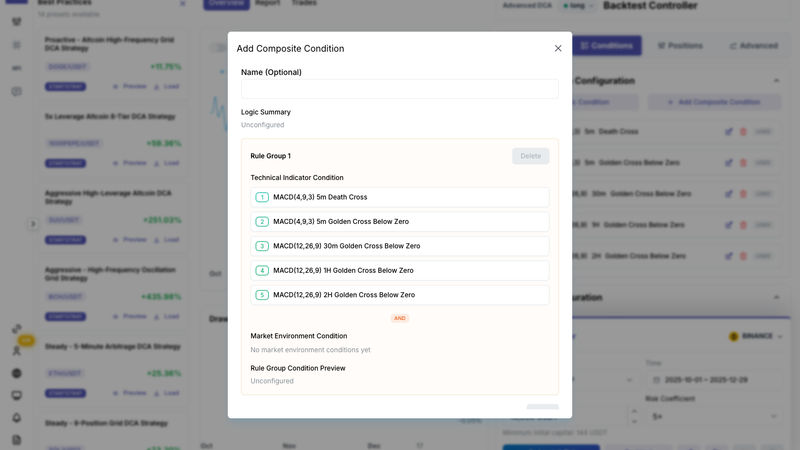
"Ajouter une condition composite" vous permet de combiner plusieurs conditions de base en une règle plus complexe: au sein d'un groupe de règles, vous cochez certaines conditions d'indicateurs techniques et de conditions d'environnement de marché et choisissez "et" ou "ou" pour le groupe; plusieurs groupes de règles sont toujours joints par "ou". Le "Résumé logique" et l'"Aperçu des conditions du groupe de règles" à droite se mettent à jour en temps réel pour montrer exactement la logique que vous avez construite, ce qui facilite la vérification. Un piège à éviter: n'utilisez pas "et" pour joindre deux signaux instantanés comme deux golden crosses dans le même groupe, car ils ne se produisent presque jamais sur la même bougie, de sorte que le groupe ne se déclenchera effectivement jamais.
6.4 Tableau des positions: Signification de chaque colonne
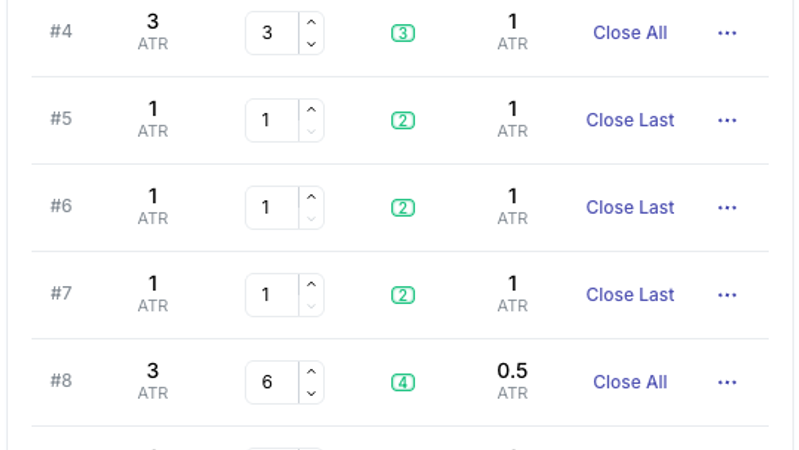
- Position: le numéro de position. Le n°1 est la première position, celle qui s'ouvre en premier à chaque tour.
- Espacement: la distance que le prix doit parcourir par rapport au prix de remplissage de la position précédente avant que celle-ci ne se déclenche, mesurée en multiples d'ATR, et non en pourcentage. Ainsi, lorsque la volatilité change, la distance réelle du prix change avec elle. La première position n'a rien à comparer et affiche "--".
- Multiplicateur d'ordre: la taille de cette position en tant que multiple de l'"unité de base". Unité de base = capital × coefficient de risque ÷ la somme de tous les multiplicateurs, donc changer le multiplicateur d'une seule position recalcule le montant réel pour toutes les autres positions.
- Conditions d'entrée: quelle condition de la section 6.3 cette position référence (entrez le numéro de condition). La position ne s'ouvre que lorsque le prix a atteint le niveau et que cette condition est également vraie; les deux sont requises.
- TP: la distance de prise de profit de cette position, également en multiples d'ATR.
- Type de TP: "Partiel" ne ferme que cette position; "Tout" ferme toutes les positions ouvertes ensemble. Cliquez pour basculer.
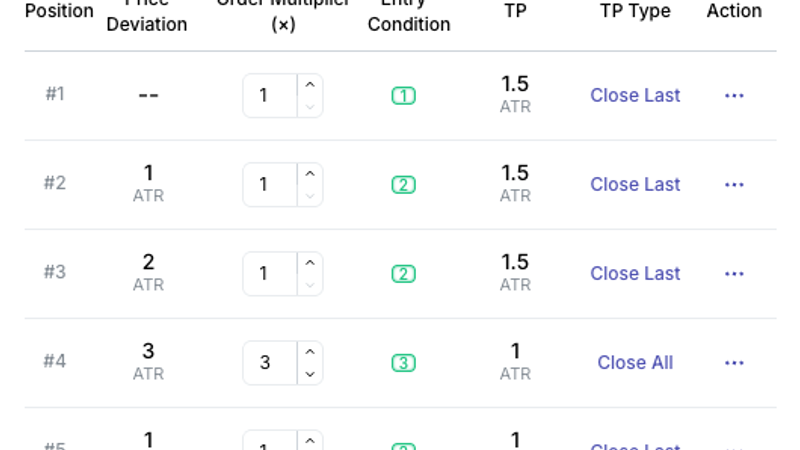
Les "…" à droite de chaque ligne contiennent Supprimer la position et Copier la position, et "Ajouter une position" en bas du tableau en ajoute une autre. Les multiplicateurs par défaut de 12 positions sont 1,1,1,3,1,1,1,6,1,1,1,12: les positions 4, 8 et 12 sont des "grandes positions" nettement plus grandes, définies pour une prise de profit complète. C'est le rythme du préréglage officiel, et vous êtes libre de tout modifier.
6.5 Avancé: Capitalisation, Prise de profit système, Prise de profit suiveuse, Limite de stop-loss
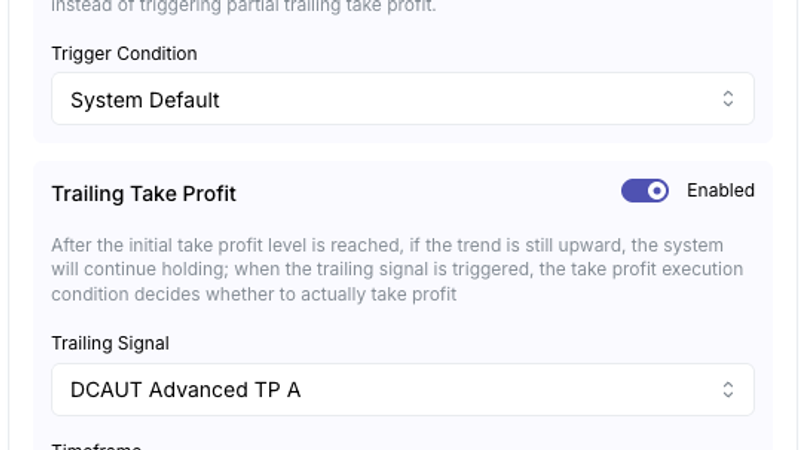
- Les interrupteurs dans les paramètres avancés sont l'endroit où les débutants activent le plus souvent quelque chose par hasard et plantent le plus souvent une mine; lire la description deux fois avant de changer quoi que ce soit en vaut la peine. Mode composé: réinvestit le profit réalisé dans le capital utilisé pour les positions suivantes. Le type de réinvestissement est soit "Toutes les positions" soit "Sauf la première position", avec le ratio de réinvestissement défini en pourcentage. Avec "Sauf la première position", la première position est toujours dimensionnée à partir du capital initial et seules les positions ajoutées incluent le profit, donc plus vous gagnez, plus les ajouts deviennent importants par rapport à la première position; avec "Toutes les positions", la première position et les ajouts augmentent ensemble. Les deux choix ont un grand effet sur le coût moyen et le point de sortie du cycle, alors ne les basculez pas à la légère.
- Prise de profit système: lorsque le profit combiné de toutes les positions remplit la condition, il ignore la prise de profit partielle et ferme tout en même temps. La seule condition de déclenchement actuellement disponible est "Par défaut du système".
- Prise de profit suiveuse: lorsqu'elle est activée, atteindre le niveau de prise de profit prédéfini d'une position ne vend pas immédiatement; tant que la tendance est toujours haussière, elle continue de maintenir jusqu'à ce que le "Signal de suivi" se déclenche, puis la "Condition d'exécution de la prise de profit" décide de vendre ou non. Les signaux de suivi sont DCAUT Advanced Take Profit A / B / C, chacun avec sa propre période. La condition d'exécution est l'une des trois: prendre profit dès que le signal se déclenche; le signal se déclenche et le prix n'est pas inférieur au coût de base de la position; le signal se déclenche et le prix n'est pas inférieur au niveau de prise de profit initial. Lorsqu'elle est désactivée, le comportement est "prendre profit immédiatement lorsque le prix atteint l'espacement ATR prédéfini de la position".
- Limite de stop-loss: lorsque la perte non réalisée des positions ouvertes atteint le pourcentage défini du capital de cette instance, tout est fermé de force. Désactivé par défaut.
6.6 Bonnes pratiques: Utilisation des préréglages officiels
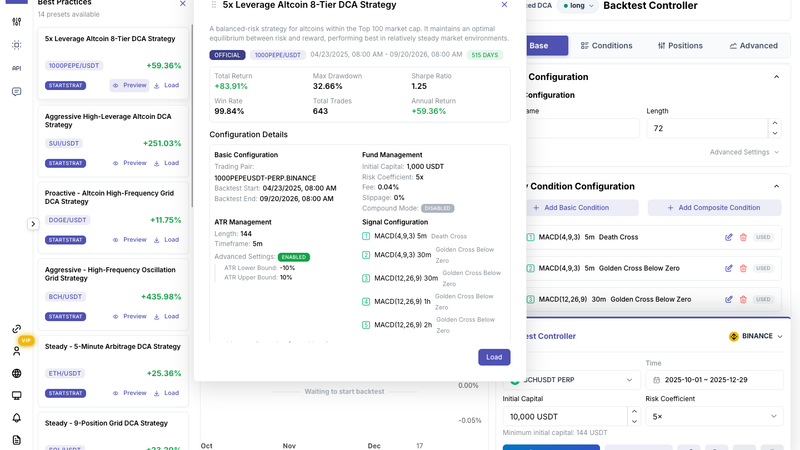
Si vous vous tracassez avec les paramètres, les préréglages officiels sont fondamentalement le moyen le plus simple de "copier les devoirs". La colonne "Bonnes pratiques" à gauche est la bibliothèque de préréglages officiels, 14 ensembles, chaque carte étant étiquetée avec sa paire de trading et son rendement de backtest. "Aperçu" ouvre tous les paramètres: période de backtest et métriques de résultat, configuration de base, gestion des fonds, ATR, configuration du signal et tableau des positions. "Charger" écrase tous les paramètres actuellement sur le panneau, alors enregistrez d'abord vos propres modifications si vous en avez fait.
Les rendements sur les cartes de préréglages proviennent de backtests officiels. Un taux de réussite proche de 100 % est un artefact de la façon dont ce type de stratégie est compté (un cycle ne se termine qu'en profit) et ne doit pas être utilisé pour juger de la qualité ; le drawdown maximal et la période de backtest sont plus informatifs.
6.7 Résultats du Backtest : Lecture des trois onglets
- • Graphique principal : trois lignes, le prix de la paire de trading (bleu), le rendement réalisé (vert) et le P&L total (pointillé, incluant le non réalisé). "Diviser le graphique" les dessine séparément.
- • Drawdown : à quel point l'équité du compte a chuté par rapport à son sommet au fil du temps ; le coin supérieur droit affiche le Drawdown Max.
- • Profondeur de position : quel niveau de position a été atteint à chaque instant ; Max en haut à droite est le niveau le plus profond atteint pendant le backtest. Ce graphique en dit plus sur la risquosité de la stratégie pendant cette période que le rendement.
- • Utilisation de la marge : capital utilisé au fil du temps ; Max est le pic. Comparez-le au capital initial pour voir combien de votre argent a été déployé au point le plus bas.
- • Six cartes de métriques : Rendement réalisé, Drawdown Max, Ratio de Sharpe, Taux de réussite, Nombre total de trades et Rendement annuel.
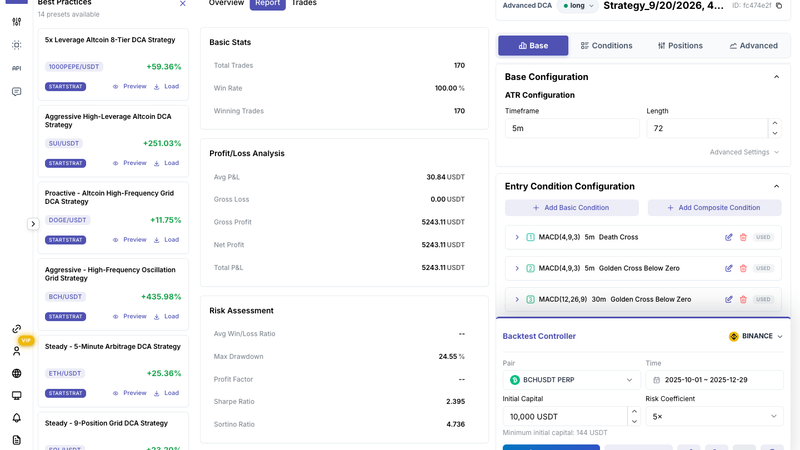
L'onglet Rapport contient toutes les statistiques complètes : Statistiques de base (nombre de trades, taux de réussite, trades gagnants), Analyse des profits et pertes (P&L moyen, profit brut, perte brute, profit net), Évaluation des risques (ratio moyen gain/perte, drawdown max, facteur de profit, Sharpe, Sortino), Valeurs extrêmes, et plus encore. Chaque élément est accompagné d'une explication.
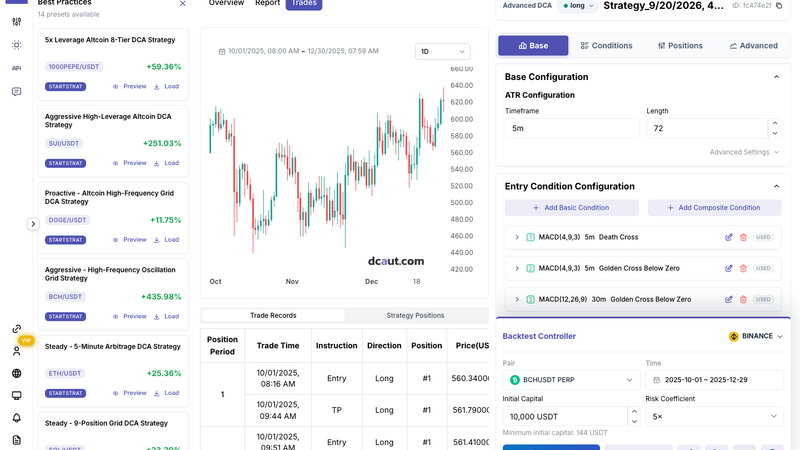
L'onglet Trades présente un graphique en chandeliers en haut (période modifiable) et deux tableaux en dessous : Enregistrements des trades (cycle de position, heure, action : Entrée / Ajout / TP / Clôture, direction, numéro de position, prix, quantité, frais, P&L) et Positions de la stratégie. Pour savoir pourquoi un trade particulier a été exécuté à un certain endroit, regardez ici.
Les backtests sont basés sur des chandeliers de 1 minute, décidant et remplissant à la clôture du chandelier, avec des frais par défaut de 0,04 % et des taux de financement inclus par défaut. Les mêmes paramètres peuvent produire des résultats très différents à partir d'une date de début différente ; ces stratégies sont fortement dépendantes du chemin, alors essayez plusieurs dates de début et examinez la pire.
6.8 Comment les paramètres interagissent : Réfléchissez avant de changer
- L'espacement et le TP sont tous deux mesurés dans l'ATR défini dans la Configuration de base. Modifiez la période ou la longueur de l'ATR et la distance de déclenchement réelle de chaque position change avec elle, pas besoin de modifier ligne par ligne.
- Le Multiplicateur d'ordre définit un ratio, pas un montant. Unité de base = capital initial × coefficient de risque ÷ la somme de tous les multiplicateurs. Ajoutez une position ou modifiez un multiplicateur et le montant de toutes les autres positions change également.
- Marge utilisée lorsque chaque position est remplie = capital initial × coefficient de risque. Donc "jusqu'où le prix doit chuter de la première position pour tout remplir" dépend du nombre de positions, de la séquence d'espacement et de l'ATR ensemble. Vérifiez-le sur le graphique "Utilisation de la marge" du backtest avant de passer en direct.
- Les conditions d'entrée sont liées aux positions. Si le prix atteint le niveau mais que la condition n'est pas remplie, la position ne s'ouvre pas. Cela ressemble à un ordre manqué, mais c'est la règle qui fait son travail. Pour qu'une position s'ouvre sans condition, définissez sa condition sur aucun signal.
- Le type de réinvestissement et la séquence des multiplicateurs doivent être lus ensemble ; ils déterminent la taille de la première position par rapport aux ajouts, ce qui détermine à son tour si un rebond peut faire sortir tout le cycle.
- Les mêmes paramètres peuvent donner des résultats de backtest très différents selon les dates de début. Lors de l'évaluation, essayez plusieurs dates de début et examinez la pire.
Cela couvre les deux parties : la Partie 1 est le chemin en cinq étapes de l'inscription à votre premier bot de trading en fonctionnement, et la Partie 2 est la ventilation des paramètres de l'atelier de stratégie. En fin de compte, DCAUT veut décomposer le "trading automatisé" en quelques actions que vous pouvez suivre une par une, en choisissant une stratégie, en définissant des paramètres, en vérifiant avec un backtest, puis en passant en direct, plutôt que de vous laisser regarder fixement un mur de paramètres. Pour votre première configuration, parcourir la Partie 1 est la voie la plus simple ; avant de commencer à modifier sérieusement les paramètres, la Partie 2 est là comme référence chaque fois que vous en avez besoin.