
DCAUT Anfängerleitfaden: Ihren ersten DCA-Trading-Bot von Grund auf starten
DCAUT Anfängerleitfaden: Ihren ersten DCA-Trading-Bot von Grund auf starten
Veröffentlicht am: 20.9.2026
Wenn Sie schon etwas Zeit in Krypto verbracht haben, haben Sie wahrscheinlich schon von Trading-Bots gehört und vielleicht sogar die integrierten Trading-Bot-Funktionen auf Binance oder OKX angeklickt. Aber wenn es darum geht, eine Strategie auszuwählen, Parameter einzustellen oder all die Backtest-Zahlen zu verstehen, verlieren sich die meisten Leute genau dort und geben entweder auf oder kopieren einfach die Konfiguration eines anderen. Dieser Leitfaden soll erklären, wie man einen Trading-Bot tatsächlich verwendet, damit Sie ihn einsetzen und Ihre Handelsentscheidungen unterstützen lassen können, anstatt ihn einzurichten und zu vergessen. Jeder Schritt und jeder Screenshot unten ist eine echte Anleitung auf der DCAUT-Plattform.
Was ist DCAUT also zuerst? Es ist ein Marktplatz für Krypto-Trading-Bots, der sich auf die DCA-Strategie konzentriert. Im Vergleich zu den integrierten Trading-Bots auf Börsen wie Binance und OKX sind die Hauptunterschiede, dass der Einstiegsabstand und der Take-Profit sich dynamisch an die Marktvolatilität anpassen, er auf einen Trend warten kann, bevor er verkauft, der Marktplatz nur Trading-Bots listet, die andere Benutzer bereits live mit abgestimmten Parametern ausgeführt haben, und ein Dashboard Ihre Binance-, OKX-, Bybit- und Bitget-Konten, vier Krypto-Börsen, verwaltet, ohne hin und her zu wechseln. Jeder Trading-Bot läuft auf Ihrem eigenen Börsenkonto: Es ist kein Copy-Trading, er hält niemals Ihre Gelder, und wenn etwas schief geht, ist nur dieser eine Trading-Bot betroffen. Sobald das klar ist, sind die beiden folgenden Teile leicht zu befolgen. Teil 1 führt Sie von der Anmeldung bis zum Start Ihres ersten DCA-Trading-Bots; Teil 2 ist eine parameterweise Aufschlüsselung der Strategie-Werkbank, sodass Sie jederzeit zurückkommen und Dinge nachschlagen können, wenn eine Steuerung unklar ist.
Teil 1: Von der Anmeldung bis zu Ihrem ersten laufenden Trading-Bot
Wenn Sie DCAUT zum ersten Mal öffnen, folgen Sie einfach: Registrieren Sie sich, verbinden Sie Ihre Börsen-API, wählen Sie eine Strategie, führen Sie einen Backtest durch, starten Sie. Jeder Schritt hat einen echten Screenshot zum Abgleich, sodass Sie mitklicken können. Haben Sie bereits einen Teil davon erledigt? Springen Sie direkt dorthin, wo Sie stecken geblieben sind.
Schritt 0: Nehmen Sie sich zwei Minuten Zeit, um das Layout kennenzulernen
Wenn Sie das DCAUT-Dashboard zum ersten Mal öffnen, kann das lange Menü auf der linken Seite etwas überwältigend sein und Sie wissen vielleicht nicht, wo Sie zuerst klicken sollen. Im Detail ist es eigentlich einfach. Die linke Navigation ist der Bereich, in dem Sie die meiste Zeit verbringen werden: "Bot-Marktplatz" (öffentliche Trading-Bots, die andere Benutzer gelistet haben, die Sie abonniert haben und die Sie veröffentlicht haben), "Werkbank" (Ausführungsverwaltung und Meine Strategien), "API & Konto" (verbinden Sie Ihre Börsen-API) und "Feedback". Strategieparameter und Backtesting befinden sich in einer separaten Vollbild-Werkbank, die Sie über "Meine Strategien" öffnen. Die untere linke Ecke enthält soziale Links, Bedingungen, Kontoeinstellungen, Sprach- und Themenwechsel sowie Benachrichtigungen. Diese werden Sie nicht oft verwenden; wissen Sie einfach, wo sie sind.
Zusammenfassend benötigt ein neuer Benutzer nur fünf Schritte: Registrieren → eine Börsen-API verbinden (z.B. die Binance-Börse) → eine Strategie auswählen und testen → den Trading-Bot starten → ihn in der "Ausführungsverwaltung" im Auge behalten. Der Bot-Marktplatz, Mitgliedschaftspläne und Kontosicherheit unterstützen alle diese fünf Schritte; schauen Sie sie sich an, wenn Sie sie benötigen.
Schritt 1: Registrieren und Anmelden
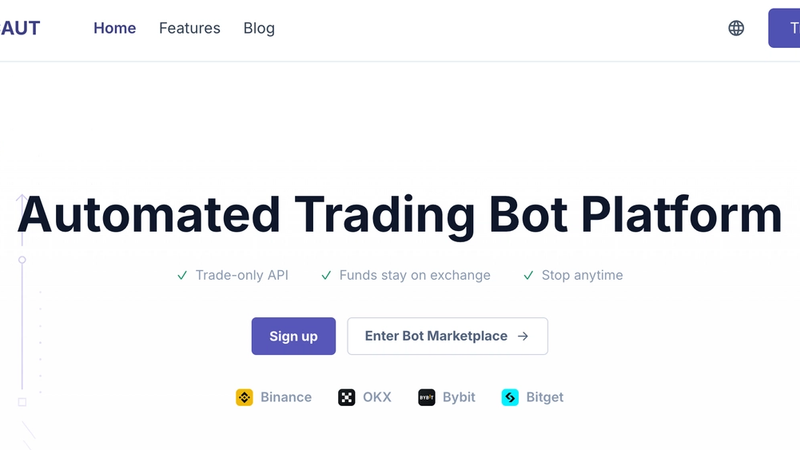
Die Anmeldeseite unterstützt E-Mail + Passwort, oder Sie können sich mit einem Klick über ein Google- oder Telegram-Konto anmelden, keine separate Registrierung erforderlich. Wenn Sie Ihr Passwort vergessen haben, können Sie es per E-Mail zurücksetzen. Die beiden kleinen Symbole in der oberen rechten Ecke wechseln die Sprache und schalten den Dunkel-/Hellmodus um.
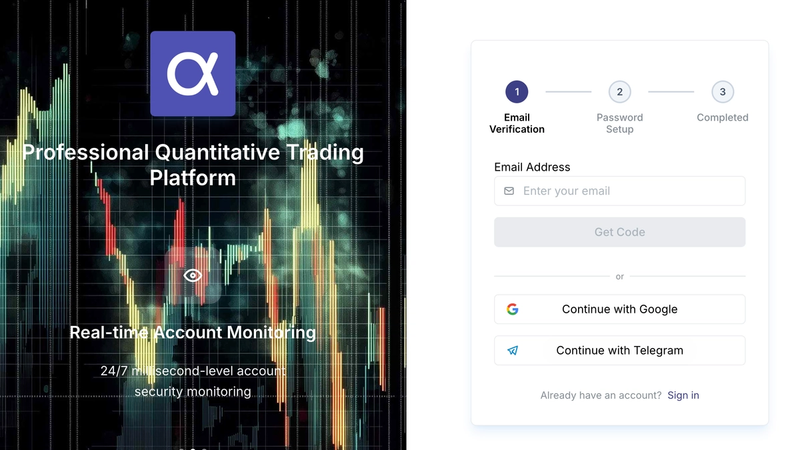
Die Registrierung umfasst drei Schritte: E-Mail verifizieren, Passwort festlegen, fertig. Geben Sie Ihre E-Mail-Adresse ein, klicken Sie auf "Code erhalten", geben Sie den Code ein und legen Sie dann Ihr Passwort fest. Es gibt keinen separaten Benutzernamen zur Auswahl, daher geht es schnell.
Nach der Registrierung erscheint automatisch ein dreistufiger Onboarding-Leitfaden: Abonnement auswählen, eine Börsen-API verbinden (z.B. die Binance-Börse) und einen Trading-Bot starten. Sie können ihn überspringen, da die Schritte 2 bis 6 unten genau dieselben Dinge detaillierter behandeln.
Schritt 2: Den Bot-Marktplatz durchsuchen (Optional, überspringen Sie, wenn Sie direkt einsteigen möchten)
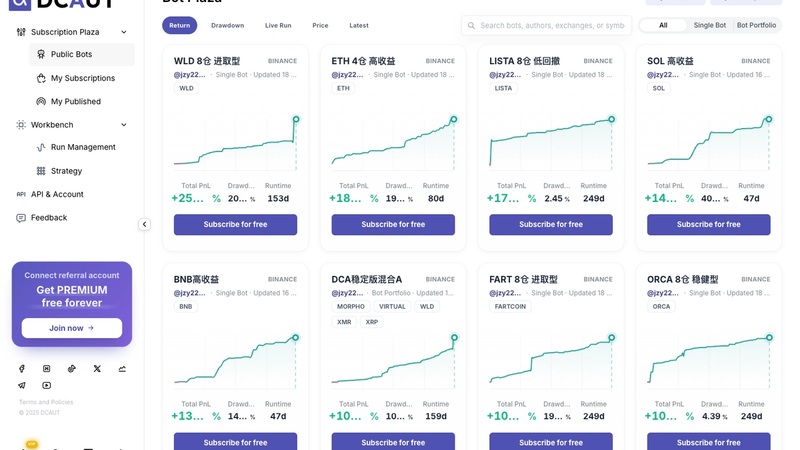
Der Bot-Marktplatz ist im Wesentlichen ein Trading-Bot-Markt: Benutzer können Trading-Bots listen, die im Live-Handel Ergebnisse geliefert haben, und wenn Sie einen finden, der Ihnen gefällt, klicken Sie auf "Abonnieren". DCAUT kopiert die Handelsstrategieparameter dieses Bots und führt sie unabhängig auf Ihrem eigenen Börsenkonto (z.B. Ihrem Binance-Börsenkonto) aus. Es ist kein Copy-Trading-Spiegel, es kann die anderen Gelder auf Ihrem Konto nicht berühren, und wenn etwas schief geht, ist nur dieser eine Trading-Bot betroffen.
- Oben befinden sich mehrere Bestenlisten: Top-Renditen, Niedrigster Drawdown, Live, Preis und Neueste, jeweils nach einer anderen Metrik sortiert. Wenn Sie sehen möchten, welche Trading-Bot-Strategie am meisten Gewinn macht oder welche Trading-Bot-Strategie am wenigsten verliert, wechseln Sie einfach die Registerkarten. Rechts können Sie nach Trading-Bot-Namen, Autor, Börse (z.B. die Binance-Börse) oder Coin suchen und filtern, um nur einzelne Trading-Bots oder Trading-Bot-Portfolios anzuzeigen.
- Jede Trading-Bot-Karte zeigt den Namen, die Börse (z.B. die Binance-Börse), den Autor, den Typ, die letzte Aktualisierung, die gehandelten Coins, eine Renditekurve und die drei aussagekräftigsten Zahlen: Gesamt-P&L, Drawdown und wie viele Tage die Trading-Bot-Strategie bereits läuft. Diese drei Zahlen reichen in der Regel aus, um zu entscheiden, ob es sich lohnt, genauer hinzusehen.
- Die Schaltfläche "Kostenlos abonnieren" auf den Karten zeigt, dass die meisten Trading-Bots auf dem Marktplatz derzeit kostenlos sind. Die wenigen kostenpflichtigen zeigen ihren Preis im Voraus an; nichts ist versteckt.
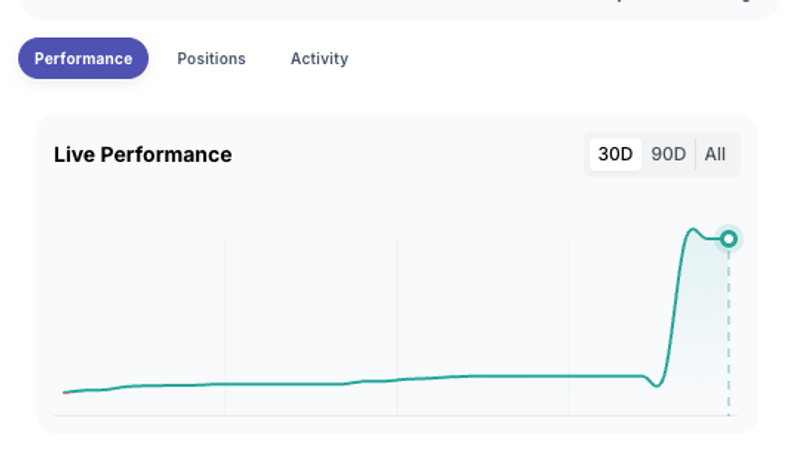
Öffnen Sie einen Trading-Bot und das Detailfenster listet zuerst seinen Typ, das Handelspaar, den Autor, den Preis und die letzte Aktualisierung auf, gefolgt von drei Registerkarten: "Performance" zeigt die Live-Handelskurve, umschaltbar zwischen 30 Tagen / 90 Tagen / alle, zusammen mit Rendite, maximalem Drawdown, wie viele Tage der Trading-Bot läuft, realisiertem und unrealisiertem P&L und der Anzahl der Einträge; "Positionen" zeigt, was er derzeit hält; "Updates" zeigt Beiträge des Autors. Die Schaltflächen "Zurück / Weiter" oben ermöglichen es Ihnen, die Bestenliste Bot für Bot durchzublättern, ohne die Detailansicht zu verlassen.
Wenn Sie noch nicht bereit sind, Parameter selbst zu konfigurieren, ist das Abonnieren eines kostenlosen DCA-Trading-Bots auf dem Marktplatz der schnellste Weg, um zu beginnen. Nach dem Abonnieren erscheint er unter "Meine Abonnements" und läuft unabhängig auf Ihrem eigenen Konto, vorausgesetzt, Sie haben Ihre Börsen-API (z.B. die Binance-Börse) in Schritt 3 verbunden. Andernfalls kann der von Ihnen abonnierte Bot nicht ausgeführt werden.
Schritt 3: Verbinden Sie Ihre Börsen-API
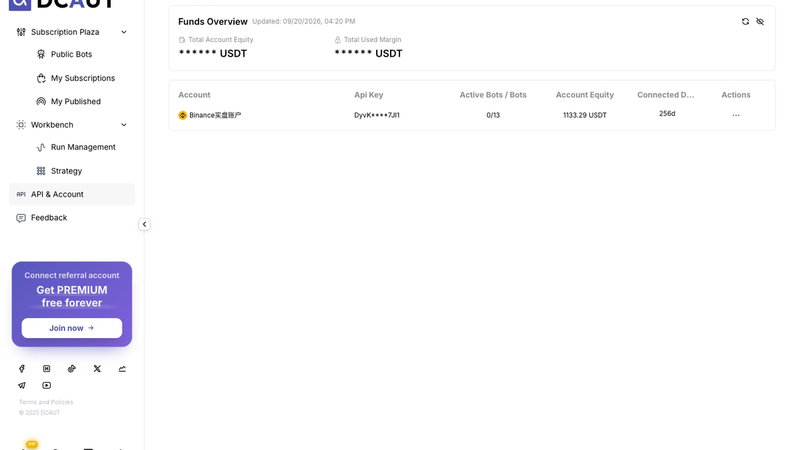
Die Seite "API & Konto" verwaltet jedes Börsenkonto (z.B. die Binance-Börse), das Sie verbunden haben. Die "Fondsübersicht" oben fasst das gesamte Eigenkapital und die gesamte verwendete Marge über alle Konten hinweg zusammen; klicken Sie auf das Augensymbol oben rechts, wenn Sie die Zahlen lieber nicht sichtbar haben möchten. Die Tabelle unten enthält eine Zeile pro Konto: Kontoname, API-Schlüssel (automatisch maskiert, sodass der vollständige Schlüssel nie angezeigt wird), Anzahl der laufenden Trading-Bots und das Limit, Kontoeigenkapital und wie lange es verbunden ist. Die Aktionsschaltflächen ganz rechts umfassen das Aktualisieren von Schlüsseln, Umbenennen, erneutes Verbinden, Trennen und Löschen.
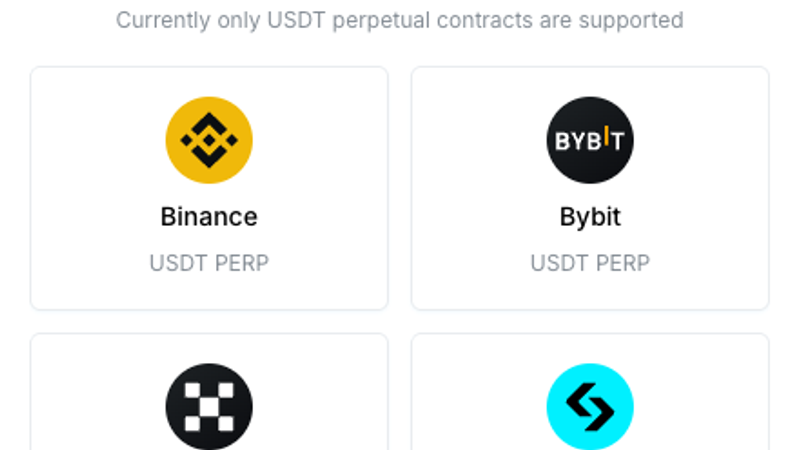
Das Verbinden einer API ist wahrscheinlich der Schritt, bei dem neue Benutzer am meisten zögern. Ihr Börsenkonto einer Drittanbieterplattform zu übergeben, fühlt sich etwas unangenehm an, und das ist völlig normal. Klicken Sie auf "Neue API hinzufügen" und wählen Sie Ihre Börse: Binance, OKX, Bybit oder Bitget. Derzeit werden nur USDT Perpetual Futures unterstützt, nicht Spot. Die Seite gibt klar an, dass API-Schlüssel verschlüsselt gespeichert werden und dass DCAUT nur Handelsberechtigungen anfordert, niemals Abhebungsberechtigungen. Das ist die Grundlage für die Kontosicherheit. Von dort aus können Sie entweder die Ein-Klick-Autorisierung verwenden oder Ihre Schlüssel manuell einfügen. Mit anderen Worten, ob Sie einen Binance-Futures-Trading-Bot oder ein Futures-Konto auf OKX, Bybit oder Bitget verbinden, der Prozess ist derselbe.
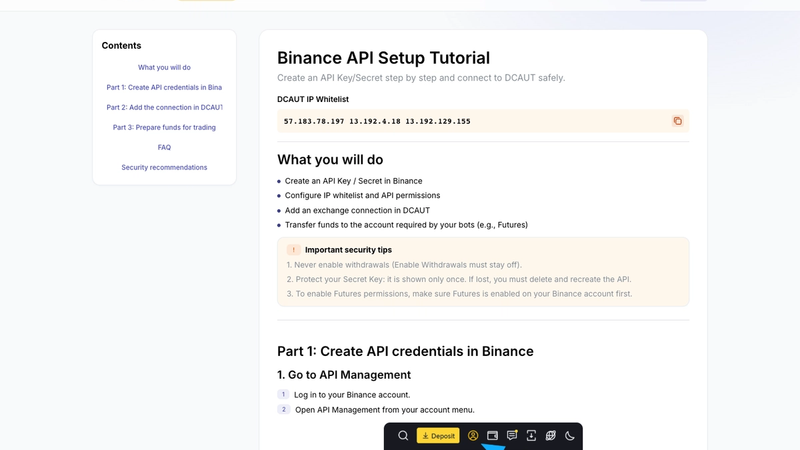
Wenn Sie den manuellen Weg wählen, bietet DCAUT einen begleitenden Leitfaden (/user-guides/binance-api), der Sie durch die Generierung eines API-Schlüssels in Ihrem Binance-Konto, die Aktivierung der Futures-Berechtigung, das Hinzufügen der drei ausgehenden IPs von DCAUT zur Whitelist und die Übertragung von Geldern auf Ihr Futures-Konto führt. Der Sicherheitshinweis ist deutlich: Aktivieren Sie niemals die Abhebungsberechtigung, und der geheime Schlüssel wird nur einmal angezeigt, also speichern Sie ihn sofort.
Nach der Verbindung kehren Sie zur Liste "API & Konto" zurück und sehen das Eigenkapital und das Trading-Bot-Kontingent des Kontos, und die Kontoübersicht oben in der "Ausführungsverwaltung" wird es ebenfalls anzeigen. Zu diesem Zeitpunkt ist alles, was Sie für den Live-Handel benötigen, vorhanden.
Schritt 4: Wählen Sie eine DCA-Trading-Bot-Strategie
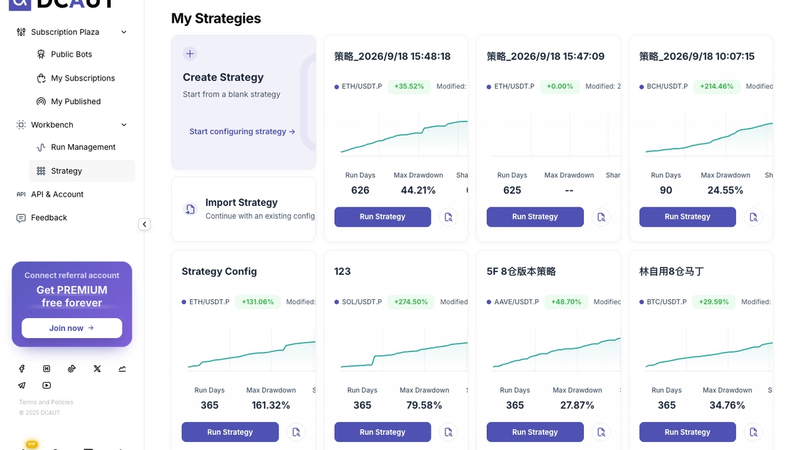
Die Seite "Meine Strategien" zeigt jede von Ihnen gespeicherte Strategie als Karte an: Handelspaar, Rendite des letzten Backtests, letzte Änderung, eine Backtest-Kurve und drei Zahlen darunter: Lauftage (wie lange der Backtest-Zeitraum war), maximaler Drawdown und Sharpe Ratio. Klicken Sie auf "Strategie ausführen", um direkt zum Starten des Trading-Bots zu gelangen; klicken Sie auf das kleine Symbol rechts auf der Karte, um die Strategie-Werkbank zu öffnen und detaillierte Backtest-Ergebnisse anzuzeigen. "Strategie erstellen" oben links beginnt mit einem leeren Blatt, und "Strategie importieren" ermöglicht es Ihnen, eine Konfiguration einzufügen, die jemand anderes für Sie exportiert hat.
Eine Erinnerung: Die auf der Karte angezeigte DCA-Trading-Bot-Rendite stammt aus einem historischen Backtest. Es ist kein Geld, das diese Strategie tatsächlich im Live-Handel verdient hat; das sind zwei verschiedene Dinge.
Angesichts eines ganzen Panels von Parametern in der Werkbank haben die meisten Anfänger keine Ahnung, wo sie anfangen sollen, weshalb es die offiziellen Voreinstellungen gibt. Wir empfehlen Anfängern nicht, von Grund auf neu zu konfigurieren. In der Strategie-Werkbank enthält die Spalte "Best Practices" auf der linken Seite 14 offizielle voreingestellte Strategien. Klicken Sie auf "Vorschau", um die vollständigen Parameter anzuzeigen, oder auf "Laden", um eine direkt anzuwenden. Nach dem Laden widerstehen Sie dem Drang, etwas zu ändern; führen Sie zuerst einen Backtest unverändert durch, um zu sehen, wie er sich verhält, und entscheiden Sie erst dann, welchen Parameter Sie ändern möchten. Teil 2 erklärt, was jeder Parameter in der Werkbank einzeln bedeutet.
Schritt 5: Führen Sie einen Backtest durch und verstehen Sie die Ergebnisse
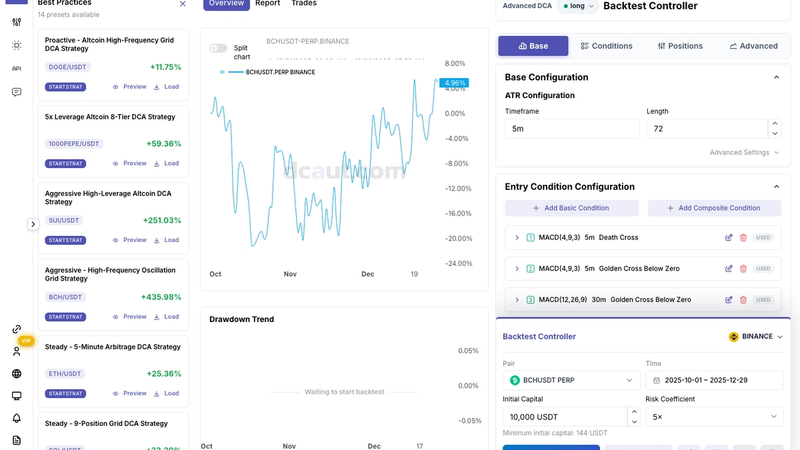
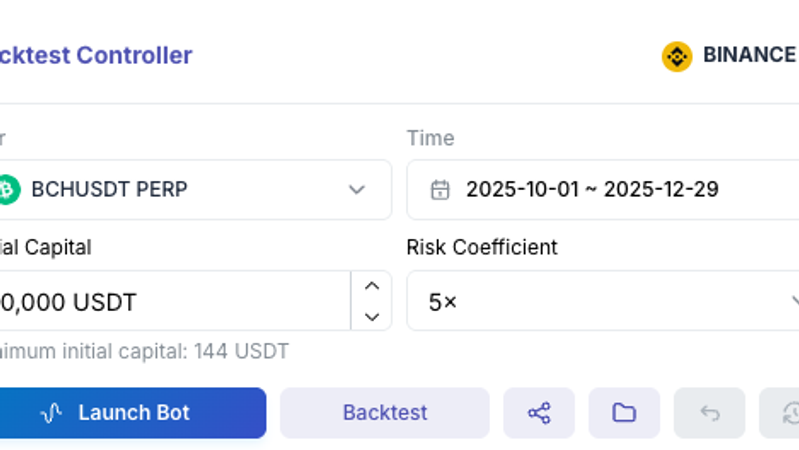
Backtesting wird leicht als Formalität behandelt: Parameter eingeben, einmal klicken, die Rendite überfliegen und weiter. Aber die wirklich nützlichen Informationen befinden sich auf der Ergebnisseite, nicht in dieser einen Zahl. Der „Backtest-Controller“ unten rechts fragt nach einigen Dingen: Handelspaar, Backtest-Zeitraum, Anfangskapital und Risikokoeffizient (einfach ausgedrückt, der Hebelmultiplikator). Füllen Sie diese aus, klicken Sie auf „Backtest“, warten Sie, bis der Fortschrittsbalken abgeschlossen ist, und die Ergebnisse erscheinen im mittleren Bereich.
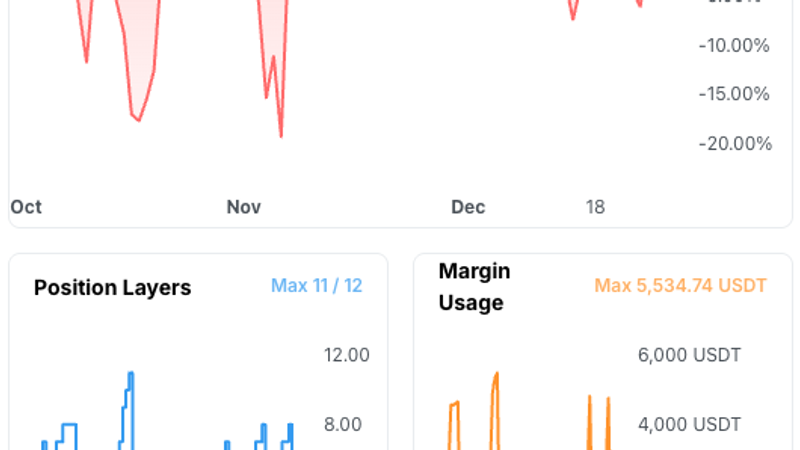
Beim Lesen der Backtest-Ergebnisse sollten Sie nicht zuerst auf die Rendite schauen. Diese Reihenfolge ist nützlicher: Beginnen Sie mit „Drawdown“ und „Max Drawdown“, die zeigen, wie viel dieser Handelsbot in seinem schlimmsten Moment verloren hat; dann das Diagramm „Positionstiefe“, wobei Max Ihnen die tiefste erreichte Positionsebene anzeigt; dann der Höhepunkt der „Margin-Nutzung“, der zeigt, wie viel Ihres Kapitals gebunden war; und erst dann die Rendite. Warum diese Reihenfolge? Weil bei akkumulationsbasierten Strategien wie dem DCA-Handel die Gewinnrate natürlich nahe 100 % liegt: Eine Runde endet nur, wenn sie im Gewinn ist, daher sagt eine hohe Gewinnrate nichts darüber aus, wie gut die Strategie ist. Was Ihnen wirklich sagt, wie schwierig die Periode war, ist die Positionstiefe und die Margin-Nutzung, und das sind dieselben Zahlen, auf denen externe DCA-Handelsbot-Bewertungen ihre Urteile basieren. Eine detailliertere Erklärung jedes Tabs und jeder Metrik finden Sie in Teil 2, Abschnitt 6.7.
Zufrieden mit den Ergebnissen? Klicken Sie unter dem „Datei“-Symbol auf „Strategie speichern“ und geben Sie ihr einen Namen. Backtests sind pro Tag begrenzt (10 pro Tag im kostenlosen Plan), also verschwenden Sie sie nicht mit zufälligen Anpassungen.
Schritt 6: Starten Sie Ihren ersten DCA-Handelsbot
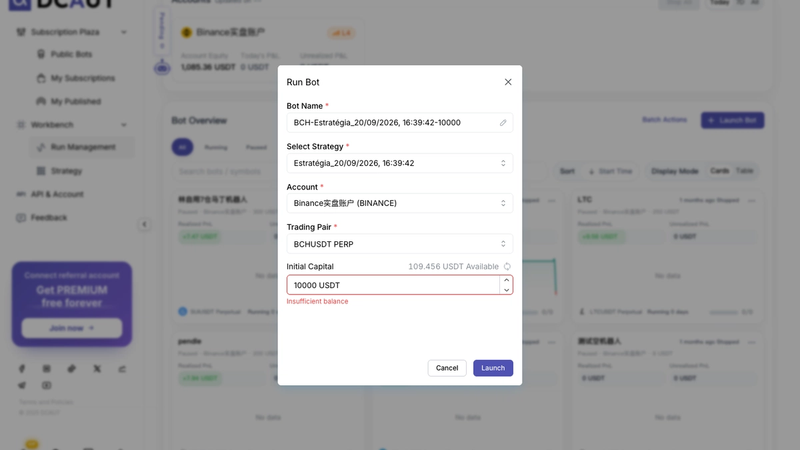
Von der Konfiguration zum tatsächlichen Klicken auf „Bot starten“ ist die größte psychologische Hürde auf diesem Weg; schließlich geht es um echtes Geld. Klicken Sie auf „Bot starten“ oben rechts in „Ausführungsverwaltung“ oder auf „Strategie ausführen“ auf einer Karte in „Meine Strategien“; beides öffnet den Startdialog. Sie geben Folgendes ein: den Namen des Handelsbots, eine DCA-Handelsstrategie (die Sie in Schritt 5 gespeichert haben), ein Konto (das Sie in Schritt 3 verbunden haben), das Handelspaar und das Anfangskapital. Oben rechts wird angezeigt, wie viel Guthaben das Konto verfügbar hat; geben Sie mehr ein, und Sie sehen „Unzureichendes Guthaben“. Beachten Sie, dass der Betrieb eines Live-Handelsbots eine kostenpflichtige Mitgliedschaft erfordert. Kostenlose Benutzer werden an diesem Schritt gestoppt, und dies ist der häufigste Grund, warum Leute ein Upgrade durchführen.
Das Anfangskapital ist der maximale Betrag, den dieser Handelsbot verwenden kann; multipliziert mit dem Risikokoeffizienten ergibt sich die fiktive Positionsgröße bei vollständiger Bereitstellung. Für Ihren ersten Handelsbot empfehlen wir, einige Tage lang einen kleinen Betrag zu verwenden, um zu bestätigen, dass der Einstiegs- und Gewinnmitnahme-Rhythmus mit dem übereinstimmt, was Sie im Backtest gesehen haben. Fügen Sie mehr hinzu, sobald Sie sich wohlfühlen; es ist nicht nötig, vom ersten Tag an stark einzusteigen.
Schritt 7: Überwachen, pausieren oder stoppen Sie ihn in der Ausführungsverwaltung
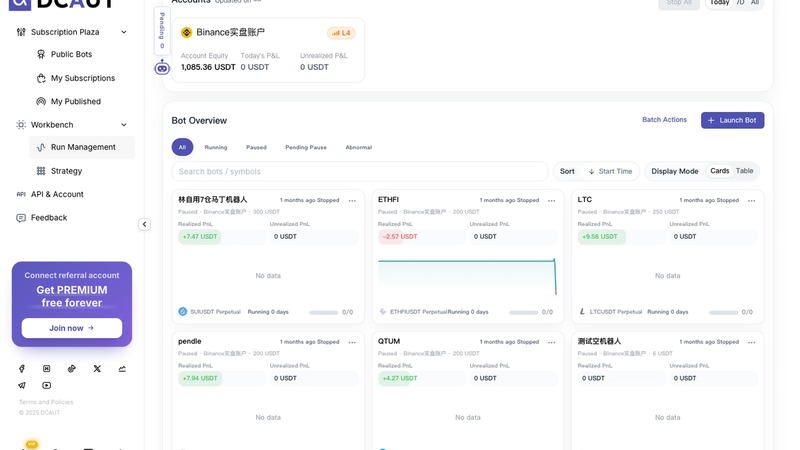
Ein Handelsbot ist nichts, was man startet und vergisst, besonders in den ersten Tagen. „Ausführungsverwaltung“ ist die Kommandozentrale für all Ihre Live-Handelsbots, und sobald die Dinge laufen, werden Sie hier die meiste Zeit verbringen.
- Im Abschnitt Kontoübersicht erhält jedes verbundene Börsenkonto (z. B. die Binance-Börse) eine Karte, die das Kontoeigenkapital, den heutigen Gewinn und Verlust sowie den unrealisierten Gewinn und Verlust anzeigt, mit einem L2-Risikostufen-Tag oben rechts. Der Schalter „Heute / 7T / Alle“ auf der rechten Seite ändert das Zeitfenster für die Gewinn- und Verluststatistiken. Daneben ist „Alle stoppen“ der Notfallschalter: Ein Klick stoppt jeden Handelsbot unter diesem Konto, also betätigen Sie ihn, wenn etwas nicht stimmt. „Ausstehend“ auf der linken Seite zeigt Ihnen an, wie viele Ausnahmen Ihre manuelle Aufmerksamkeit erfordern; ignorieren Sie dies nicht.
- Die Handelsbot-Übersicht ist nach Status gruppiert: „Alle / Läuft / Pausiert / Pausiert gerade / Fehler“. Sie können suchen, nach Startzeit sortieren und zwischen Kartenansicht und Tabellenansicht wechseln. In der Tabelle ist jede Zeile ein Handelsbot: Name (mit Handelspaar und Konto), Status, realisierter Gewinn und Verlust, unrealisierter Gewinn und Verlust, Positionswert, Positionsanzahl und Ebenen (aktuelle Ebene / konfigurierte Gesamtebenen). Für einen schnellen Überblick über den Status jedes Handelsbots ist die Tabellenansicht effizienter.
Der Dialog „Bot starten“ ist derselbe wie in Schritt 6: Geben Sie ihm einen Namen, wählen Sie eine gespeicherte Strategie, ein Binance-Börsenkonto und ein Handelspaar, und geben Sie dann das Anfangskapital ein. Oben rechts wird der aktuell verfügbare Kontostand angezeigt; geben Sie mehr ein, und Sie sehen sofort „Unzureichendes Guthaben“, und der Startknopf bleibt ausgegraut.
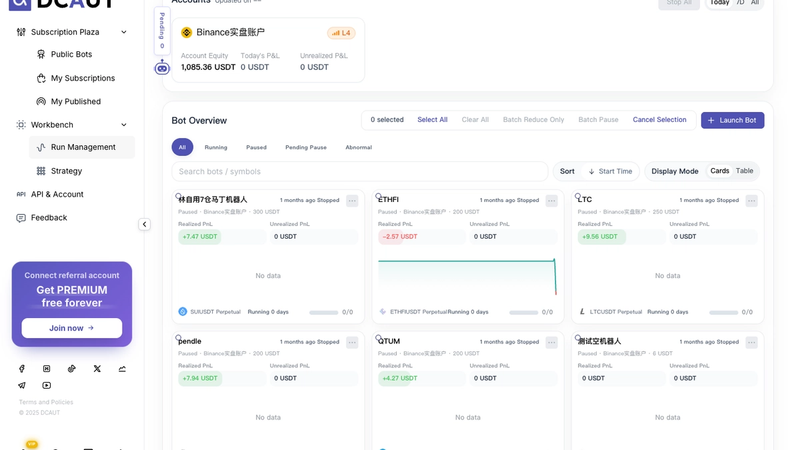
„Stapelaktionen“ ermöglicht es Ihnen, mehrere Handelsbots gleichzeitig zu verwalten: alle auswählen, alle abwählen, Stapel-„Nur reduzieren“, Stapel-Pausieren. „Nur reduzieren“ bedeutet, dass der Handelsbot keine neuen Positionen öffnet und nur die bereits vorhandenen schrittweise schließen kann. Wenn Sie aussteigen möchten, ohne alles auf dem Markt abzuwerfen und den Verlust hinzunehmen, ist dies die bessere Option.
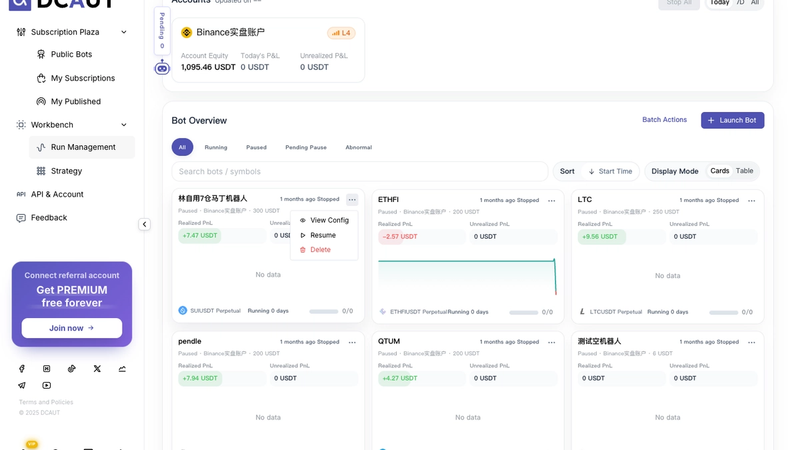
Das „…“-Menü oben rechts auf jeder Handelsbot-Karte enthält „Konfiguration anzeigen“, „Fortsetzen“ (nur angezeigt, wenn der Handelsbot pausiert ist) und „Löschen“. Wenn der Handelsbot läuft, sehen Sie stattdessen „Pausieren“ und „Stoppen“.
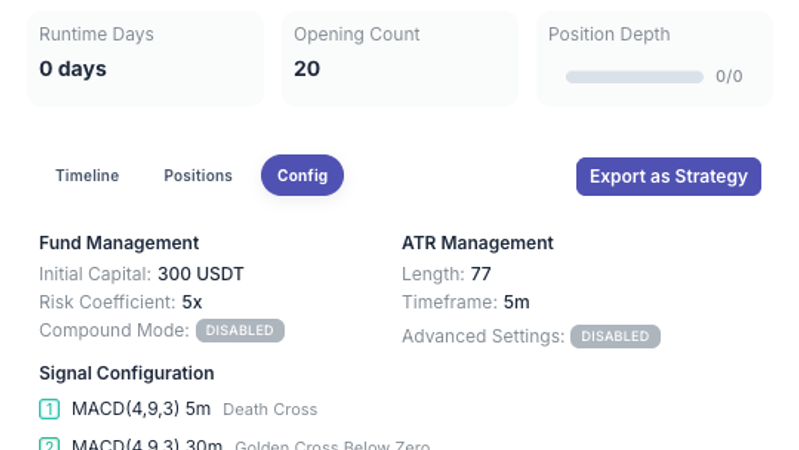
Das Klicken auf „Konfiguration anzeigen“ öffnet den Detail-Drawer des Handelsbots. Oben können Sie schnell zwischen allen Handelsbots unter Ihrem Konto wechseln (z. B. 13 davon). Darunter befinden sich Status, Handelspaar und sechs Schlüsselzahlen: realisierter Gewinn und Verlust, unrealisierter Gewinn und Verlust, Positionswert, Lauftage, Eröffnungsanzahl und Positionstiefe. Dann drei Tabs: Zeitleiste (alles, was mit diesem Handelsbot seit dem Start passiert ist), Positionen und Konfiguration (die Fondsverwaltung, ATR, Signal- und Positionsparameter, die er tatsächlich verwendet). „Als Strategie exportieren“ speichert die aktuellen Parameter dieses Handelsbots als neue Strategie, sodass Sie sie erneut anpassen und backtesten können. „Laufsteuerung“ unten ist der Pause-/Fortsetzen-Schalter.
Schritt 8: Wann Sie Ihre Mitgliedschaft upgraden sollten
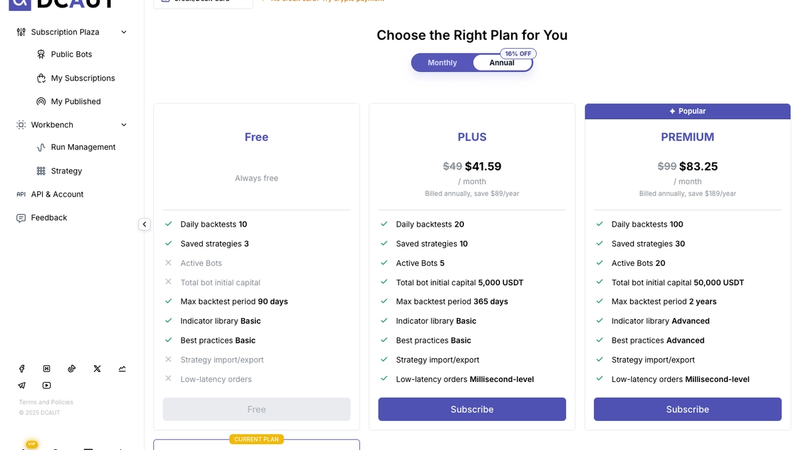
Es gibt vier Stufen: Kostenlos, PLUS, PREMIUM und ULTIMATE. Die Unterschiede liegen in: täglichen Backtests, gespeicherten Strategien, wie viele Handelsbots gleichzeitig laufen können, der Obergrenze für das gesamte Anfangskapital des Handelsbots, der maximalen Backtest-Periode, welche Indikatoren und offiziellen Voreinstellungen Sie verwenden können, ob Strategien importiert/exportiert werden können und der Orderlatenz. Beachten Sie, dass der kostenlose Plan es Ihnen ermöglicht, Strategien zu konfigurieren und Backtests durchzuführen, aber keine Live-Handelsbots zu betreiben; das ist seine größte Einschränkung.
Es gibt zwei Zahlungskanäle, die oben links umschaltbar sind. Kredit-/Debitkarten laufen über Stripe und werden monatlich oder jährlich abgerechnet; jährlich ist 16 % günstiger als monatlich zu zahlen.
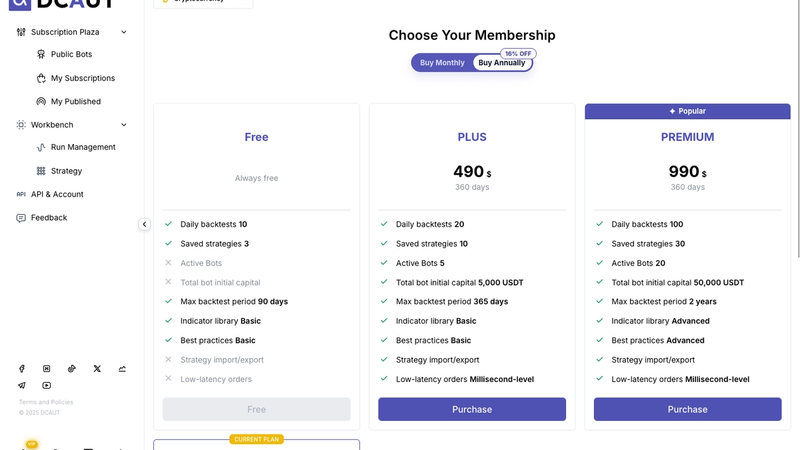
Wenn Sie mit Krypto bezahlen, kaufen Sie 360 Tage Zugang auf einmal, ohne automatische Verlängerung, zum Preis in USD.
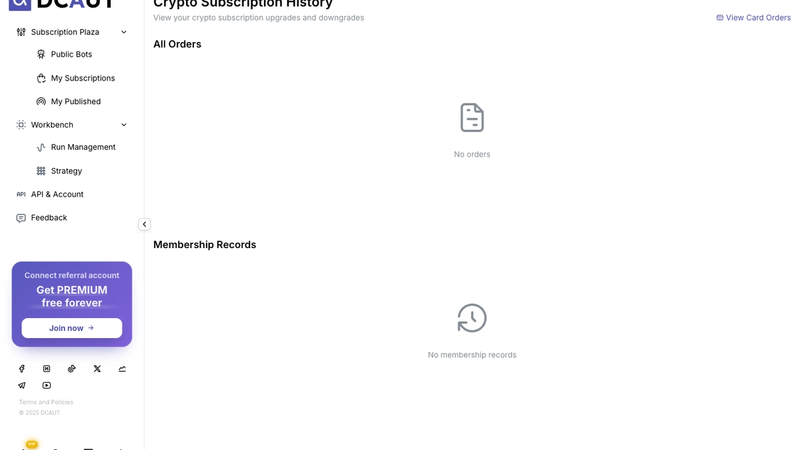
Die Abrechnungsseite zeigt Krypto-Abonnementdatensätze und Mitgliedschaftsdatensätze getrennt an (Käufe, Upgrades, Downgrades und Abläufe werden alle protokolliert); wechseln Sie oben rechts zu Bankkartenbestellungen.
Wann sollten Sie ein Upgrade durchführen? Die drei häufigsten Gründe: Sie möchten live gehen (der kostenlose Plan kann keine Handelsbots starten), Ihre tägliche Backtest-Anzahl oder Backtest-Periode ist nicht ausreichend, oder Sie möchten erweiterte Indikatoren und Trailing Take Profit.
Schritt 9: Kontosicherheit und wo Sie Hilfe erhalten
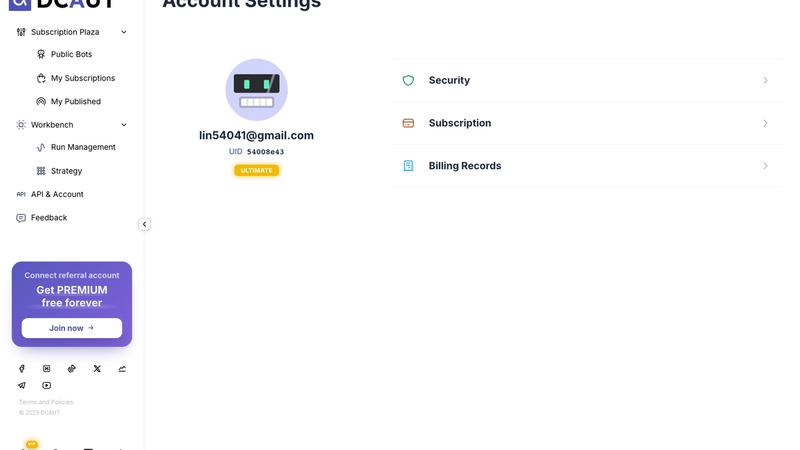
Die Kontoeinstellungen zeigen Ihre E-Mail-Adresse, UID und aktuelle Mitgliedschaftsstufe an, mit drei Links darunter zu Kontosicherheit, Abonnementverwaltung und Abrechnungsverlauf.
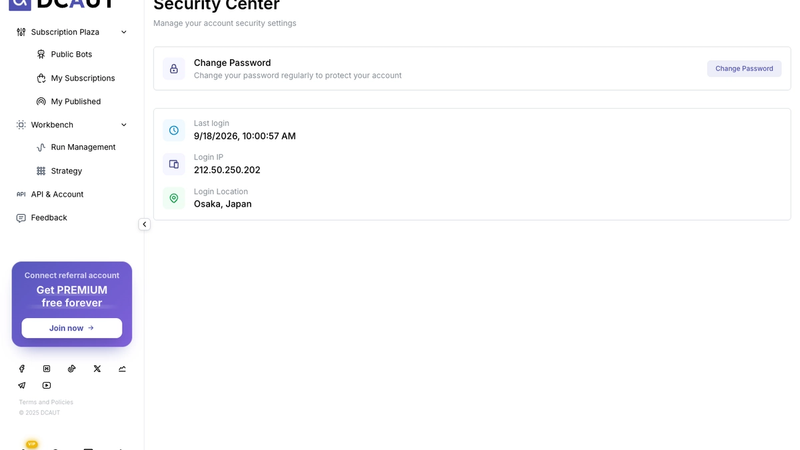
Kontosicherheit ist etwas, worüber die meisten Menschen erst nachdenken, wenn etwas schiefgeht, und sich dann wünschen, sie hätten es früher überprüft. Das Sicherheitszentrum ermöglicht es Ihnen, Ihr Passwort zu ändern und zeigt die Zeit, IP und ungefähre Position Ihres letzten Logins an. Überprüfen Sie es ab und zu, um zu bestätigen, dass sich niemand von einem unerwarteten Ort aus angemeldet hat.
Der Support erfolgt derzeit per E-Mail: [email protected]. Fügen Sie Ihre Konto-E-Mail, eine Problembeschreibung, den ungefähren Zeitpunkt des Auftretens und Screenshots bei; das beschleunigt den Support erheblich. Die Schaltfläche „E-Mail senden“ auf der Seite öffnet Ihren Desktop-E-Mail-Client mit bereits ausgefüllter Empfängeradresse.
Anhang: Wenn Sie einen Handelsbot abonniert oder veröffentlicht haben
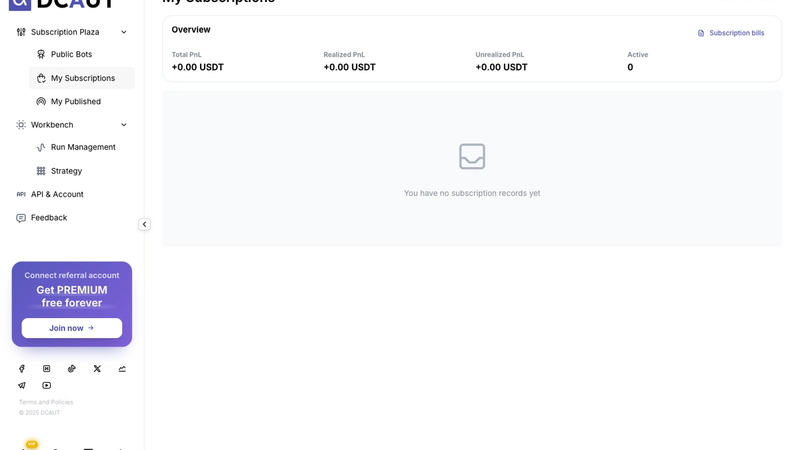
„Meine Abonnements“ fasst jeden Handelsbot zusammen, den Sie auf dem Marktplatz abonniert haben: Gesamt-G&V, realisiert, unrealisiert und Anzahl der aktiven Abonnements. „Abonnementabrechnung“ oben rechts zeigt jede Belastung.
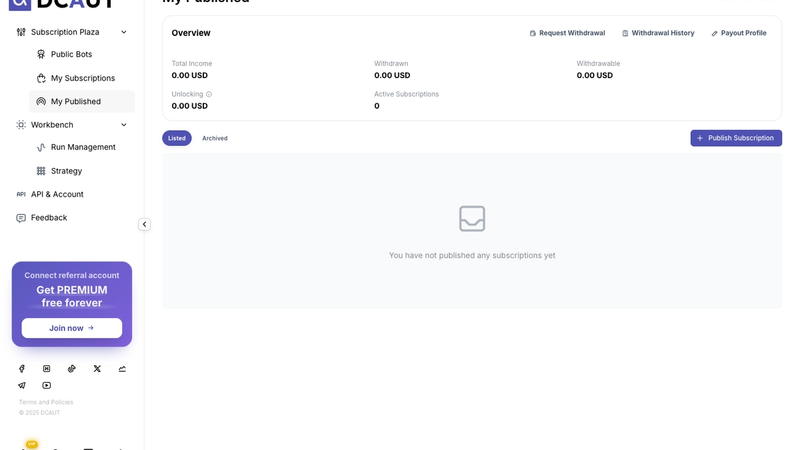
„Meine Angebote“ ist für Personen gedacht, die ihre eigenen Handelsbots anbieten und damit Geld verdienen möchten: Gesamteinnahmen, abgehoben, abhebbar, Freischaltungsbetrag und aktive Abonnements auf einen Blick; die drei Einträge „Auszahlung anfordern / Auszahlungsverlauf / Auszahlungsdetails“ sind alle hier; darunter befinden sich Ihre gelisteten und archivierten Artikel. „Neues Abonnement veröffentlichen“ ermöglicht es Ihnen, einen Handelsbot anzubieten, der sich im Live-Handel bewährt hat. Eine Anforderung: Der Handelsbot muss mindestens 30 Tage lang live gelaufen sein. Sie können ihn nicht direkt nach der Konfiguration anbieten.
Teil 2: Die Strategie-Workbench, Parameter für Parameter
Basis, Bedingungen, Positionen, Erweitert: Diese Panelnamen können anfangs einschüchternd wirken, aber jeder beantwortet tatsächlich eine konkrete Frage: wann eine Position hinzugefügt werden soll, wie viel und wann Gewinne mitgenommen werden sollen. Dieser Teil behandelt nur die Strategie-Workbench, die Vollbildseite, die Sie über „Meine Strategien“ öffnen, und führt Sie von oben nach unten durch jedes Panel, erklärt jede Steuerung und deren Verwendung. Die Handelslogik der Strategie selbst (wie die erste Position eröffnet wird, wie sie durch Volatilität hinzugefügt wird, was der dreistufige Take-Profit ist, warum sie unter schlechten Bedingungen das Hinzufügen einstellt) ist im Artikel „Wie die erweiterte DCA-Strategie läuft“ vollständig ausgearbeitet, daher werden wir sie hier nicht wiederholen. Wir werden lediglich jeden Parameter auf dem Bildschirm dem Schritt zuordnen, den er steuert.
6.0 Wie die Workbench aussieht
Die Seite hat drei Spalten: die Voreinstellungsbibliothek „Best Practices“ links, Backtest-Ergebnisse in der Mitte (Registerkarten Übersicht / Bericht / Trades) und das Strategieparameter-Panel plus Backtest-Controller rechts. Die vier Schaltflächen oben im rechten Panel, „Basis / Bedingungen / Positionen / Erweitert“, sind keine vier separaten Seiten; es sind vier Abschnitte eines langen Panels, und ein Klick auf eine davon scrollt Sie zu diesem Abschnitt, sodass Sie nicht ganz nach unten scrollen müssen.
6.1 Handelsrichtung und der Backtest-Controller
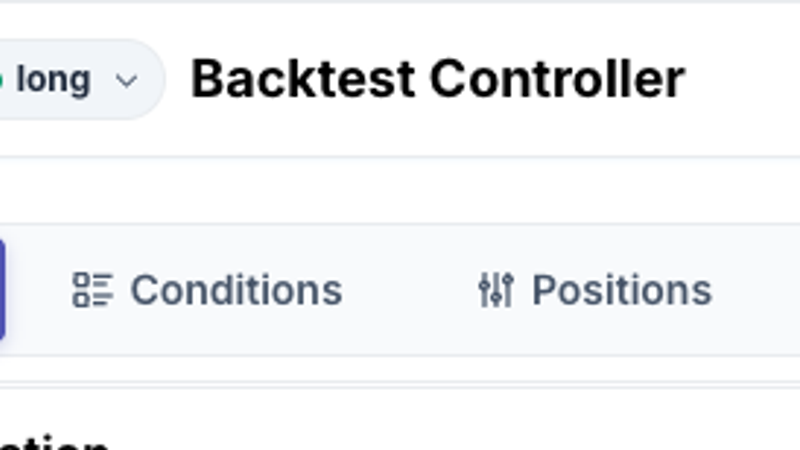
Ganz oben im Panel, neben „Advanced DCA“, gibt es ein Dropdown-Menü für die Handelsrichtung: nur Long, nur Short oder beides. Wenn Sie „Long & Short“ wählen, bewertet der Handelsbot zuerst den Trend im flachen Zustand und entscheidet dann, ob diese Runde Long oder Short geht. Einmal eingestellt, ist die Richtung gesperrt, bis jede Position in der Runde geschlossen ist; sie wird nicht mitten im Handel wechseln.
- • Börse: Derzeit wird nur BINANCE unterstützt. Handelspaare sind durchsuchbar, alle Perpetual Futures. Sie wählen die Backtest-Periode selbst; wie lang sie sein kann, hängt von Ihrer Mitgliedschaftsstufe ab, wobei höhere Stufen längere Perioden ermöglichen.
- • Das Anfangskapital ist das Basiskapital, das sowohl bei Backtests als auch im Live-Handel verwendet wird. Der Risikokoeffizient ist, einfach ausgedrückt, der Hebelmultiplikator; er wird „Risikokoeffizient“ statt „Hebel“ genannt, um daran zu erinnern, dass er sowohl das Risiko als auch die Rendite verstärkt. Darunter sehen Sie ein „Mindestanfangskapital“, einen Schwellenwert, der aus der Mindestordergröße des Handelspaares abgeleitet wird; das System lässt Sie nicht darunter laufen.
- • Die Schaltfläche „Bot starten“ übernimmt die aktuellen Parameter direkt in den Live-Handel, während „Backtest“ sie zuerst über historische Daten ausführt. Anfänger sollten nach jeder Parameteränderung einen Backtest durchführen, anstatt direkt zu starten.
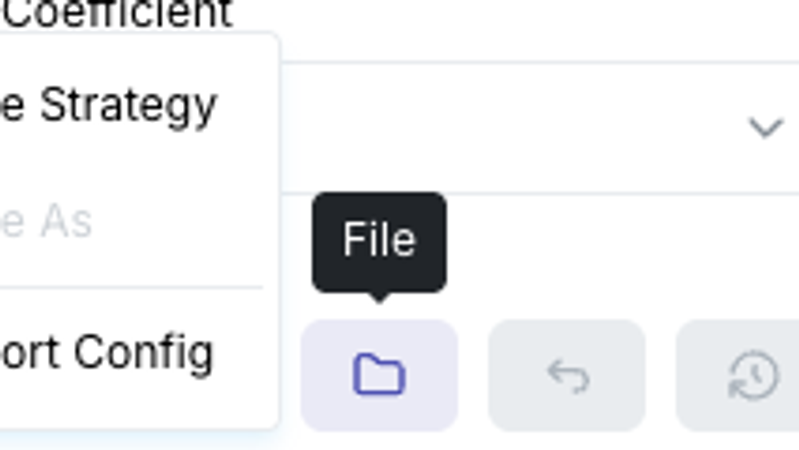
- • Die vier kleinen Symbole auf der rechten Seite sind: Teilen (aktuelle Konfiguration speichern und einen teilbaren Link generieren), Datei (Strategie speichern / speichern unter / Konfiguration importieren), Zurücksetzen (Parameter auf die letzte Version zurücksetzen, die einen Backtest erfolgreich abgeschlossen hat, damit Sie Änderungen nicht manuell rückgängig machen müssen) und Verlauf (frühere Backtest-Ergebnisse anzeigen).
6.2 Basiskonfiguration: Wie Volatilität gemessen wird
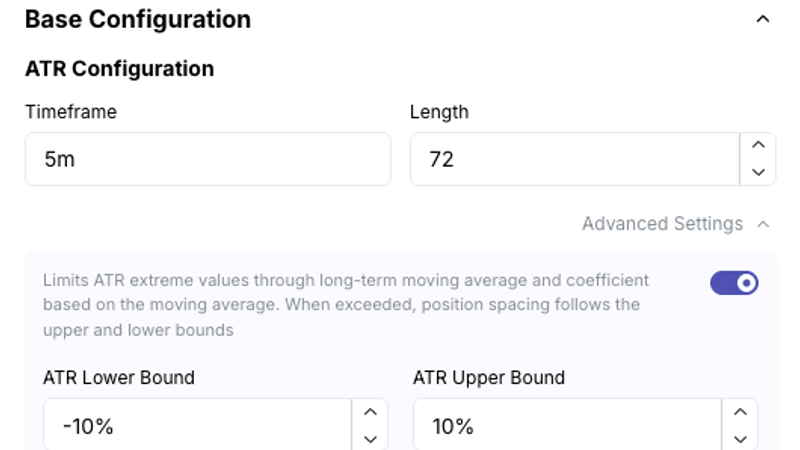
Ein Akronym wie ATR ist leicht zu übersehen, wenn man es zum ersten Mal sieht, aber es bedeutet einfach „wie stark sich der Markt in letzter Zeit bewegt hat“. Die „Basiskonfiguration“ hat nur eine Gruppe von Parametern, die zur Berechnung dieser Volatilität verwendet werden: „Zeitrahmen“ legt fest, welche Kerzenperiode verwendet werden soll, und „Länge“ legt fest, wie viele Kerzen zurückgeschaut werden sollen. Der Standardwert ist 5 Minuten, 72 Kerzen. Dieser Wert ist sehr wichtig, da jeder „Abstand“ und „TP“-Wert in der Positionstabelle unten in Einheiten davon gemessen wird.
Öffnen Sie „Erweiterte Einstellungen“, um die oberen und unteren ATR-Grenzen zu sehen, die standardmäßig auf -10 % bis 10 % eingestellt sind. Sie verwenden einen langfristigen gleitenden Durchschnitt, um einen Bereich um die Volatilität zu legen, sodass bei extremen Marktbewegungen und plötzlicher Ausweitung oder Kollaps der Volatilität der Einstiegsabstand nicht außer Kontrolle gerät. Wie die Benutzeroberfläche es ausdrückt: Ein langfristiger gleitender Durchschnitt und ein darauf basierender Koeffizient begrenzen die Extreme des ATR; wenn das Limit überschritten wird, verwendet der Einstiegsabstand stattdessen die Grenze.
6.3 Einstiegsbedingungen: Bedingungsbibliothek, Parameter, zusammengesetzte Bedingungen
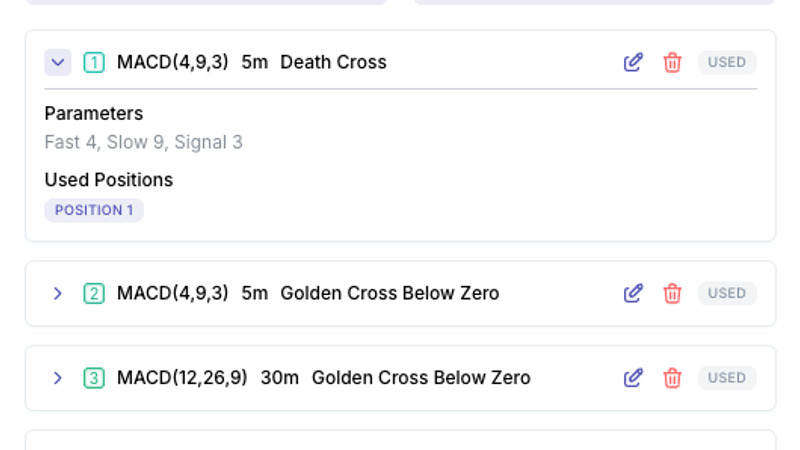
Bedingungen sind die Einstiegskriterien, die jeder Position in der Positionstabelle zugewiesen werden. Die Standardvoreinstellung enthält 5 MACD-Bedingungen, jede mit einer anderen Aufgabe: Die erste ist ein 5-Minuten-Todeskreuz für die erste Position; der Rest sind „Golden Cross Below Zero“ auf Zeitrahmen von 5 Minuten bis 2 Stunden, die zum Hinzufügen von Positionen verwendet werden. Jede Bedingung kann auf der rechten Seite bearbeitet oder gelöscht werden. „Verwendet“ bedeutet, dass eine Position darauf verweist; um sie zu löschen, müssen Sie zuerst die Positionen, die sie verwenden, entknüpfen, sonst erhalten Sie einen Fehler.
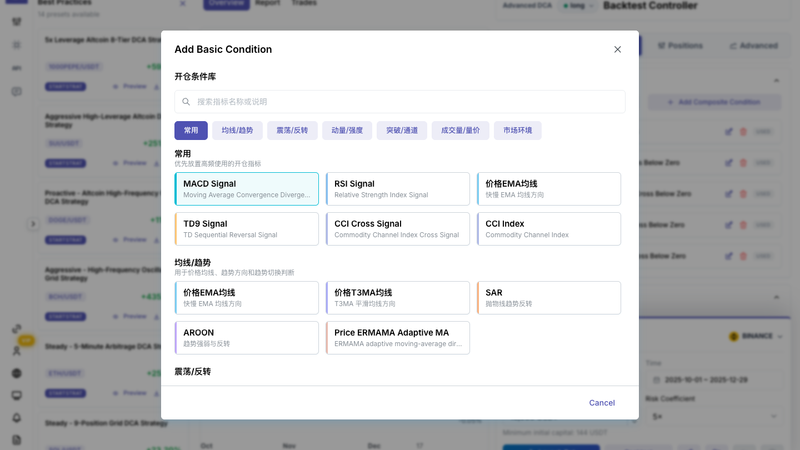
Klicken Sie auf „Basisbedingung hinzufügen“, um die vollständige Bedingungsbibliothek zu öffnen, die nach Zweck organisiert ist: Allgemein, MA/Trend, Oszillator/Reversal, Momentum/Stärke, Ausbruch/Kanal, Volumen/Preis-Volumen und Marktumfeld. Sie können auch nach Stichworten suchen.
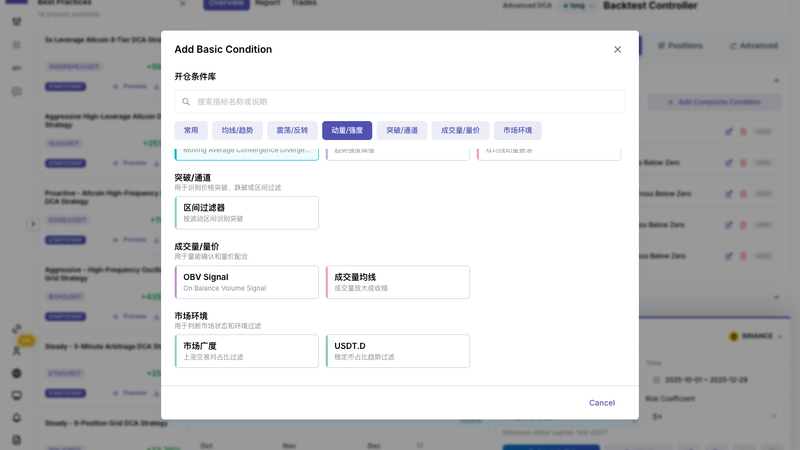
Die Kategorie „Marktumfeld“ ist besonders: Anstatt die eigenen Kerzen dieser Münze zu betrachten, betrachtet sie den Markt als Ganzes: Marktbreite (wie viele Paare am Markt steigen) und USDT.D (der Trend der Stablecoin-Dominanz). Wenn Sie diese Bedingungen an tiefere Positionen anfügen, ist der praktische Effekt, dass der Handelsbot den Dip nicht weiter kaufen wird, wenn der gesamte Markt abverkauft wird.
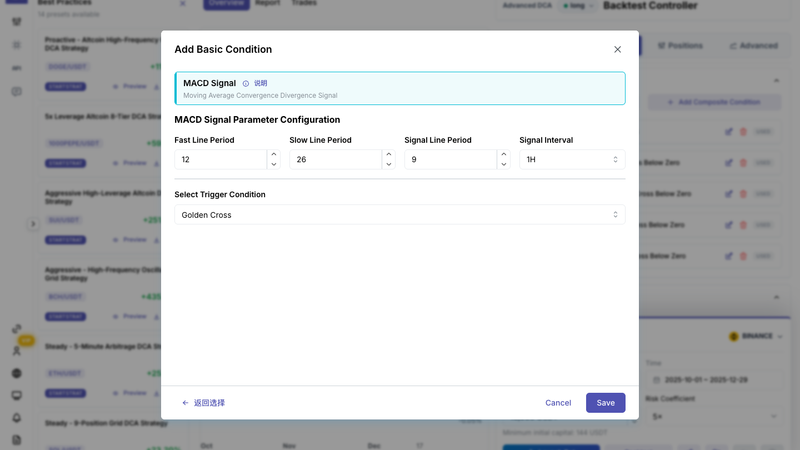
Nachdem Sie einen Indikator ausgewählt haben, geben Sie dessen Parameter und Zeitrahmen ein, wählen Sie eine „Auslösebedingung“ wie Golden Cross, Death Cross oder Golden Cross Below Zero und speichern Sie, um zur Bedingungsliste zurückzukehren.
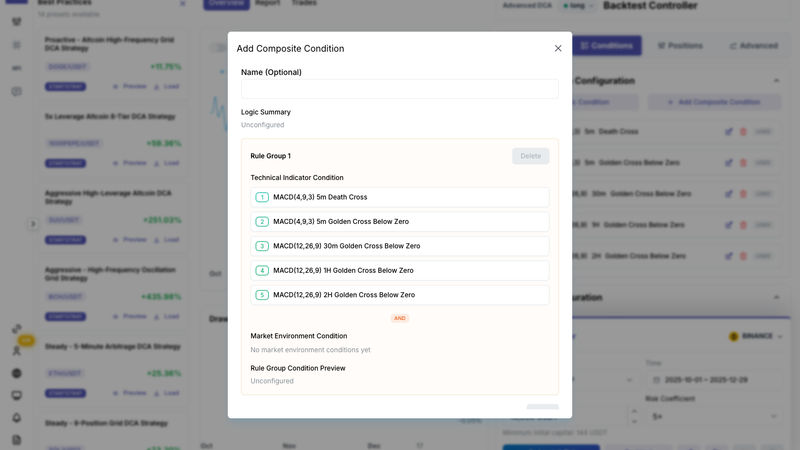
„Zusammengesetzte Bedingung hinzufügen“ ermöglicht es Ihnen, mehrere grundlegende Bedingungen zu einer komplexeren Regel zu kombinieren: Innerhalb einer Regelgruppe wählen Sie einige technische Indikatorbedingungen und Marktumfeldbedingungen aus und wählen „und“ oder „oder“ für die Gruppe; mehrere Regelgruppen werden immer mit „oder“ verknüpft. Die „Logikzusammenfassung“ und die „Vorschau der Regelgruppenbedingung“ auf der rechten Seite werden in Echtzeit aktualisiert, um genau zu zeigen, welche Logik Sie erstellt haben, was die Überprüfung erleichtert. Eine Falle, die es zu vermeiden gilt: Verwenden Sie nicht „und“, um zwei sofortige Signale wie zwei goldene Kreuze in derselben Gruppe zu verbinden, da sie fast nie auf derselben Kerze auftreten, so dass die Gruppe effektiv nie ausgelöst wird.
6.4 Positionstabelle: Was jede Spalte bedeutet
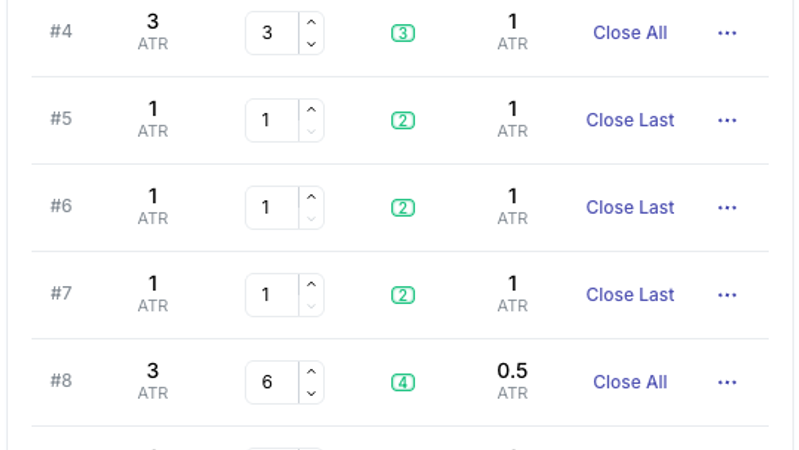
- Position: die Positionsnummer. #1 ist die erste Position, diejenige, die in jeder Runde zuerst eröffnet wird.
- Abstand: wie weit sich der Preis vom Füllpreis der vorherigen Position bewegen muss, bevor diese ausgelöst wird, gemessen in ATR-Vielfachen, nicht in Prozent. Wenn sich also die Volatilität ändert, ändert sich der tatsächliche Preisabstand mit ihr. Die erste Position hat nichts zu vergleichen und zeigt „--“ an.
- Order-Multiplikator: die Größe dieser Position als Vielfaches der „Basiseinheit“. Basiseinheit = Kapital × Risikokoeffizient ÷ die Summe aller Multiplikatoren, so dass die Änderung des Multiplikators einer einzelnen Position den tatsächlichen Betrag für jede andere Position neu berechnet.
- Einstiegsbedingungen: welche Bedingung aus Abschnitt 6.3 diese Position referenziert (Geben Sie die Bedingungsnummer ein). Die Position wird nur eröffnet, wenn der Preis das Niveau erreicht hat und diese Bedingung ebenfalls wahr ist; beides ist erforderlich.
- TP: der Take-Profit-Abstand dieser Position, ebenfalls in ATR-Vielfachen.
- TP-Typ: „Teilweise“ schließt nur diese Position; „Alle“ schließt alle offenen Positionen zusammen. Klicken Sie zum Umschalten.
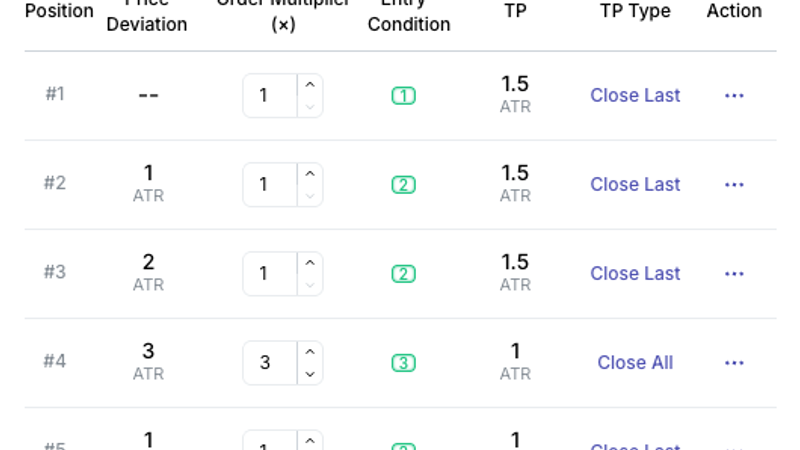
Die „…“ auf der rechten Seite jeder Zeile enthält „Position löschen“ und „Position kopieren“, und „Position hinzufügen“ am unteren Rand der Tabelle fügt eine weitere hinzu. Die Standard-Multiplikatoren für 12 Positionen sind 1,1,1,3,1,1,1,6,1,1,1,12: Positionen 4, 8 und 12 sind merklich größere „große Positionen“, die auf vollen Take-Profit eingestellt sind. Das ist der Rhythmus der offiziellen Voreinstellung, und Sie können alles davon ändern.
6.5 Erweitert: Zinseszins, System-Take-Profit, Trailing-Take-Profit, Stop-Loss-Limit
- Die Schalter in den erweiterten Einstellungen sind der Ort, an dem Anfänger am häufigsten beiläufig etwas einschalten und am häufigsten eine Landmine legen; es lohnt sich, die Beschreibung zweimal zu lesen, bevor man etwas ändert. Compound-Modus: Der realisierte Gewinn wird in das Kapital für nachfolgende Positionen überführt. Der Reinvestitionstyp ist entweder „Alle Positionen“ oder „Außer erste Position“, wobei das Reinvestitionsverhältnis als Prozentsatz festgelegt wird. Bei „Außer erste Position“ wird die erste Position immer aus dem ursprünglichen Kapital bemessen und nur die hinzugefügten Positionen enthalten Gewinn, so dass, je mehr Sie verdienen, die Hinzufügungen im Verhältnis zur ersten Position schwerer werden; bei „Alle Positionen“ skalieren die erste Position und die Hinzufügungen zusammen. Beide Optionen haben einen großen Einfluss auf die durchschnittlichen Kosten und den Ausstiegspunkt der Runde, also schalten Sie sie nicht beiläufig um.
- System-Take-Profit: Wenn der kombinierte Gewinn aller Positionen die Bedingung erfüllt, wird der teilweise Take-Profit übersprungen und alles auf einmal geschlossen. Die einzige derzeit verfügbare Auslösebedingung ist „Systemstandard“.
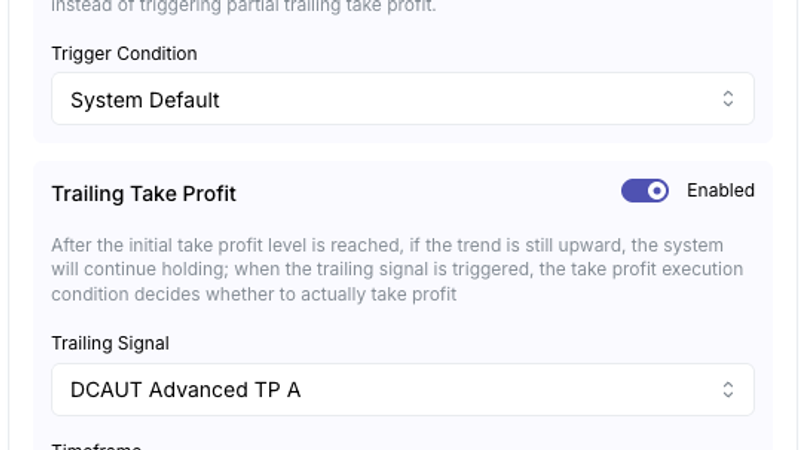
- Trailing Take Profit: Wenn aktiviert, wird beim Erreichen des voreingestellten Take-Profit-Niveaus einer Position nicht sofort verkauft; solange der Trend noch aufwärts gerichtet ist, wird gehalten, bis das „Trailing-Signal“ ausgelöst wird, dann entscheidet die „Take-Profit-Ausführungsbedingung“, ob tatsächlich verkauft werden soll. Die Trailing-Signale sind DCAUT Advanced Take Profit A / B / C, jeweils mit eigenem Zeitrahmen. Die Ausführungsbedingung ist eine von drei: Take-Profit, sobald das Signal ausgelöst wird; Signal wird ausgelöst und der Preis liegt nicht unter dem Einstandspreis der Position; Signal wird ausgelöst und der Preis liegt nicht unter dem ursprünglichen Take-Profit-Niveau. Wenn deaktiviert, ist das Verhalten „Take-Profit sofort, wenn der Preis den voreingestellten ATR-Abstand der Position erreicht“.
- Stop-Loss-Limit: Wenn der nicht realisierte Verlust der offenen Positionen den eingestellten Prozentsatz des Kapitals dieser Instanz erreicht, wird alles zwangsweise geschlossen. Standardmäßig deaktiviert.
6.6 Best Practices: Verwendung der offiziellen Voreinstellungen
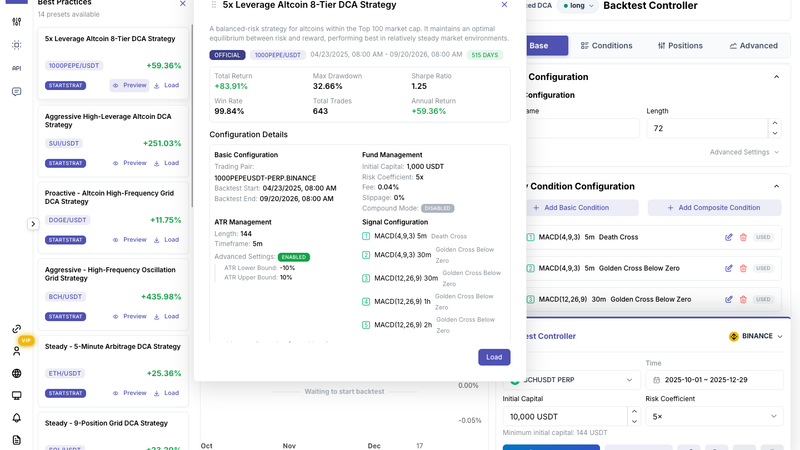
Wenn Sie sich über Parameter quälen, sind die offiziellen Voreinstellungen im Grunde der einfachste Weg, „die Hausaufgaben zu kopieren“. Die Spalte „Best Practices“ auf der linken Seite ist die offizielle Voreinstellungsbibliothek, 14 Sätze, jede Karte mit ihrem Handelspaar und der Backtest-Rendite beschriftet. „Vorschau“ öffnet die vollständigen Parameter: Backtest-Zeitraum und Ergebnis-Metriken, Basiskonfiguration, Fondsmanagement, ATR, Signalkonfiguration und Positionstabelle. „Laden“ überschreibt jeden Parameter, der sich derzeit auf dem Panel befindet, also speichern Sie zuerst Ihre eigenen Änderungen, falls Sie welche vorgenommen haben.
Die Erträge auf den Voreinstellungskarten stammen aus offiziellen Backtests. Eine Gewinnrate nahe 100 % ist ein Artefakt der Zählweise dieser Art von Strategie (eine Runde endet nur im Gewinn) und sollte nicht zur Beurteilung der Qualität verwendet werden; maximaler Drawdown und der Backtest-Zeitraum sind aussagekräftiger.
6.7 Backtest-Ergebnisse: Die drei Registerkarten lesen
- • Hauptdiagramm: drei Linien, der Preis des Handelspaares (blau), realisierter Ertrag (grün) und Gesamt-P&L (gestrichelt, einschließlich unrealisiert). „Diagramm aufteilen“ zeichnet sie separat.
- • Drawdown: wie weit das Kontokapital im Laufe der Zeit von seinem Höchststand gefallen ist; oben rechts wird der maximale Drawdown angezeigt.
- • Positionstiefe: welches Positionsniveau zu jedem Zeitpunkt erreicht wurde; Max oben rechts ist das tiefste Niveau, das während des Backtests erreicht wurde. Dieses Diagramm sagt mehr über das Risiko der Strategie in diesem Zeitraum aus als der Ertrag.
- • Margenauslastung: eingesetztes Kapital im Zeitverlauf; Max ist der Höchststand. Vergleichen Sie es mit dem Anfangskapital, um zu sehen, wie viel Ihres Geldes am tiefsten Punkt eingesetzt wurde.
- • Sechs Metrikkarten: Realisierter Ertrag, Maximaler Drawdown, Sharpe Ratio, Gewinnrate, Gesamtanzahl der Trades und Jährlicher Ertrag.
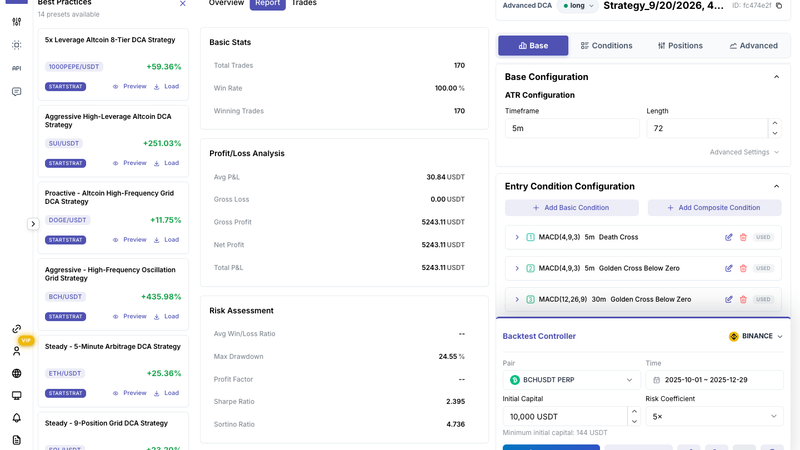
Die Registerkarte „Bericht“ enthält die vollständigen Statistiken: Grundlegende Statistiken (Anzahl der Trades, Gewinnrate, gewonnene Trades), Gewinn- und Verlustanalyse (durchschnittlicher P&L, Bruttogewinn, Bruttoverlust, Nettogewinn), Risikobewertung (durchschnittliches Gewinn-/Verlustverhältnis, maximaler Drawdown, Gewinnfaktor, Sharpe, Sortino), Extremwerte und mehr. Jeder Punkt wird mit einer Erklärung geliefert.
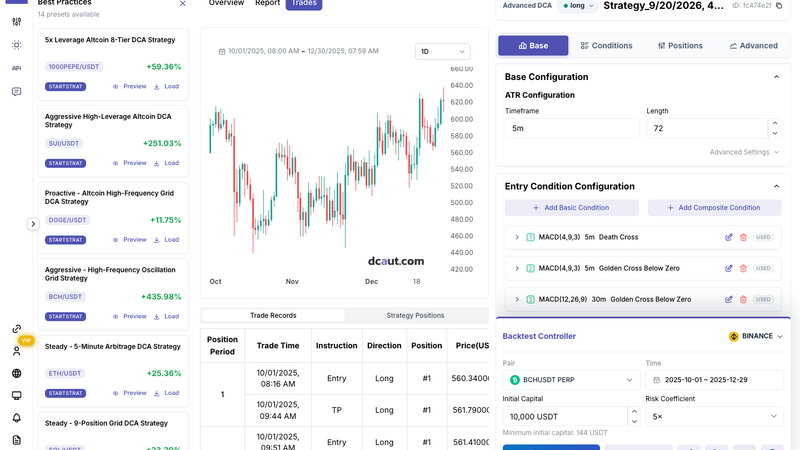
Die Registerkarte „Trades“ enthält oben ein Candlestick-Diagramm (Zeitrahmen umschaltbar) und darunter zwei Tabellen: Trade-Aufzeichnungen (Positionszyklus, Zeit, Aktion: Einstieg / Hinzufügen / TP / Schließen, Richtung, Positionsnummer, Preis, Menge, Gebühr, P&L) und Strategiepositionen. Um herauszufinden, warum ein bestimmter Trade an einer bestimmten Stelle ausgeführt wurde, schauen Sie hier nach.
Backtests werden durch 1-Minuten-Kerzen angetrieben, die bei Kerzenschluss entscheiden und ausgeführt werden, mit einer Standardgebühr von 0,04 % und standardmäßig enthaltenen Finanzierungsraten. Dieselben Parameter können bei einem anderen Startdatum sehr unterschiedliche Ergebnisse liefern; diese Strategien sind stark pfadabhängig, daher sollten Sie mehrere Startdaten ausprobieren und das schlechteste betrachten.
6.8 Wie die Parameter interagieren: Denken Sie nach, bevor Sie ändern
- Abstand und TP werden beide im ATR gemessen, das in der Basiskonfiguration festgelegt ist. Ändern Sie den ATR-Zeitrahmen oder die Länge, und der tatsächliche Auslöseabstand jeder Position ändert sich damit, ohne dass Zeile für Zeile bearbeitet werden muss.
- Der Auftragsmultiplikator legt ein Verhältnis fest, keine Menge. Basiseinheit = Anfangskapital × Risikokoeffizient ÷ die Summe aller Multiplikatoren. Fügen Sie eine Position hinzu oder ändern Sie einen Multiplikator, und der Betrag jeder anderen Position ändert sich ebenfalls.
- Verwendete Marge, wenn jede Position gefüllt ist = Anfangskapital × Risikokoeffizient. Also hängt „wie weit der Preis von der ersten Position fallen muss, um alles zu füllen“ von der Anzahl der Positionen, der Abstandssequenz und dem ATR zusammen ab. Überprüfen Sie dies im „Margenauslastung“-Diagramm des Backtests, bevor Sie live gehen.
- Einstiegsbedingungen sind an Positionen gebunden. Wenn der Preis das Niveau erreicht, aber die Bedingung nicht erfüllt ist, wird die Position nicht eröffnet. Es sieht aus wie eine verpasste Order, aber es ist die Regel, die ihre Arbeit tut. Um eine Position bedingungslos zu eröffnen, setzen Sie ihre Bedingung auf „kein Signal“.
- Der Reinvestitionstyp und die Multiplikatorsequenz müssen zusammen betrachtet werden; sie bestimmen, wie groß die erste Position im Verhältnis zu den Hinzufügungen ist, was wiederum bestimmt, ob ein einziger Aufschwung die gesamte Runde zum Abschluss bringen kann.
- Dieselben Parameter können bei unterschiedlichen Startdaten sehr unterschiedliche Backtest-Ergebnisse liefern. Bei der Bewertung sollten Sie mehrere Startdaten ausprobieren und das schlechteste betrachten.
Damit sind beide Teile abgedeckt: Teil 1 ist der Fünf-Schritte-Pfad von der Anmeldung bis zu Ihrem ersten laufenden Trading-Bot, und Teil 2 ist die Parameteraufschlüsselung der Strategie-Werkbank. Letztendlich möchte DCAUT „automatisierten Handel“ in einige Aktionen zerlegen, die Sie nacheinander ausführen können: eine Strategie wählen, Parameter einstellen, mit einem Backtest überprüfen und dann live gehen, anstatt Sie ratlos vor einer Wand von Parametern stehen zu lassen. Für Ihre erste Einrichtung ist das Durchgehen von Teil 1 der einfachste Weg; bevor Sie ernsthaft Parameter ändern, steht Ihnen Teil 2 jederzeit als Referenz zur Verfügung.