
DCAUT Başlangıç Kılavuzu İlk DCA Ticaret Botunuzu Sıfırdan Çalıştırma
DCAUT Başlangıç Kılavuzu İlk DCA Ticaret Botunuzu Sıfırdan Çalıştırma
Yayınlanma tarihi: 20.09.2026

Kripto dünyasında biraz zaman geçirdiyseniz, muhtemelen ticaret botlarını duymuşsunuzdur ve hatta Binance veya OKX'teki yerleşik ticaret botu özelliklerine tıklamış olabilirsiniz. Ancak bir strateji seçmeye, parametreleri ayarlamaya veya tüm bu geriye dönük test rakamlarını anlamlandırmaya gelince, çoğu kişi orada kaybolur ve ya vazgeçer ya da başkasının yapılandırmasını kopyalar. Bu kılavuz, bir ticaret botunu nasıl gerçekten kullanacağınızı açıklamayı amaçlamaktadır, böylece onu işe koyabilir ve kurup unutmak yerine ticaret kararlarınızı desteklemesine izin verebilirsiniz. Aşağıdaki her adım ve her ekran görüntüsü, DCAUT platformunda gerçek bir rehberdir.
Peki, öncelikle DCAUT nedir? DCA stratejisine odaklanmış bir kripto ticaret botu pazarıdır. Binance ve OKX gibi borsalardaki yerleşik ticaret botlarıyla karşılaştırıldığında, temel farklılıklar şunlardır: giriş aralığı ve kar alma piyasa oynaklığına göre dinamik olarak ayarlanır, satış yapmadan önce bir trendin tamamlanmasını bekleyebilir, pazar yeri yalnızca diğer kullanıcıların ayarlanmış parametrelerle canlı olarak çalıştırdığı ticaret botlarını listeler ve tek bir kontrol paneli Binance, OKX, Bybit ve Bitget hesaplarınızı, yani dört kripto borsasını, sürekli geçiş yapmadan yönetir. Her ticaret botu kendi borsa hesabınızda çalışır: bu bir kopya ticaret değildir, fonlarınızı asla tutmaz ve bir şeyler ters giderse, yalnızca o ticaret botu etkilenir. Bu netleştikten sonra, aşağıdaki iki bölümü takip etmek kolaydır. Bölüm 1 sizi kaydolmaktan ilk DCA ticaret botunuzu çalıştırmaya götürür; Bölüm 2, strateji çalışma tezgahının parametre bazında bir dökümüdür, böylece bir kontrol net olmadığında geri dönüp bakabilirsiniz.
Bölüm 1: Kaydolmaktan İlk Çalışan Ticaret Botunuza
DCAUT'u ilk kez açıyorsanız, sadece takip edin: kaydolun, borsa API'nizi bağlayın, bir strateji seçin, geriye dönük test yapın, başlatın. Her adımın kontrol edebileceğiniz gerçek bir ekran görüntüsü vardır, böylece tıklayarak ilerleyebilirsiniz. Bir kısmını zaten yaptınız mı? Takıldığınız yere doğrudan atlayın.
Adım 0: Düzeni Öğrenmek İçin İki Dakika Ayırın
DCAUT kontrol panelini ilk açtığınızda, soldaki uzun menü biraz bunaltıcı olabilir ve nereye tıklayacağınızı bilemeyebilirsiniz. Aslında basittir. Sol gezinme çubuğu zamanınızın çoğunu geçireceğiniz yerdir: "Bot Pazarı" (diğer kullanıcıların listelediği halka açık ticaret botları, abone olduğunuz botlar ve yayınladığınız botlar), "Çalışma Tezgahı" (Çalıştırma Yönetimi ve Stratejilerim), "API ve Hesap" (borsa API'nizi bağlayın) ve "Geri Bildirim". Strateji parametreleri ve geriye dönük testler, "Stratejilerim" bölümünden açtığınız ayrı bir tam ekran çalışma tezgahında bulunur. Sol alt köşede sosyal bağlantılar, şartlar, hesap ayarları, dil ve tema değiştirme düğmeleri ve bildirimler bulunur. Bunları sık kullanmazsınız; sadece nerede olduklarını bilin.
Tüm bunları özetlersek, yeni bir kullanıcının yalnızca beş adıma ihtiyacı vardır: kaydol → bir borsa API'si bağla (örn. Binance borsası) → bir strateji seç ve geriye dönük test yap → ticaret botunu başlat → "Çalıştırma Yönetimi"nde onu takip et. Bot Pazarı, üyelik planları ve hesap güvenliği bu beş adımı destekler; ihtiyaç duyduğunuzda onlara bakın.
Adım 1: Kaydolun ve Giriş Yapın
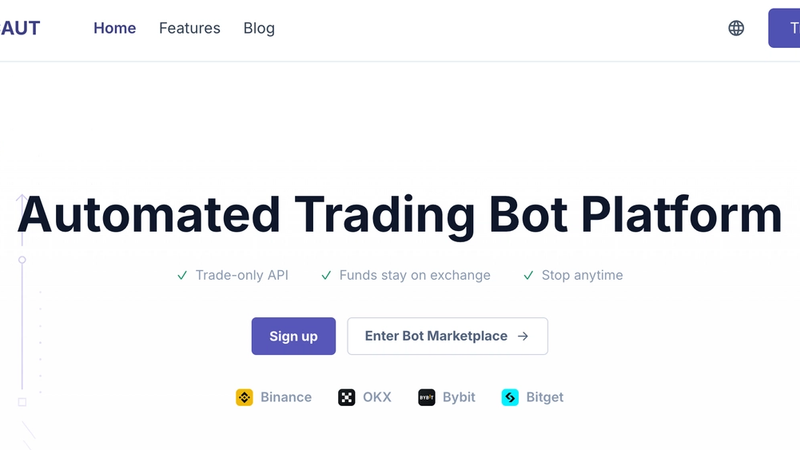
Giriş sayfası e-posta + şifre ile giriş yapmayı destekler veya Google veya Telegram hesabınızı kullanarak tek tıklamayla giriş yapabilirsiniz, ayrı bir kayıt gerekmez. Şifrenizi unutursanız, e-posta ile sıfırlayabilirsiniz. Sağ üst köşedeki iki küçük simge dili değiştirir ve koyu/açık modu açıp kapatır.
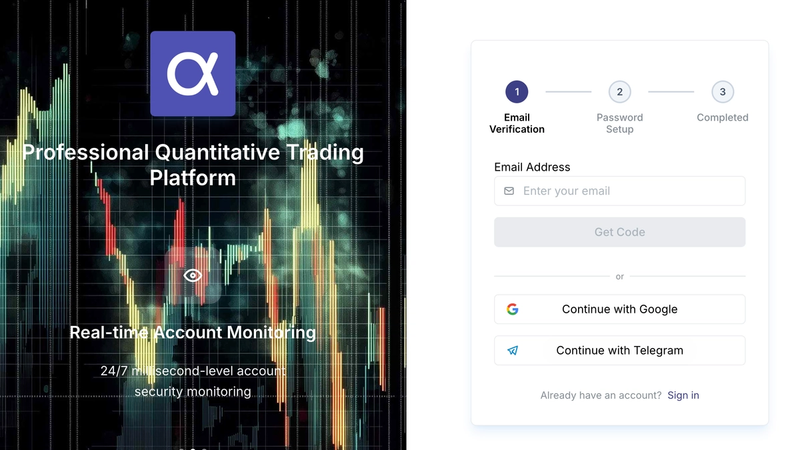
Kaydolmak üç adım sürer: e-postanızı doğrulayın, bir şifre belirleyin, tamam. E-postanızı girin, "Kodu Al"a tıklayın, kodu girin, ardından şifrenizi belirleyin. Seçilecek ayrı bir kullanıcı adı yoktur, bu yüzden hızlıdır.
Kaydolduktan sonra, üç adımlı bir başlangıç rehberi otomatik olarak açılır: bir abonelik seçin, bir borsa API'si bağlayın (örn. Binance borsası) ve bir ticaret botu başlatın. Bunu atlayabilirsiniz, çünkü aşağıdaki Adım 2'den 6'ya kadar olan adımlar tam olarak aynı şeyleri daha ayrıntılı olarak kapsar.
Adım 2: Bot Pazarını İnceleyin (İsteğe Bağlı, Hemen Başlamak İsterseniz Atlayın)
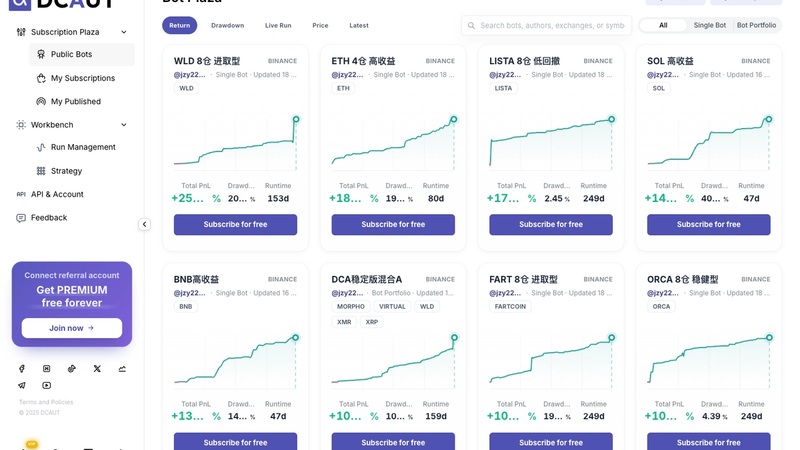
Bot Pazarı aslında bir ticaret botu pazarıdır: kullanıcılar canlı ticarette sonuç vermiş ticaret botlarını listeleyebilir ve beğendiğiniz birini bulduğunuzda "Abone Ol"a tıklarsınız. DCAUT, o botun ticaret stratejisi parametrelerini kopyalar ve bunları kendi borsa hesabınızda (örneğin Binance borsa hesabınızda) bağımsız olarak çalıştırır. Bu bir kopya ticaret aynası değildir, hesabınızdaki diğer fonlara dokunamaz ve bir şeyler ters giderse, yalnızca o ticaret botu etkilenir.
- Üst kısımda çeşitli liderlik tabloları bulunur: En Yüksek Getiriler, En Düşük Düşüş, Canlı, Fiyat ve En Yeni, her biri farklı bir ölçüte göre sıralanmıştır. Hangi ticaret botu stratejisinin en çok kazandırdığını veya en az kaybettiğini görmek isterseniz, sekmeleri değiştirmeniz yeterlidir. Sağda ticaret botu adına, yazara, borsaya (örn. Binance borsası) veya coine göre arama yapabilir ve yalnızca tekli ticaret botlarını veya ticaret botu portföylerini göstermek için filtreleyebilirsiniz.
- Her ticaret botu kartı adı, borsayı (örn. Binance borsası), yazarı, türü, son güncellemeyi, işlem yaptığı coinleri, bir getiri eğrisini ve en açıklayıcı üç sayıyı gösterir: toplam K&Z, düşüş ve ticaret botu stratejisinin kaç gündür çalıştığı. Bu üç sayı genellikle daha yakından bakmaya değip değmeyeceğine karar vermek için yeterlidir.
- Kartlardaki "Ücretsiz Abone Ol" düğmesi, pazar yerindeki çoğu ticaret botunun şu anda ücretsiz olduğunu gösterir. Az sayıdaki ücretli botlar fiyatlarını önceden gösterir; hiçbir şey gizli değildir.
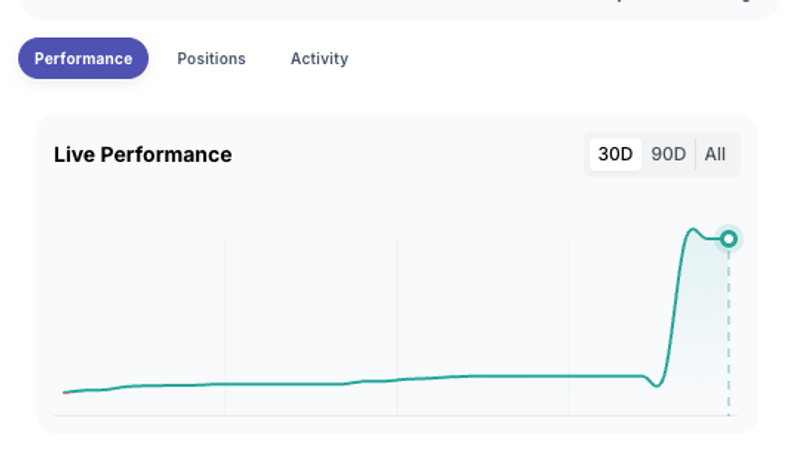
Bir ticaret botunu açtığınızda, detay çekmecesi ilk olarak türünü, işlem çiftini, yazarını, fiyatını ve son güncellemeyi listeler, ardından üç sekme gelir: "Performans" canlı işlem eğrisini gösterir, 30 gün / 90 gün / tümü arasında değiştirilebilir, ayrıca getiri, maksimum düşüş, ticaret botunun kaç gündür çalıştığı, gerçekleşen ve gerçekleşmeyen K&Z ve giriş sayısı; "Pozisyonlar" şu anda ne tuttuğunu gösterir; "Güncellemeler" yazarın gönderilerini gösterir. Üstteki "Önceki / Sonraki" düğmeleri, detay görünümünden çıkmadan liderlik tablosunda botları tek tek gezmenizi sağlar.
Parametreleri kendiniz yapılandırmaya hazır değilseniz, pazar yerindeki ücretsiz bir DCA ticaret botuna abone olmak başlamanın en hızlı yoludur. Abone olduktan sonra, "Aboneliklerim" altında görünür ve Adım 3'te borsa API'nizi (örn. Binance borsası) bağladıysanız kendi hesabınızda bağımsız olarak çalışır. Aksi takdirde abone olduğunuz bot çalışamaz.
Adım 3: Borsa API'nizi Bağlayın
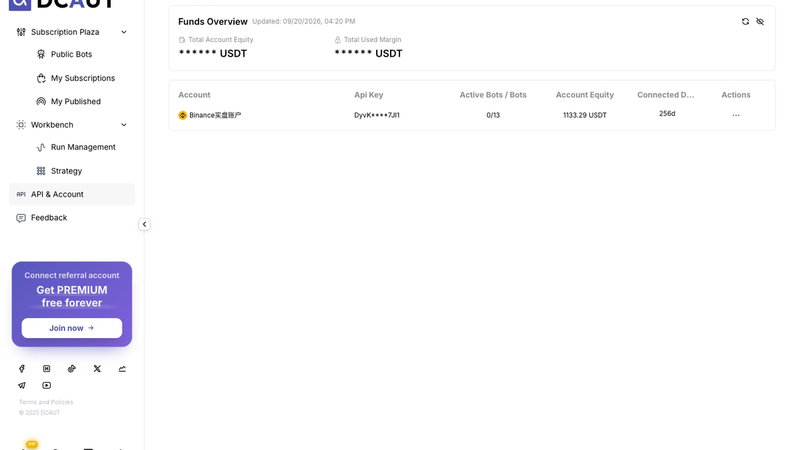
"API ve Hesap" sayfası, bağladığınız her borsa hesabını (örn. Binance borsası) yönetir. Üstteki "Fonlara Genel Bakış" tüm hesaplardaki toplam öz sermayeyi ve kullanılan toplam marjı özetler; sayıların görünmesini istemiyorsanız sağ üstteki göz simgesine tıklayın. Aşağıdaki tabloda her hesap için bir satır bulunur: hesap adı, API Anahtarı (otomatik olarak maskelenir, böylece tam anahtar asla gösterilmez), çalışan ticaret botu sayısı ve limiti, hesap öz sermayesi ve ne kadar süredir bağlı olduğu. En sağdaki eylem düğmeleri anahtarları güncelleme, yeniden adlandırma, yeniden bağlama, bağlantıyı kesme ve silmeyi kapsar.
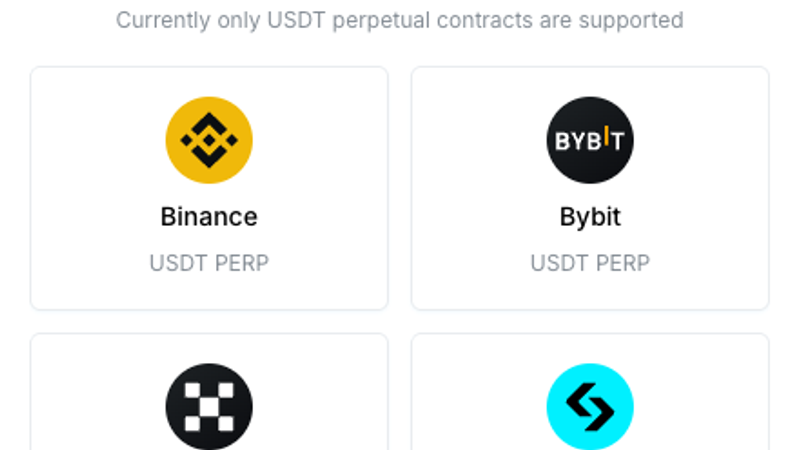
Bir API bağlamak, yeni kullanıcıların en çok tereddüt ettiği adım olabilir. Borsa hesabınızı üçüncü taraf bir platforma vermek biraz rahatsız edici hissettirir ve bu tamamen normaldir. "Yeni API Ekle"ye tıklayın ve borsanızı seçin: Binance, OKX, Bybit veya Bitget. Şu anda yalnızca USDT sürekli vadeli işlemleri desteklenmektedir, spot değil. Sayfada API anahtarlarının şifreli olarak saklandığı ve DCAUT'un yalnızca ticaret izni istediği, asla para çekme izni istemediği açıkça belirtilmiştir. Bu, hesap güvenliği için temeldir. Buradan tek tıklamayla yetkilendirme kullanabilir veya anahtarlarınızı manuel olarak yapıştırabilirsiniz. Başka bir deyişle, ister bir Binance vadeli işlem ticaret botu ister OKX, Bybit veya Bitget'te bir vadeli işlem hesabı bağlıyor olun, süreç aynıdır.
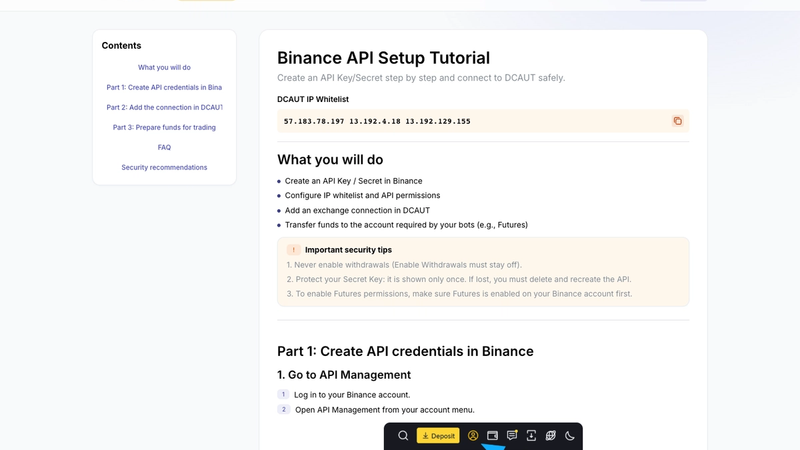
Manuel yolu seçerseniz, DCAUT'un Binance hesabınızda bir API Anahtarı oluşturma, vadeli işlem iznini etkinleştirme, DCAUT'un üç giden IP'sini beyaz listeye ekleme ve vadeli işlem hesabınıza fon aktarma adımlarını anlatan bir yardımcı kılavuzu (/user-guides/binance-api) vardır. Güvenlik tavsiyesi nettir: asla para çekme iznini işaretlemeyin ve Gizli anahtar yalnızca bir kez gösterilir, bu yüzden hemen kaydedin.
Bağlandıktan sonra, "API ve Hesap" listesine geri dönün ve hesabın öz sermayesini ve ticaret botu kotasını göreceksiniz ve "Çalıştırma Yönetimi"nin üst kısmındaki hesap genel bakışı da bunu gösterecektir. Bu noktada, canlı ticaret için ihtiyacınız olan her şey hazırdır.
Adım 4: Bir DCA Ticaret Botu Stratejisi Seçin
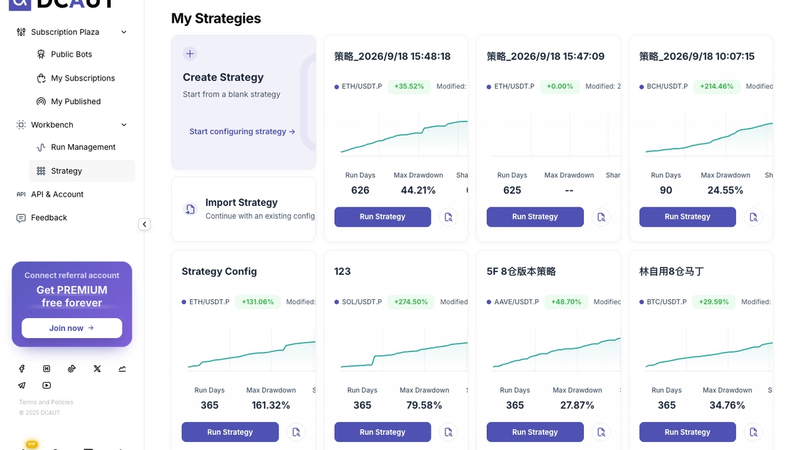
"Stratejilerim" sayfası, kaydettiğiniz her stratejiyi bir kart olarak gösterir: işlem çifti, son geriye dönük testten elde edilen getiri, son değiştirilme tarihi, bir geriye dönük test eğrisi ve altında üç sayı: çalıştırma günleri (geriye dönük test süresi), maksimum düşüş ve Sharpe oranı. Ticaret botunu başlatmak için doğrudan "Stratejiyi Çalıştır"a tıklayın; strateji çalışma tezgahını açmak ve ayrıntılı geriye dönük test sonuçlarını görmek için kartın sağındaki küçük simgeye tıklayın. Sol üstteki "Strateji Oluştur" boş bir sayfadan başlar ve "Strateji İçe Aktar" başkasının sizin için dışa aktardığı bir yapılandırmayı yapıştırmanıza olanak tanır.
Bir hatırlatma: kartta gösterilen DCA ticaret botu getirisi, geçmiş bir geriye dönük testten gelir. Bu, bu stratejinin canlı ticarette gerçekten kazandığı para değildir; bunlar iki farklı şeydir.
Çalışma tezgahındaki bir dizi parametreyle karşı karşıya kalan çoğu acemi, nereden başlayacağını bilemez, resmi ön ayarların var olmasının nedeni de tam olarak budur. Acemilerin sıfırdan yapılandırmasını önermiyoruz. Strateji çalışma tezgahında, soldaki "En İyi Uygulamalar" sütununda 14 resmi ön ayarlı strateji bulunur. Tam parametreleri görmek için "Önizle"ye tıklayın veya doğrudan uygulamak için "Yükle"ye tıklayın. Yükledikten sonra, herhangi bir şeyi değiştirme dürtüsüne direnin; önce olduğu gibi bir geriye dönük test çalıştırın ve nasıl davrandığını görün, ancak ondan sonra hangi parametreye dokunacağınıza karar verin. Bölüm 2, çalışma tezgahındaki her parametrenin ne anlama geldiğini tek tek açıklar.
Adım 5: Geriye Dönük Test Çalıştırın ve Sonuçları Anlayın
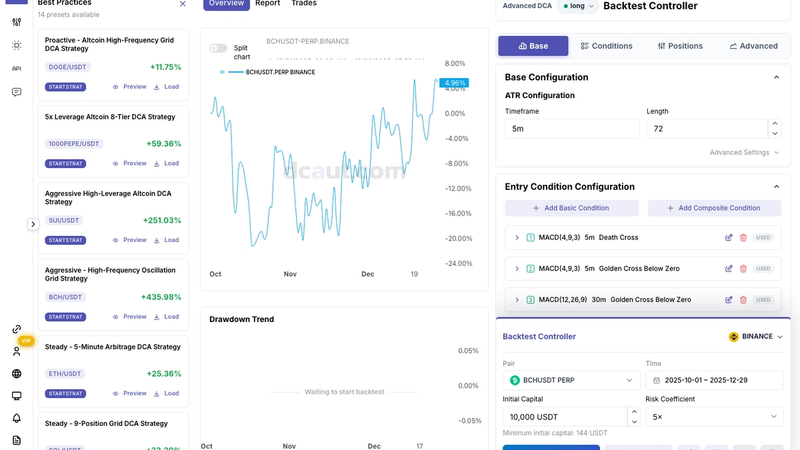
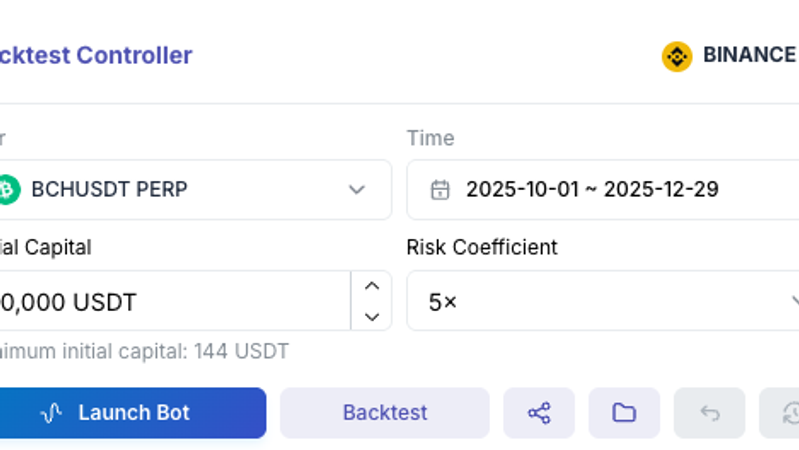
Geriye dönük test, bir formalite olarak görülebilir: parametreleri doldurun, bir kez tıklayın, getiriye göz atın ve devam edin. Ancak asıl faydalı bilgi, o tek sayıda değil, sonuçlar sayfasındadır. Sağ alttaki "Geriye Dönük Test Kontrolörü" birkaç şey ister: işlem çifti, geriye dönük test dönemi, başlangıç sermayesi ve risk katsayısı (basitçe, kaldıraç çarpanı). Bunları doldurun, "Geriye Dönük Test"e tıklayın, ilerleme çubuğunun bitmesini bekleyin ve sonuçlar orta alanda görünecektir.
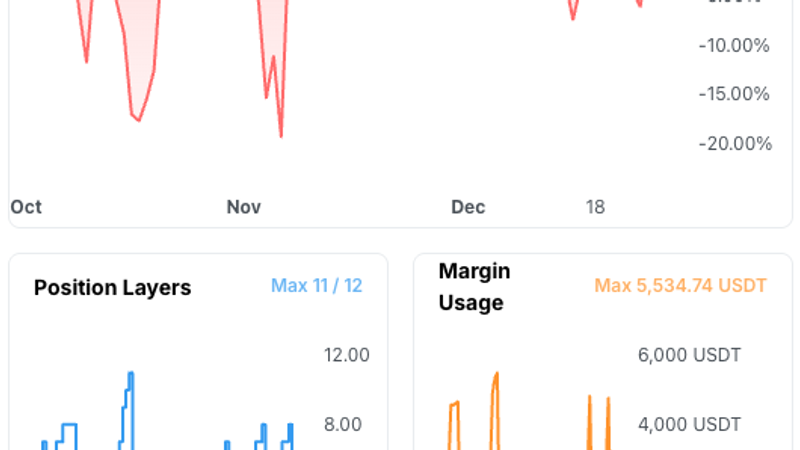
Geriye dönük test sonuçlarını okurken, önce getiriye bakmayın. Bu sıra daha faydalıdır: bu işlem botunun en kötü anında ne kadar kaybettiğini gösteren "Düşüş" ve "Maksimum Düşüş" ile başlayın; ardından Maksimum'un ulaştığı en derin pozisyon seviyesini gösteren "Pozisyon Derinliği" grafiği; ardından sermayenizin ne kadarının bağlı olduğunu gösteren "Marjin Kullanımı"nın zirvesi; ve ancak o zaman getiri. Neden bu sıra? Çünkü DCA işlemi gibi birikim tarzı stratejilerde, kazanma oranı doğal olarak %100'e yakındır: bir tur ancak kârda olduğunda sona erer, bu nedenle yüksek bir kazanma oranı stratejinin ne kadar iyi olduğu hakkında hiçbir şey söylemez. Dönemin ne kadar zorlu olduğunu gerçekten gösteren şey pozisyon derinliği ve marjin kullanımıdır ve bunlar, harici DCA işlem botu incelemelerinin yargılarını dayandırdığı aynı sayılardır. Her sekme ve metriğin daha ayrıntılı açıklaması Bölüm 2, bölüm 6.7'de bulunmaktadır.
Sonuçlardan memnun musunuz? "Dosya" simgesinin altındaki "Stratejiyi Kaydet"e tıklayın ve bir ad verin. Geriye dönük testler günlük olarak sınırlıdır (ücretsiz planda günde 10), bu yüzden rastgele ayarlamalarla bunları tüketmeyin.
Adım 6: İlk DCA İşlem Botunuzu Başlatın
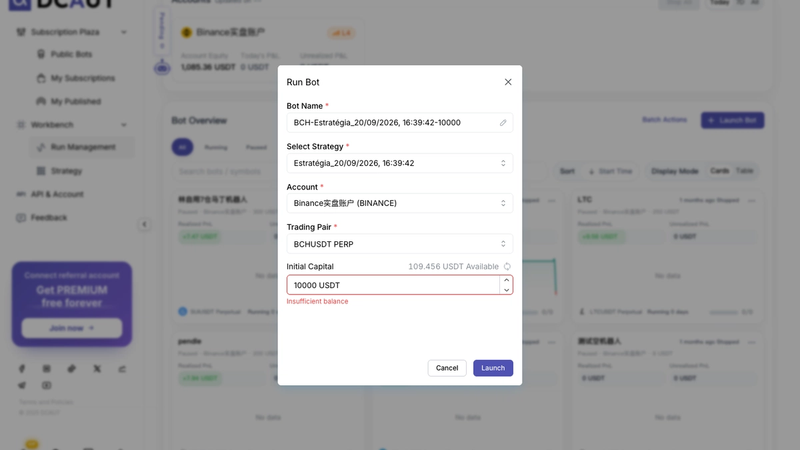
Yapılandırmadan gerçekten "Botu Başlat"a tıklamaya geçmek, bu yoldaki en büyük psikolojik engeldir; sonuçta gerçek para söz konusu. "Çalıştırma Yönetimi"nin sağ üstündeki "Botu Başlat"a veya "Stratejilerim"deki bir kartta "Stratejiyi Çalıştır"a tıklayın; her ikisi de başlatma iletişim kutusunu açar. Doldurmanız gerekenler: işlem botu adı, bir DCA işlem stratejisi (Adım 5'te kaydettiğiniz), bir hesap (Adım 3'te bağladığınız), işlem çifti ve başlangıç sermayesi. Sağ üstte hesabın ne kadar bakiyesi olduğunu gösterir; bundan daha fazlasını girerseniz "Yetersiz bakiye" görürsünüz. Canlı bir işlem botu çalıştırmanın ücretli üyelik gerektirdiğini unutmayın. Ücretsiz kullanıcılar bu adımda durdurulur ve bu, insanların yükseltme yapmasının en yaygın nedenidir.
Başlangıç sermayesi, bu işlem botunun kullanabileceği maksimum miktardır; risk katsayısıyla çarpıldığında, tamamen konuşlandırıldığında nominal pozisyon boyutunu verir. İlk işlem botunuz için, giriş ve kar alma ritminin geriye dönük testte gördüğünüzle eşleştiğini doğrulamak için birkaç gün boyunca küçük bir miktar çalıştırmanızı öneririz. Rahat ettiğinizde daha fazlasını ekleyin; ilk günden itibaren ağır girmeye gerek yoktur.
Adım 7: Çalıştırma Yönetimi'nde İzleyin, Duraklatın veya Durdurun
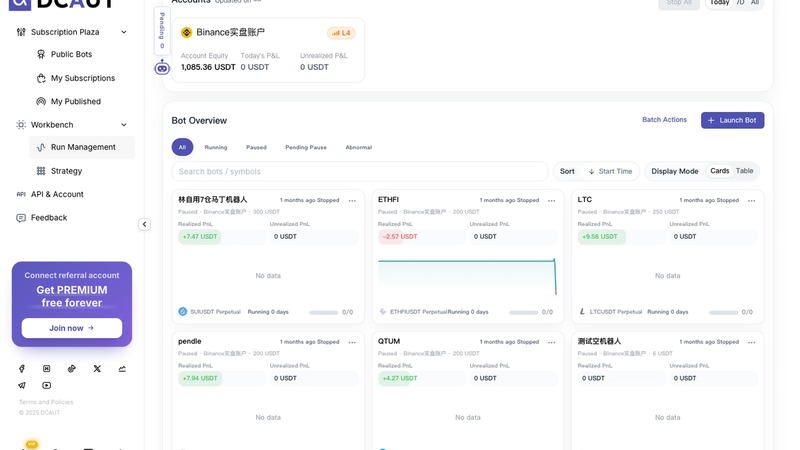
Bir işlem botu, özellikle ilk birkaç gün içinde başlatıp unutacağınız bir şey değildir. "Çalıştırma Yönetimi", tüm canlı işlem botlarınızın kontrol merkezidir ve işler bir kez çalışmaya başladığında, zamanınızın çoğunu burada geçireceksiniz.
- Hesap genel bakış bölümünde, bağlı her borsa hesabı (örn. Binance borsası), hesap öz sermayesi, bugünün K&Z'si ve gerçekleşmemiş K&Z'yi gösteren bir kart alır ve sağ üstte bir L2 risk seviyesi etiketi bulunur. Sağdaki "Bugün / 7G / Tümü" anahtarı, K&Z istatistikleri için zaman aralığını değiştirir. Yanında, "Tümünü Durdur" acil durum anahtarıdır: tek bir tıklama, bu hesap altındaki her işlem botunu durdurur, bu yüzden bir şeyler yanlış göründüğünde ona basın. Soldaki "Beklemede" size kaç istisnanın manuel dikkatinizi gerektirdiğini söyler; bunu göz ardı etmeyin.
- İşlem botu genel bakışı duruma göre gruplandırılmıştır: "Tümü / Çalışıyor / Duraklatıldı / Duraklatılıyor / Hata". Arama yapabilir, başlatma zamanına göre sıralayabilir ve kart görünümü ile tablo görünümü arasında geçiş yapabilirsiniz. Tabloda, her satır bir işlem botudur: ad (işlem çifti ve hesap ile birlikte), durum, gerçekleşen K&Z, gerçekleşmemiş K&Z, pozisyon değeri, pozisyon sayısı ve katmanlar (mevcut seviye / yapılandırılan toplam seviyeler). Her işlem botunun durumunu hızlıca taramak için tablo görünümü daha verimlidir.
"Botu Başlat" iletişim kutusu, Adım 6'daki ile aynıdır: bir ad verin, kaydedilmiş bir strateji, bir Binance borsa hesabı ve bir işlem çifti seçin, ardından başlangıç sermayesini girin. Sağ üstte hesabın mevcut kullanılabilir bakiyesi gösterilir; daha fazlasını girerseniz hemen "Yetersiz bakiye" görürsünüz ve başlat düğmesi gri kalır.
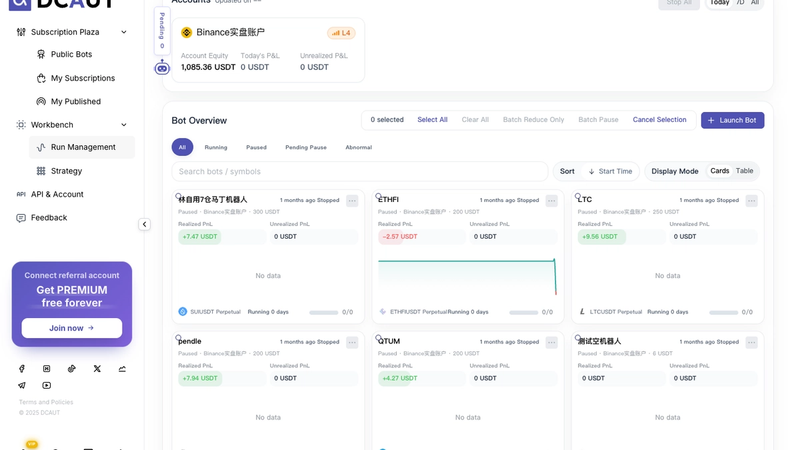
"Toplu İşlemler", birkaç işlem botunu aynı anda yönetmenizi sağlar: tümünü seç, tümünü kaldır, toplu Sadece Azalt, toplu duraklat. "Sadece Azalt", işlem botunun yeni pozisyonlar açmayacağı ve yalnızca mevcut pozisyonları kademeli olarak kapatabileceği anlamına gelir. Her şeyi piyasaya dökmeden ve zararı kabul etmeden çıkmak istiyorsanız, bu daha iyi bir seçenektir.
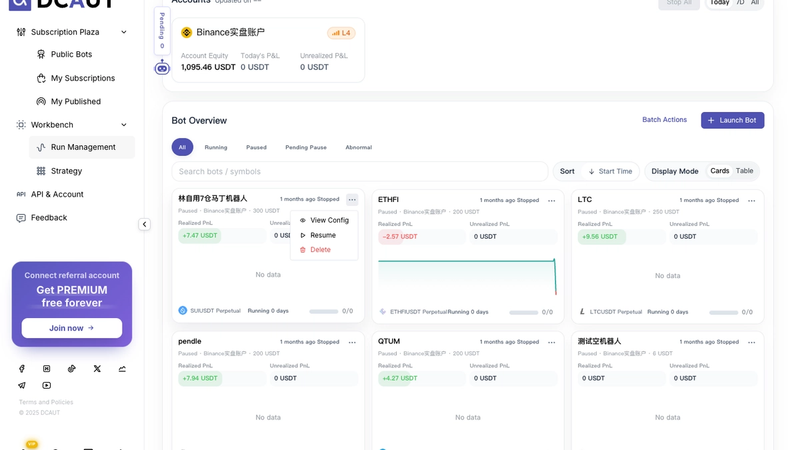
Her işlem botu kartının sağ üstündeki "..." menüsü, Yapılandırmayı Görüntüle, Devam Et (yalnızca işlem botu duraklatıldığında gösterilir) ve Sil seçeneklerini içerir. İşlem botu çalışıyorsa, bunun yerine Duraklat ve Durdur seçeneklerini görürsünüz.
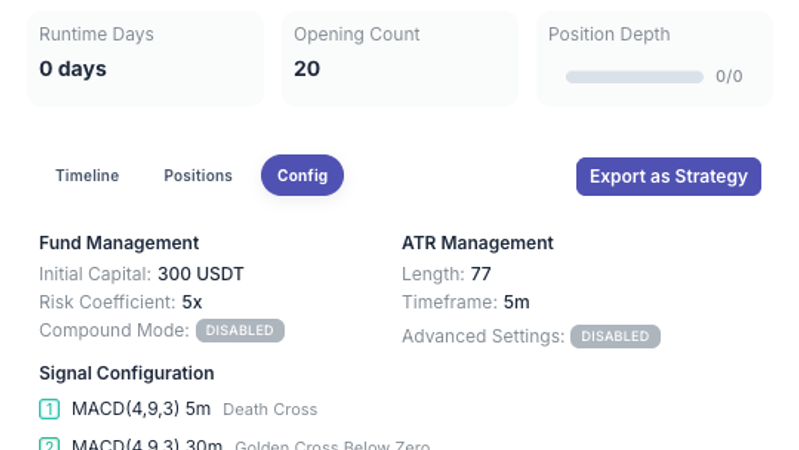
"Yapılandırmayı Görüntüle"ye tıklamak, işlem botunun detay çekmecesini açar. Üst kısımda, hesabınızdaki tüm işlem botları arasında hızlıca geçiş yapabilirsiniz (örneğin 13 tanesi). Alt kısımda durum, işlem çifti ve altı ana sayı bulunur: gerçekleşen K&Z, gerçekleşmemiş K&Z, pozisyon değeri, çalıştırma günleri, açılış sayısı ve pozisyon derinliği. Ardından üç sekme: Zaman Çizelgesi (bu işlem botuna başlatıldığından beri olan her şey), Pozisyonlar ve Yapılandırma (gerçekte kullandığı fon yönetimi, ATR, sinyal ve pozisyon parametreleri). "Strateji Olarak Dışa Aktar", bu işlem botunun mevcut parametrelerini yeni bir strateji olarak kaydeder, böylece tekrar ayarlayabilir ve geriye dönük test yapabilirsiniz. Alttaki "Çalıştırma Kontrolü" duraklatma / devam ettirme anahtarıdır.
Adım 8: Üyeliğinizi Ne Zaman Yükseltmelisiniz?
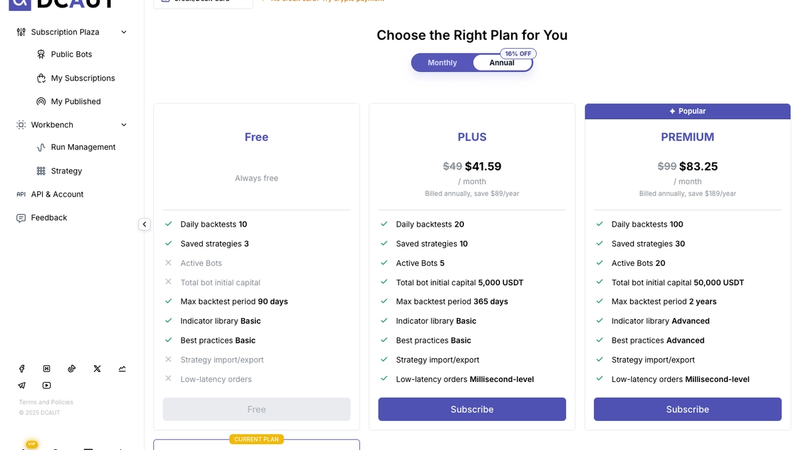
Dört kademe vardır: Ücretsiz, PLUS, PREMIUM ve ULTIMATE. Farklılıklar şunlara dayanır: günlük geriye dönük testler, kaydedilen stratejiler, aynı anda kaç işlem botunun çalışabileceği, toplam işlem botu başlangıç sermayesi sınırı, maksimum geriye dönük test süresi, kullanabileceğiniz göstergeler ve resmi ön ayarlar, stratejilerin içe/dışa aktarılıp aktarılamayacağı ve emir gecikmesi. Ücretsiz planın stratejileri yapılandırmanıza ve geriye dönük test yapmanıza izin verdiğini, ancak canlı işlem botlarını çalıştırmanıza izin vermediğini unutmayın; bu onun en büyük sınırlamasıdır.
Sol üstte değiştirilebilen iki ödeme kanalı vardır. Kredi/banka kartları Stripe üzerinden aylık veya yıllık olarak faturalandırılır; yıllık ödeme, aylık ödemeye göre %16 daha ucuzdur.
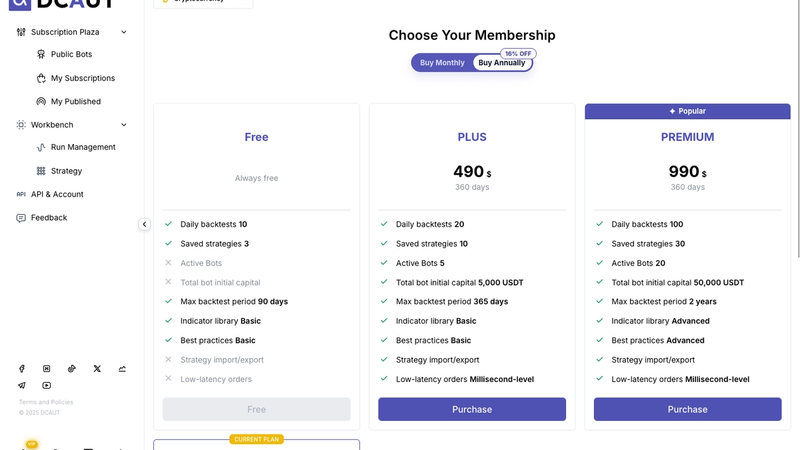
Kripto ile ödeme yaparsanız, otomatik yenileme olmaksızın, USD cinsinden fiyatlandırılmış 360 günlük erişimi tek seferde satın alırsınız.
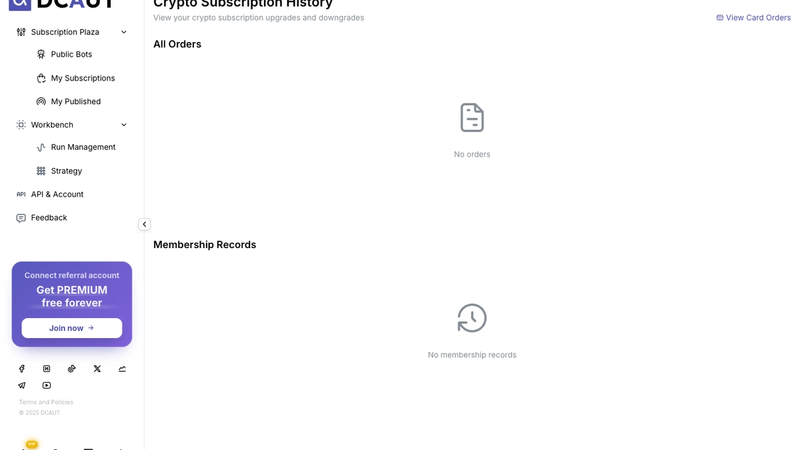
Faturalandırma sayfası, kripto abonelik kayıtlarını ve üyelik kayıtlarını ayrı ayrı gösterir (satın almalar, yükseltmeler, düşürmeler ve sona ermeler hepsi kaydedilir); sağ üstte banka kartı siparişlerine geçiş yapın.
Ne zaman yükseltmelisiniz? En yaygın üç neden: canlı işlem yapmak istiyorsunuz (ücretsiz plan işlem botlarını başlatamaz), günlük geriye dönük test sayınız veya geriye dönük test süreniz yeterli değil veya gelişmiş göstergeler ve Takip Eden Kar Almak istiyorsunuz.
Adım 9: Hesap Güvenliği ve Yardım Nereden Alınır?
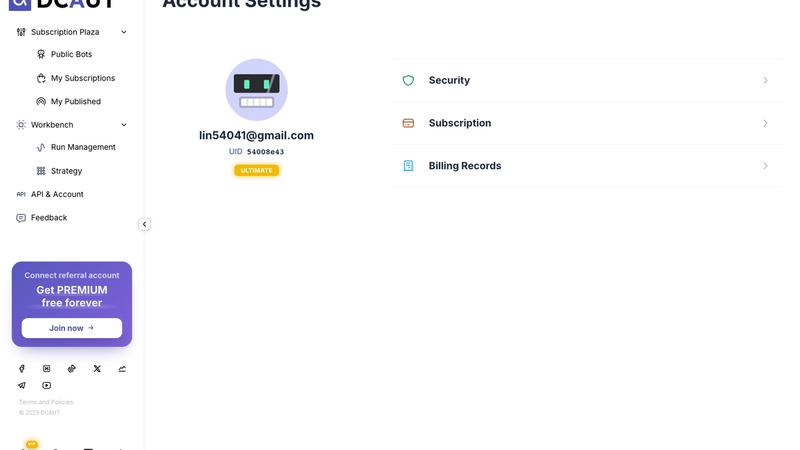
Hesap Ayarları e-postanızı, UID'nizi ve mevcut üyelik kademenizi gösterir, altında hesap güvenliği, abonelik yönetimi ve faturalandırma geçmişine üç bağlantı bulunur.
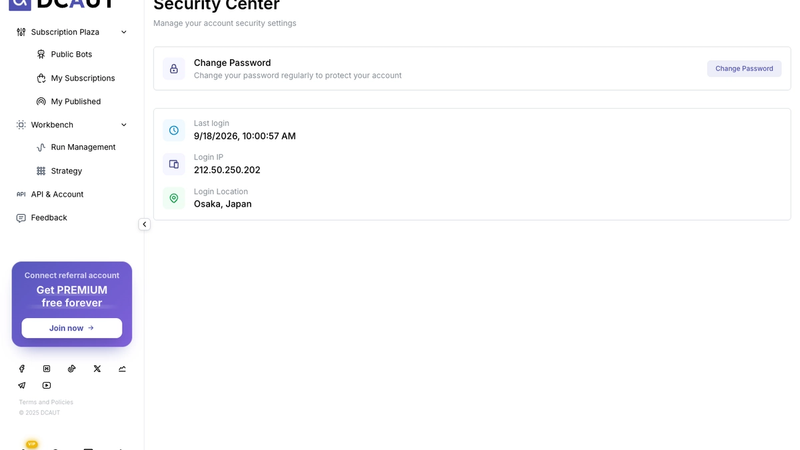
Hesap güvenliği, çoğu insanın bir şeyler ters gidene kadar düşünmediği ve sonra daha önce kontrol etmeyi dilediği bir şeydir. Güvenlik Merkezi, şifrenizi değiştirmenize olanak tanır ve son girişinizin zamanını, IP'sini ve yaklaşık konumunu gösterir. Beklenmedik bir yerden kimsenin giriş yapmadığını doğrulamak için ara sıra kontrol edin.
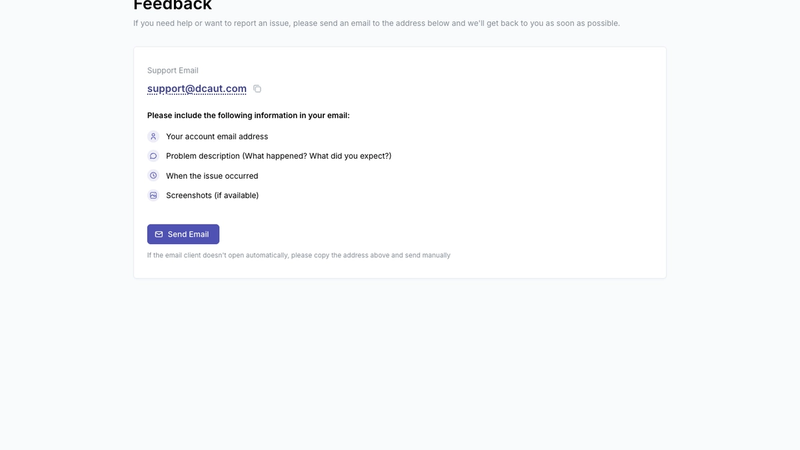
Destek şu anda e-posta ile sağlanmaktadır: [email protected]. Hesap e-postanızı, sorunun açıklamasını, yaklaşık olarak ne zaman olduğunu ve ekran görüntülerini ekleyin; bu, destek için işleri çok hızlandırır. Sayfadaki "E-posta Gönder" düğmesi, alıcı adresi zaten doldurulmuş olarak masaüstü e-posta istemcinizi açar.
Ek: Bir İşlem Botuna Abone Olduysanız veya Yayınladıysanız
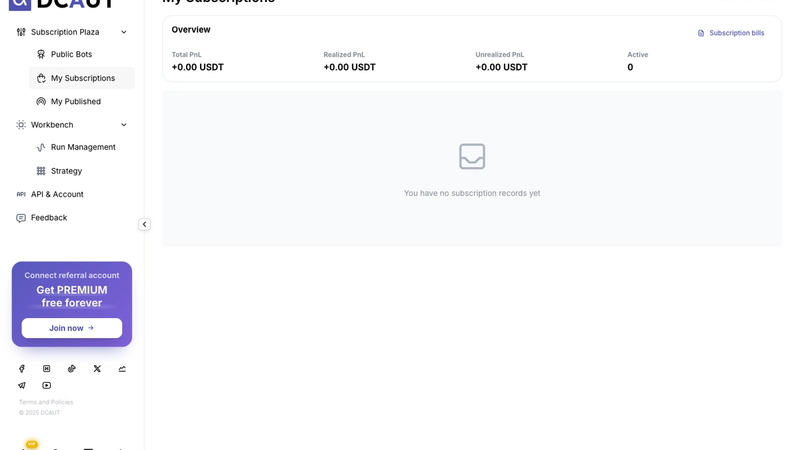
"Aboneliklerim", piyasada abone olduğunuz her işlem botunu özetler: toplam K&Z, gerçekleşen, gerçekleşmemiş ve aktif abonelik sayısı. Sağ üstteki "Abonelik Faturalandırması" her ücreti gösterir.
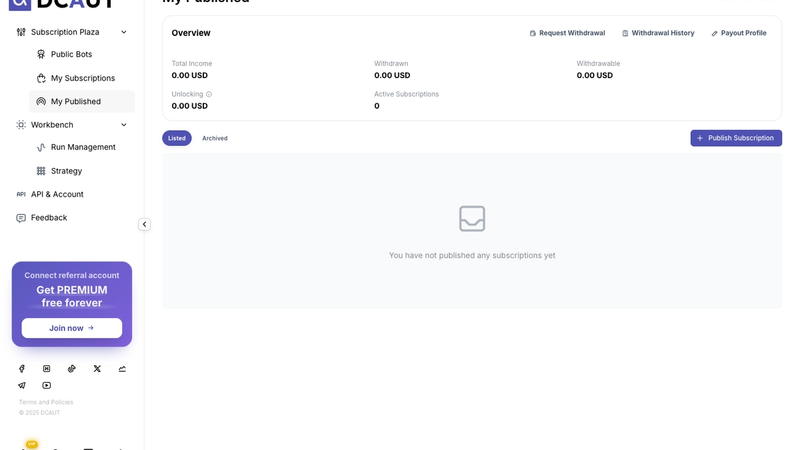
"Listelerim", kendi işlem botlarını listelemek ve onlardan kazanmak isteyenler içindir: toplam gelir, çekilen, çekilebilir, kilit açma miktarı ve aktif abonelikler bir bakışta; "Para Çekme Talebi / Para Çekme Geçmişi / Ödeme Detayları" üç girişi de buradadır; bunun altında listelenen ve arşivlenen öğeleriniz bulunur. "Yeni Abonelik Yayınla", canlı ticarette kendini kanıtlamış bir işlem botunu listelemenizi sağlar. Bir gereklilik: işlem botu en az 30 gün boyunca canlı çalışmış olmalıdır. Yapılandırdıktan hemen sonra listeleyemezsiniz.
Bölüm 2: Strateji Çalışma Alanı, Parametre Parametre
Temel, Koşullar, Pozisyonlar, Gelişmiş: bu panel adları ilk başta göz korkutucu olabilir, ancak her biri aslında somut bir soruyu yanıtlar: ne zaman pozisyon eklenecek, ne kadar ve ne zaman kar alınacak. Bu bölüm yalnızca "Stratejilerim"den açtığınız tam ekran sayfa olan strateji çalışma alanını kapsar, her paneli yukarıdan aşağıya doğru inceler ve her kontrolün ne olduğunu ve nasıl kullanılacağını açıklar. Stratejinin kendi işlem mantığı (ilk pozisyonun nasıl açıldığı, volatiliteye göre nasıl eklendiği, üç katmanlı kar almanın ne olduğu, kötü koşullarda neden eklemeyi durdurduğu) "Gelişmiş DCA Stratejisi Nasıl Çalışır" makalesinde tam olarak açıklanmıştır, bu yüzden burada tekrarlamayacağız. Sadece ekrandaki her parametreyi kontrol ettiği adımla eşleştireceğiz.
6.0 Çalışma Alanı Nasıl Görünüyor?
Sayfa üç sütundan oluşur: solda "En İyi Uygulamalar" ön ayar kütüphanesi, ortada geriye dönük test sonuçları (Genel Bakış / Rapor / İşlemler sekmeleri) ve sağda strateji parametre paneli artı Geriye Dönük Test Kontrolörü. Sağ panelin üstündeki dört düğme, "Temel / Koşullar / Pozisyonlar / Gelişmiş", dört ayrı sayfa değildir; bunlar tek bir uzun panelin dört bölümüdür ve birine tıklamak sizi o bölüme kaydırır, böylece sonuna kadar kaydırmak zorunda kalmazsınız.
6.1 İşlem Yönü ve Geriye Dönük Test Kontrolörü
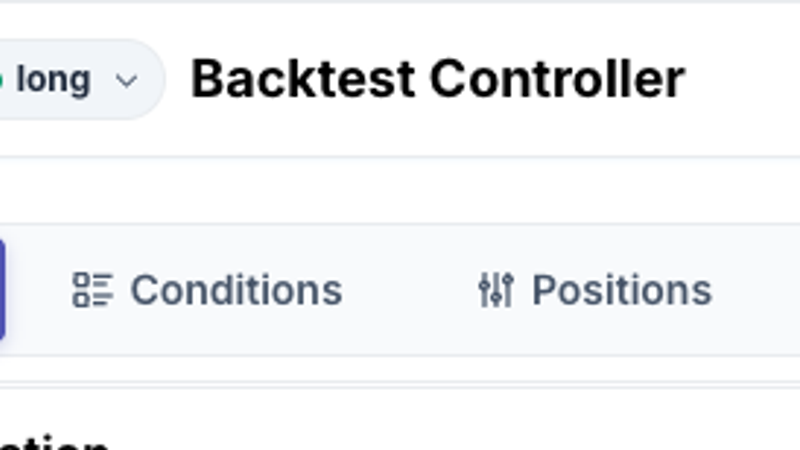
Panelin en üstünde, "Gelişmiş DCA"nın yanında, işlem yönü için bir açılır menü bulunur: yalnızca uzun, yalnızca kısa veya her ikisi. "Uzun ve Kısa"yı seçerseniz, işlem botu önce trendi düzken değerlendirir, sonra bu turun uzun mu yoksa kısa mı gideceğine karar verir. Ayarlandıktan sonra, turdaki her pozisyon kapanana kadar yön kilitlenir; yarı yolda değişmez.
- • Borsa: şu anda yalnızca BINANCE desteklenmektedir. İşlem çiftleri aranabilir, hepsi sürekli vadeli işlemlerdir. Geriye dönük test süresini kendiniz seçersiniz; ne kadar uzun olabileceği üyelik kademenize bağlıdır, daha yüksek kademeler daha uzun sürelere izin verir.
- • Başlangıç sermayesi, hem geriye dönük testlerde hem de canlı ticarette kullanılan temel sermayedir. Risk katsayısı, açıkça, kaldıraç çarpanıdır; getirileri olduğu kadar riski de artırdığını hatırlatmak için "Kaldıraç" yerine "Risk Katsayısı" olarak adlandırılır. Altında, işlem çiftinin minimum emir boyutundan türetilen bir eşik olan "Minimum Başlangıç Sermayesi"ni göreceksiniz; sistem bunun altında çalışmanıza izin vermez.
- • "Botu Başlat" düğmesi mevcut parametreleri doğrudan canlı ticarete götürürken, "Geriye Dönük Test" önce bunları geçmiş veriler üzerinde çalıştırır. Yeni başlayanlar, doğrudan başlatmak yerine her parametre değişikliğinden sonra geriye dönük test yapmalıdır.
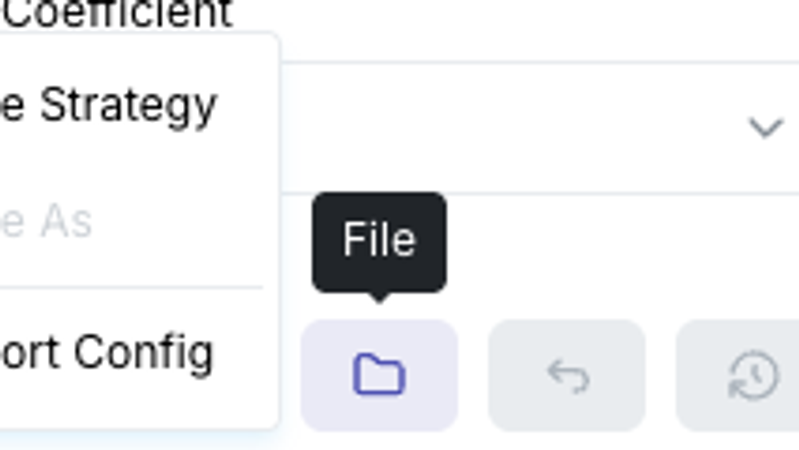
- • Sağdaki dört küçük simge şunlardır: Paylaş (mevcut yapılandırmayı kaydet ve paylaşılabilir bir bağlantı oluştur), Dosya (stratejiyi kaydet / farklı kaydet / yapılandırmayı içe aktar), Geri Al (parametreleri başarılı bir şekilde geriye dönük test tamamlayan son sürüme geri döndür, böylece değişiklikleri elle geri almak zorunda kalmazsınız) ve Geçmiş (önceki geriye dönük test sonuçlarını görüntüle).
6.2 Temel Yapılandırma: Volatilite Nasıl Ölçülür?
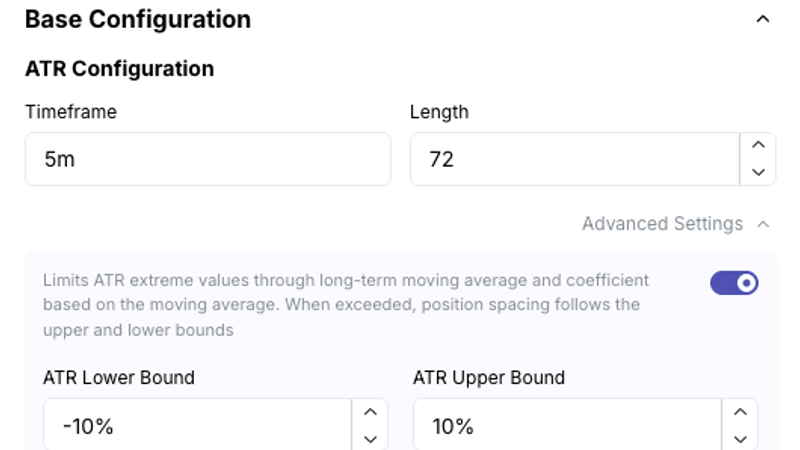
ATR gibi bir kısaltma, ilk gördüğünüzde atlanması kolaydır, ancak basitçe "piyasanın son zamanlarda ne kadar hareket ettiğini" ifade eder. "Temel Yapılandırma" sadece bir grup parametreye sahiptir, bu volatiliteyi hesaplamak için kullanılır: "Zaman Dilimi" hangi mum periyodunun kullanılacağını ayarlar ve "Uzunluk" kaç muma geri bakılacağını ayarlar. Varsayılan 5 dakika, 72 mumdur. Bu değer çok önemlidir, çünkü aşağıdaki pozisyon tablosundaki her "Aralık" ve "TP" değeri bunun birimleri cinsinden ölçülür.
"Gelişmiş Ayarlar"ı açarak ATR üst ve alt sınırlarını görebilirsiniz, varsayılan olarak %-10 ila %10'dur. Bunlar, volatilite etrafında bir aralık oluşturmak için uzun vadeli bir hareketli ortalama kullanır, böylece piyasa aşırıya gittiğinde ve volatilite aniden genişlediğinde veya daraldığında, giriş aralığı onunla birlikte kaçmaz. Arayüzün belirttiği gibi: uzun vadeli bir hareketli ortalama ve buna dayalı bir katsayı, ATR'nin aşırı uçlarını sınırlar; limit aşıldığında, giriş aralığı bunun yerine sınırı kullanır.
6.3 Giriş Koşulları: Koşul Kütüphanesi, Parametreler, Bileşik Koşullar
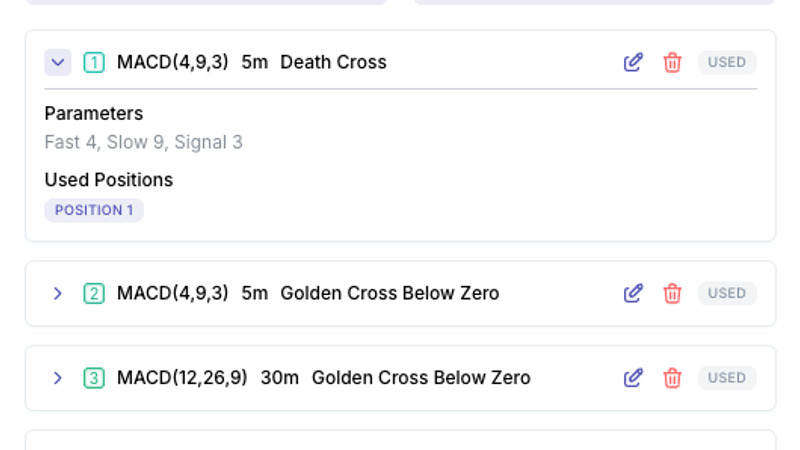
Koşullar, pozisyon tablosundaki her pozisyona atanan giriş kriterleridir. Varsayılan ön ayar, her biri farklı bir işe sahip 5 MACD koşuluyla birlikte gelir: ilki ilk pozisyon için 5 dakikalık bir ölüm kesişimi; diğerleri ise pozisyon eklemek için kullanılan 5 dakikadan 2 saate kadar zaman dilimlerinde "Sıfır Altı Altın Kesişim"dir. Her koşul sağda düzenlenebilir veya silinebilir. "Kullanılıyor" demek, bir pozisyonun ona atıfta bulunduğu anlamına gelir; silmek için önce onu kullanan pozisyonların bağlantısını kaldırın, aksi takdirde bir hata alırsınız.
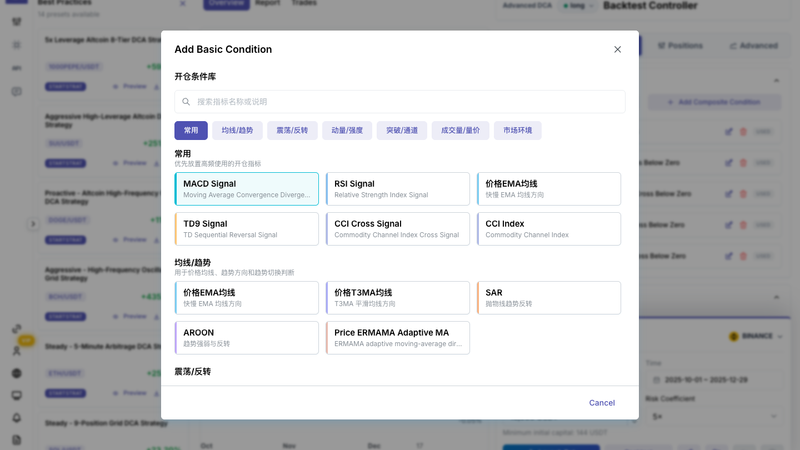
Tam koşul kütüphanesini açmak için "Temel Koşul Ekle"ye tıklayın, bu kütüphane amaca göre düzenlenmiştir: Ortak, MA/Trend, Osilatör/Geri Dönüş, Momentum/Güç, Kırılma/Kanal, Hacim/Fiyat-Hacim ve Piyasa Ortamı. Anahtar kelimeye göre de arama yapabilirsiniz.
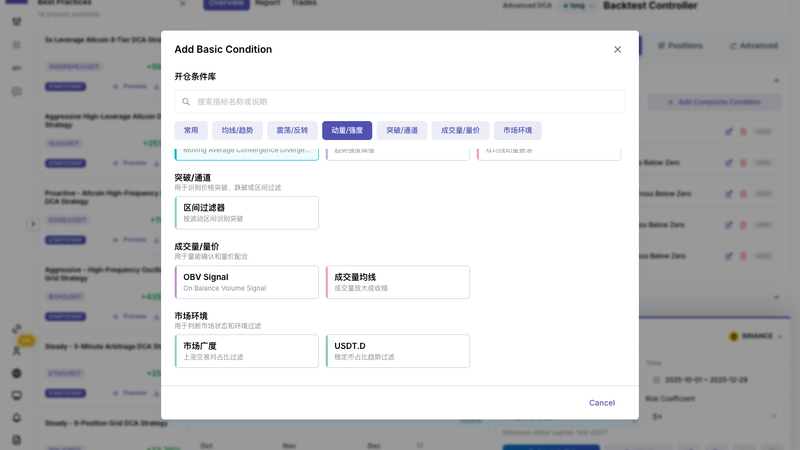
"Piyasa Ortamı" kategorisi özeldir: bu coinin kendi mumlarına bakmak yerine, piyasanın geneline bakar: piyasa genişliği (piyasada kaç çiftin yükseldiği) ve USDT.D (stablecoin hakimiyetindeki eğilim). Bu koşulları daha derin pozisyonlara eklerseniz, pratik etkisi, tüm piyasa satış yaparken işlem botunun düşüşü satın almaya devam etmeyeceğidir.
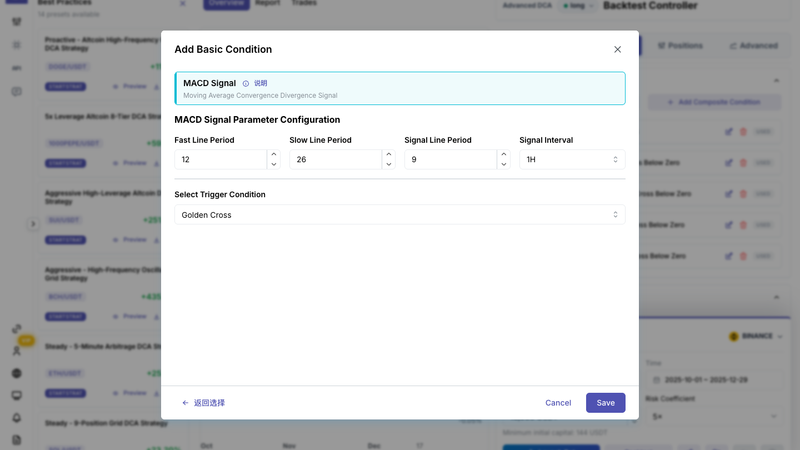
Bir gösterge seçtikten sonra, parametrelerini ve zaman dilimini doldurun, altın kesişim, ölüm kesişimi veya Sıfır Altı Altın Kesişim gibi bir "Tetikleme Koşulu" seçin ve koşul listesine dönmek için kaydedin.
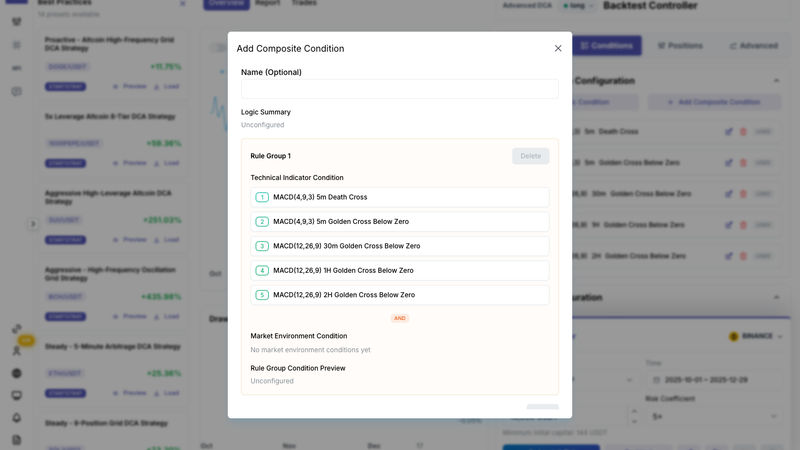
"Bileşik Koşul Ekle" birden fazla temel koşulu daha karmaşık bir kuralda birleştirmenizi sağlar: bir kural grubu içinde bazı teknik gösterge koşullarını ve piyasa ortamı koşullarını işaretlersiniz ve grup için "ve" veya "veya" seçersiniz; birden fazla kural grubu her zaman "veya" ile birleştirilir. Sağdaki "Mantık Özeti" ve "Kural Grubu Koşul Önizlemesi" tam olarak hangi mantığı oluşturduğunuzu göstermek için gerçek zamanlı olarak güncellenir, bu da kontrolü kolaylaştırır. Kaçınılması gereken bir tuzak: aynı grupta iki altın kesişim gibi iki anlık sinyali birleştirmek için "ve" kullanmayın, çünkü bunlar neredeyse hiçbir zaman aynı mumda meydana gelmez, bu nedenle grup etkili bir şekilde asla tetiklenmez.
6.4 Pozisyon Tablosu: Her Sütun Ne Anlama Geliyor
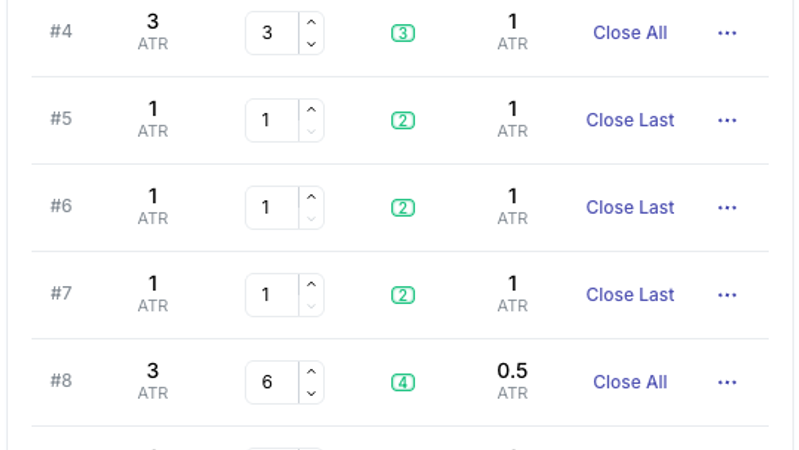
- Pozisyon: pozisyon numarası. #1 ilk pozisyondur, her turda ilk açılan pozisyondur.
- Aralık: fiyatın önceki pozisyonun dolum fiyatından ne kadar uzaklaşması gerektiğini gösterir, bu pozisyon tetiklenmeden önce ATR katları cinsinden ölçülür, yüzde olarak değil. Bu nedenle volatilite değiştiğinde, gerçek fiyat mesafesi de onunla birlikte değişir. İlk pozisyonun karşılaştıracak bir şeyi yoktur ve "--" gösterir.
- Sipariş Çarpanı: bu pozisyonun boyutunu "temel birimin" bir katı olarak ifade eder. Temel birim = sermaye × risk katsayısı ÷ tüm çarpanların toplamı, bu nedenle herhangi bir pozisyonun çarpanını değiştirmek, diğer her pozisyon için gerçek miktarı yeniden hesaplar.
- Giriş Koşulları: bu pozisyonun 6.3 bölümündeki hangi koşula atıfta bulunduğunu (koşul numarasını girin) gösterir. Pozisyon yalnızca fiyat seviyeye ulaştığında ve bu koşul da doğru olduğunda açılır; her ikisi de gereklidir.
- TP: bu pozisyonun kar alma mesafesi, yine ATR katları cinsinden.
- TP Tipi: "Kısmi" sadece bu pozisyonu kapatır; "Tümü" ise tüm açık pozisyonları birlikte kapatır. Geçiş yapmak için tıklayın.
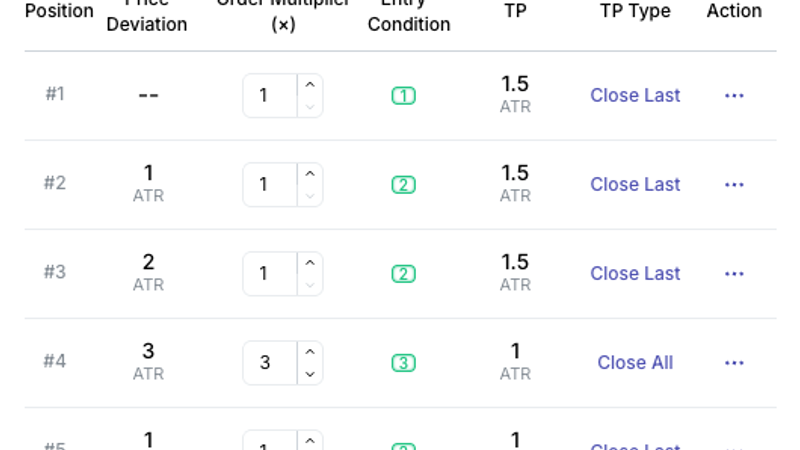
Her satırın sağındaki "…" simgesinde Pozisyonu Sil ve Pozisyonu Kopyala seçenekleri bulunur ve tablonun altındaki "Pozisyon Ekle" başka bir pozisyon ekler. Varsayılan 12 pozisyon çarpanları 1,1,1,3,1,1,1,6,1,1,1,12 şeklindedir: 4, 8 ve 12 numaralı pozisyonlar belirgin şekilde daha büyük "büyük pozisyonlar" olup tam kar almaya ayarlanmıştır. Bu, resmi ön ayarın ritmidir ve hepsini değiştirmekte özgürsünüz.
6.5 Gelişmiş: Bileşik Faiz, Sistem Kar Al, Takip Eden Kar Al, Zarar Durdurma Limiti
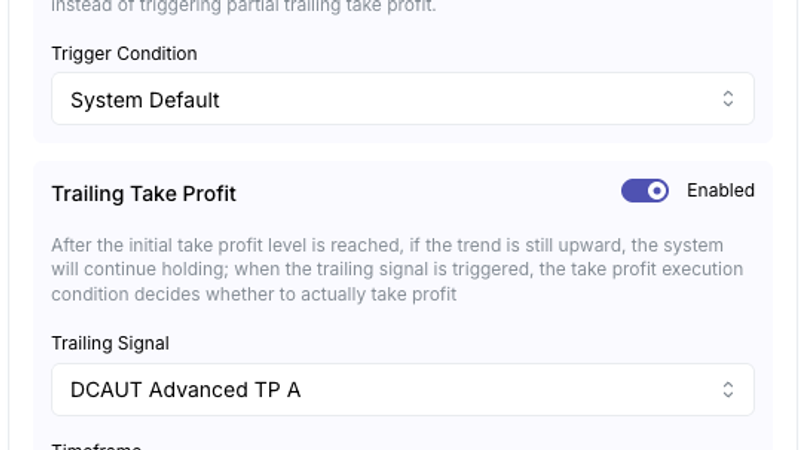
- Gelişmiş ayarlar bölümündeki anahtarlar, yeni başlayanların en sık rastgele bir şeyi açtığı ve en sık mayın döşediği yerlerdir; herhangi bir şeyi değiştirmeden önce açıklamayı iki kez okumaya değer. Bileşik Modu: gerçekleşen karı sonraki pozisyonlar için kullanılan sermayeye dahil eder. Yeniden Yatırım Tipi ya "Tüm Pozisyonlar" ya da "İlk Pozisyon Hariç"tir ve yeniden yatırım oranı yüzde olarak ayarlanır. "İlk Pozisyon Hariç" seçeneğinde, ilk pozisyon her zaman orijinal sermayeden boyutlandırılır ve sadece eklenen pozisyonlar karı içerir, böylece ne kadar çok kazanırsanız, eklemeler ilk pozisyona göre o kadar ağırlaşır; "Tüm Pozisyonlar" seçeneğinde ise ilk pozisyon ve eklemeler birlikte ölçeklenir. Her iki seçenek de turun ortalama maliyeti ve çıkış noktası üzerinde büyük bir etkiye sahiptir, bu yüzden bunları rastgele değiştirmeyin.
- Sistem Kar Al: tüm pozisyonların birleşik karı koşulu karşıladığında, kısmi kar almayı atlar ve her şeyi bir kerede kapatır. Şu anda mevcut olan tek Tetikleme Koşulu "Sistem Varsayılanı"dır.
- Takip Eden Kar Al: etkinleştirildiğinde, bir pozisyonun önceden belirlenmiş kar alma seviyesine ulaşmak hemen satışı tetiklemez; trend hala yukarı yönlüyken, "Takip Eden Sinyal" tetiklenene kadar tutmaya devam eder, ardından "Kar Alma Gerçekleştirme Koşulu" gerçekten satılıp satılmayacağına karar verir. Takip eden sinyaller DCAUT Gelişmiş Kar Al A / B / C'dir ve her birinin kendi zaman dilimi vardır. Gerçekleştirme koşulu üç taneden biridir: sinyal tetiklenir tetiklenmez kar al; sinyal tetiklenir ve fiyat pozisyonun maliyet tabanının altında değildir; sinyal tetiklenir ve fiyat orijinal kar alma seviyesinin altında değildir. Devre dışı bırakıldığında, davranış "fiyat pozisyonun önceden belirlenmiş ATR aralığına ulaştığında hemen kar al" şeklindedir.
- Zarar Durdurma Limiti: açık pozisyonların gerçekleşmemiş zararı, bu örneğin sermayesinin belirlenen yüzdesine ulaştığında, her şey zorla kapatılır. Varsayılan olarak kapalıdır.
6.6 En İyi Uygulamalar: Resmi Ön Ayarları Kullanma
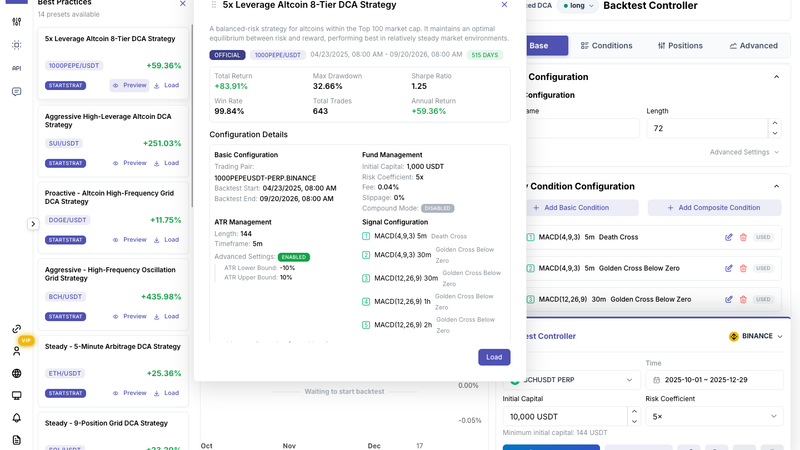
Parametreler üzerinde kafa yoruyorsanız, resmi ön ayarlar temelde "ödevi kopyalamanın" en kolay yoludur. Soldaki "En İyi Uygulamalar" sütunu, her kartı ticaret çifti ve geri test getirisi ile etiketlenmiş 14 setten oluşan resmi ön ayar kütüphanesidir. "Önizleme" tam parametreleri açar: geri test süresi ve sonuç metrikleri, temel yapılandırma, fon yönetimi, ATR, sinyal yapılandırması ve pozisyon tablosu. "Yükle" paneldeki mevcut her parametrenin üzerine yazar, bu nedenle herhangi bir değişiklik yaptıysanız önce kendi değişikliklerinizi kaydedin.
Ön ayar kartlarındaki getiriler resmi geriye dönük testlerden gelir. %100'e yakın bir kazanma oranı, bu tür bir stratejinin nasıl sayıldığının bir sonucudur (bir tur sadece karla biter) ve kaliteyi yargılamak için kullanılmamalıdır; maksimum düşüş ve geriye dönük test dönemi daha bilgilendiricidir.
6.7 Geriye Dönük Test Sonuçları: Üç Sekmeyi Okuma
- • Ana grafik: üç çizgi, işlem çiftinin fiyatı (mavi), gerçekleşen getiri (yeşil) ve toplam K&Z (kesikli, gerçekleşmemiş dahil). "Grafiği Böl" bunları ayrı ayrı çizer.
- • Düşüş: hesap özkaynaklarının zaman içinde zirvesinden ne kadar düştüğü; sağ üstte Maksimum Düşüş gösterilir.
- • Pozisyon Derinliği: her an hangi pozisyon seviyesine ulaşıldığı; sağ üstteki Maksimum, geriye dönük test sırasında ulaşılan en derin seviyedir. Bu grafik, stratejinin bu dönemdeki riskliliği hakkında getiriden daha fazla bilgi verir.
- • Marjin Kullanımı: zaman içinde kullanılan sermaye; Maksimum zirvedir. Başlangıç sermayesiyle karşılaştırarak en derin noktada ne kadar paranızın kullanıldığını görün.
- • Altı metrik kartı: Gerçekleşen Getiri, Maksimum Düşüş, Sharpe Oranı, Kazanma Oranı, Toplam İşlem ve Yıllık Getiri.
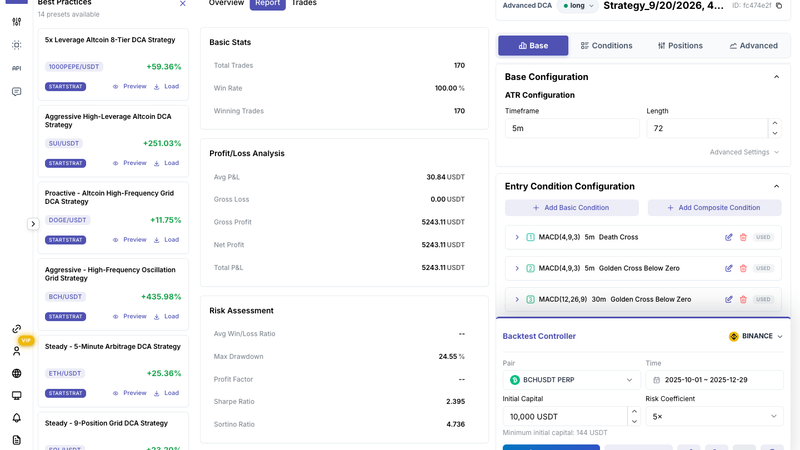
Rapor sekmesi tam istatistikleri içerir: Temel İstatistikler (işlem sayısı, kazanma oranı, kazanan işlemler), Kar ve Zarar Analizi (ortalama K&Z, brüt kar, brüt zarar, net kar), Risk Değerlendirmesi (ortalama kazanma/kaybetme oranı, maksimum düşüş, kar faktörü, Sharpe, Sortino), Aşırı Değerler ve daha fazlası. Her madde bir açıklama ile birlikte gelir.
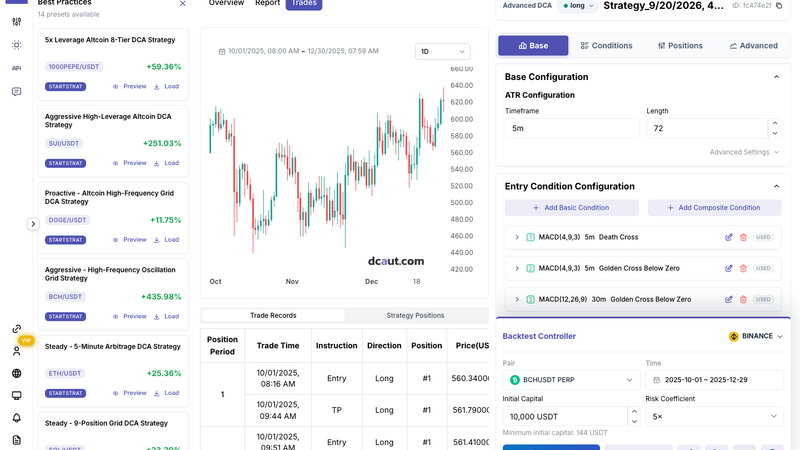
İşlemler sekmesinde üstte bir mum grafiği (zaman dilimi değiştirilebilir) ve altında iki tablo bulunur: İşlem Kayıtları (pozisyon döngüsü, zaman, eylem: Giriş / Ekle / TP / Kapat, yön, pozisyon numarası, fiyat, miktar, ücret, K&Z) ve Strateji Pozisyonları. Belirli bir işlemin neden orada gerçekleştiğini öğrenmek için buraya bakın.
Geriye dönük testler 1 dakikalık mumlarla yapılır, mum kapanışında karar verilir ve doldurulur, varsayılan ücret %0.04'tür ve fonlama oranları varsayılan olarak dahildir. Aynı parametreler farklı bir başlangıç tarihinden çok farklı sonuçlar üretebilir; bu stratejiler yola oldukça bağımlıdır, bu yüzden birkaç başlangıç tarihi deneyin ve en kötü olana bakın.
6.8 Parametreler Nasıl Etkileşir: Değiştirmeden Önce Düşünün
- Aralık ve TP, Temel Yapılandırmada ayarlanan ATR cinsinden ölçülür. ATR zaman dilimini veya uzunluğunu değiştirin ve her pozisyonun gerçek tetikleme mesafesi de onunla birlikte değişir, satır satır düzenlemeye gerek kalmaz.
- Sipariş Çarpanı bir miktar değil, bir oran belirler. Temel birim = başlangıç sermayesi × risk katsayısı ÷ tüm çarpanların toplamı. Bir pozisyon ekleyin veya bir çarpanı değiştirin, diğer her pozisyonun miktarı da değişir.
- Her pozisyon dolduğunda kullanılan marjin = başlangıç sermayesi × risk katsayısı. Yani "fiyatın ilk pozisyondan her şeyi doldurmak için ne kadar düşmesi gerektiği" pozisyon sayısına, aralık sırasına ve ATR'ye birlikte bağlıdır. Canlıya geçmeden önce geriye dönük testin "Marjin Kullanımı" grafiğinde kontrol edin.
- Giriş koşulları pozisyonlara bağlıdır. Fiyat seviyeye ulaşır ancak koşul karşılanmazsa, pozisyon açılmaz. Kaçırılmış bir sipariş gibi görünür, ancak kural işini yapıyordur. Bir pozisyonu koşulsuz açmak için, koşulunu sinyal yok olarak ayarlayın.
- Yeniden yatırım türü ve çarpan sırası birlikte okunmalıdır; bunlar ilk pozisyonun eklemelere göre ne kadar büyük olduğunu belirler, bu da tek bir sıçramanın tüm turu dışarı taşıyıp taşıyamayacağını belirler.
- Aynı parametreler, farklı başlangıç tarihlerinden çok farklı geriye dönük test sonuçları verebilir. Değerlendirirken, birkaç başlangıç tarihi deneyin ve en kötü olana bakın.
Bu her iki bölümü de kapsar: Bölüm 1, kayıttan ilk çalışan ticaret botunuza giden beş adımlık yolu, Bölüm 2 ise strateji çalışma tezgahının parametre dökümünü içerir. Nihayetinde, DCAUT, "otomatik ticareti" tek tek takip edebileceğiniz birkaç eyleme bölmek ister: bir strateji seçmek, parametreleri ayarlamak, geriye dönük testle doğrulamak ve ardından canlıya geçmek, sizi bir parametre duvarına boş boş bakmak yerine. İlk kurulumunuz için, Bölüm 1'i takip etmek en kolay yoldur; parametreleri ciddi olarak değiştirmeye başlamadan önce, Bölüm 2 ihtiyacınız olduğunda bir referans olarak oradadır.