
คู่มือสำหรับผู้เริ่มต้น DCAUT: การรันบอทเทรด DCA ตัวแรกของคุณตั้งแต่เริ่มต้น
คู่มือสำหรับผู้เริ่มต้น DCAUT: การรันบอทเทรด DCA ตัวแรกของคุณตั้งแต่เริ่มต้น
เผยแพร่เมื่อ: 20/9/2569

หากคุณเคยใช้เวลาในโลกคริปโต คุณอาจเคยได้ยินเกี่ยวกับบอทเทรด และอาจเคยคลิกเข้าไปดูคุณสมบัติบอทเทรดที่มีใน Binance หรือ OKX แต่เมื่อถึงเวลาเลือกกลยุทธ์ ตั้งค่าพารามิเตอร์ หรือทำความเข้าใจตัวเลขการทดสอบย้อนหลัง คนส่วนใหญ่จะสับสนและยอมแพ้หรือคัดลอกการตั้งค่าของคนอื่น คู่มือนี้มีวัตถุประสงค์เพื่ออธิบายวิธีการใช้บอทเทรดจริง ๆ เพื่อให้คุณสามารถนำไปใช้งานและให้มันสนับสนุนการตัดสินใจซื้อขายของคุณ แทนที่จะตั้งค่าแล้วลืมมันไป ทุกขั้นตอนและทุกภาพหน้าจอที่แสดงด้านล่างนี้คือการแนะนำการใช้งานจริงบนแพลตฟอร์ม DCAUT
ก่อนอื่น DCAUT คืออะไร? มันคือตลาดบอทเทรดคริปโตที่เน้นกลยุทธ์ DCA เมื่อเทียบกับบอทเทรดที่มีในตัวบนแพลตฟอร์มแลกเปลี่ยนอย่าง Binance และ OKX ความแตกต่างหลักคือระยะห่างการเข้าซื้อและจุดทำกำไรจะปรับเปลี่ยนตามความผันผวนของตลาดแบบไดนามิก สามารถรอให้แนวโน้มเกิดขึ้นก่อนที่จะขาย ตลาดจะแสดงเฉพาะบอทเทรดที่ผู้ใช้รายอื่นได้รันจริงด้วยพารามิเตอร์ที่ปรับแต่งแล้ว และแดชบอร์ดเดียวสามารถจัดการบัญชี Binance, OKX, Bybit และ Bitget ของคุณ ซึ่งเป็นแพลตฟอร์มแลกเปลี่ยนคริปโตสี่แห่ง โดยไม่ต้องสลับไปมา บอทเทรดแต่ละตัวจะทำงานบนบัญชีแพลตฟอร์มแลกเปลี่ยนของคุณเอง: ไม่ใช่การคัดลอกการเทรด ไม่มีการถือครองเงินทุนของคุณ และหากมีสิ่งผิดปกติเกิดขึ้น จะมีเพียงบอทเทรดตัวนั้นเท่านั้นที่ได้รับผลกระทบ เมื่อเข้าใจตรงกันแล้ว สองส่วนด้านล่างนี้จะง่ายต่อการทำความเข้าใจ ส่วนที่ 1 จะพาคุณตั้งแต่การสมัครสมาชิกไปจนถึงการรันบอทเทรด DCA ตัวแรกของคุณ ส่วนที่ 2 คือการอธิบายพารามิเตอร์แต่ละตัวของเวิร์กเบนช์กลยุทธ์ เพื่อให้คุณสามารถกลับมาดูข้อมูลได้ทุกเมื่อที่การควบคุมไม่ชัดเจน
ส่วนที่ 1: ตั้งแต่การสมัครสมาชิกไปจนถึงการรันบอทเทรดตัวแรกของคุณ
หากนี่เป็นครั้งแรกที่คุณเปิด DCAUT เพียงแค่ทำตามขั้นตอน: สมัครสมาชิก เชื่อมต่อ API ของแพลตฟอร์มแลกเปลี่ยน เลือกกลยุทธ์ ทดสอบย้อนหลัง และเปิดใช้งาน ทุกขั้นตอนมีภาพหน้าจอจริงให้ตรวจสอบ คุณจึงสามารถคลิกตามได้ ทำไปแล้วบางส่วนใช่ไหม? ข้ามไปยังจุดที่คุณติดขัดได้เลย
ขั้นตอนที่ 0: ใช้เวลาสองนาทีเพื่อเรียนรู้เค้าโครง
ครั้งแรกที่คุณเปิดแดชบอร์ด DCAUT เมนูยาว ๆ ทางด้านซ้ายอาจดูเยอะไปหน่อยและคุณอาจไม่รู้ว่าจะคลิกที่ไหนก่อน แต่ถ้าแบ่งย่อยแล้วมันก็ง่ายจริง ๆ การนำทางด้านซ้ายคือที่ที่คุณจะใช้เวลาส่วนใหญ่: "ตลาดบอท" (บอทเทรดสาธารณะที่ผู้ใช้รายอื่นลงรายการไว้ บอทที่คุณสมัครสมาชิก และบอทที่คุณเผยแพร่), "เวิร์กเบนช์" (การจัดการการรันและกลยุทธ์ของฉัน), "API และบัญชี" (เชื่อมต่อ API ของแพลตฟอร์มแลกเปลี่ยนของคุณ) และ "ข้อเสนอแนะ" พารามิเตอร์กลยุทธ์และการทดสอบย้อนหลังจะอยู่ในเวิร์กเบนช์แบบเต็มหน้าจอแยกต่างหาก ซึ่งคุณสามารถเปิดได้จาก "กลยุทธ์ของฉัน" มุมล่างซ้ายมีลิงก์โซเชียล ข้อกำหนด การตั้งค่าบัญชี การสลับภาษาและธีม และการแจ้งเตือน คุณจะไม่ค่อยได้ใช้สิ่งเหล่านี้ เพียงแค่รู้ว่ามันอยู่ตรงไหน
สรุปแล้ว ผู้ใช้ใหม่ต้องการเพียงห้าขั้นตอน: สมัครสมาชิก → เชื่อมต่อ API ของแพลตฟอร์มแลกเปลี่ยน (เช่น แพลตฟอร์ม Binance) → เลือกกลยุทธ์และทดสอบย้อนหลัง → เปิดใช้งานบอทเทรด → คอยติดตามใน "การจัดการการรัน" ตลาดบอท แผนสมาชิก และความปลอดภัยของบัญชี ล้วนสนับสนุนห้าขั้นตอนเหล่านี้; ดูเมื่อคุณต้องการ
ขั้นตอนที่ 1: สมัครสมาชิกและเข้าสู่ระบบ
หน้าเข้าสู่ระบบรองรับอีเมล + รหัสผ่าน หรือคุณสามารถเข้าสู่ระบบได้ด้วยคลิกเดียวโดยใช้บัญชี Google หรือ Telegram โดยไม่จำเป็นต้องลงทะเบียนแยกต่างหาก หากคุณลืมรหัสผ่าน คุณสามารถรีเซ็ตได้ทางอีเมล ไอคอนเล็ก ๆ สองอันที่มุมขวาบนใช้สำหรับสลับภาษาและสลับโหมดมืด/สว่าง
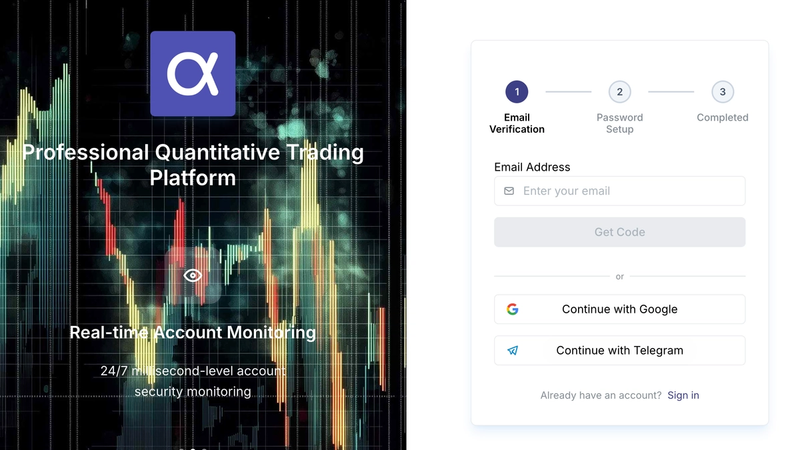
การสมัครสมาชิกมีสามขั้นตอน: ยืนยันอีเมล ตั้งรหัสผ่าน เสร็จสิ้น ป้อนอีเมลของคุณ คลิก "รับรหัส" ป้อนรหัส จากนั้นตั้งรหัสผ่าน ไม่มีชื่อผู้ใช้แยกต่างหากให้เลือก จึงทำได้อย่างรวดเร็ว
หลังจากที่คุณสมัครสมาชิก คู่มือการเริ่มต้นใช้งานสามขั้นตอนจะปรากฏขึ้นโดยอัตโนมัติ: เลือกการสมัครสมาชิก เชื่อมต่อ API ของแพลตฟอร์มแลกเปลี่ยน (เช่น แพลตฟอร์ม Binance) และเปิดใช้งานบอทเทรด คุณสามารถข้ามได้ เนื่องจากขั้นตอนที่ 2 ถึง 6 ด้านล่างครอบคลุมสิ่งเดียวกันโดยละเอียดมากขึ้น
ขั้นตอนที่ 2: เรียกดูตลาดบอท (ทางเลือก, ข้ามได้หากต้องการเริ่มต้นทันที)
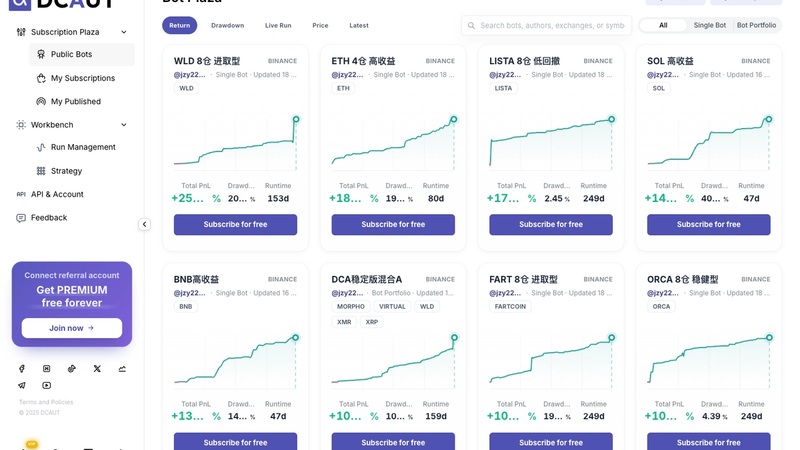
ตลาดบอทโดยพื้นฐานแล้วคือตลาดบอทเทรด: ผู้ใช้สามารถลงรายการบอทเทรดที่ให้ผลลัพธ์ในการเทรดจริง และเมื่อคุณพบบอทที่คุณชอบ คุณก็คลิก "สมัครสมาชิก" DCAUT จะคัดลอกพารามิเตอร์กลยุทธ์การเทรดของบอทนั้นและรันแยกต่างหากบนบัญชีแพลตฟอร์มแลกเปลี่ยนของคุณเอง (เช่น บัญชีแพลตฟอร์ม Binance ของคุณ) ไม่ใช่การคัดลอกการเทรดแบบมิเรอร์ ไม่สามารถแตะต้องเงินทุนอื่น ๆ ในบัญชีของคุณได้ และหากมีสิ่งผิดปกติเกิดขึ้น จะมีเพียงบอทเทรดตัวนั้นเท่านั้นที่ได้รับผลกระทบ
- ด้านบนมีกระดานผู้นำหลายรายการ: ผลตอบแทนสูงสุด, การขาดทุนสูงสุดต่ำสุด, สด, ราคา และใหม่ล่าสุด ซึ่งแต่ละรายการจัดเรียงตามเมตริกที่แตกต่างกัน หากคุณต้องการดูกลยุทธ์บอทเทรดที่ทำกำไรได้มากที่สุด หรือกลยุทธ์บอทเทรดที่ขาดทุนน้อยที่สุด เพียงแค่สลับแท็บ ทางด้านขวาคุณสามารถค้นหาตามชื่อบอทเทรด ผู้เขียน แพลตฟอร์มแลกเปลี่ยน (เช่น แพลตฟอร์ม Binance) หรือเหรียญ และกรองเพื่อแสดงเฉพาะบอทเทรดเดี่ยวหรือพอร์ตโฟลิโอบอทเทรด
- การ์ดบอทเทรดแต่ละใบจะแสดงชื่อ แพลตฟอร์มแลกเปลี่ยน (เช่น แพลตฟอร์ม Binance) ผู้เขียน ประเภท การอัปเดตล่าสุด เหรียญที่เทรด เส้นโค้งผลตอบแทน และตัวเลขสามตัวที่สำคัญที่สุด: P&L รวม, การขาดทุนสูงสุด และจำนวนวันที่กลยุทธ์บอทเทรดได้ทำงาน ตัวเลขสามตัวนี้มักจะเพียงพอที่จะตัดสินใจว่าควรพิจารณาอย่างละเอียดหรือไม่
- ปุ่ม "สมัครสมาชิกฟรี" บนการ์ดแสดงให้เห็นว่าบอทเทรดส่วนใหญ่ในตลาดปัจจุบันฟรี บอทที่ต้องชำระเงินไม่กี่ตัวจะแสดงราคาล่วงหน้า ไม่มีอะไรถูกซ่อนไว้
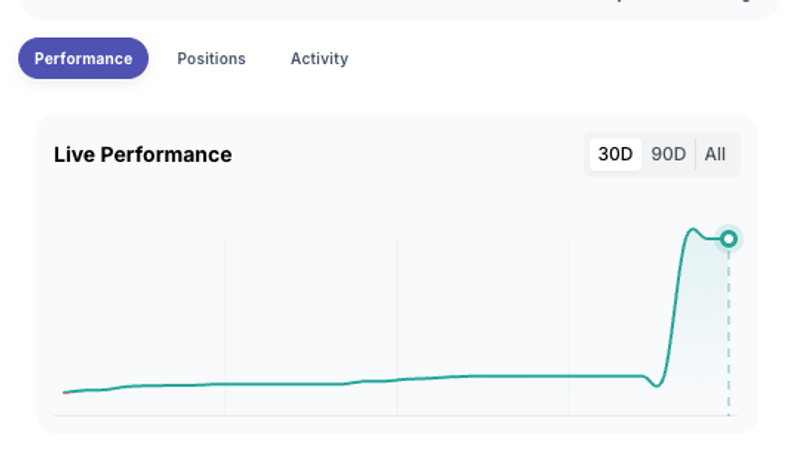
เปิดบอทเทรดแล้วลิ้นชักรายละเอียดจะแสดงประเภท คู่เทรด ผู้เขียน ราคา และการอัปเดตล่าสุด ตามด้วยสามแท็บ: "ประสิทธิภาพ" แสดงเส้นโค้งการเทรดจริง สามารถสลับระหว่าง 30 วัน / 90 วัน / ทั้งหมด พร้อมกับผลตอบแทน, การขาดทุนสูงสุด, จำนวนวันที่บอทเทรดได้ทำงาน, P&L ที่รับรู้และยังไม่รับรู้, และจำนวนรายการ; "ตำแหน่ง" แสดงสิ่งที่กำลังถืออยู่; "การอัปเดต" แสดงโพสต์จากผู้เขียน ปุ่ม "ก่อนหน้า / ถัดไป" ที่ด้านบนช่วยให้คุณสามารถเลื่อนดูบอททีละตัวในกระดานผู้นำโดยไม่ต้องออกจากมุมมองรายละเอียด
หากคุณยังไม่พร้อมที่จะกำหนดค่าพารามิเตอร์ด้วยตัวเอง การสมัครสมาชิกบอทเทรด DCA ฟรีในตลาดเป็นวิธีที่เร็วที่สุดในการเริ่มต้น หลังจากสมัครสมาชิก บอทจะปรากฏภายใต้ "การสมัครสมาชิกของฉัน" และทำงานอย่างอิสระบนบัญชีของคุณเอง โดยมีเงื่อนไขว่าคุณได้เชื่อมต่อ API ของแพลตฟอร์มแลกเปลี่ยนของคุณ (เช่น แพลตฟอร์ม Binance) ในขั้นตอนที่ 3 มิฉะนั้นบอทที่คุณสมัครสมาชิกจะไม่สามารถทำงานได้
ขั้นตอนที่ 3: เชื่อมต่อ API ของแพลตฟอร์มแลกเปลี่ยนของคุณ
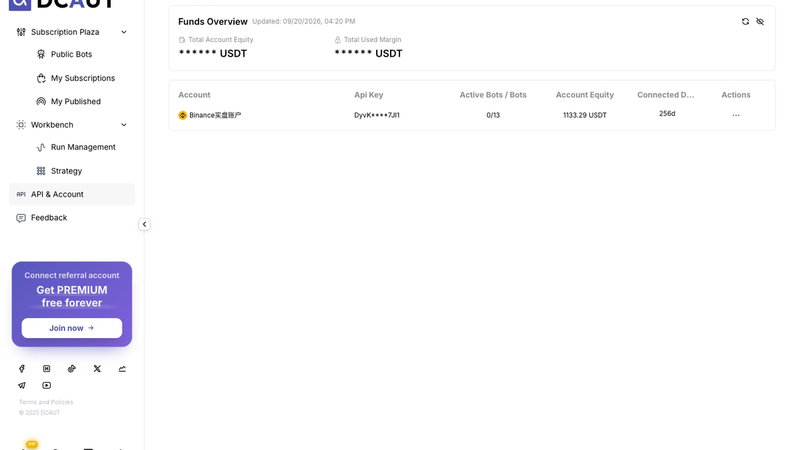
หน้า "API และบัญชี" จัดการบัญชีแพลตฟอร์มแลกเปลี่ยน (เช่น แพลตฟอร์ม Binance) ทั้งหมดที่คุณเชื่อมต่อ "ภาพรวมเงินทุน" ที่ด้านบนจะสรุปยอดรวมของสินทรัพย์และมาร์จิ้นที่ใช้ทั้งหมดในทุกบัญชี; คลิกไอคอนรูปตาที่มุมขวาบนหากคุณไม่ต้องการให้ตัวเลขปรากฏ ตารางด้านล่างมีหนึ่งแถวต่อบัญชี: ชื่อบัญชี, คีย์ API (ถูกปิดบังโดยอัตโนมัติ จึงไม่แสดงคีย์เต็ม), จำนวนบอทเทรดที่กำลังทำงานและขีดจำกัด, สินทรัพย์ในบัญชี, และระยะเวลาที่เชื่อมต่อ ปุ่มการดำเนินการทางด้านขวาสุดครอบคลุมการอัปเดตคีย์, การเปลี่ยนชื่อ, การเชื่อมต่อใหม่, การยกเลิกการเชื่อมต่อ และการลบ
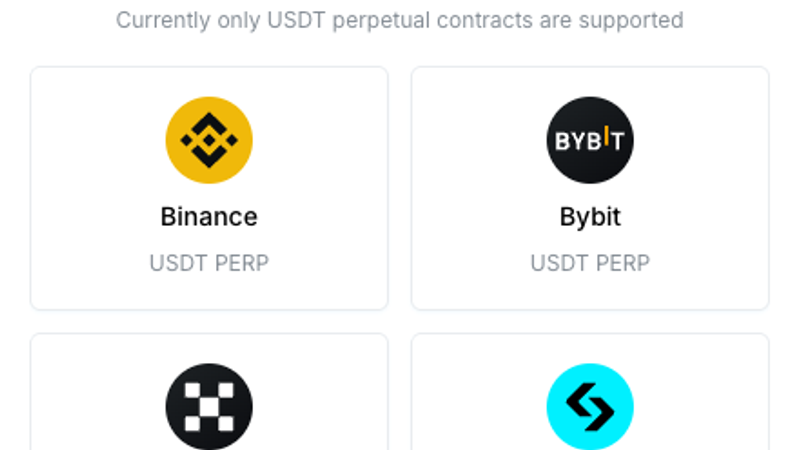
การเชื่อมต่อ API อาจเป็นขั้นตอนที่ผู้ใช้ใหม่ลังเลมากที่สุด การมอบบัญชีแพลตฟอร์มแลกเปลี่ยนของคุณให้กับแพลตฟอร์มบุคคลที่สามอาจรู้สึกไม่สบายใจเล็กน้อย ซึ่งเป็นเรื่องปกติอย่างยิ่ง คลิก "เพิ่ม API ใหม่" และเลือกแพลตฟอร์มแลกเปลี่ยนของคุณ: Binance, OKX, Bybit หรือ Bitget ปัจจุบันรองรับเฉพาะฟิวเจอร์ส USDT แบบไม่จำกัด ไม่ใช่สปอต หน้าระบุไว้อย่างชัดเจนว่าคีย์ API ถูกจัดเก็บแบบเข้ารหัส และ DCAUT ขอเพียงสิทธิ์ในการเทรดเท่านั้น ไม่เคยขอสิทธิ์ในการถอนเงิน นั่นคือพื้นฐานสำหรับความปลอดภัยของบัญชี จากนั้นคุณสามารถใช้การอนุญาตด้วยคลิกเดียวหรือวางคีย์ของคุณด้วยตนเอง กล่าวอีกนัยหนึ่ง ไม่ว่าคุณจะเชื่อมต่อบอทเทรดฟิวเจอร์ส Binance หรือบัญชีฟิวเจอร์สบน OKX, Bybit หรือ Bitget กระบวนการก็เหมือนกัน
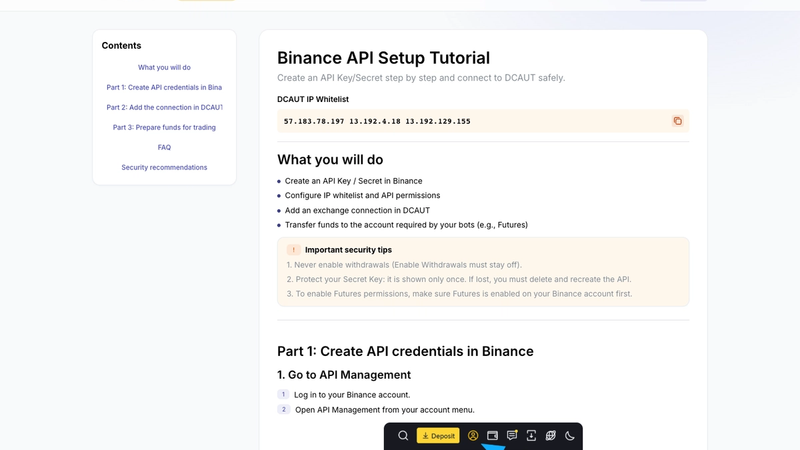
หากคุณเลือกวิธีการด้วยตนเอง DCAUT มีคู่มือเสริม (/user-guides/binance-api) ที่จะแนะนำคุณในการสร้างคีย์ API ในบัญชี Binance ของคุณ การเปิดใช้งานสิทธิ์ฟิวเจอร์ส การเพิ่ม IP ขาออกสามรายการของ DCAUT ไปยังรายการที่อนุญาต และการโอนเงินเข้าบัญชีฟิวเจอร์สของคุณ คำแนะนำด้านความปลอดภัยนั้นตรงไปตรงมา: ห้ามเลือกสิทธิ์ในการถอนเงิน และคีย์ลับจะแสดงเพียงครั้งเดียว ดังนั้นให้บันทึกไว้ทันที
เมื่อเชื่อมต่อแล้ว ให้กลับไปที่รายการ "API และบัญชี" คุณจะเห็นสินทรัพย์ของบัญชีและโควต้าบอทเทรด และภาพรวมบัญชีที่ด้านบนของ "การจัดการการรัน" ก็จะแสดงเช่นกัน ณ จุดนี้ ทุกสิ่งที่คุณต้องการสำหรับการเทรดจริงก็พร้อมแล้ว
ขั้นตอนที่ 4: เลือกกลยุทธ์บอทเทรด DCA
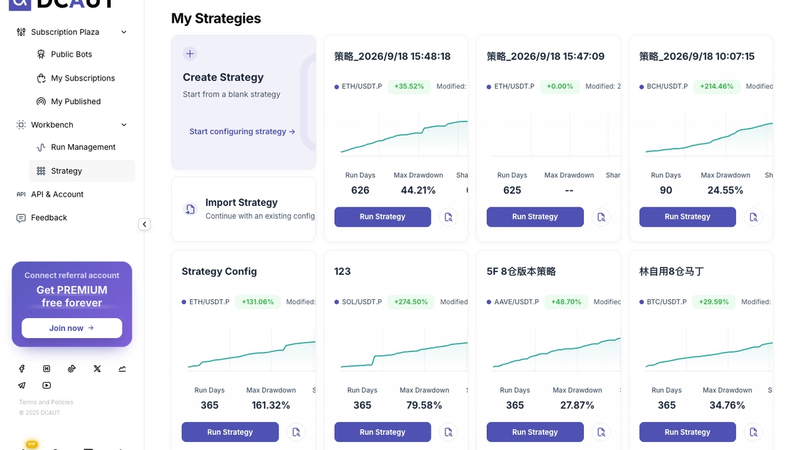
หน้า "กลยุทธ์ของฉัน" แสดงกลยุทธ์ทุกรายการที่คุณบันทึกไว้ในรูปแบบการ์ด: คู่เทรด, ผลตอบแทนจากการทดสอบย้อนหลังล่าสุด, แก้ไขล่าสุด, เส้นโค้งการทดสอบย้อนหลัง, และตัวเลขสามตัวด้านล่าง: จำนวนวันที่รัน (ระยะเวลาการทดสอบย้อนหลัง), การขาดทุนสูงสุด, และอัตราส่วน Sharpe คลิก "รันกลยุทธ์" เพื่อไปยังการเปิดใช้งานบอทเทรดทันที; คลิกไอคอนเล็ก ๆ ทางด้านขวาของการ์ดเพื่อเปิดเวิร์กเบนช์กลยุทธ์และดูผลการทดสอบย้อนหลังโดยละเอียด "สร้างกลยุทธ์" ที่มุมซ้ายบนเริ่มต้นจากศูนย์ และ "นำเข้ากลยุทธ์" ช่วยให้คุณสามารถวางการตั้งค่าที่คนอื่นส่งออกให้คุณได้
ข้อควรจำ: ผลตอบแทนของบอทเทรด DCA ที่แสดงบนการ์ดมาจากการทดสอบย้อนหลังในอดีต ไม่ใช่เงินที่กลยุทธ์นี้ทำได้จริงในการเทรดสด; สองสิ่งนี้แตกต่างกัน
เมื่อเผชิญหน้ากับแผงพารามิเตอร์ทั้งหมดในเวิร์กเบนช์ ผู้เริ่มต้นส่วนใหญ่ไม่รู้ว่าจะเริ่มต้นจากตรงไหน ซึ่งเป็นเหตุผลว่าทำไมจึงมีค่าที่ตั้งไว้ล่วงหน้าอย่างเป็นทางการ เราไม่แนะนำให้ผู้เริ่มต้นกำหนดค่าตั้งแต่เริ่มต้น ในเวิร์กเบนช์กลยุทธ์ คอลัมน์ "แนวทางปฏิบัติที่ดีที่สุด" ทางด้านซ้ายมีกลยุทธ์ที่ตั้งไว้ล่วงหน้าอย่างเป็นทางการ 14 รายการ คลิก "ดูตัวอย่าง" เพื่อดูพารามิเตอร์ทั้งหมด หรือ "โหลด" เพื่อนำไปใช้โดยตรง หลังจากโหลดแล้ว ให้ต้านทานความต้องการที่จะเปลี่ยนแปลงสิ่งใด ๆ; รันการทดสอบย้อนหลังตามที่เป็นอยู่ก่อนเพื่อดูว่ามันทำงานอย่างไร และหลังจากนั้นค่อยตัดสินใจว่าจะปรับพารามิเตอร์ใด ส่วนที่ 2 จะอธิบายความหมายของพารามิเตอร์แต่ละตัวในเวิร์กเบนช์ทีละรายการ
ขั้นตอนที่ 5: รันการทดสอบย้อนหลังและทำความเข้าใจผลลัพธ์
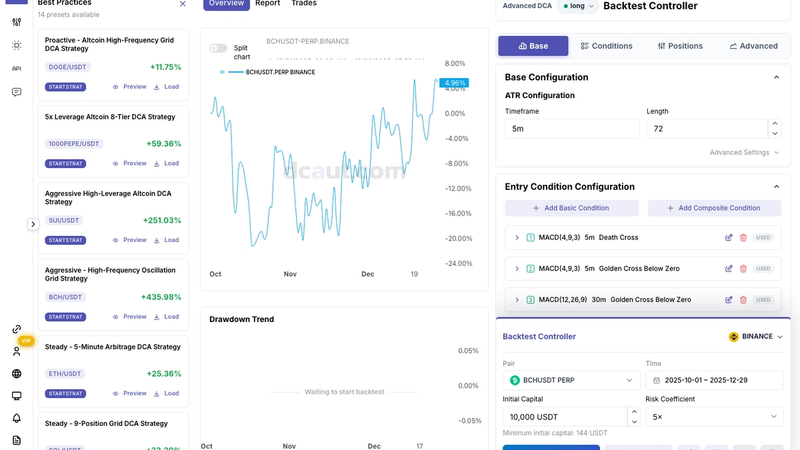
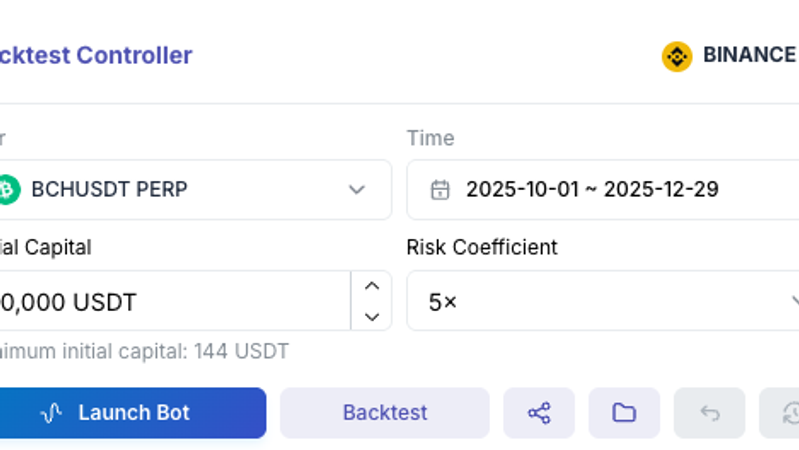
การทดสอบย้อนหลังเป็นเรื่องง่ายที่จะถือเป็นพิธีการ: กรอกพารามิเตอร์ คลิกหนึ่งครั้ง เหลือบมองผลตอบแทน แล้วดำเนินการต่อ แต่ข้อมูลที่เป็นประโยชน์จริงๆ อยู่ในหน้าผลลัพธ์ ไม่ใช่ในตัวเลขเดียว ตัวควบคุมการทดสอบย้อนหลังที่ด้านล่างขวาจะขอข้อมูลบางอย่าง: คู่การซื้อขาย, ระยะเวลาการทดสอบย้อนหลัง, เงินทุนเริ่มต้น, และสัมประสิทธิ์ความเสี่ยง (พูดง่ายๆ คือ ตัวคูณเลเวอเรจ) กรอกข้อมูลเหล่านั้น คลิก "Backtest" รอให้แถบความคืบหน้าเสร็จสิ้น แล้วผลลัพธ์จะปรากฏในพื้นที่ตรงกลาง
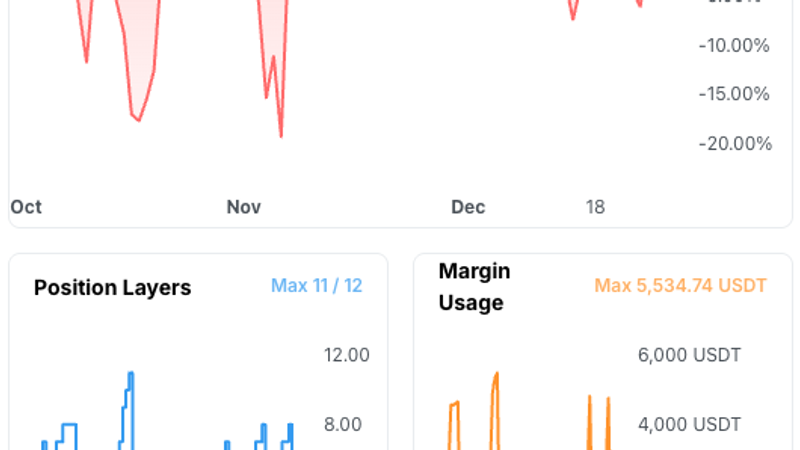
เมื่ออ่านผลการทดสอบย้อนหลัง อย่าดูผลตอบแทนก่อน ลำดับนี้มีประโยชน์มากกว่า: เริ่มต้นด้วย "Drawdown" และ "Max Drawdown" ซึ่งแสดงว่าบอทซื้อขายนี้ขาดทุนมากที่สุดเท่าไรในช่วงเวลาที่แย่ที่สุด; จากนั้นแผนภูมิ "Position Depth" ซึ่ง Max จะบอกคุณถึงระดับตำแหน่งที่ลึกที่สุดที่เข้าถึงได้; จากนั้นจุดสูงสุดของ "Margin Usage" ซึ่งแสดงว่าเงินทุนของคุณถูกผูกไว้เท่าไร; และหลังจากนั้นจึงดูผลตอบแทน ทำไมต้องเป็นลำดับนี้? เพราะด้วยกลยุทธ์แบบสะสมเช่นการซื้อขาย DCA อัตราการชนะจะใกล้เคียงกับ 100% โดยธรรมชาติ: รอบจะสิ้นสุดลงเมื่อมีกำไรเท่านั้น ดังนั้นอัตราการชนะที่สูงจึงไม่ได้บอกอะไรเกี่ยวกับคุณภาพของกลยุทธ์ สิ่งที่บอกคุณจริงๆ ว่าช่วงเวลานั้นยากลำบากแค่ไหนคือความลึกของตำแหน่งและการใช้มาร์จิ้น และตัวเลขเหล่านั้นก็เป็นตัวเลขเดียวกันกับที่รีวิวบอทซื้อขาย DCA ภายนอกใช้เป็นเกณฑ์ในการตัดสิน คำอธิบายโดยละเอียดของแต่ละแท็บและเมตริกอยู่ในส่วนที่ 2, หัวข้อ 6.7
พอใจกับผลลัพธ์แล้วใช่ไหม? คลิก "Save Strategy" ใต้ไอคอน "File" แล้วตั้งชื่อ การทดสอบย้อนหลังมีจำกัดต่อวัน (10 ครั้งต่อวันสำหรับแผนฟรี) ดังนั้นอย่าใช้มันไปกับการปรับแต่งแบบสุ่ม
ขั้นตอนที่ 6: เปิดใช้งานบอทซื้อขาย DCA ตัวแรกของคุณ
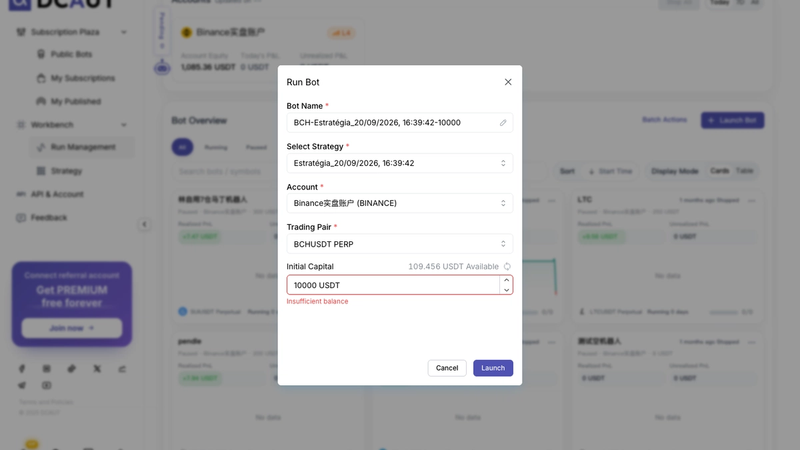
การเปลี่ยนจากการกำหนดค่าไปสู่การคลิก "Launch Bot" จริงๆ เป็นอุปสรรคทางจิตวิทยาที่ใหญ่ที่สุดในเส้นทางนี้; ท้ายที่สุดแล้ว มันคือเงินจริง คลิก "Launch Bot" ที่ด้านบนขวาของ "Run Management" หรือ "Run Strategy" บนบัตรใน "My Strategies"; ทั้งสองจะเปิดกล่องโต้ตอบการเปิดใช้งาน คุณจะต้องกรอก: ชื่อบอทซื้อขาย, กลยุทธ์การซื้อขาย DCA (ที่คุณบันทึกไว้ในขั้นตอนที่ 5), บัญชี (ที่คุณเชื่อมต่อในขั้นตอนที่ 3), คู่การซื้อขาย, และเงินทุนเริ่มต้น ด้านบนขวาจะแสดงยอดคงเหลือที่มีอยู่ในบัญชี; หากป้อนมากกว่านั้น คุณจะเห็น "Insufficient balance" โปรดทราบว่าการรันบอทซื้อขายจริงต้องเป็นสมาชิกแบบชำระเงิน ผู้ใช้ฟรีจะถูกหยุดที่ขั้นตอนนี้ และเป็นเหตุผลที่พบบ่อยที่สุดที่ผู้คนอัปเกรด
เงินทุนเริ่มต้นคือจำนวนสูงสุดที่บอทซื้อขายนี้สามารถใช้ได้; คูณด้วยสัมประสิทธิ์ความเสี่ยง จะได้ขนาดตำแหน่งที่สมมติเมื่อใช้งานเต็มที่ สำหรับบอทซื้อขายตัวแรกของคุณ เราแนะนำให้รันด้วยจำนวนเงินเล็กน้อยเป็นเวลาสองสามวันเพื่อยืนยันว่าจังหวะการเข้าและทำกำไรตรงกับที่คุณเห็นในการทดสอบย้อนหลัง เพิ่มเติมเมื่อคุณคุ้นเคยแล้ว; ไม่จำเป็นต้องลงทุนหนักตั้งแต่แรก
ขั้นตอนที่ 7: ตรวจสอบ, หยุดชั่วคราว, หรือหยุดใน Run Management
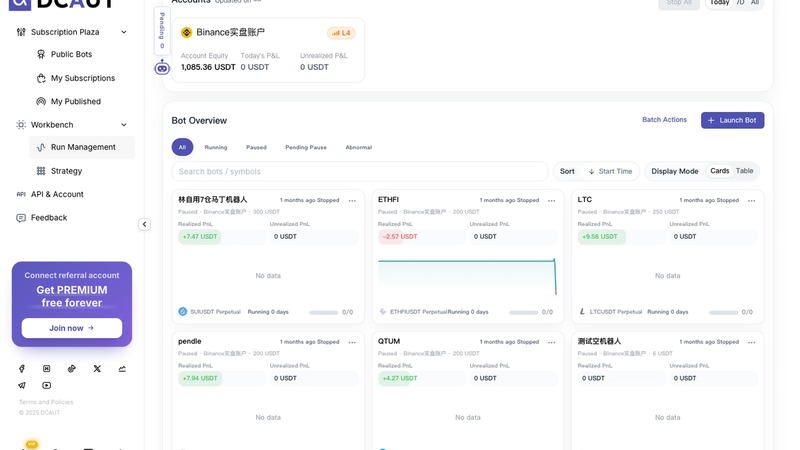
บอทซื้อขายไม่ใช่สิ่งที่คุณเปิดใช้งานแล้วลืมไป โดยเฉพาะอย่างยิ่งในช่วงสองสามวันแรก "Run Management" คือศูนย์ควบคุมสำหรับบอทซื้อขายจริงทั้งหมดของคุณ และเมื่อทุกอย่างทำงาน ที่นี่คือที่ที่คุณจะใช้เวลาส่วนใหญ่
- ในส่วนภาพรวมบัญชี บัญชีการแลกเปลี่ยนที่เชื่อมต่อแต่ละบัญชี (เช่น การแลกเปลี่ยน Binance) จะมีบัตรแสดงส่วนของผู้ถือหุ้นของบัญชี, P&L ของวันนี้, และ P&L ที่ยังไม่รับรู้, พร้อมแท็กระดับความเสี่ยง L2 ที่ด้านบนขวา สวิตช์ "Today / 7D / All" ทางด้านขวาจะเปลี่ยนช่วงเวลาสำหรับสถิติ P&L ถัดจากนั้น "Stop All" คือสวิตช์ฉุกเฉิน: คลิกเดียวจะหยุดบอทซื้อขายทุกตัวภายใต้บัญชีนี้ ดังนั้นให้กดเมื่อมีบางอย่างดูผิดปกติ "Pending" ทางด้านซ้ายจะบอกคุณว่ามีข้อยกเว้นกี่รายการที่ต้องการความสนใจด้วยตนเองของคุณ; อย่าละเลย
- ภาพรวมบอทซื้อขายจะจัดกลุ่มตามสถานะ: "All / Running / Paused / Pausing / Error" คุณสามารถค้นหา, จัดเรียงตามเวลาเปิดใช้งาน, และสลับระหว่างมุมมองบัตรและมุมมองตาราง ในตาราง แต่ละแถวคือบอทซื้อขายหนึ่งตัว: ชื่อ (พร้อมคู่การซื้อขายและบัญชี), สถานะ, P&L ที่รับรู้, P&L ที่ยังไม่รับรู้, มูลค่าตำแหน่ง, จำนวนตำแหน่ง, และเลเยอร์ (ระดับปัจจุบัน / ระดับทั้งหมดที่กำหนดค่าไว้) สำหรับการสแกนสถานะของบอทซื้อขายทุกตัวอย่างรวดเร็ว มุมมองตารางมีประสิทธิภาพมากกว่า
กล่องโต้ตอบ "Launch Bot" เป็นแบบเดียวกับในขั้นตอนที่ 6: ตั้งชื่อ, เลือกกลยุทธ์ที่บันทึกไว้, บัญชีการแลกเปลี่ยน Binance, และคู่การซื้อขาย, จากนั้นป้อนเงินทุนเริ่มต้น ด้านบนขวาจะแสดงยอดคงเหลือที่มีอยู่ในบัญชีปัจจุบัน; หากป้อนมากกว่านั้น คุณจะเห็น "Insufficient balance" ทันที และปุ่มเปิดใช้งานจะยังคงเป็นสีเทา
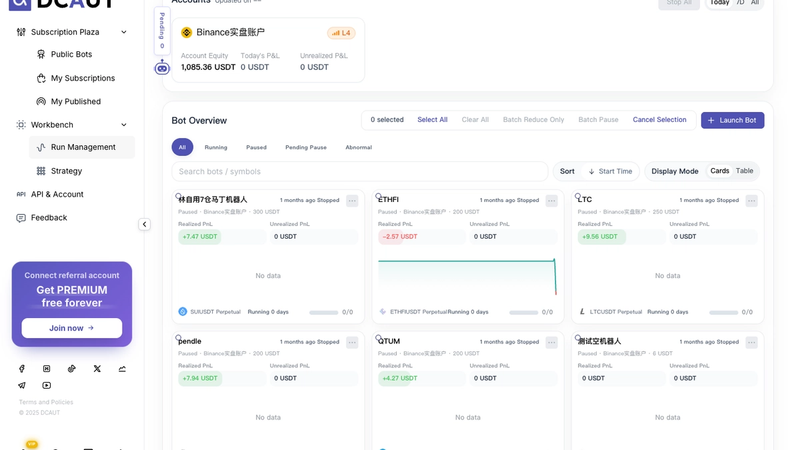
"Batch Actions" ให้คุณจัดการบอทซื้อขายหลายตัวพร้อมกัน: เลือกทั้งหมด, ยกเลิกการเลือกทั้งหมด, ลดเท่านั้นเป็นชุด, หยุดชั่วคราวเป็นชุด "Reduce Only" หมายความว่าบอทซื้อขายจะไม่เปิดตำแหน่งใหม่และสามารถค่อยๆ ปิดตำแหน่งที่มีอยู่แล้วเท่านั้น หากคุณต้องการออกโดยไม่ทิ้งทุกอย่างที่ตลาดและรับการขาดทุน นี่เป็นตัวเลือกที่ดีกว่า
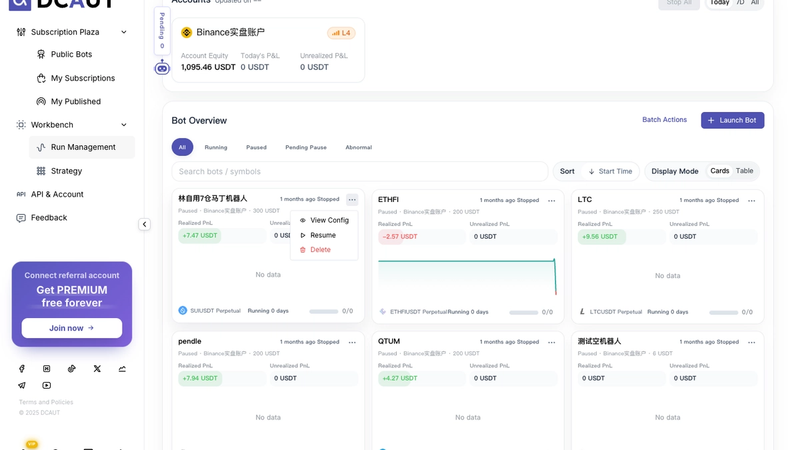
เมนู "…" ที่ด้านบนขวาของบัตรบอทซื้อขายแต่ละใบประกอบด้วย View Config, Resume (แสดงเฉพาะเมื่อบอทซื้อขายถูกหยุดชั่วคราว) และ Delete หากบอทซื้อขายกำลังทำงาน คุณจะเห็น Pause และ Stop แทน
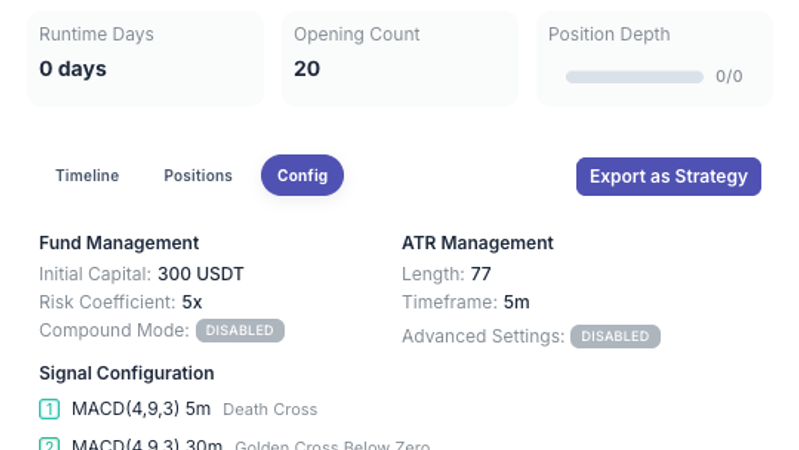
การคลิก "View Config" จะเปิดลิ้นชักรายละเอียดของบอทซื้อขาย ที่ด้านบนคุณสามารถสลับระหว่างบอทซื้อขายทั้งหมดภายใต้บัญชีของคุณได้อย่างรวดเร็ว (เช่น 13 ตัว) ด้านล่างคือสถานะ, คู่การซื้อขาย, และตัวเลขสำคัญหกตัว: P&L ที่รับรู้, P&L ที่ยังไม่รับรู้, มูลค่าตำแหน่ง, จำนวนวันทำงาน, จำนวนครั้งที่เปิด, และความลึกของตำแหน่ง จากนั้นมีสามแท็บ: Timeline (ทุกสิ่งที่เกิดขึ้นกับบอทซื้อขายนี้ตั้งแต่เปิดใช้งาน), Positions, และ Config (การจัดการกองทุน, ATR, สัญญาณ, และพารามิเตอร์ตำแหน่งที่กำลังใช้งานอยู่จริง) "Export as Strategy" จะบันทึกพารามิเตอร์ปัจจุบันของบอทซื้อขายนี้เป็นกลยุทธ์ใหม่เพื่อให้คุณสามารถปรับแต่งและทดสอบย้อนหลังได้อีกครั้ง "Run Control" ที่ด้านล่างคือสวิตช์หยุดชั่วคราว / ดำเนินการต่อ
ขั้นตอนที่ 8: เมื่อใดควรอัปเกรดสมาชิกภาพของคุณ
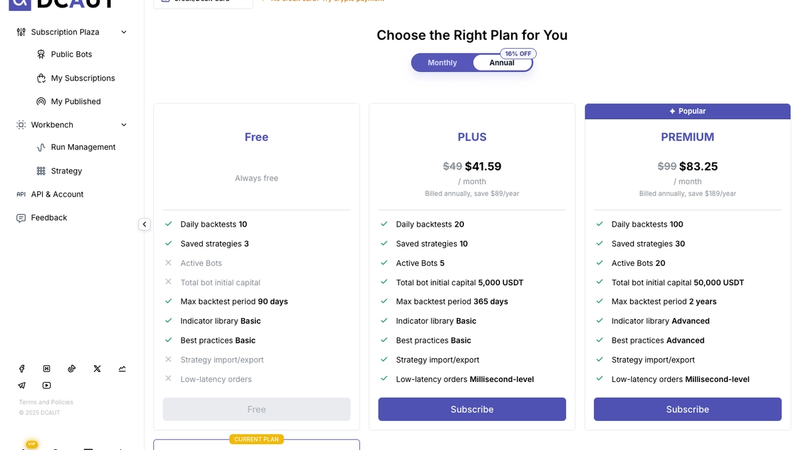
มีสี่ระดับ: Free, PLUS, PREMIUM, และ ULTIMATE ความแตกต่างอยู่ที่: การทดสอบย้อนหลังรายวัน, กลยุทธ์ที่บันทึกไว้, จำนวนบอทซื้อขายที่สามารถรันพร้อมกันได้, ขีดจำกัดของเงินทุนเริ่มต้นรวมของบอทซื้อขาย, ระยะเวลาการทดสอบย้อนหลังสูงสุด, ตัวบ่งชี้และค่าที่ตั้งไว้ล่วงหน้าอย่างเป็นทางการที่คุณสามารถใช้ได้, ไม่ว่าจะสามารถนำเข้า/ส่งออกกลยุทธ์ได้หรือไม่, และความล่าช้าของคำสั่ง โปรดทราบว่าแผนฟรีช่วยให้คุณสามารถกำหนดค่ากลยุทธ์และทดสอบย้อนหลังได้ แต่ไม่สามารถรันบอทซื้อขายจริงได้; นั่นคือข้อจำกัดที่ใหญ่ที่สุด
มีช่องทางการชำระเงินสองช่องทาง สามารถสลับได้ที่ด้านบนซ้าย บัตรเครดิต/เดบิตผ่าน Stripe, เรียกเก็บเงินรายเดือนหรือรายปี; รายปีจะถูกกว่าการชำระรายเดือน 16%
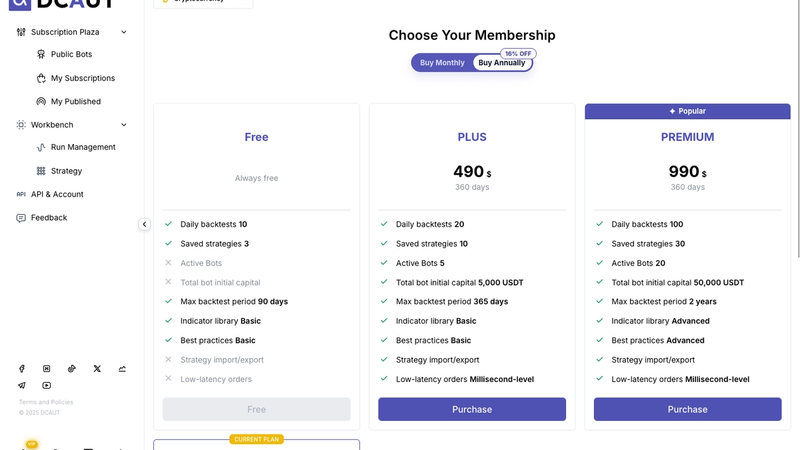
หากคุณชำระด้วยคริปโต คุณจะซื้อสิทธิ์เข้าถึง 360 วันในครั้งเดียว โดยไม่มีการต่ออายุอัตโนมัติ และกำหนดราคาเป็น USD
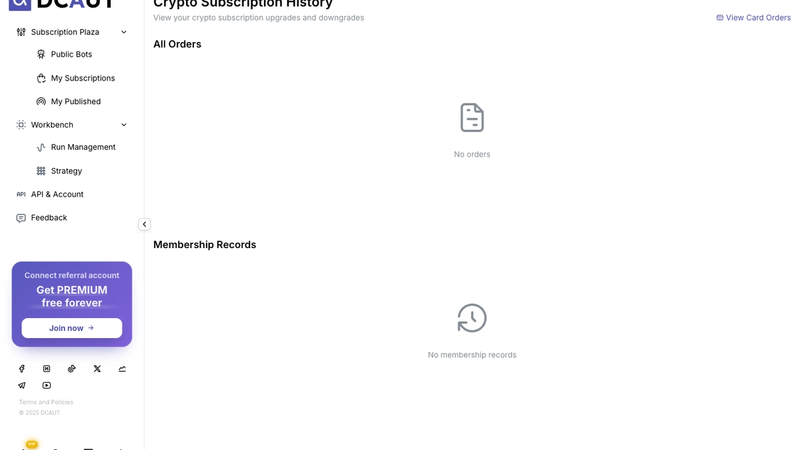
หน้าการเรียกเก็บเงินจะแสดงบันทึกการสมัครสมาชิกคริปโตและบันทึกสมาชิกภาพแยกกัน (การซื้อ, การอัปเกรด, การดาวน์เกรด, และการหมดอายุจะถูกบันทึกทั้งหมด); สลับไปที่คำสั่งซื้อบัตรธนาคารที่ด้านบนขวา
เมื่อใดที่คุณควรอัปเกรด? สามเหตุผลที่พบบ่อยที่สุด: คุณต้องการใช้งานจริง (แผนฟรีไม่สามารถเปิดใช้งานบอทซื้อขายได้), จำนวนการทดสอบย้อนหลังรายวันหรือระยะเวลาการทดสอบย้อนหลังไม่เพียงพอ, หรือคุณต้องการตัวบ่งชี้ขั้นสูงและ Trailing Take Profit
ขั้นตอนที่ 9: ความปลอดภัยของบัญชีและแหล่งความช่วยเหลือ
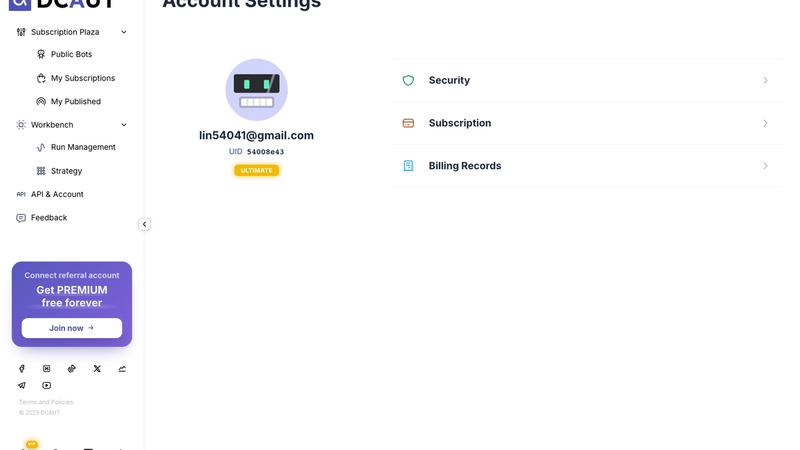
การตั้งค่าบัญชีแสดงอีเมล, UID, และระดับสมาชิกภาพปัจจุบันของคุณ พร้อมลิงก์สามลิงก์ด้านล่างไปยังความปลอดภัยของบัญชี, การจัดการการสมัครสมาชิก, และประวัติการเรียกเก็บเงิน
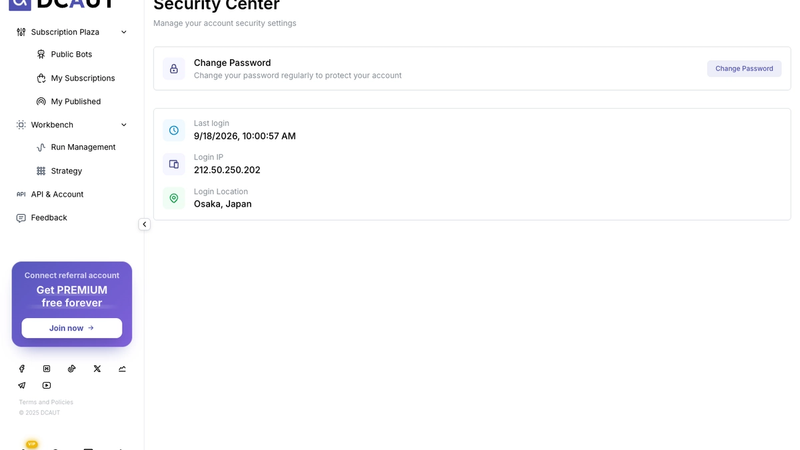
ความปลอดภัยของบัญชีเป็นสิ่งที่คนส่วนใหญ่ไม่คิดถึงจนกว่าจะมีบางอย่างผิดพลาดเกิดขึ้น และจากนั้นก็หวังว่าพวกเขาจะตรวจสอบเร็วกว่านี้ ศูนย์ความปลอดภัยช่วยให้คุณเปลี่ยนรหัสผ่านและแสดงเวลา, IP, และตำแหน่งโดยประมาณของการเข้าสู่ระบบครั้งล่าสุดของคุณ ตรวจสอบเป็นครั้งคราวเพื่อยืนยันว่าไม่มีใครเข้าสู่ระบบจากที่ที่ไม่คาดคิด
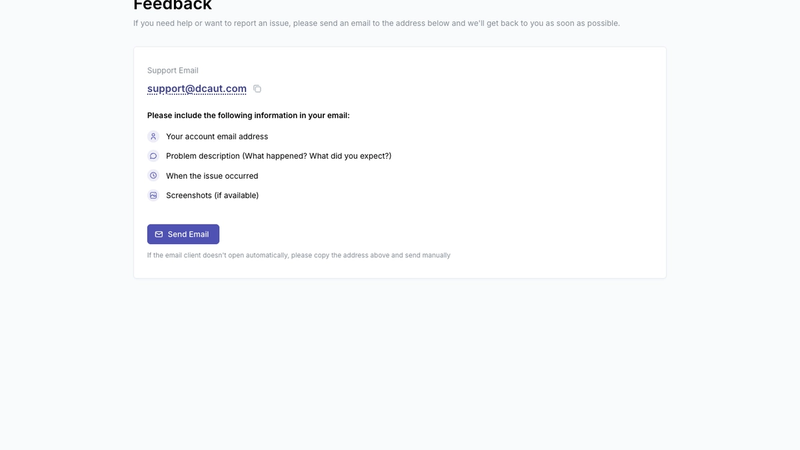
ปัจจุบันการสนับสนุนดำเนินการผ่านอีเมล: [email protected] โปรดระบุอีเมลบัญชีของคุณ, คำอธิบายปัญหา, เวลาที่เกิดเหตุโดยประมาณ, และภาพหน้าจอ; สิ่งนี้จะช่วยให้การสนับสนุนรวดเร็วยิ่งขึ้น ปุ่ม "ส่งอีเมล" บนหน้าจะเปิดโปรแกรมอีเมลบนเดสก์ท็อปของคุณโดยมีที่อยู่ผู้รับกรอกไว้แล้ว
ภาคผนวก: หากคุณได้สมัครสมาชิกหรือเผยแพร่บอทเทรด
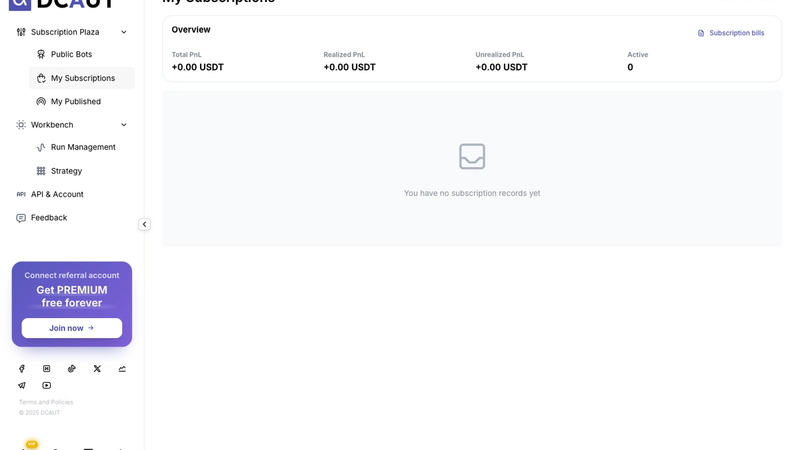
"การสมัครสมาชิกของฉัน" สรุปบอทเทรดทุกตัวที่คุณสมัครสมาชิกในตลาด: P&L รวม, ที่รับรู้แล้ว, ที่ยังไม่รับรู้, และจำนวนการสมัครสมาชิกที่ใช้งานอยู่ "การเรียกเก็บเงินการสมัครสมาชิก" ที่มุมขวาบนแสดงค่าใช้จ่ายทั้งหมด
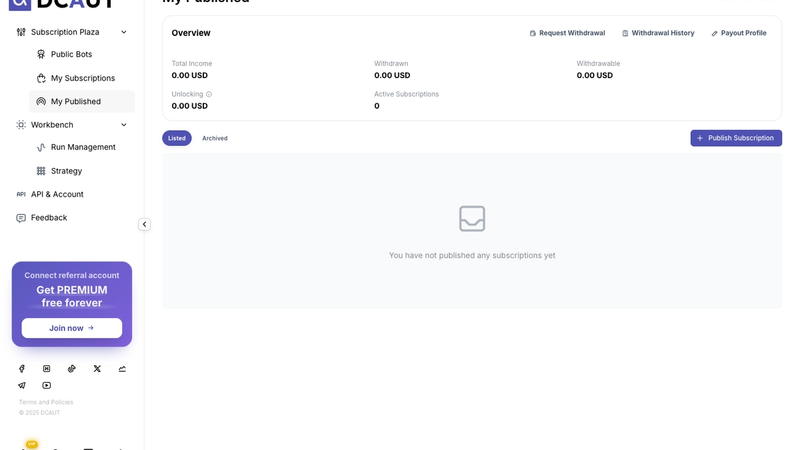
"รายการของฉัน" สำหรับผู้ที่ต้องการลงรายการบอทเทรดของตนเองและสร้างรายได้จากมัน: รายได้รวม, ถอนแล้ว, ที่ถอนได้, จำนวนเงินที่ปลดล็อก, และการสมัครสมาชิกที่ใช้งานอยู่ได้อย่างรวดเร็ว; รายการสามรายการ "ขอถอนเงิน / ประวัติการถอนเงิน / รายละเอียดการจ่ายเงิน" อยู่ที่นี่ทั้งหมด; ด้านล่างนั้นคือรายการที่คุณลงไว้และรายการที่เก็บถาวร "เผยแพร่การสมัครสมาชิกใหม่" ช่วยให้คุณสามารถลงรายการบอทเทรดที่พิสูจน์ตัวเองแล้วในการเทรดจริง ข้อกำหนดหนึ่ง: บอทเทรดต้องรันจริงอย่างน้อย 30 วัน คุณไม่สามารถลงรายการได้ทันทีหลังจากกำหนดค่า
ส่วนที่ 2: Strategy Workbench, พารามิเตอร์ต่อพารามิเตอร์
Base, Conditions, Positions, Advanced: ชื่อแผงเหล่านี้อาจดูน่ากลัวในตอนแรก แต่แต่ละแผงตอบคำถามที่เป็นรูปธรรมจริงๆ: เมื่อใดที่จะเพิ่มตำแหน่ง, จำนวนเท่าใด, และเมื่อใดที่จะทำกำไร ส่วนนี้ครอบคลุมเฉพาะ Strategy Workbench ซึ่งเป็นหน้าจอเต็มที่คุณเปิดจาก "My Strategies" โดยจะอธิบายแต่ละแผงจากบนลงล่างและอธิบายว่าการควบคุมแต่ละอย่างคืออะไรและใช้งานอย่างไร ตรรกะการเทรดของกลยุทธ์เอง (วิธีที่ตำแหน่งแรกเปิด, วิธีการเพิ่มตามความผันผวน, Take-Profit สามชั้นคืออะไร, ทำไมจึงหยุดเพิ่มในสภาวะที่ไม่ดี) ได้รับการอธิบายไว้อย่างละเอียดในบทความ "How the Enhanced DCA Strategy Runs" ดังนั้นเราจะไม่กล่าวซ้ำที่นี่ เราจะเพียงแค่จับคู่พารามิเตอร์แต่ละตัวบนหน้าจอเข้ากับขั้นตอนที่ควบคุม
6.0 หน้าตาของ Workbench
หน้านี้มีสามคอลัมน์: ไลบรารีค่าที่ตั้งไว้ล่วงหน้า "Best Practices" ทางซ้าย, ผลการทดสอบย้อนหลังตรงกลาง (แท็บ Overview / Report / Trades), และแผงพารามิเตอร์กลยุทธ์พร้อม Backtest Controller ทางขวา ปุ่มสี่ปุ่มที่ด้านบนของแผงด้านขวา "Base / Conditions / Positions / Advanced" ไม่ใช่สี่หน้าแยกกัน; เป็นสี่ส่วนของแผงยาวหนึ่งแผง และการคลิกหนึ่งครั้งจะเลื่อนคุณไปยังส่วนนั้นเพื่อให้คุณไม่ต้องเลื่อนลงไปจนสุด
6.1 ทิศทางการเทรดและ Backtest Controller
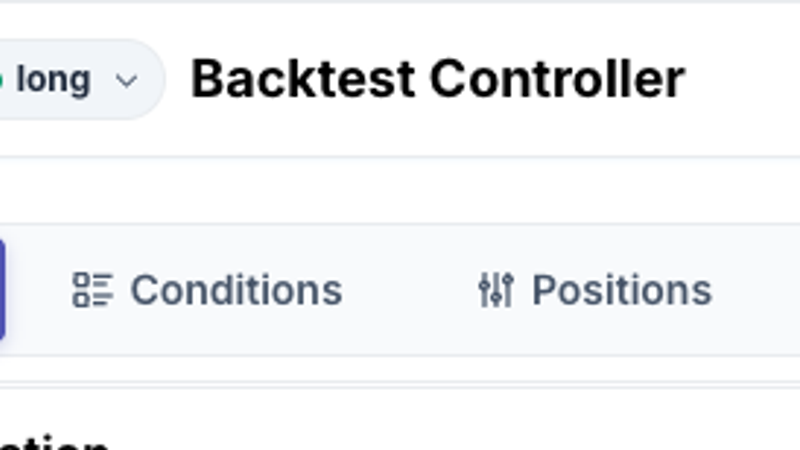
ที่ด้านบนสุดของแผง ถัดจาก "Advanced DCA" มีเมนูแบบเลื่อนลงสำหรับทิศทางการเทรด: long only, short only, หรือ both หากคุณเลือก "Long & Short" บอทเทรดจะประเมินแนวโน้มขณะที่ไม่มีตำแหน่ง จากนั้นจึงตัดสินใจว่ารอบนี้จะไป long หรือ short เมื่อตั้งค่าแล้ว ทิศทางจะถูกล็อกจนกว่าตำแหน่งทั้งหมดในรอบจะปิด; จะไม่พลิกกลางคัน
- • Exchange: ปัจจุบันรองรับเฉพาะ BINANCE เท่านั้น คู่เทรดสามารถค้นหาได้ทั้งหมดเป็น perpetual futures คุณเลือกระยะเวลาการทดสอบย้อนหลังด้วยตนเอง; ระยะเวลาที่สามารถทำได้ขึ้นอยู่กับระดับสมาชิกภาพของคุณ โดยระดับที่สูงขึ้นจะอนุญาตให้มีระยะเวลาที่ยาวนานขึ้น
- • เงินทุนเริ่มต้นคือเงินทุนหลักที่ใช้ทั้งในการทดสอบย้อนหลังและการเทรดจริง Risk coefficient คือตัวคูณเลเวอเรจ; เรียกว่า "Risk Coefficient" แทนที่จะเป็น "Leverage" เพื่อเตือนว่ามันขยายความเสี่ยงและผลตอบแทน ด้านล่างคุณจะเห็น "Minimum Initial Capital" ซึ่งเป็นเกณฑ์ที่ได้มาจากขนาดคำสั่งซื้อขั้นต่ำของคู่เทรด; ระบบจะไม่ยอมให้คุณรันต่ำกว่านั้น
- • ปุ่ม "Launch Bot" จะนำพารามิเตอร์ปัจจุบันไปสู่การเทรดจริงทันที ในขณะที่ "Backtest" จะรันพารามิเตอร์เหล่านั้นกับข้อมูลย้อนหลังก่อน ผู้เริ่มต้นควรทดสอบย้อนหลังหลังจากการเปลี่ยนแปลงพารามิเตอร์ทุกครั้งแทนที่จะเปิดใช้งานโดยตรง
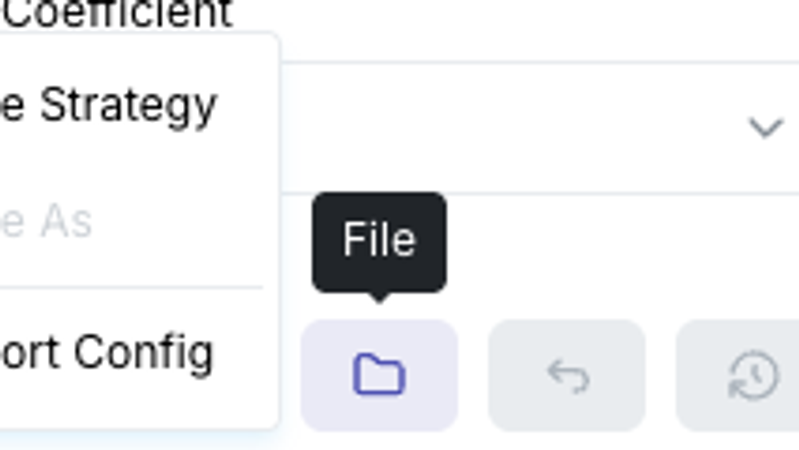
- • ไอคอนเล็กๆ สี่ไอคอนทางขวาคือ: Share (บันทึกการกำหนดค่าปัจจุบันและสร้างลิงก์ที่แชร์ได้), File (บันทึกกลยุทธ์ / บันทึกเป็น / นำเข้าการกำหนดค่า), Revert (ย้อนกลับพารามิเตอร์ไปยังเวอร์ชันล่าสุดที่ทำการทดสอบย้อนหลังสำเร็จ เพื่อที่คุณจะได้ไม่ต้องยกเลิกการเปลี่ยนแปลงด้วยตนเอง), และ History (ดูผลการทดสอบย้อนหลังก่อนหน้า)
6.2 การกำหนดค่าพื้นฐาน: วิธีการวัดความผันผวน
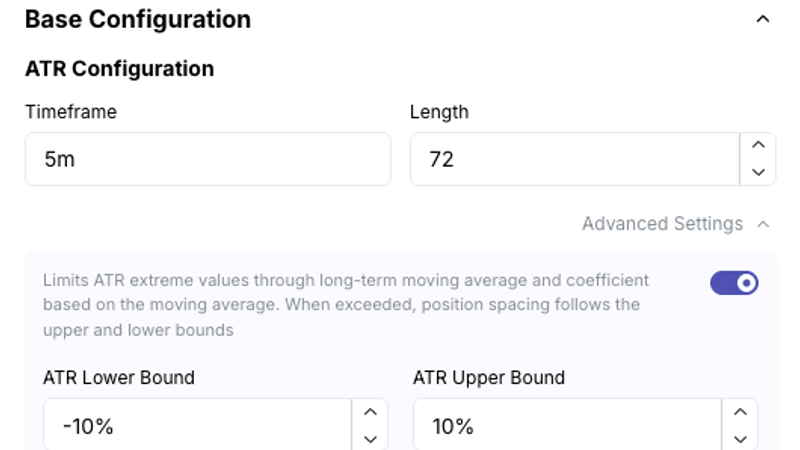
คำย่อเช่น ATR อาจถูกข้ามไปง่ายๆ ในครั้งแรกที่คุณเห็น แต่ก็หมายถึง "ตลาดมีการเคลื่อนไหวมากน้อยเพียงใดในช่วงที่ผ่านมา" "การกำหนดค่าพื้นฐาน" มีกลุ่มพารามิเตอร์เพียงกลุ่มเดียวที่ใช้ในการคำนวณความผันผวนนั้น: "Timeframe" กำหนดช่วงเวลาของแท่งเทียนที่จะใช้ และ "Length" กำหนดจำนวนแท่งเทียนที่จะย้อนกลับไปดู ค่าเริ่มต้นคือ 5 นาที, 72 แท่งเทียน ค่านี้มีความสำคัญมาก เพราะค่า "Spacing" และ "TP" ทุกค่าในตารางตำแหน่งด้านล่างจะถูกวัดเป็นหน่วยของค่านี้
เปิด "Advanced Settings" เพื่อดูขอบเขตบนและล่างของ ATR ซึ่งมีค่าเริ่มต้นที่ -10% ถึง 10% พวกเขาใช้ค่าเฉลี่ยเคลื่อนที่ระยะยาวเพื่อกำหนดช่วงความผันผวน ดังนั้นเมื่อตลาดมีความผันผวนสูงมากและขยายหรือยุบตัวอย่างกะทันหัน ระยะห่างในการเข้าจะไม่หลุดไปไกลเกินไป ตามที่อินเทอร์เฟซระบุ: ค่าเฉลี่ยเคลื่อนที่ระยะยาวและสัมประสิทธิ์ที่อิงตามนั้นจะจำกัดความผันผวนของ ATR; เมื่อเกินขีดจำกัด ระยะห่างในการเข้าจะใช้ขอบเขตแทน
6.3 เงื่อนไขการเข้า: คลังเงื่อนไข, พารามิเตอร์, เงื่อนไขแบบผสม
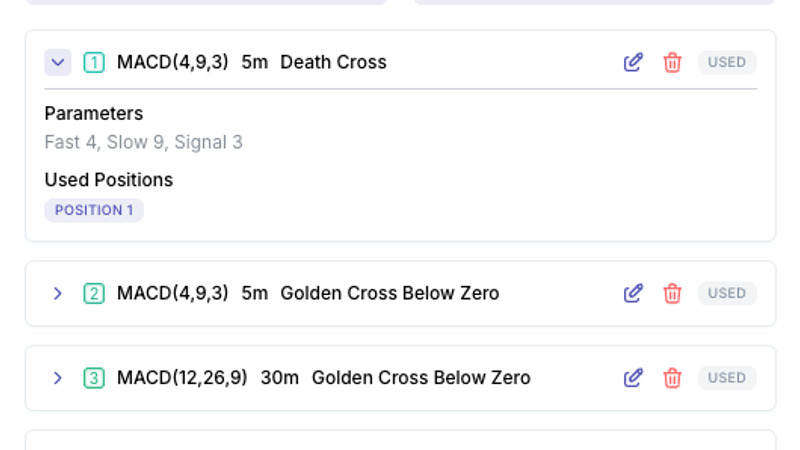
เงื่อนไขคือเกณฑ์การเข้าที่กำหนดให้กับแต่ละตำแหน่งในตารางตำแหน่ง ค่าที่ตั้งไว้ล่วงหน้าเริ่มต้นมาพร้อมกับเงื่อนไข MACD 5 รายการ โดยแต่ละรายการมีหน้าที่แตกต่างกัน: รายการแรกคือ death cross 5 นาทีสำหรับตำแหน่งแรก; ส่วนที่เหลือคือ "Golden Cross Below Zero" ในกรอบเวลาตั้งแต่ 5 นาทีถึง 2 ชั่วโมง ใช้สำหรับเพิ่มตำแหน่ง แต่ละเงื่อนไขสามารถแก้ไขหรือลบได้ทางด้านขวา "ใช้แล้ว" หมายถึงตำแหน่งกำลังอ้างอิงถึง หากต้องการลบ ให้ยกเลิกการเชื่อมโยงตำแหน่งที่ใช้ก่อน มิฉะนั้นคุณจะได้รับข้อผิดพลาด
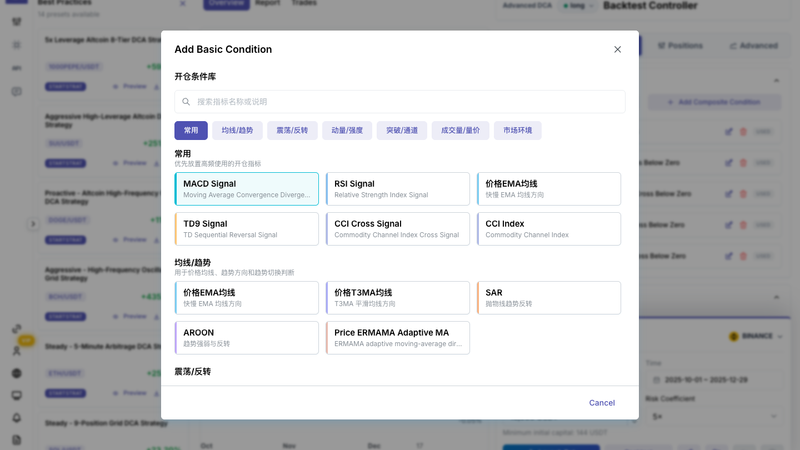
คลิก "เพิ่มเงื่อนไขพื้นฐาน" เพื่อเปิดคลังเงื่อนไขทั้งหมด ซึ่งจัดเรียงตามวัตถุประสงค์: ทั่วไป, MA/แนวโน้ม, Oscillator/การกลับตัว, โมเมนตัม/ความแข็งแกร่ง, Breakout/ช่องสัญญาณ, ปริมาณ/ราคา-ปริมาณ และสภาพแวดล้อมตลาด คุณยังสามารถค้นหาด้วยคำหลักได้อีกด้วย
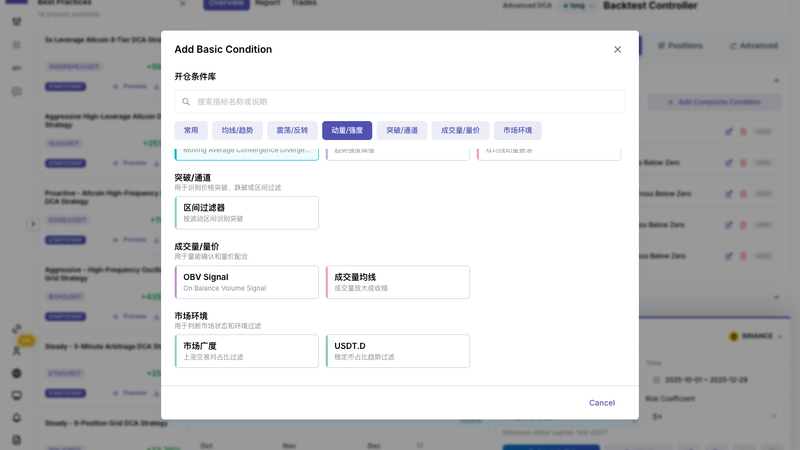
หมวดหมู่ "สภาพแวดล้อมตลาด" มีความพิเศษ: แทนที่จะดูแท่งเทียนของเหรียญนี้เอง มันจะดูตลาดโดยรวม: ความกว้างของตลาด (จำนวนคู่ในตลาดที่กำลังเพิ่มขึ้น) และ USDT.D (แนวโน้มการครอบงำของ Stablecoin) การแนบเงื่อนไขเหล่านี้เข้ากับตำแหน่งที่ลึกขึ้น ผลในทางปฏิบัติคือบอทซื้อขายจะไม่ซื้อเมื่อตลาดโดยรวมกำลังเทขาย
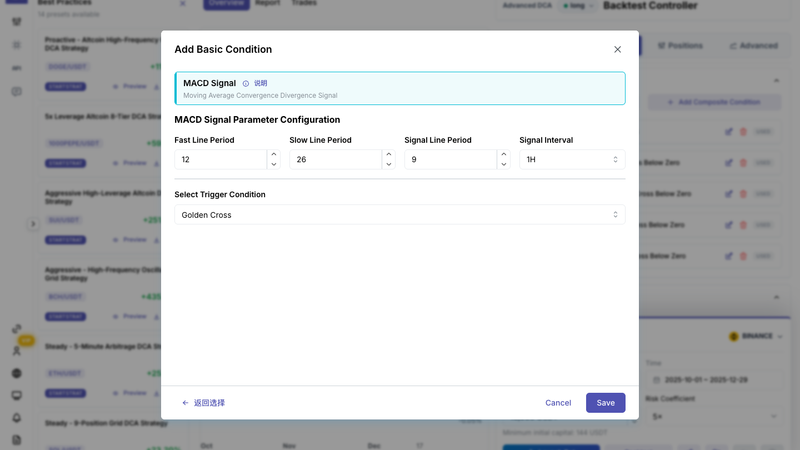
หลังจากเลือกตัวบ่งชี้แล้ว ให้กรอกพารามิเตอร์และกรอบเวลา เลือก "เงื่อนไขการเรียกใช้" เช่น golden cross, death cross หรือ Golden Cross Below Zero แล้วบันทึกเพื่อกลับไปยังรายการเงื่อนไข
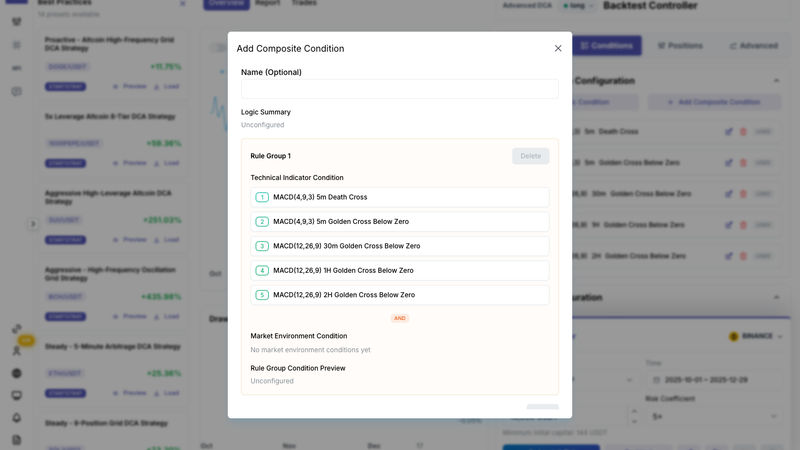
"เพิ่มเงื่อนไขแบบผสม" ช่วยให้คุณรวมเงื่อนไขพื้นฐานหลายอย่างเข้าเป็นกฎที่ซับซ้อนยิ่งขึ้น: ภายในกลุ่มกฎ คุณจะเลือกเงื่อนไขตัวบ่งชี้ทางเทคนิคบางอย่างและเงื่อนไขสภาพแวดล้อมตลาด และเลือก "และ" หรือ "หรือ" สำหรับกลุ่ม; กลุ่มกฎหลายกลุ่มจะถูกรวมด้วย "หรือ" เสมอ "สรุปตรรกะ" และ "ตัวอย่างเงื่อนไขกลุ่มกฎ" ทางด้านขวาจะอัปเดตแบบเรียลไทม์เพื่อแสดงตรรกะที่คุณสร้างขึ้นอย่างแม่นยำ ซึ่งทำให้การตรวจสอบเป็นเรื่องง่าย ข้อผิดพลาดที่ควรหลีกเลี่ยง: อย่าใช้ "และ" เพื่อรวมสัญญาณที่เกิดขึ้นพร้อมกันสองสัญญาณ เช่น golden cross สองอันในกลุ่มเดียวกัน เพราะแทบจะไม่เคยเกิดขึ้นบนแท่งเทียนเดียวกัน ดังนั้นกลุ่มจะไม่มีทางทำงานเลย
6.4 ตารางตำแหน่ง: ความหมายของแต่ละคอลัมน์
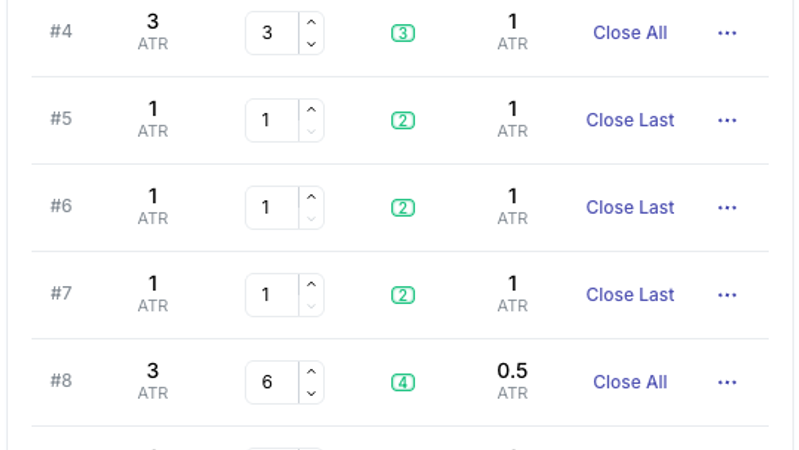
- ตำแหน่ง: หมายเลขตำแหน่ง #1 คือตำแหน่งแรก ซึ่งเป็นตำแหน่งที่เปิดก่อนในแต่ละรอบ
- ระยะห่าง: ราคาต้องเคลื่อนที่ห่างจากราคาที่เติมของตำแหน่งก่อนหน้าเท่าใดก่อนที่ตำแหน่งนี้จะถูกเรียกใช้ โดยวัดเป็นจำนวนเท่าของ ATR ไม่ใช่เปอร์เซ็นต์ ดังนั้นเมื่อความผันผวนเปลี่ยนไป ระยะห่างของราคาจริงก็จะเปลี่ยนไปตามนั้น ตำแหน่งแรกไม่มีอะไรให้เปรียบเทียบและแสดง "--"
- ตัวคูณคำสั่ง: ขนาดของตำแหน่งนี้เป็นจำนวนเท่าของ "หน่วยพื้นฐาน" หน่วยพื้นฐาน = เงินทุน × ค่าสัมประสิทธิ์ความเสี่ยง ÷ ผลรวมของตัวคูณทั้งหมด ดังนั้นการเปลี่ยนตัวคูณของตำแหน่งใดตำแหน่งหนึ่งจะคำนวณจำนวนจริงสำหรับทุกตำแหน่งอื่นใหม่
- เงื่อนไขการเข้า: ตำแหน่งนี้อ้างอิงเงื่อนไขใดจากส่วนที่ 6.3 (ป้อนหมายเลขเงื่อนไข) ตำแหน่งจะเปิดเมื่อราคาถึงระดับและเงื่อนไขนี้เป็นจริงด้วย ทั้งสองอย่างเป็นสิ่งจำเป็น
- TP: ระยะทำกำไรของตำแหน่งนี้ ซึ่งวัดเป็นจำนวนเท่าของ ATR เช่นกัน
- ประเภท TP: "บางส่วน" ปิดเฉพาะตำแหน่งนี้; "ทั้งหมด" ปิดทุกตำแหน่งที่เปิดอยู่พร้อมกัน คลิกเพื่อสลับ
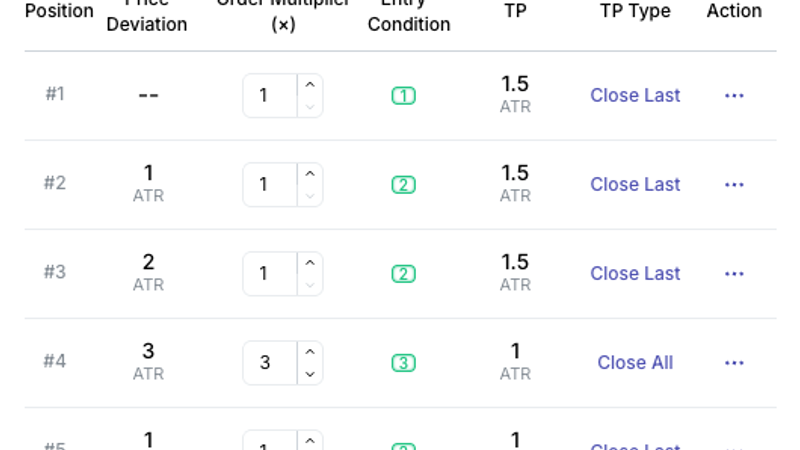
ปุ่ม "..." ทางด้านขวาของแต่ละแถวมี ลบตำแหน่ง และ คัดลอกตำแหน่ง และ "เพิ่มตำแหน่ง" ที่ด้านล่างของตารางจะเพิ่มตำแหน่งอื่น ตัวคูณ 12 ตำแหน่งเริ่มต้นคือ 1,1,1,3,1,1,1,6,1,1,1,12: ตำแหน่งที่ 4, 8 และ 12 เป็น "ตำแหน่งใหญ่" ที่มีขนาดใหญ่กว่าอย่างเห็นได้ชัด ซึ่งตั้งค่าไว้สำหรับการทำกำไรเต็มจำนวน นั่นคือจังหวะของค่าที่ตั้งไว้ล่วงหน้าอย่างเป็นทางการ และคุณมีอิสระที่จะเปลี่ยนแปลงทั้งหมด
6.5 ขั้นสูง: การทบต้น, การทำกำไรของระบบ, การทำกำไรแบบ Trailing, ขีดจำกัด Stop-Loss
- สวิตช์ในส่วนขั้นสูงเป็นจุดที่ผู้เริ่มต้นมักจะเปิดใช้งานบางอย่างโดยไม่ตั้งใจและมักจะสร้างปัญหา การอ่านคำอธิบายสองครั้งก่อนที่จะเปลี่ยนแปลงสิ่งใดๆ นั้นคุ้มค่า โหมดทบต้น: นำกำไรที่รับรู้แล้วไปรวมกับเงินทุนที่ใช้สำหรับตำแหน่งถัดไป ประเภทการลงทุนซ้ำคือ "ทุกตำแหน่ง" หรือ "ยกเว้นตำแหน่งแรก" โดยมีอัตราส่วนการลงทุนซ้ำกำหนดเป็นเปอร์เซ็นต์ ด้วย "ยกเว้นตำแหน่งแรก" ตำแหน่งแรกจะถูกกำหนดขนาดจากเงินทุนเริ่มต้นเสมอ และเฉพาะตำแหน่งที่เพิ่มเข้ามาเท่านั้นที่จะรวมกำไร ดังนั้นยิ่งคุณได้รับมากเท่าไหร่ ตำแหน่งที่เพิ่มเข้ามาก็จะยิ่งหนักขึ้นเมื่อเทียบกับตำแหน่งแรก; ด้วย "ทุกตำแหน่ง" ตำแหน่งแรกและตำแหน่งที่เพิ่มเข้ามาจะขยายขนาดขึ้นพร้อมกัน ทั้งสองทางเลือกมีผลอย่างมากต่อต้นทุนเฉลี่ยและจุดออกของรอบ ดังนั้นอย่าสลับไปมาโดยไม่ตั้งใจ
- การทำกำไรของระบบ: เมื่อกำไรรวมของทุกตำแหน่งเป็นไปตามเงื่อนไข ระบบจะข้ามการทำกำไรบางส่วนและปิดทุกอย่างพร้อมกัน เงื่อนไขการเรียกใช้เดียวที่มีอยู่ในปัจจุบันคือ "ค่าเริ่มต้นของระบบ"
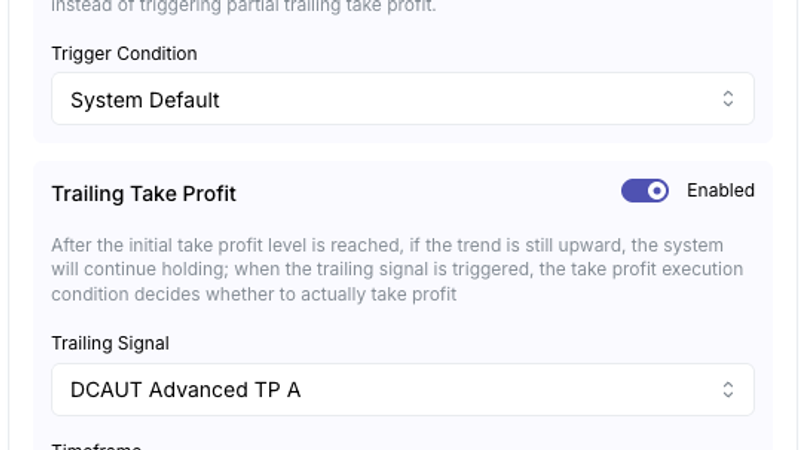
- Trailing Take Profit: เมื่อเปิดใช้งาน การถึงระดับทำกำไรที่ตั้งไว้ล่วงหน้าของตำแหน่งจะไม่ขายทันที; ตราบใดที่แนวโน้มยังคงเป็นขาขึ้น ระบบจะยังคงถือไว้จนกว่า "สัญญาณ Trailing" จะทำงาน จากนั้น "เงื่อนไขการดำเนินการทำกำไร" จะตัดสินใจว่าจะขายจริงหรือไม่ สัญญาณ Trailing คือ DCAUT Advanced Take Profit A / B / C โดยแต่ละสัญญาณมีกรอบเวลาของตัวเอง เงื่อนไขการดำเนินการมีสามอย่าง: ทำกำไรทันทีที่สัญญาณทำงาน; สัญญาณทำงานและราคาไม่ต่ำกว่าต้นทุนของตำแหน่ง; สัญญาณทำงานและราคาไม่ต่ำกว่าระดับทำกำไรเดิม เมื่อปิดใช้งาน พฤติกรรมคือ "ทำกำไรทันทีเมื่อราคาถึงระยะห่าง ATR ที่ตั้งไว้ล่วงหน้าของตำแหน่ง"
- ขีดจำกัด Stop-Loss: เมื่อการขาดทุนที่ยังไม่เกิดขึ้นจริงของตำแหน่งที่เปิดอยู่ถึงเปอร์เซ็นต์ที่กำหนดของเงินทุนของอินสแตนซ์นี้ ทุกอย่างจะถูกปิดโดยบังคับ ปิดใช้งานโดยค่าเริ่มต้น
6.6 แนวทางปฏิบัติที่ดีที่สุด: การใช้ค่าที่ตั้งไว้ล่วงหน้าอย่างเป็นทางการ
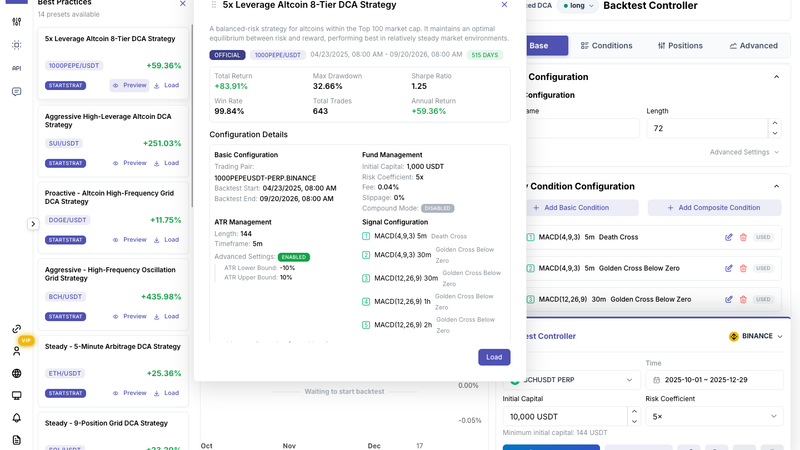
หากคุณกำลังกังวลเกี่ยวกับพารามิเตอร์ ค่าที่ตั้งไว้ล่วงหน้าอย่างเป็นทางการเป็นวิธีที่ง่ายที่สุดในการ "ลอกการบ้าน" คอลัมน์ "แนวทางปฏิบัติที่ดีที่สุด" ทางด้านซ้ายคือคลังค่าที่ตั้งไว้ล่วงหน้าอย่างเป็นทางการ มี 14 ชุด แต่ละการ์ดมีป้ายกำกับคู่การซื้อขายและผลตอบแทนจากการทดสอบย้อนหลัง "ดูตัวอย่าง" จะเปิดพารามิเตอร์ทั้งหมด: ช่วงเวลาการทดสอบย้อนหลังและเมตริกผลลัพธ์, การกำหนดค่าพื้นฐาน, การจัดการกองทุน, ATR, การกำหนดค่าสัญญาณ และตารางตำแหน่ง "โหลด" จะเขียนทับพารามิเตอร์ทั้งหมดที่อยู่บนแผงควบคุมในปัจจุบัน ดังนั้นให้บันทึกการเปลี่ยนแปลงของคุณเองก่อนหากคุณได้ทำการเปลี่ยนแปลงใดๆ
ผลตอบแทนจากการ์ดที่ตั้งไว้ล่วงหน้ามาจากการทดสอบย้อนหลังอย่างเป็นทางการ อัตราการชนะที่ใกล้เคียง 100% เป็นผลมาจากการนับกลยุทธ์ประเภทนี้ (รอบจะจบลงด้วยกำไรเท่านั้น) และไม่ควรใช้ในการตัดสินคุณภาพ; การลดลงสูงสุดและช่วงเวลาการทดสอบย้อนหลังให้ข้อมูลที่เป็นประโยชน์มากกว่า
6.7 ผลลัพธ์การทดสอบย้อนหลัง: การอ่านสามแท็บ
- • แผนภูมิหลัก: สามเส้น, ราคาคู่การซื้อขาย (สีน้ำเงิน), ผลตอบแทนที่รับรู้ (สีเขียว) และ P&L ทั้งหมด (เส้นประ, รวมถึงที่ยังไม่รับรู้) "Split chart" จะวาดแยกกัน
- • Drawdown: บัญชีทุนลดลงจากจุดสูงสุดเมื่อเวลาผ่านไปเท่าใด; ด้านบนขวาแสดง Max Drawdown
- • Position Depth: ระดับตำแหน่งใดที่ถึงในแต่ละช่วงเวลา; Max ที่ด้านบนขวาคือระดับที่ลึกที่สุดที่ถึงระหว่างการทดสอบย้อนหลัง แผนภูมินี้บอกเกี่ยวกับความเสี่ยงของกลยุทธ์ในช่วงเวลานี้มากกว่าผลตอบแทน
- • Margin Usage: เงินทุนที่ใช้เมื่อเวลาผ่านไป; Max คือจุดสูงสุด เปรียบเทียบกับเงินทุนเริ่มต้นเพื่อดูว่าเงินของคุณถูกนำไปใช้เท่าใด ณ จุดที่ลึกที่สุด
- • การ์ดเมตริกหกใบ: Realized Return, Max Drawdown, Sharpe Ratio, Win Rate, Total Trades และ Annual Return
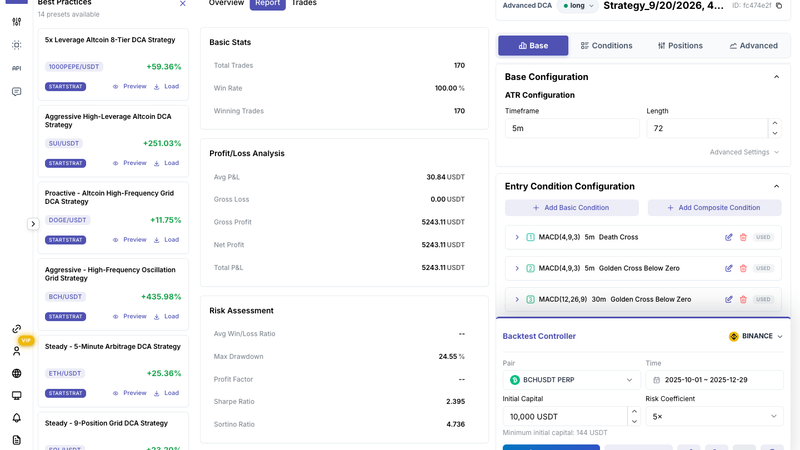
แท็บรายงานคือสถิติทั้งหมด: สถิติพื้นฐาน (จำนวนการซื้อขาย, อัตราการชนะ, การซื้อขายที่ชนะ), การวิเคราะห์กำไรและขาดทุน (P&L เฉลี่ย, กำไรขั้นต้น, ขาดทุนขั้นต้น, กำไรสุทธิ), การประเมินความเสี่ยง (อัตราส่วนชนะ/ขาดทุนเฉลี่ย, การลดลงสูงสุด, ปัจจัยกำไร, Sharpe, Sortino), ค่าสุดขีด และอื่นๆ แต่ละรายการมาพร้อมกับคำอธิบาย
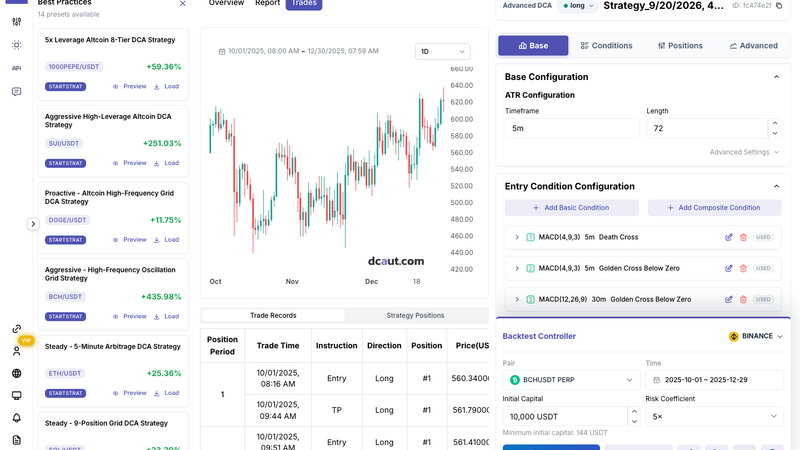
แท็บการซื้อขายมีแผนภูมิแท่งเทียนอยู่ด้านบน (สามารถสลับกรอบเวลาได้) และสองตารางด้านล่าง: บันทึกการซื้อขาย (วงจรตำแหน่ง, เวลา, การดำเนินการ: เข้า / เพิ่ม / TP / ปิด, ทิศทาง, หมายเลขตำแหน่ง, ราคา, ปริมาณ, ค่าธรรมเนียม, P&L) และตำแหน่งกลยุทธ์ หากต้องการทราบว่าทำไมการซื้อขายเฉพาะเจาะจงจึงถูกเติมที่ไหน ให้ดูที่นี่
การทดสอบย้อนหลังขับเคลื่อนด้วยแท่งเทียน 1 นาที ตัดสินใจและเติมเมื่อแท่งเทียนปิด โดยมีค่าธรรมเนียมเริ่มต้น 0.04% และรวมอัตราการระดมทุนโดยค่าเริ่มต้น พารามิเตอร์เดียวกันสามารถให้ผลลัพธ์ที่แตกต่างกันมากจากวันที่เริ่มต้นที่แตกต่างกัน กลยุทธ์เหล่านี้ขึ้นอยู่กับเส้นทางอย่างมาก ดังนั้นลองใช้หลายวันที่เริ่มต้นและดูที่วันที่แย่ที่สุด
6.8 พารามิเตอร์มีปฏิสัมพันธ์กันอย่างไร: คิดก่อนที่คุณจะเปลี่ยน
- ระยะห่างและ TP วัดจาก ATR ที่ตั้งค่าไว้ในการกำหนดค่าพื้นฐาน เปลี่ยนกรอบเวลาหรือความยาวของ ATR และระยะทางทริกเกอร์จริงของทุกตำแหน่งจะเปลี่ยนไปด้วย ไม่จำเป็นต้องแก้ไขทีละแถว
- ตัวคูณคำสั่งซื้อกำหนดอัตราส่วน ไม่ใช่จำนวน หน่วยพื้นฐาน = เงินทุนเริ่มต้น × สัมประสิทธิ์ความเสี่ยง ÷ ผลรวมของตัวคูณทั้งหมด เพิ่มตำแหน่งหรือเปลี่ยนตัวคูณหนึ่งตัว และจำนวนของตำแหน่งอื่นๆ ทั้งหมดก็จะเปลี่ยนไปด้วย
- มาร์จิ้นที่ใช้เมื่อทุกตำแหน่งถูกเติม = เงินทุนเริ่มต้น × สัมประสิทธิ์ความเสี่ยง ดังนั้น "ราคาต้องลดลงจากตำแหน่งแรกเท่าใดเพื่อเติมทุกอย่าง" ขึ้นอยู่กับจำนวนตำแหน่ง ลำดับระยะห่าง และ ATR ร่วมกัน ตรวจสอบในแผนภูมิ "Margin Usage" ของการทดสอบย้อนหลังก่อนที่จะใช้งานจริง
- เงื่อนไขการเข้าถูกผูกไว้กับตำแหน่ง หากราคาถึงระดับแต่ไม่เป็นไปตามเงื่อนไข ตำแหน่งจะไม่เปิด ดูเหมือนคำสั่งซื้อที่พลาดไป แต่เป็นกฎที่ทำงานของมัน หากต้องการให้ตำแหน่งเปิดโดยไม่มีเงื่อนไข ให้ตั้งค่าเงื่อนไขเป็นไม่มีสัญญาณ
- ประเภทการลงทุนซ้ำและลำดับตัวคูณต้องอ่านร่วมกัน พวกเขากำหนดว่าตำแหน่งแรกมีขนาดใหญ่แค่ไหนเมื่อเทียบกับตำแหน่งที่เพิ่มเข้ามา ซึ่งจะกำหนดว่าการเด้งกลับครั้งเดียวสามารถนำพาทั้งรอบออกไปได้หรือไม่
- พารามิเตอร์เดียวกันสามารถให้ผลลัพธ์การทดสอบย้อนหลังที่แตกต่างกันมากจากวันที่เริ่มต้นที่แตกต่างกัน เมื่อประเมิน ให้ลองใช้หลายวันที่เริ่มต้นและดูที่วันที่แย่ที่สุด
ครอบคลุมทั้งสองส่วน: ส่วนที่ 1 คือเส้นทางห้าขั้นตอนตั้งแต่การลงทะเบียนจนถึงบอทซื้อขายตัวแรกของคุณที่ทำงานอยู่ และส่วนที่ 2 คือการวิเคราะห์พารามิเตอร์ของเวิร์กเบนช์กลยุทธ์ ในที่สุด DCAUT ต้องการแบ่ง "การซื้อขายอัตโนมัติ" ออกเป็นไม่กี่การกระทำที่คุณสามารถทำตามทีละขั้นตอน เลือกกลยุทธ์ ตั้งค่าพารามิเตอร์ ตรวจสอบด้วยการทดสอบย้อนหลัง แล้วจึงใช้งานจริง แทนที่จะปล่อยให้คุณจ้องมองกำแพงพารามิเตอร์อย่างว่างเปล่า สำหรับการตั้งค่าครั้งแรกของคุณ การทำตามส่วนที่ 1 เป็นเส้นทางที่ง่ายที่สุด ก่อนที่คุณจะเริ่มเปลี่ยนพารามิเตอร์อย่างจริงจัง ส่วนที่ 2 มีไว้เป็นข้อมูลอ้างอิงเมื่อคุณต้องการ