
DCAUT Nybörjarguide: Kör din första DCA-handelsbot från grunden
DCAUT Nybörjarguide: Kör din första DCA-handelsbot från grunden
Publicerad: 2026-09-21
Om du har spenderat någon tid inom krypto har du förmodligen hört talas om handelsrobotar, och kanske till och med klickat in på de inbyggda handelsrobotfunktionerna på Binance eller OKX. Men när det kommer till att välja en strategi, ställa in parametrar eller förstå alla dessa backtest-siffror, går de flesta vilse där och antingen ger upp eller bara kopierar någon annans konfiguration. Denna guide syftar till att förklara hur man faktiskt använder en handelsrobot, så att du kan sätta den i arbete och låta den stödja dina handelsbeslut istället för att bara ställa in den och glömma bort den. Varje steg och varje skärmdump nedan är en verklig genomgång på DCAUT-plattformen.
Så först, vad är DCAUT? Det är en marknadsplats för kryptohandelsrobotar fokuserad på DCA-strategin. Jämfört med de inbyggda handelsrobotarna på börser som Binance och OKX är de huvudsakliga skillnaderna att dess ingångsavstånd och vinstmål anpassar sig dynamiskt med marknadsvolatiliteten, den kan vänta på att en trend ska spela ut innan den säljer, marknadsplatsen listar endast handelsrobotar som andra användare redan har kört live med finjusterade parametrar, och en instrumentpanel hanterar dina Binance-, OKX-, Bybit- och Bitget-konton, fyra kryptobörser, utan att växla fram och tillbaka. Varje handelsrobot körs på ditt eget börskonto: det är inte kopieringshandel, den håller aldrig dina medel, och om något går fel påverkas bara den ena handelsroboten. När det är klart är de två delarna nedan lätta att följa. Del 1 tar dig från registrering till att köra din första DCA-handelsrobot; Del 2 är en parameter-för-parameter-genomgång av strategiarbetsbänken, så att du kan komma tillbaka och slå upp saker när en kontroll inte är tydlig.
Del 1: Från registrering till din första körande handelsrobot
Om det här är första gången du öppnar DCAUT, följ bara med: registrera dig, anslut din börs-API, välj en strategi, backtest, starta. Varje steg har en riktig skärmdump att jämföra med, så du kan klicka dig fram. Har du redan gjort en del av det? Hoppa direkt till där du fastnade.
Steg 0: Ta två minuter för att lära dig layouten
Första gången du öppnar DCAUT-instrumentpanelen kan den långa menyn till vänster vara lite överväldigande och du kanske inte vet var du ska klicka först. Uppdelat är det faktiskt enkelt. Vänsternavigeringen är där du kommer att spendera större delen av din tid: "Bot Marketplace" (offentliga handelsrobotar som andra användare har listat, de du har prenumererat på och de du har publicerat), "Workbench" (Körningshantering och Mina strategier), "API & Konto" (anslut din börs-API) och "Feedback". Strategiparametrar och backtesting finns i en separat helskärmsarbetsbänk, som du öppnar från "Mina strategier". Det nedre vänstra hörnet har sociala länkar, villkor, kontoinställningar, språk- och temaväxlingar samt aviseringar. Du kommer inte att använda dem ofta; vet bara var de finns.
Sammanfattningsvis behöver en ny användare bara fem steg: registrera dig → anslut en börs-API (t.ex. Binance-börsen) → välj en strategi och backtesta den → starta handelsroboten → håll ett öga på den i "Körningshantering". Bot Marketplace, medlemskapsplaner och kontosäkerhet stöder alla dessa fem steg; titta på dem när du behöver dem.
Steg 1: Registrera dig och logga in
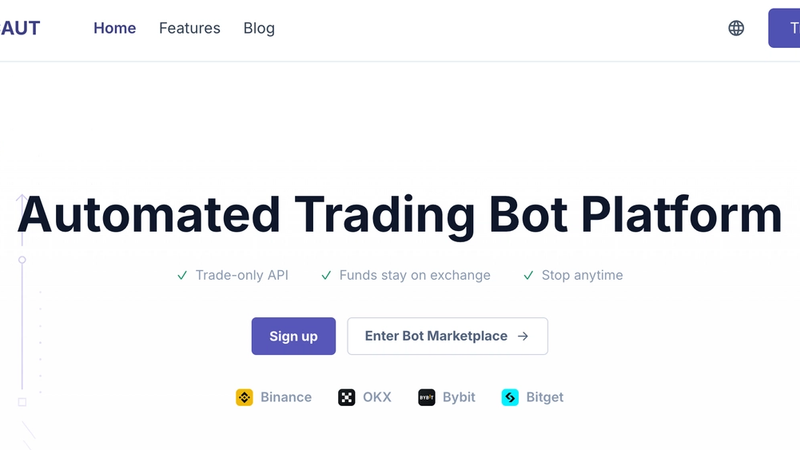
Inloggningssidan stöder e-post + lösenord, eller så kan du logga in med ett klick med ett Google- eller Telegram-konto, ingen separat registrering behövs. Om du glömmer ditt lösenord kan du återställa det via e-post. De två små ikonerna i det övre högra hörnet växlar språk och växlar mörkt/ljust läge.
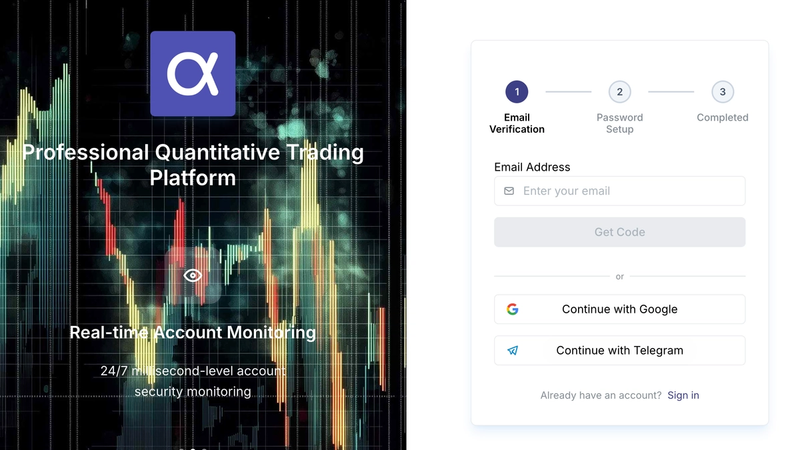
Att registrera sig tar tre steg: verifiera din e-post, ställ in ett lösenord, klart. Ange din e-post, klicka på "Få kod", ange koden och ställ sedan in ditt lösenord. Det finns inget separat användarnamn att välja, så det går snabbt.
Efter att du har registrerat dig dyker en trestegsintroduktionsguide upp automatiskt: välj en prenumeration, anslut en börs-API (t.ex. Binance-börsen) och starta en handelsrobot. Du kan hoppa över den, eftersom steg 2 till 6 nedan täcker exakt samma saker mer detaljerat.
Steg 2: Bläddra i Bot Marketplace (Valfritt, hoppa över om du vill dyka in direkt)
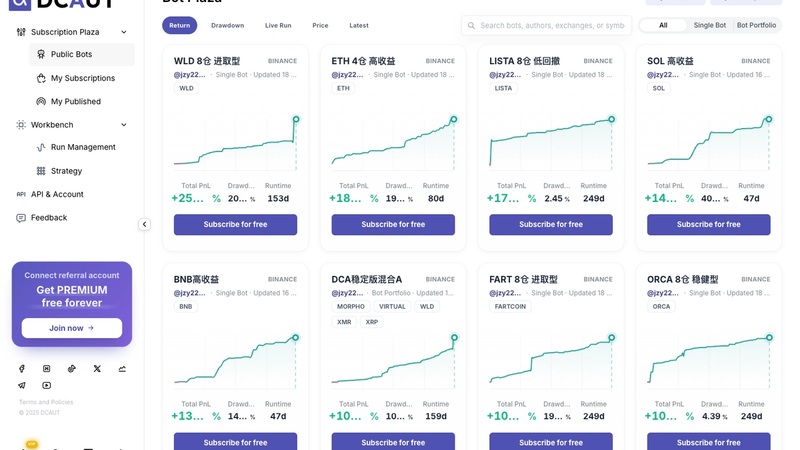
Bot Marketplace är i huvudsak en marknad för handelsrobotar: användare kan lista handelsrobotar som har levererat resultat i livehandel, och när du hittar en du gillar klickar du på "Prenumerera". DCAUT kopierar den robotens handelsstrategiparametrar och kör dem oberoende på ditt eget börskonto (som ditt Binance-börskonto). Det är inte en kopieringshandelspegel, den kan inte röra de andra medlen på ditt konto, och om något går fel påverkas bara den ena handelsroboten.
- Överst finns flera topplistor: Högsta avkastning, Lägsta drawdown, Live, Pris och Nyaste, var och en sorterad efter ett annat mått. Om du vill se vilken handelsrobotstrategi som ger mest eller vilken handelsrobotstrategi som förlorar minst, byt bara flik. Till höger kan du söka efter handelsrobotens namn, författare, börs (t.ex. Binance-börsen) eller mynt, och filtrera för att endast visa enskilda handelsrobotar eller handelsrobotportföljer.
- Varje handelsrobotkort visar namn, börs (t.ex. Binance-börsen), författare, typ, senaste uppdatering, de mynt den handlar med, en avkastningskurva och de tre mest talande siffrorna: total P&L, drawdown och hur många dagar handelsrobotstrategin har körts. Dessa tre siffror är vanligtvis tillräckliga för att avgöra om det är värt en närmare titt.
- Knappen "Gratis prenumerera" på korten visar att de flesta handelsrobotar på marknadsplatsen för närvarande är gratis. De få betalda visar sitt pris i förväg; inget är dolt.
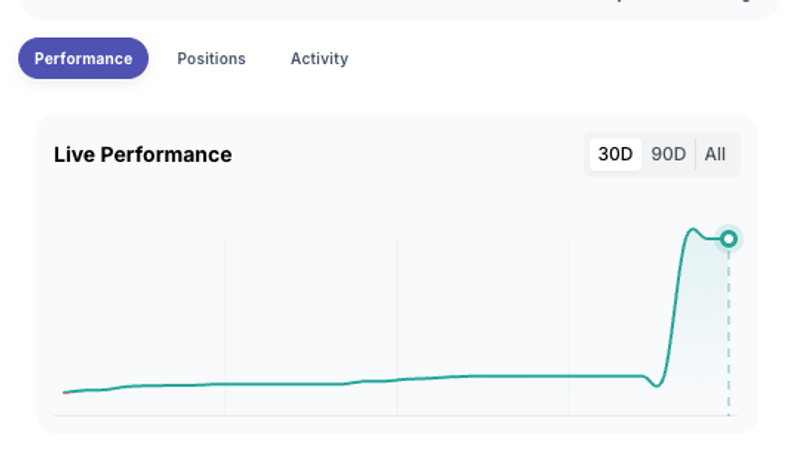
Öppna en handelsrobot och detaljfönstret listar först dess typ, handelspar, författare, pris och senaste uppdatering, följt av tre flikar: "Prestanda" visar livehandelskurvan, omkopplingsbar mellan 30 dagar / 90 dagar / alla, tillsammans med avkastning, max drawdown, hur många dagar handelsroboten har körts, realiserad och orealiserad P&L, och antal ingångar; "Positioner" visar vad den för närvarande håller; "Uppdateringar" visar inlägg från författaren. Knapparna "Föregående / Nästa" överst låter dig bläddra igenom topplistan en robot i taget utan att lämna detaljvyn.
Om du inte är redo att konfigurera parametrar själv är att prenumerera på en gratis DCA-handelsrobot på marknadsplatsen det snabbaste sättet att komma igång. Efter prenumeration visas den under "Mina prenumerationer" och körs oberoende på ditt eget konto, förutsatt att du har anslutit din börs-API (t.ex. Binance-börsen) i steg 3. Annars kommer roboten du prenumererade på inte att kunna köras.
Steg 3: Anslut din börs-API
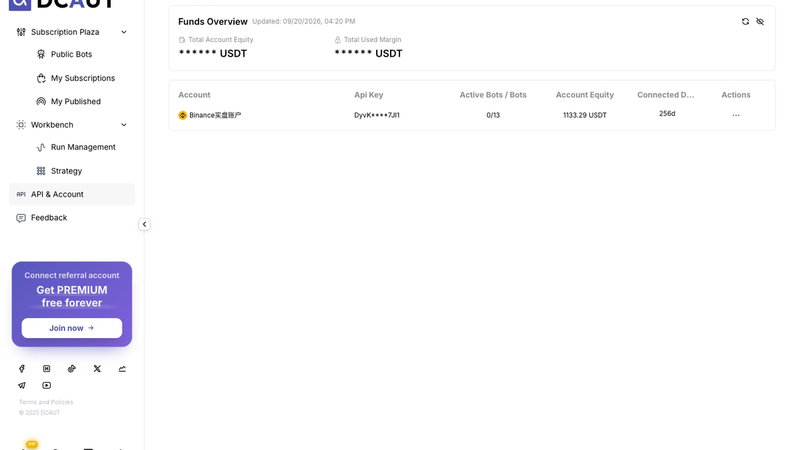
Sidan "API & Konto" hanterar varje börskonto (t.ex. Binance-börsen) du har anslutit. "Fondsöversikt" överst summerar totalt eget kapital och total marginal som används över alla konton; klicka på ögonikonen i det övre högra hörnet om du hellre inte vill ha siffrorna synliga. Tabellen nedan har en rad per konto: kontonamn, API-nyckel (automatiskt maskerad, så hela nyckeln visas aldrig), antal körande handelsrobotar och gränsen, kontots eget kapital och hur länge det har varit anslutet. Åtgärdsknapparna längst till höger täcker uppdatering av nycklar, namnbyte, återanslutning, frånkoppling och radering.
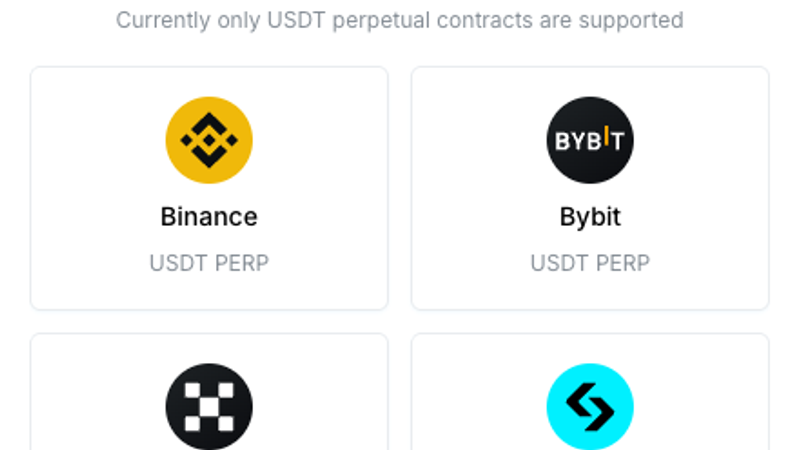
Att ansluta en API är förmodligen det steg nya användare tvekar mest över. Att lämna över ditt börskonto till en tredjepartsplattform känns lite obekvämt, och det är helt normalt. Klicka på "Lägg till ny API" och välj din börs: Binance, OKX, Bybit eller Bitget. För närvarande stöds endast USDT perpetual futures, inte spot. Sidan anger tydligt att API-nycklar lagras krypterade och att DCAUT endast begär handelstillstånd, aldrig uttagstillstånd. Det är grunden för kontosäkerhet. Därifrån kan du antingen använda en-klicks-auktorisering eller klistra in dina nycklar manuellt. Med andra ord, oavsett om du ansluter en Binance futures handelsrobot eller ett futureskonto på OKX, Bybit eller Bitget, är processen densamma.
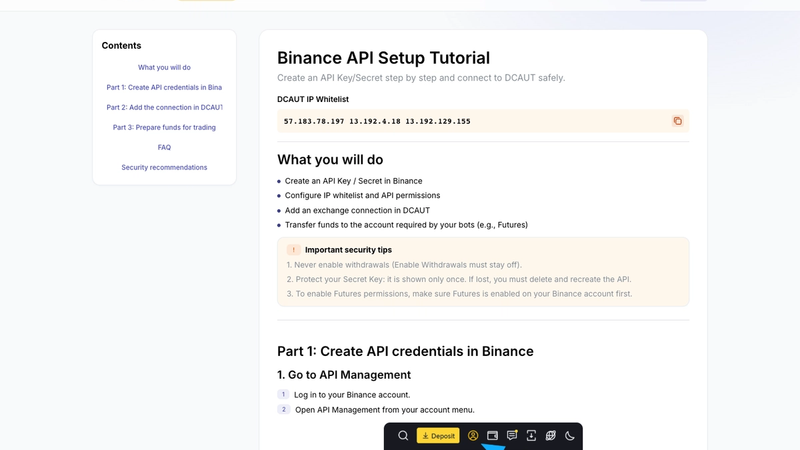
Om du väljer den manuella vägen har DCAUT en kompletterande guide (/user-guides/binance-api) som vägleder dig genom att generera en API-nyckel i ditt Binance-konto, aktivera futures-tillstånd, lägga till DCAUT:s tre utgående IP-adresser till vitlistan och överföra medel till ditt futures-konto. Säkerhetsrådet är rakt på sak: kryssa aldrig för uttagstillstånd, och den hemliga nyckeln visas bara en gång, så spara den omedelbart.
När du är ansluten, gå tillbaka till listan "API & Konto" så ser du kontots eget kapital och handelsrobotkvot, och kontosöversikten överst i "Körningshantering" kommer också att visa det. Vid denna punkt är allt du behöver för livehandel på plats.
Steg 4: Välj en DCA-handelsrobotstrategi
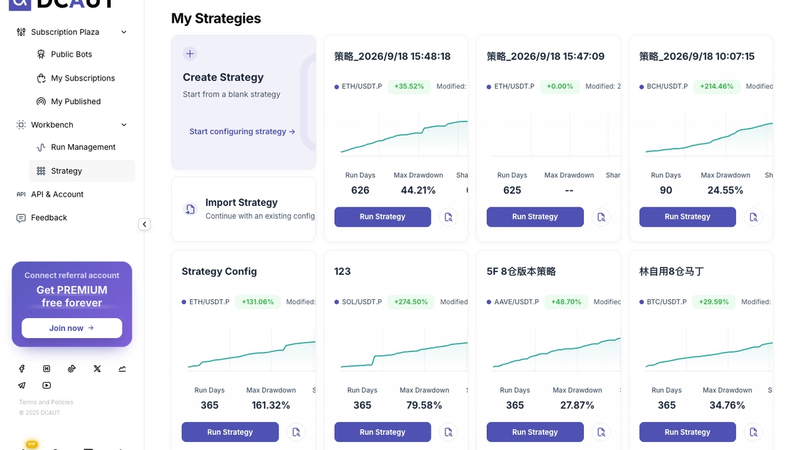
Sidan "Mina strategier" visar varje strategi du har sparat som ett kort: handelspar, avkastning från senaste backtest, senast ändrad, en backtestkurva och tre siffror nedan: kördagar (hur lång backtestperioden var), max drawdown och Sharpe-kvot. Klicka på "Kör strategi" för att hoppa direkt till att starta handelsroboten; klicka på den lilla ikonen till höger om kortet för att öppna strategiarbetsbänken och se detaljerade backtestresultat. "Skapa strategi" i det övre vänstra hörnet börjar från ett tomt blad, och "Importera strategi" låter dig klistra in en konfiguration som någon annan exporterat åt dig.
En påminnelse: DCA-handelsrobotens avkastning som visas på kortet kommer från ett historiskt backtest. Det är inte pengar som denna strategi faktiskt har tjänat i livehandel; det är två olika saker.
Inför en hel panel med parametrar i arbetsbänken har de flesta nybörjare ingen aning om var de ska börja, vilket är exakt varför de officiella förinställningarna finns. Vi rekommenderar inte nybörjare att konfigurera från grunden. I strategiarbetsbänken har kolumnen "Bästa praxis" till vänster 14 officiella förinställda strategier. Klicka på "Förhandsgranska" för att se de fullständiga parametrarna, eller "Ladda" för att tillämpa en direkt. Efter laddning, motstå frestelsen att ändra något; kör ett backtest som det är först för att se hur det beter sig, och först då bestämma vilken parameter du ska röra. Del 2 förklarar vad varje parameter i arbetsbänken betyder, en efter en.
Steg 5: Kör ett backtest och förstå resultaten
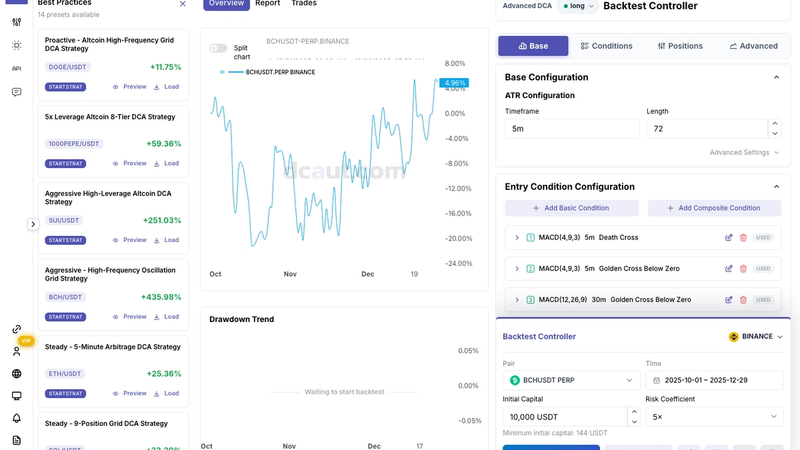
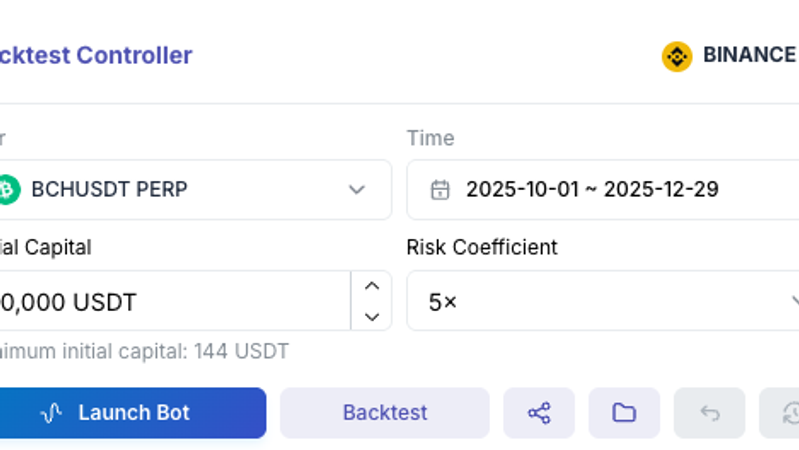
Backtesting är lätt att behandla som en formalitet: fyll i parametrarna, klicka en gång, titta snabbt på avkastningen och gå vidare. Men den verkligt användbara informationen finns på resultatsidan, inte i det enda numret. "Backtestkontrollen" nere till höger frågar efter några saker: handelspar, backtestperiod, initialt kapital och riskkoefficient (i enkla termer, hävstångsmultiplikatorn). Fyll i dem, klicka på "Backtest", vänta tills förloppsindikatorn är klar, och resultaten visas i mittenområdet.
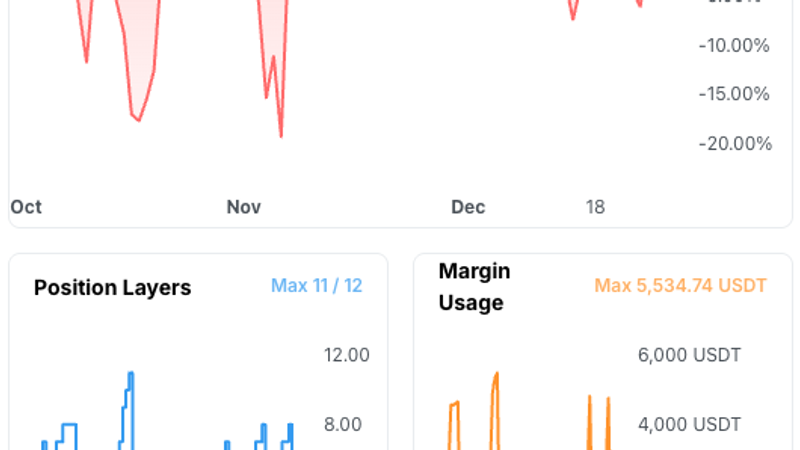
När du läser backtestresultat, titta inte på avkastningen först. Denna ordning är mer användbar: börja med "Nedgång" och "Maximal nedgång", som visar hur mycket denna handelsrobot förlorade vid sitt sämsta ögonblick; sedan diagrammet "Positionsdjup", där Max berättar den djupaste positionsnivån den nådde; sedan toppen av "Marginalanvändning", som visar hur mycket av ditt kapital som var bundet; och först då avkastningen. Varför denna ordning? För med ackumuleringsstrategier som DCA-handel är vinstfrekvensen naturligt nära 100%: en omgång avslutas bara när den är i vinst, så en hög vinstfrekvens säger ingenting om hur bra strategin är. Vad som verkligen berättar hur tuff perioden var är positionsdjup och marginalanvändning, och det är samma siffror som externa DCA-handelsrobotrecensioner baserar sina bedömningar på. En mer detaljerad förklaring av varje flik och mätvärde finns i del 2, avsnitt 6.7.
Nöjd med resultaten? Klicka på "Spara strategi" under "Fil"-ikonen och ge den ett namn. Backtester är begränsade per dag (10 per dag på gratisplanen), så slösa inte bort dem på slumpmässiga justeringar.
Steg 6: Starta din första DCA-handelsrobot
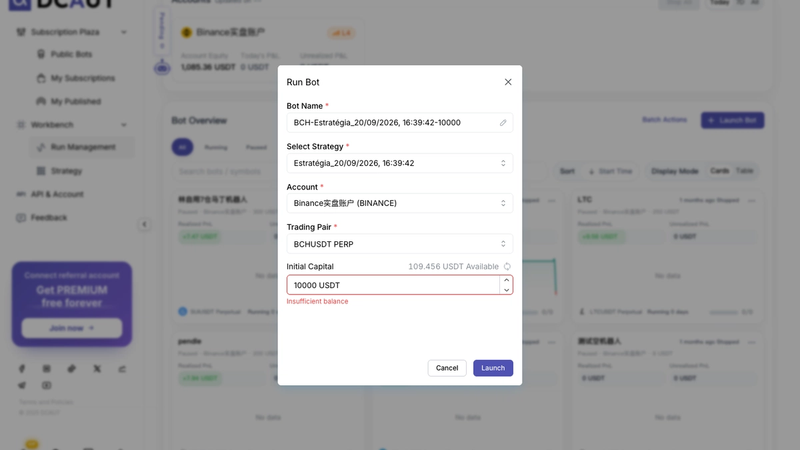
Att gå från konfiguration till att faktiskt klicka på "Starta bot" är det största psykologiska hindret på denna väg; trots allt handlar det om riktiga pengar. Klicka på "Starta bot" uppe till höger i "Körningshantering", eller "Kör strategi" på ett kort i "Mina strategier"; båda öppnar startdialogen. Du fyller i: handelsrobotens namn, en DCA-handelsstrategi (den du sparade i steg 5), ett konto (det du anslöt i steg 3), handelsparet och initialt kapital. Uppe till höger visas hur mycket saldo kontot har tillgängligt; ange mer än det så ser du "Otillräckligt saldo". Observera att att köra en live-handelsrobot kräver ett betalt medlemskap. Gratisanvändare stoppas vid detta steg, och det är den vanligaste anledningen till att folk uppgraderar.
Initialt kapital är det maximala denna handelsrobot kan använda; multiplicerat med riskkoefficienten ger det den nominella positionsstorleken när den är fullt utplacerad. För din första handelsrobot rekommenderar vi att du kör ett litet belopp i några dagar för att bekräfta att ingångs- och vinsttagningsrytmen matchar vad du såg i backtesten. Lägg till mer när du känner dig bekväm; det finns ingen anledning att satsa stort från dag ett.
Steg 7: Övervaka, pausa eller stoppa den i körningshanteringen
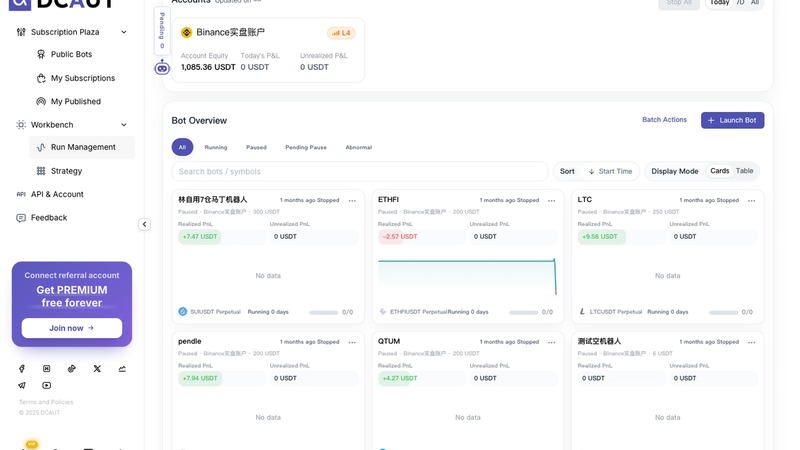
En handelsrobot är inget du startar och glömmer, särskilt inte under de första dagarna. "Körningshantering" är kontrollcentret för alla dina live-handelsrobotar, och när saker och ting väl är igång är det här du kommer att spendera större delen av din tid.
- I avsnittet för kontoöversikt får varje anslutet växlingskonto (t.ex. Binance-börsen) ett kort som visar kontots eget kapital, dagens P&L och orealiserad P&L, med en L2-risknivåtagg uppe till höger. Omkopplaren "Idag / 7D / Alla" till höger ändrar tidsfönstret för P&L-statistiken. Bredvid den finns "Stoppa alla" som är nödstoppet: ett klick stoppar varje handelsrobot under detta konto, så tryck på den när något ser fel ut. "Väntande" till vänster berättar hur många undantag som kräver din manuella uppmärksamhet; ignorera det inte.
- Översikten över handelsrobotar är grupperad efter status: "Alla / Körande / Pausad / Pausar / Fel". Du kan söka, sortera efter starttid och växla mellan kortvy och tabellvy. I tabellen är varje rad en handelsrobot: namn (med handelspar och konto), status, realiserad P&L, orealiserad P&L, positionsvärde, antal positioner och lager (aktuell nivå / totalt antal konfigurerade nivåer). För en snabb översikt över varje handelsrobots status är tabellvyn mer effektiv.
Dialogrutan "Starta bot" är densamma som i steg 6: ge den ett namn, välj en sparad strategi, ett Binance-växlingskonto och ett handelspar, och ange sedan det initiala kapitalet. Uppe till höger visas kontots aktuella tillgängliga saldo; ange mer så ser du omedelbart "Otillräckligt saldo", och startknappen förblir gråtonad.
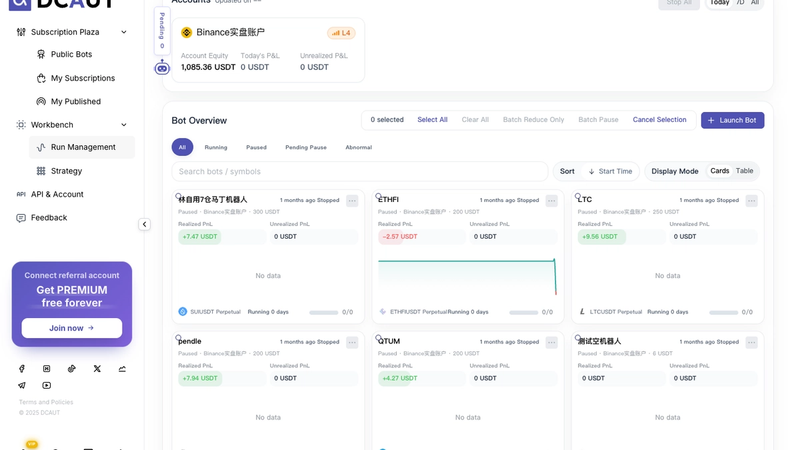
"Batchåtgärder" låter dig hantera flera handelsrobotar samtidigt: välj alla, avmarkera alla, batch "Endast minska", batch pausa. "Endast minska" betyder att handelsroboten inte kommer att öppna nya positioner och kan bara gradvis stänga de den redan har. Om du vill avsluta utan att dumpa allt på marknaden och ta förlusten, är detta det bättre alternativet.
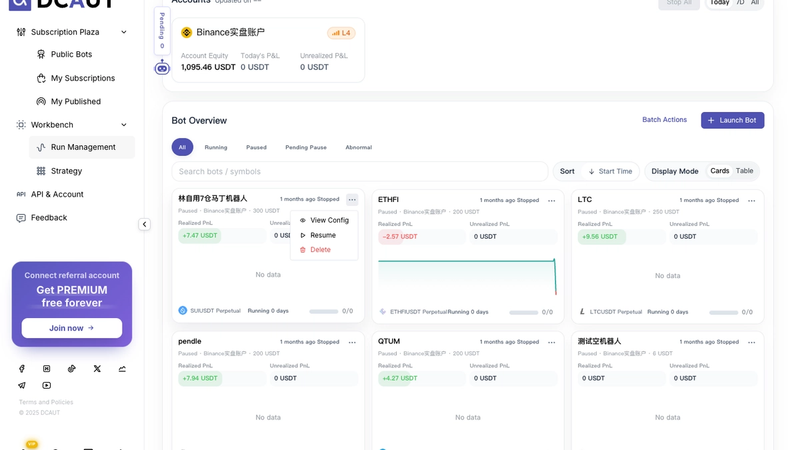
Menyn "..." uppe till höger på varje handelsrobotkort innehåller Visa konfiguration, Återuppta (visas endast när handelsroboten är pausad) och Radera. Om handelsroboten körs ser du Pausa och Stoppa här istället.
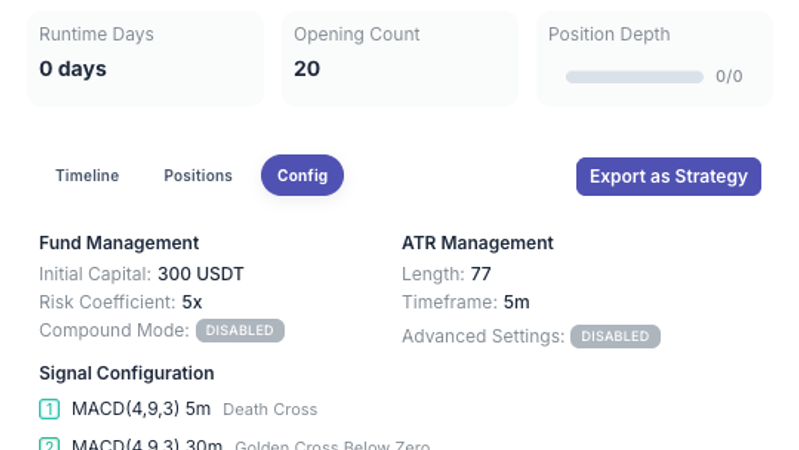
Att klicka på "Visa konfiguration" öppnar handelsrobotens detaljvy. Högst upp kan du snabbt växla mellan alla handelsrobotar under ditt konto (till exempel 13 stycken). Nedan finns status, handelspar och sex nyckeltal: realiserad P&L, orealiserad P&L, positionsvärde, kördagar, öppningsantal och positionsdjup. Sedan tre flikar: Tidslinje (allt som har hänt med denna handelsrobot sedan lanseringen), Positioner och Konfiguration (fondhantering, ATR, signal och positionsparametrar som den faktiskt använder). "Exportera som strategi" sparar denna handelsrobots nuvarande parametrar som en ny strategi så att du kan justera och backtesta igen. "Körningskontroll" längst ner är paus-/återuppta-omkopplaren.
Steg 8: När du ska uppgradera ditt medlemskap
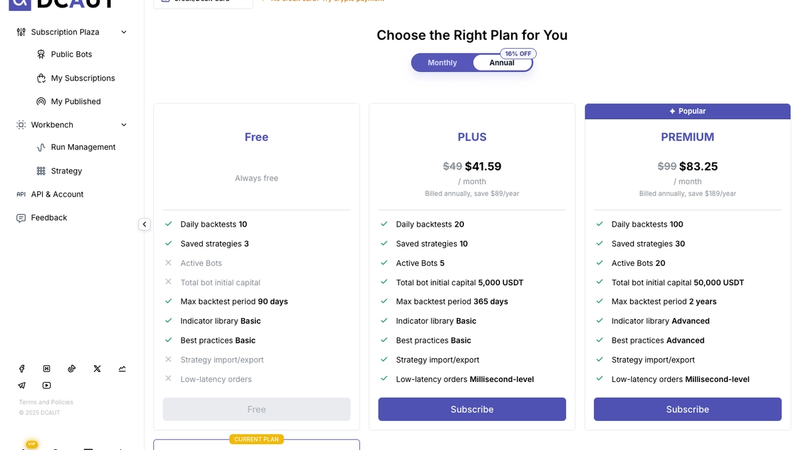
Det finns fyra nivåer: Gratis, PLUS, PREMIUM och ULTIMATE. Skillnaderna handlar om: dagliga backtester, sparade strategier, hur många handelsrobotar som kan köras samtidigt, taket för totalt initialt kapital för handelsrobotar, maximal backtestperiod, vilka indikatorer och officiella förinställningar du kan använda, om strategier kan importeras/exporteras, och orderlatens. Observera att gratisplanen låter dig konfigurera strategier och backtesta, men inte köra live-handelsrobotar; det är dess största begränsning.
Det finns två betalningskanaler, omkopplingsbara uppe till vänster. Kredit-/betalkort går via Stripe, faktureras månadsvis eller årligen; årligt blir 16% billigare än att betala månadsvis.
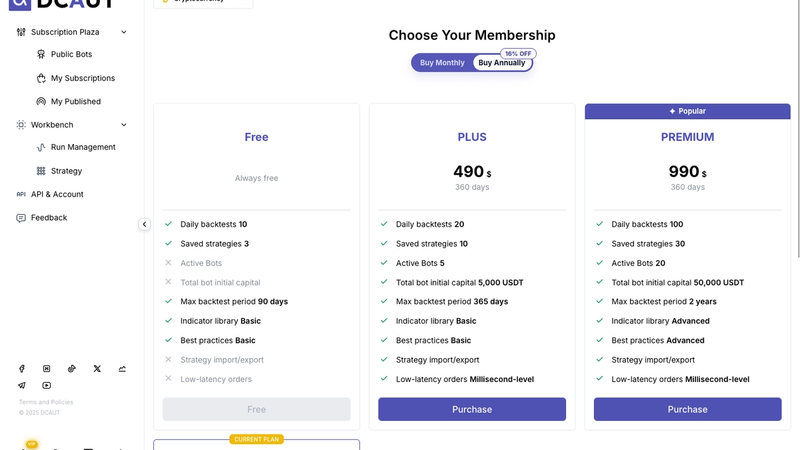
Om du betalar med krypto köper du 360 dagars åtkomst på en gång, utan automatisk förnyelse, prissatt i USD.
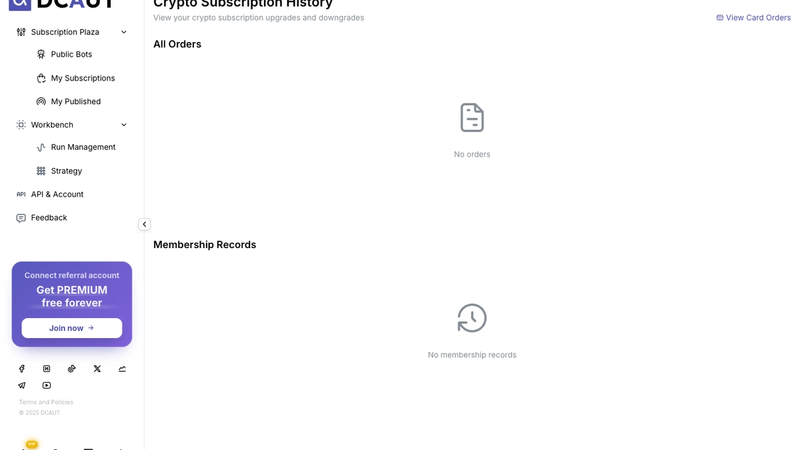
Faktureringssidan visar kryptoprenumerationsposter och medlemskapsposter separat (köp, uppgraderingar, nedgraderingar och utgångar loggas alla); byt till bankkortsbeställningar uppe till höger.
När ska du uppgradera? De tre vanligaste anledningarna: du vill gå live (gratisplanen kan inte starta handelsrobotar), ditt dagliga antal backtester eller backtestperiod är inte tillräckligt, eller så vill du ha avancerade indikatorer och Trailing Take Profit.
Steg 9: Kontosäkerhet och var du kan få hjälp
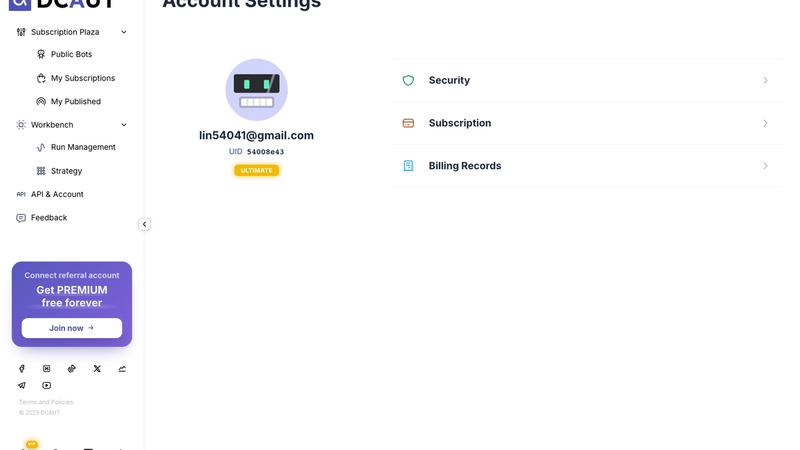
Kontoinställningar visar din e-post, UID och nuvarande medlemskapsnivå, med tre länkar nedan till kontosäkerhet, prenumerationshantering och faktureringshistorik.
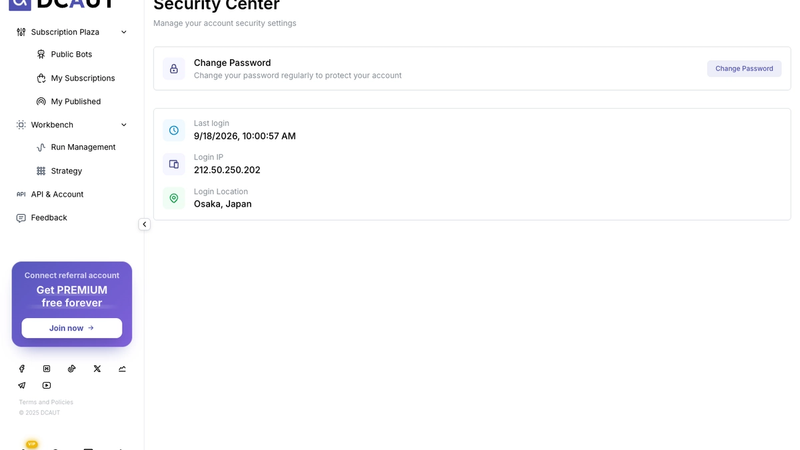
Kontosäkerhet är något de flesta inte tänker på förrän något går fel, och då önskar de att de hade kontrollerat tidigare. Säkerhetscentret låter dig ändra ditt lösenord och visar tid, IP och ungefärlig plats för din senaste inloggning. Kontrollera det då och då för att bekräfta att ingen har loggat in från någon oväntad plats.
Support hanteras för närvarande via e-post: [email protected]. Inkludera din kontoe-post, en beskrivning av problemet, ungefär när det hände och skärmdumpar; det gör saker mycket snabbare för supporten. Knappen "Skicka e-post" på sidan öppnar din e-postklient med mottagaradressen redan ifylld.
Bilaga: Om du har prenumererat på eller publicerat en handelsbot
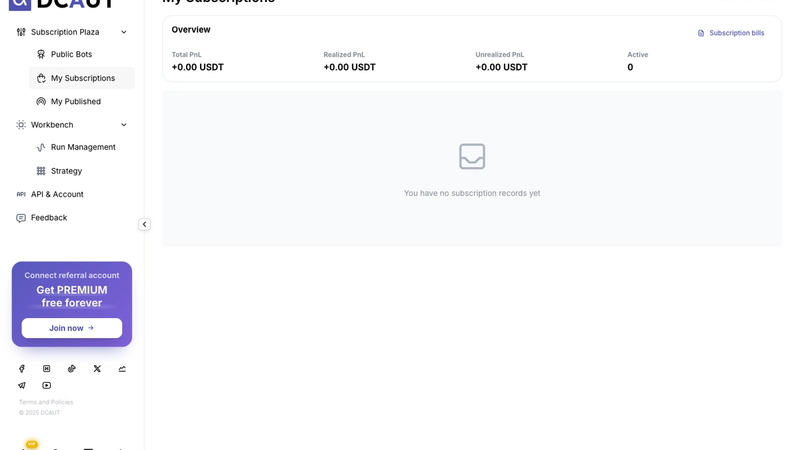
"Mina prenumerationer" sammanfattar varje handelsbot du har prenumererat på på marknadsplatsen: total P&L, realiserad, orealiserad och antal aktiva prenumerationer. "Prenumerationsfakturering" uppe till höger visar varje debitering.
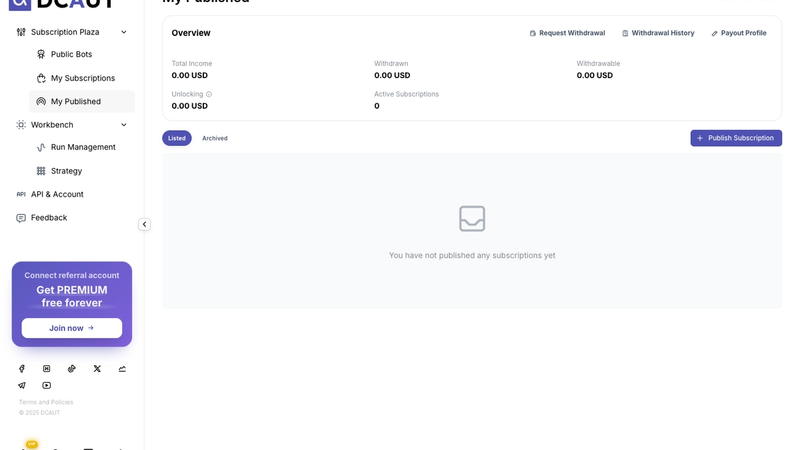
"Mina annonser" är för personer som vill lista sina egna handelsbotar och tjäna pengar på dem: total inkomst, uttaget, uttagbart, upplåsningsbelopp och aktiva prenumerationer i en överblick; de tre posterna "Begär uttag / Uttagshistorik / Utbetalningsdetaljer" finns alla här; nedanför finns dina listade och arkiverade objekt. "Publicera ny prenumeration" låter dig lista en handelsbot som har bevisat sig i livehandel. Ett krav: handelsboten måste ha körts live i minst 30 dagar. Du kan inte lista den direkt efter konfigurering.
Del 2: Strategiarbetsbänken, parameter för parameter
Bas, Villkor, Positioner, Avancerat: dessa panelnamn kan vara skrämmande till en början, men var och en svarar egentligen på en konkret fråga: när man ska lägga till en position, hur mycket, och när man ska ta vinst. Denna del täcker endast strategiarbetsbänken, helskärmssidan du öppnar från "Mina strategier", och går igenom varje panel uppifrån och ner och förklarar vad varje kontroll är och hur man använder den. Strategins handelslogik i sig (hur den första positionen öppnas, hur den lägger till med volatilitet, vad den trelagers vinsttagningen är, varför den slutar lägga till under dåliga förhållanden) är fullständigt utarbetad i artikeln "Hur den förbättrade DCA-strategin körs", så vi kommer inte att upprepa den här. Vi kommer bara att mappa varje parameter på skärmen till det steg den kontrollerar.
6.0 Hur arbetsbänken ser ut
Sidan har tre kolumner: förinställningsbiblioteket "Bästa praxis" till vänster, backtestresultat i mitten (flikarna Översikt / Rapport / Trades), och strategiparameterpanelen plus Backtestkontrollen till höger. De fyra knapparna högst upp i den högra panelen, "Bas / Villkor / Positioner / Avancerat", är inte fyra separata sidor; de är fyra sektioner av en lång panel, och att klicka på en rullar dig till den sektionen så att du inte behöver scrolla hela vägen ner.
6.1 Handelsriktning och Backtestkontrollen
Högst upp i panelen, bredvid "Avancerad DCA", finns en rullgardinsmeny för handelsriktning: endast lång, endast kort, eller båda. Om du väljer "Lång & Kort" bedömer handelsboten först trenden medan den är platt, och bestämmer sedan om denna omgång går lång eller kort. När den väl är inställd är riktningen låst tills varje position i omgången är stängd; den kommer inte att vända mitt i.
- • Börs: för närvarande stöds endast BINANCE. Handelspar är sökbara, alla eviga terminer. Du väljer själv backtestperioden; hur lång den kan vara beror på din medlemskapsnivå, där högre nivåer tillåter längre perioder.
- • Initialt kapital är grundkapitalet som används i både backtester och livehandel. Riskkoefficient är, enkelt uttryckt, hävstångsmultiplikatorn; den kallas "Riskkoefficient" snarare än "Hävstång" som en påminnelse om att den förstärker både risk och avkastning. Nedanför ser du ett "Minsta initiala kapital", ett tröskelvärde som härrör från handelsparets minsta orderstorlek; systemet låter dig inte köra under det.
- • Knappen "Starta Bot" tar de nuvarande parametrarna direkt till livehandel, medan "Backtest" kör dem över historiska data först. Nybörjare bör backtesta efter varje parameterändring istället för att starta direkt.
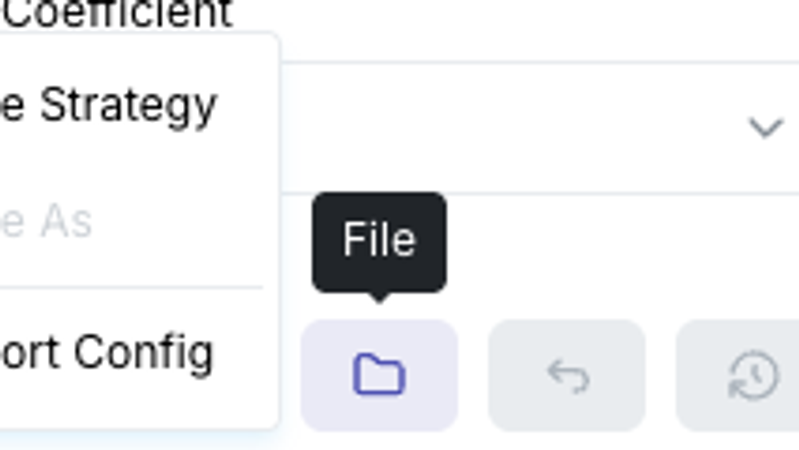
- • De fyra små ikonerna till höger är: Dela (spara den aktuella konfigurationen och generera en delbar länk), Fil (spara strategi / spara som / importera konfiguration), Återställ (rulla tillbaka parametrar till den senaste versionen som slutförde ett backtest framgångsrikt, så att du inte behöver ångra ändringar manuellt), och Historik (visa tidigare backtestresultat).
6.2 Grundkonfiguration: Hur volatilitet mäts
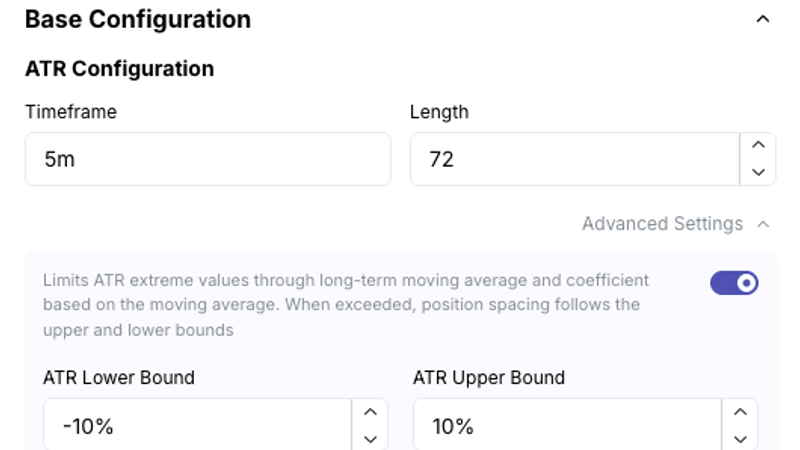
En akronym som ATR är lätt att hoppa över första gången du ser den, men den betyder helt enkelt "hur mycket marknaden har rört sig på sistone". "Grundkonfiguration" har bara en grupp parametrar, som används för att beräkna den volatiliteten: "Tidsram" ställer in vilken ljusstakeperiod som ska användas, och "Längd" ställer in hur många ljusstakar man ska titta tillbaka på. Standard är 5 minuter, 72 ljusstakar. Detta värde är mycket viktigt, eftersom varje "Avstånd" och "TP"-värde i positionstabellen nedan mäts i enheter av det.
Öppna "Avancerade inställningar" för att se ATR:s övre och nedre gränser, som standard är -10% till 10%. De använder ett långsiktigt glidande medelvärde för att sätta ett intervall runt volatiliteten, så när marknaden blir extrem och volatiliteten plötsligt expanderar eller kollapsar, följer inte ingångsavståndet med. Som gränssnittet uttrycker det: ett långsiktigt glidande medelvärde och en koefficient baserad på det begränsar ATR:s extremvärden; när gränsen överskrids använder ingångsavståndet gränsen istället.
6.3 Ingångsvillkor: Villkorsbibliotek, parametrar, sammansatta villkor
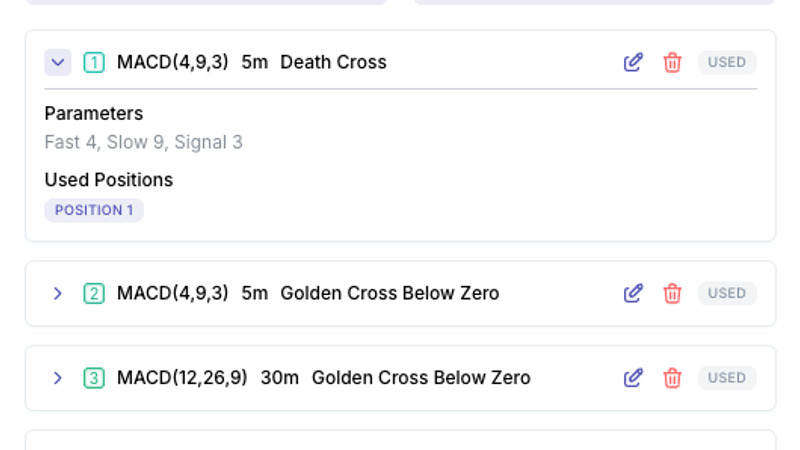
Villkor är de ingångskriterier som tilldelas varje position i positionstabellen. Standardförinställningen levereras med 5 MACD-villkor, var och en med en annan uppgift: den första är ett 5-minuters dödskors för den första positionen; resten är "Gyllene kors under noll" på tidsramar från 5 minuter till 2 timmar, som används för att lägga till positioner. Varje villkor kan redigeras eller raderas till höger. "Används" betyder att en position refererar till det; för att radera det, koppla först bort de positioner som använder det, annars får du ett fel.
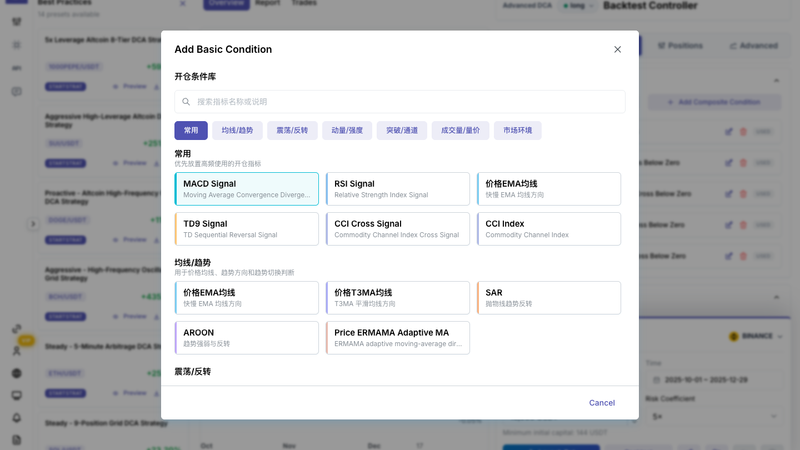
Klicka på "Lägg till grundläggande villkor" för att öppna hela villkorsbiblioteket, organiserat efter syfte: Vanliga, MA/Trend, Oscillator/Reversal, Momentum/Styrka, Utbrott/Kanal, Volym/Pris-Volym och Marknadsmiljö. Du kan också söka med nyckelord.
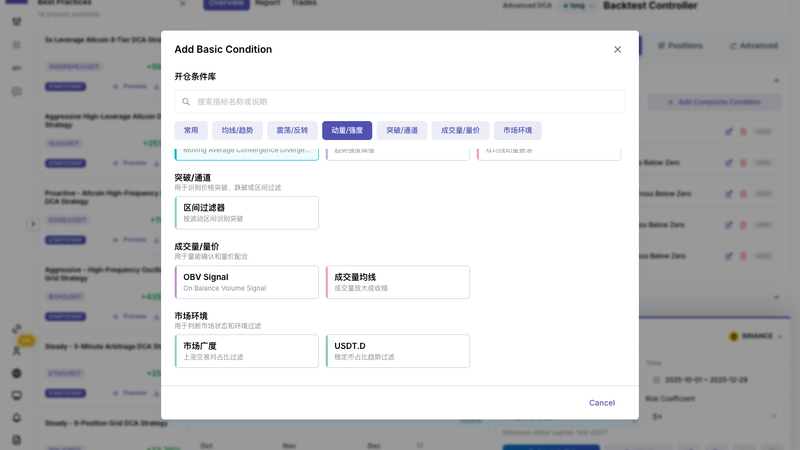
Kategorin "Marknadsmiljö" är speciell: istället för att titta på detta mynts egna ljus, tittar den på marknaden som helhet: marknadsbredd (hur många par över marknaden stiger) och USDT.D (trenden i stablecoin-dominans). Koppla dessa villkor till djupare positioner och den praktiska effekten är att handelsboten inte kommer att fortsätta köpa dippen när hela marknaden säljer av.
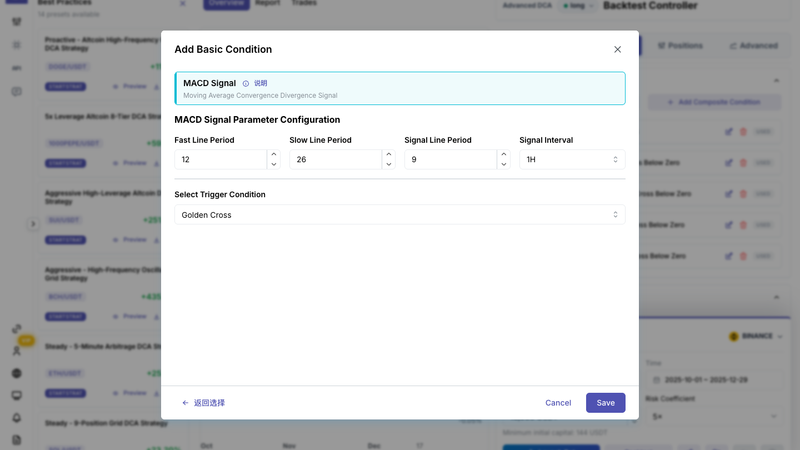
Efter att ha valt en indikator, fyll i dess parametrar och tidsram, välj ett "Utlösningsvillkor" som gyllene kors, dödskors eller Gyllene kors under noll, och spara för att återgå till villkorslistan.
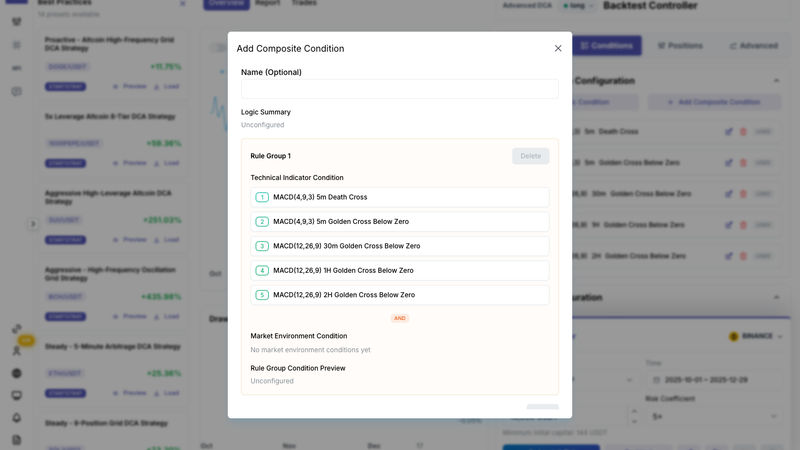
"Lägg till sammansatt villkor" låter dig kombinera flera grundläggande villkor till en mer komplex regel: inom en regelgrupp kryssar du i några tekniska indikatorvillkor och marknadsmiljövillkor och väljer "och" eller "eller" för gruppen; flera regelgrupper är alltid sammanfogade med "eller". "Logiksammanfattningen" och "Förhandsgranskning av regelgruppsvillkor" till höger uppdateras i realtid för att visa exakt vilken logik du har byggt, vilket gör kontrollen enkel. En fälla att undvika: använd inte "och" för att sammanfoga två omedelbara signaler som två gyllene kors i samma grupp, eftersom de nästan aldrig inträffar på samma ljus, så gruppen kommer i praktiken aldrig att utlösas.
6.4 Positionstabell: Vad varje kolumn betyder
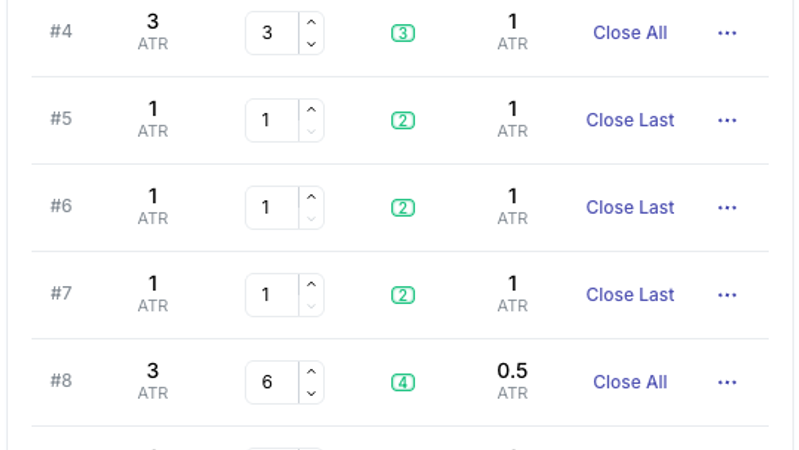
- Position: positionsnumret. #1 är den första positionen, den som öppnas först i varje omgång.
- Avstånd: hur långt priset måste röra sig från föregående positions fyllnadspris innan denna utlöses, mätt i ATR-multiplar, inte procent. Så när volatiliteten ändras, ändras det faktiska prisavståndet med den. Den första positionen har inget att jämföra med och visar "--".
- Order Multiplikator: denna positions storlek som en multipel av "basenheten". Basenhet = kapital × riskkoefficient ÷ summan av alla multiplikatorer, så att ändra en enskild positions multiplikator omräknar det faktiska beloppet för varje annan position.
- Ingångsvillkor: vilket villkor från avsnitt 6.3 denna position refererar till (ange villkorsnumret). Positionen öppnas endast när priset har nått nivån och detta villkor också är sant; båda krävs.
- TP: denna positions take-profit-avstånd, också i ATR-multiplar.
- TP-typ: "Delvis" stänger endast denna position; "Alla" stänger alla öppna positioner tillsammans. Klicka för att växla.
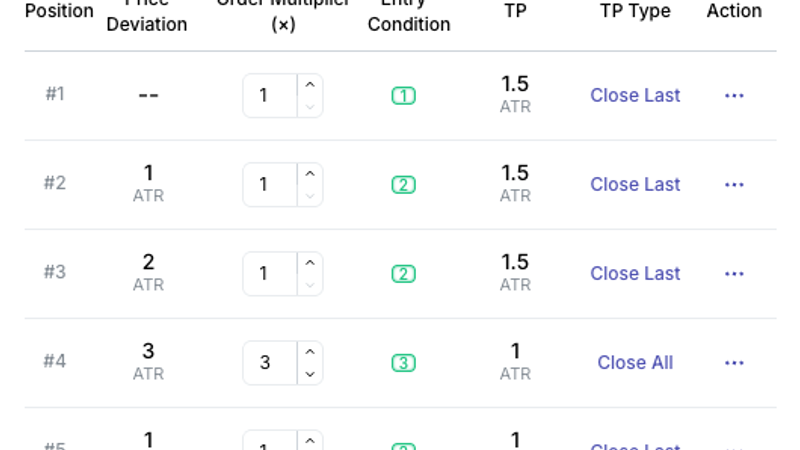
"…" till höger om varje rad har Ta bort position och Kopiera position, och "Lägg till position" längst ner i tabellen lägger till ytterligare en. Standardmultiplikatorerna för 12 positioner är 1,1,1,3,1,1,1,6,1,1,1,12: positionerna 4, 8 och 12 är märkbart större "stora positioner" inställda på full take-profit. Det är den officiella förinställningens rytm, och du är fri att ändra allt.
6.5 Avancerat: Sammansättning, System Take Profit, Trailing Take Profit, Stop-Loss Limit
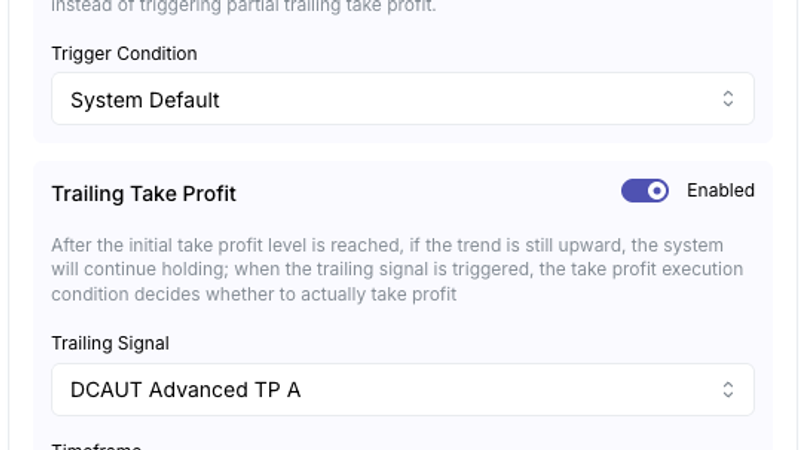
- Omkopplarna i Avancerat är där nybörjare oftast slår på något nonchalant och oftast planterar en landmina; att läsa beskrivningen två gånger innan du ändrar något är värt det. Sammansatt läge: rullar realiserad vinst in i kapitalet som används för efterföljande positioner. Återinvesteringstyp är antingen "Alla positioner" eller "Förutom första positionen", med återinvesteringskvoten inställd som en procentandel. Med "Förutom första positionen" dimensioneras den första positionen alltid från det ursprungliga kapitalet och endast de tillagda positionerna inkluderar vinst, så ju mer du tjänar, desto tyngre blir tilläggen i förhållande till den första positionen; med "Alla positioner" skalas den första positionen och tilläggen upp tillsammans. Båda valen har en stor effekt på omgångens genomsnittliga kostnad och utgångspunkt, så växla dem inte nonchalant.
- System Take Profit: när den kombinerade vinsten för alla positioner uppfyller villkoret, hoppar den över partiell take-profit och stänger allt på en gång. Det enda utlösningsvillkoret som för närvarande är tillgängligt är "Systemstandard".
- Trailing Take Profit: när aktiverad, säljer den inte omedelbart när en positions förinställda take-profit-nivå uppnås; så länge trenden fortfarande är uppåt, fortsätter den att hålla tills "Trailing Signal" utlöses, sedan bestämmer "Take Profit Execution Condition" om den faktiskt ska sälja. Trailing-signalerna är DCAUT Advanced Take Profit A / B / C, var och en med sin egen tidsram. Utförandevillkoret är ett av tre: ta vinst så snart signalen utlöses; signalen utlöses och priset är inte under positionens kostnadsbas; signalen utlöses och priset är inte under den ursprungliga take-profit-nivån. När inaktiverad är beteendet "ta vinst omedelbart när priset når positionens förinställda ATR-avstånd".
- Stop-Loss Limit: när de öppna positionernas orealiserade förlust når den inställda procentandelen av denna instanss kapital, tvångsstängs allt. Avstängd som standard.
6.6 Bästa praxis: Använda de officiella förinställningarna
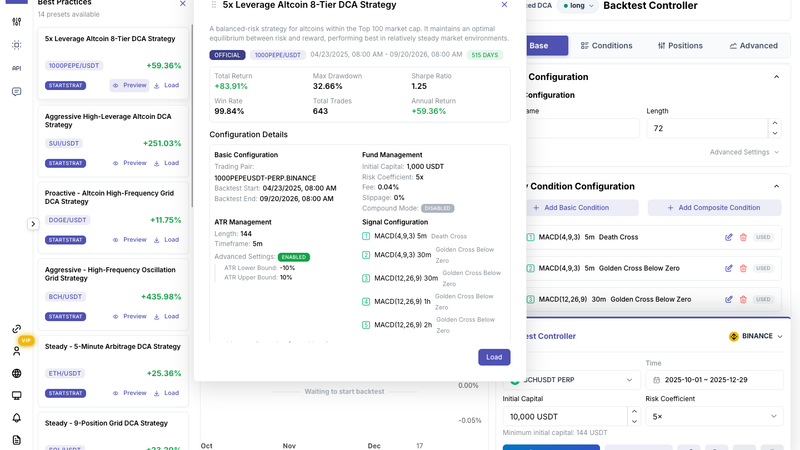
Om du plågas av parametrar är de officiella förinställningarna i princip det enklaste sättet att "kopiera läxan". Kolumnen "Bästa praxis" till vänster är det officiella förinställningsbiblioteket, 14 uppsättningar, varje kort märkt med sitt handelspar och backtestavkastning. "Förhandsgranska" öppnar de fullständiga parametrarna: backtestperiod och resultatmått, grundkonfiguration, fondförvaltning, ATR, signalkonfiguration och positionstabell. "Ladda" skriver över alla parametrar som för närvarande finns på panelen, så spara dina egna ändringar först om du har gjort några.
Avkastningen på förinställda kort kommer från officiella backtester. En vinstfrekvens nära 100 % är en artefakt av hur denna typ av strategi räknas (en omgång slutar bara med vinst) och bör inte användas för att bedöma kvalitet; maximal nedgång och backtestperioden är mer informativa.
6.7 Backtestresultat: Läsa de tre flikarna
- • Huvuddiagram: tre linjer, handelsparets pris (blå), realiserad avkastning (grön) och total P&L (streckad, inklusive orealiserad). "Delat diagram" ritar dem separat.
- • Nedgång: hur långt kontots eget kapital har fallit från sin topp över tid; uppe till höger visar Max nedgång.
- • Positionsdjup: vilken positionsnivå som nåddes vid varje ögonblick; Max uppe till höger är den djupaste nivån som nåddes under backtestet. Detta diagram säger mer om hur riskabel strategin var under denna period än vad avkastningen gör.
- • Marginalanvändning: kapital i användning över tid; Max är toppen. Jämför det med initialt kapital för att se hur mycket av dina pengar som användes vid den djupaste punkten.
- • Sex metrikkort: Realiserad avkastning, Max nedgång, Sharpe-kvot, Vinstfrekvens, Totalt antal affärer och Årlig avkastning.
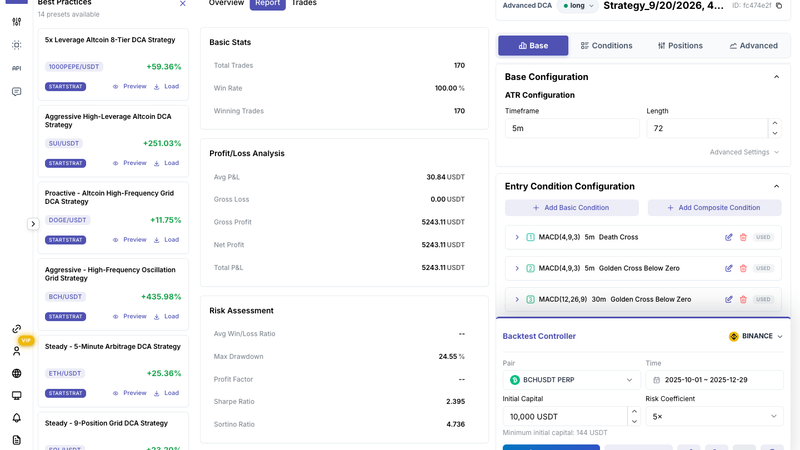
Rapportfliken innehåller fullständig statistik: Grundläggande statistik (antal affärer, vinstfrekvens, vinnande affärer), Vinst- och förlustanalys (genomsnittlig P&L, bruttoresultat, bruttoförlust, nettovinst), Riskbedömning (genomsnittlig vinst/förlustkvot, max nedgång, vinstfaktor, Sharpe, Sortino), Extrema värden och mer. Varje objekt levereras med en förklaring.
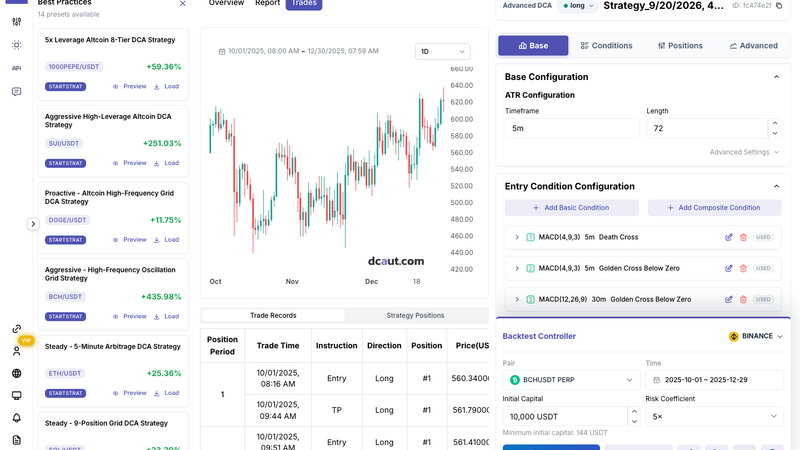
Fliken Affärer har ett candlestick-diagram överst (tidsramen kan växlas) och två tabeller nedan: Affärsregister (positionscykel, tid, åtgärd: Ingång / Lägg till / TP / Stäng, riktning, positionsnummer, pris, kvantitet, avgift, P&L) och Strategipositioner. För att ta reda på varför en viss affär fylldes där den gjorde, titta här.
Backtester drivs av 1-minutersljus, som beslutar och fyller vid ljusets stängning, med en standardavgift på 0,04 % och finansieringsräntor inkluderade som standard. Samma parametrar kan ge mycket olika resultat från ett annat startdatum; dessa strategier är mycket vägberoende, så prova flera startdatum och titta på det sämsta.
6.8 Hur parametrarna interagerar: Tänk innan du ändrar
- Avstånd och TP mäts båda i den ATR som ställts in i Grundkonfigurationen. Ändra ATR-tidsramen eller längden och varje positions faktiska utlösningsavstånd ändras med den, ingen anledning att redigera rad för rad.
- Order Multiplier sätter ett förhållande, inte ett belopp. Basenhet = initialt kapital × riskkoefficient ÷ summan av alla multiplikatorer. Lägg till en position eller ändra en multiplikator och varje annan positions belopp ändras också.
- Marginal som används när varje position är fylld = initialt kapital × riskkoefficient. Så "hur långt priset måste falla från den första positionen för att fylla allt" beror på antalet positioner, avståndssekvensen och ATR tillsammans. Kontrollera det på backtestets "Marginalanvändning"-diagram innan du går live.
- Ingångsvillkor är bundna till positioner. Om priset når nivån men villkoret inte uppfylls, öppnas inte positionen. Det ser ut som en missad order, men det är regeln som gör sitt jobb. För att göra en position öppen ovillkorligt, ställ in dess villkor till ingen signal.
- Återinvesteringstyp och multiplikatorsekvensen måste läsas tillsammans; de bestämmer hur stor den första positionen är i förhållande till tilläggen, vilket i sin tur avgör om en rekyl kan bära ut hela omgången.
- Samma parametrar kan ge mycket olika backtestresultat från olika startdatum. När du utvärderar, prova flera startdatum och titta på det sämsta.
Det täcker båda delarna: Del 1 är den femstegsväg från registrering till din första körande handelsbot, och Del 2 är parameteruppdelningen av strategiarbetsbänken. I slutändan vill DCAUT bryta ner "automatiserad handel" till några få åtgärder som du kan följa en i taget, välja en strategi, ställa in parametrar, verifiera med en backtest och sedan gå live, snarare än att lämna dig stirrande tomt på en vägg av parametrar. För din första installation är att gå igenom Del 1 den enklaste vägen; innan du börjar ändra parametrar på allvar, finns Del 2 där som referens när du behöver den.