
Руководство для новичков DCAUT Запускаем первого DCA-торгового бота с нуля
Руководство для новичков DCAUT Запускаем первого DCA-торгового бота с нуля
Опубликовано: 20.09.2026
О торговых ботах для криптовалют слышал, наверное, каждый, кто хоть немного крутился в крипто-среде; возможно, вы даже заглядывали на Binance или OKX в их собственный раздел торговых ботов. Но как выбрать стратегию, как настроить параметры и что означает вся эта куча цифр в результатах бэктеста — на этом этапе многие путаются и либо бросают затею, либо просто копируют чужую конфигурацию. В этом руководстве мы хотим подробно разобрать тему «как пользоваться торговым ботом», чтобы вы действительно могли применять его как помощника в своих торговых решениях, а не настроить и забыть. Каждый шаг и каждый скриншот ниже — это реальный проход по платформе DCAUT.
Для начала проясним, что такое DCAUT: это маркетплейс криптовалютных торговых ботов (в обиходе их называют просто крипто-ботами), сфокусированный на DCA-стратегиях. От встроенных торговых ботов на биржах вроде Binance и OKX он отличается в основном тем, что шаг докупки и тейк-профит здесь динамически подстраиваются под волатильность рынка, а продажа откладывается до конца тренда; на маркетплейсе выставлены торговые боты, которые уже показали результат на реальных счетах и параметры которых уже настроены; и, наконец, с одной панели можно управлять аккаунтами сразу на четырёх криптобиржах — Binance, OKX, Bybit и Bitget — без переключений между ними. Торговый бот работает на вашем собственном счёте на бирже: это не копитрейдинг, средства никому не передаются, а если что-то пойдёт не так, это затронет только данного торгового бота. Когда это понятно, две части ниже читаются легко: первая проведёт вас от регистрации до запуска первого DCA-торгового бота; вторая — подробный разбор параметров рабочей области настройки стратегии, к которому можно возвращаться всякий раз, когда какой-то элемент управления вызывает вопросы.
Часть 1: от регистрации до запуска первого торгового бота
Если вы открываете DCAUT впервые, достаточно пройти этот путь по порядку: регистрация, подключение API биржи, выбор стратегии, бэктест, запуск. К каждому шагу есть реальный скриншот — просто повторяйте. Уже сделали часть? Переходите сразу к тому месту, где застряли.
Шаг 0: две минуты на знакомство со структурой интерфейса
Открыв панель DCAUT в первый раз, легко растеряться от длинного меню слева и не понять, куда нажимать. На самом деле всё просто. Левая навигация — это то, чем вы будете пользоваться чаще всего: «Маркетплейс ботов» (публичные торговые боты других пользователей, ваши подписки и ваши публикации), «Рабочая область» (управление выполнением и мои стратегии), «API и Счета» (подключение API биржи) и «Обратная связь». Настройка параметров стратегии и бэктест находятся в отдельной полноэкранной рабочей области, в которую можно попасть из раздела «Мои стратегии». В левом нижнем углу — соцсети, условия использования, личный кабинет, переключатели языка и темы, уведомления; они нужны редко, достаточно знать, где они находятся.
Если упростить, новому пользователю нужно сделать всего пять шагов: регистрация → подключение API биржи (например, биржи Binance) → выбор стратегии и бэктест → запуск торгового бота → наблюдение за его работой в разделе «Управление выполнением». Маркетплейс ботов, тарифные планы, безопасность аккаунта — всё это вспомогательные функции вокруг этих пяти шагов; разберётесь с ними, когда понадобятся.
Шаг 1: регистрация и вход

На странице входа можно войти по email и паролю или в один клик через аккаунт Google или Telegram — регистрироваться заново не нужно. Забытый пароль восстанавливается через email. Две маленькие иконки в правом верхнем углу — переключение языка и тёмной/светлой темы.
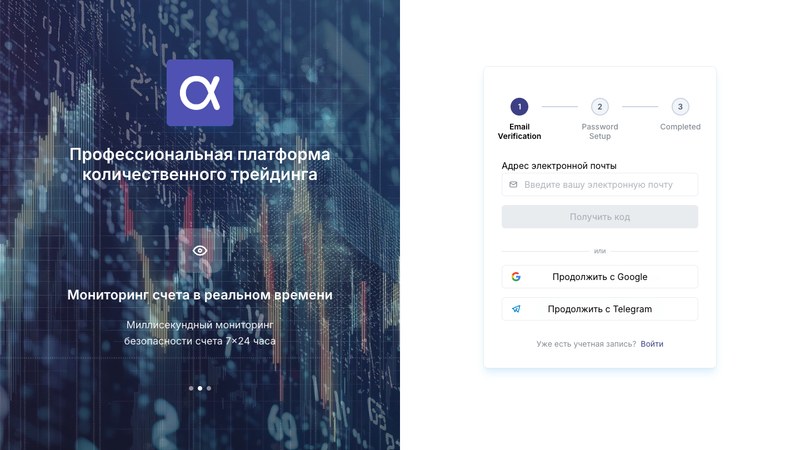
Регистрация занимает три шага: подтверждение email, установка пароля, готово. Введите email, нажмите «Получить код», после ввода правильного кода задайте пароль. Отдельно придумывать имя пользователя не нужно — всё быстро.
После регистрации автоматически откроется трёхшаговый онбординг: выбрать подписку, подключить API биржи (Binance, OKX, Bybit или Bitget), запустить торгового бота. Его можно смело пропустить: шаги 2–6 ниже описывают то же самое, только подробнее.
Шаг 2: обзор маркетплейса ботов (необязательно — можно пропустить и сразу приступить к делу)
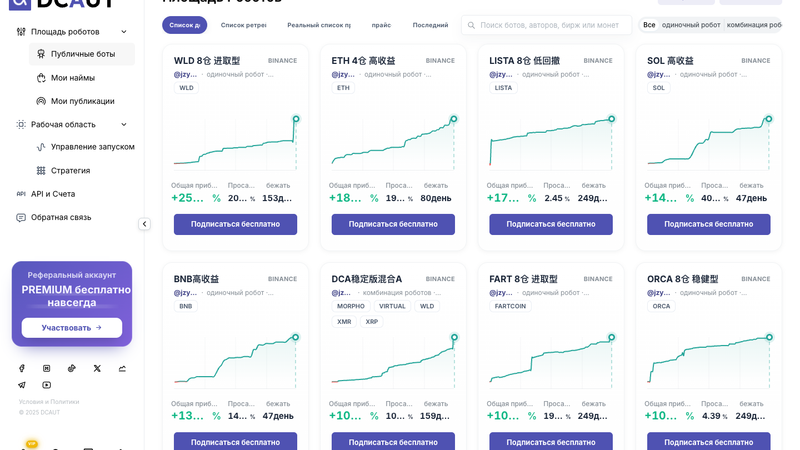
Маркетплейс ботов — это по сути рынок ботов для торговли криптовалютой: торговые боты, показавшие результат на реальных счетах, могут быть выставлены здесь. Выбрав подходящий, нажмите «Подписаться», и DCAUT скопирует параметры стратегии этого бота и запустит их отдельно на вашем собственном счёте на бирже (например, на бирже Binance). Это не зеркальное копирование сделок, бот не имеет доступа к остальным средствам на вашем счёте, а любая проблема затронет только данного торгового бота.
- В верхней части страницы — несколько рейтингов: по доходности, по просадке, по реальным результатам, по цене и по новизне; каждый сортирует по своему показателю. Хотите увидеть, чья стратегия торгового бота зарабатывает больше, а чья стратегия торгового бота меньше проседает — просто переключите рейтинг. Справа можно искать по названию торгового бота, автору, бирже (скажем, отобрать ботов для Binance) или монете, а также отфильтровать только одиночных торговых ботов или только наборы торговых ботов.
- На каждой карточке торгового бота указаны название, биржа (например, биржа Binance), автор, тип, дата обновления, торгуемые монеты, кривая доходности и три самых наглядных числа: общий PnL, просадка и число дней работы стратегии торгового бота. По этим трём числам уже можно понять, стоит ли открывать карточку и смотреть подробнее.
- Кнопка «Подписаться бесплатно» на карточках говорит о том, что большинство торговых ботов на маркетплейсе сейчас бесплатны; у немногих платных цена указана прямо на карточке, ничего не скрыто.
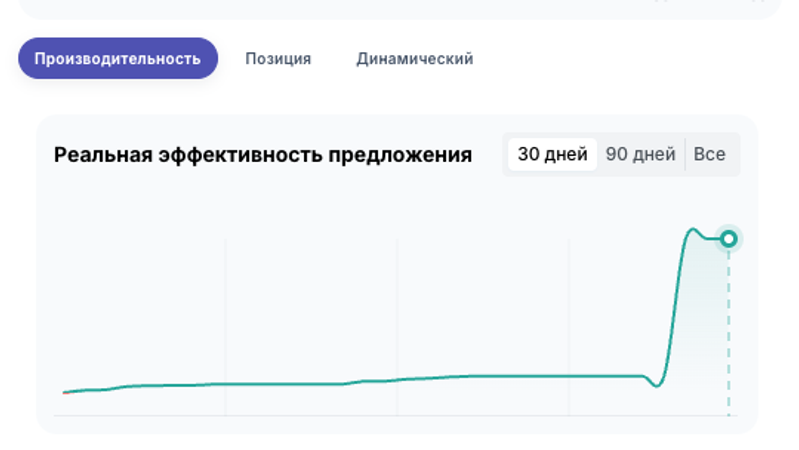
При открытии торгового бота панель с деталями сначала показывает тип, торговый инструмент, автора, цену и дату обновления, а ниже — три вкладки: «Производительность» — кривая реальных торговых результатов с переключением 30 дней / 90 дней / всё время, плюс доходность, макс. просадка, дни работы торгового бота, реализованный и нереализованный PnL, число открытий позиций; «Позиции» — какие позиции он держит прямо сейчас; «Обновления» — заметки автора. Кнопки «Предыдущий / Следующий» вверху позволяют листать ботов из рейтинга по одному, не выходя из панели.
Если пока не хотите настраивать параметры самостоятельно, самый быстрый старт — подписаться на бесплатного DCA-торгового бота на маркетплейсе. После подписки он появится в разделе «Мои подписки» и будет работать независимо на вашем счёте — при условии, что API биржи из шага 3 уже подключён; иначе подписанный бот для Binance (или любой другой биржи) просто не запустится.
Шаг 3: подключение API биржи
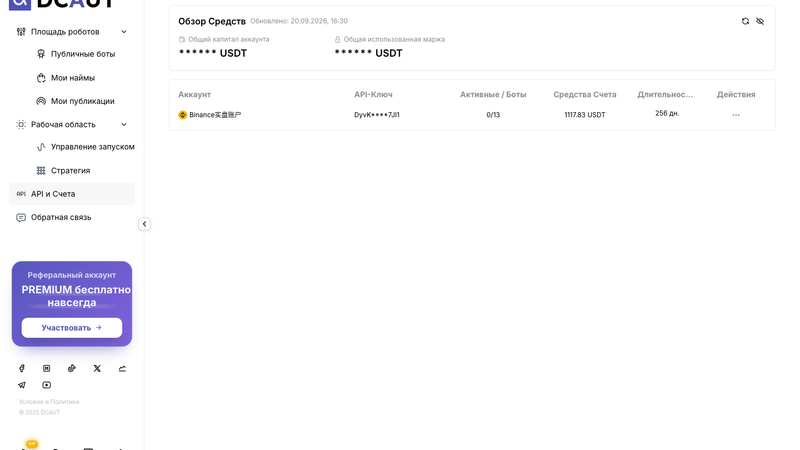
На странице «API и Счета» вы управляете каждым подключённым счётом биржи (например, биржи Binance). Вверху блок «Обзор средств» суммирует общий капитал и общую занятую маржу по всем счетам; если не хотите, чтобы кто-то видел цифры, нажмите иконку глаза в правом верхнем углу. В таблице ниже каждая строка — один счёт: название, API Key (маскируется автоматически, полный ключ не показывается), число работающих торговых ботов и лимит, капитал счёта, длительность подключения, а справа — кнопки действий: обновить ключ, переименовать, переподключить, отключить, удалить.
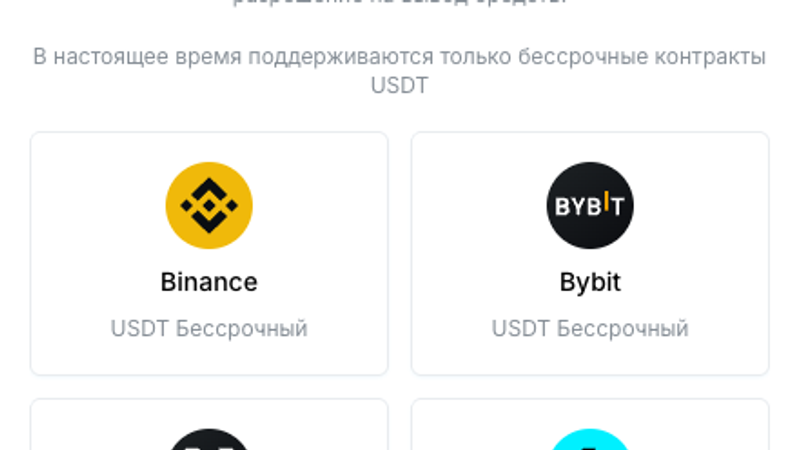
Подключение API — пожалуй, тот шаг, на котором новички сомневаются чаще всего: передавать доступ к счёту на бирже стороннему крипто-боту немного тревожно, и это нормально. Нажмите «Добавить новый API» и сначала выберите биржу — одну из четырёх: Binance, OKX, Bybit, Bitget. Пока поддерживаются только бессрочные контракты USDT, спот ещё не подключён. На странице прямо написано: API-ключи хранятся в зашифрованном виде, DCAUT запрашивает только права на торговлю и никогда — права на вывод средств; это базовое правило безопасности аккаунта. Далее можно выбрать авторизацию в один клик или вставить ключи вручную. Иными словами, подключаете ли вы фьючерсного торгового бота для Binance или такого же бота для Bybit, OKX и Bitget — процесс одинаковый.
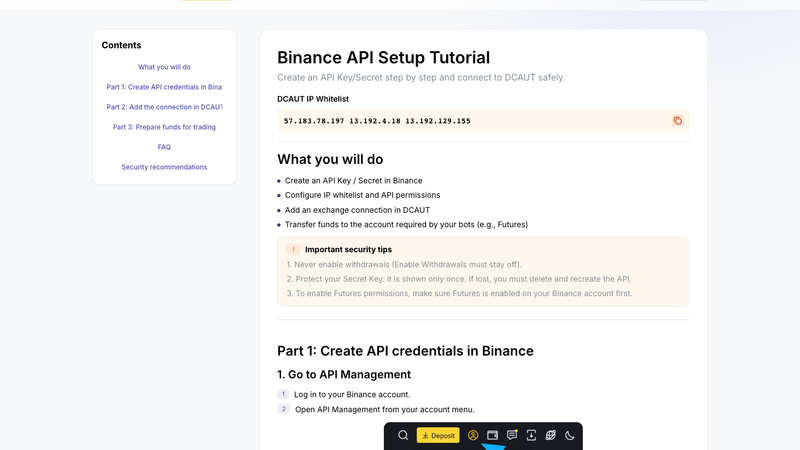
Если вы выбрали ручное подключение, у DCAUT есть отдельное руководство (/user-guides/binance-api), которое шаг за шагом показывает, как в кабинете Binance создать API Key, включить права на фьючерсы, добавить три исходящих IP-адреса DCAUT в белый список и перевести средства на фьючерсный счёт. Рекомендации по безопасности сформулированы прямо: ни в коем случае не отмечайте право на вывод средств, а Secret-ключ показывается только один раз — сохраните его сразу.
После подключения вернитесь к списку «API и Счета» — там появятся капитал этого счёта и квота на торговых ботов, а в обзоре аккаунтов вверху страницы «Управление выполнением» он тоже отобразится. На этом все предварительные условия для реальной торговли выполнены.
Шаг 4: выбор стратегии DCA-торгового бота
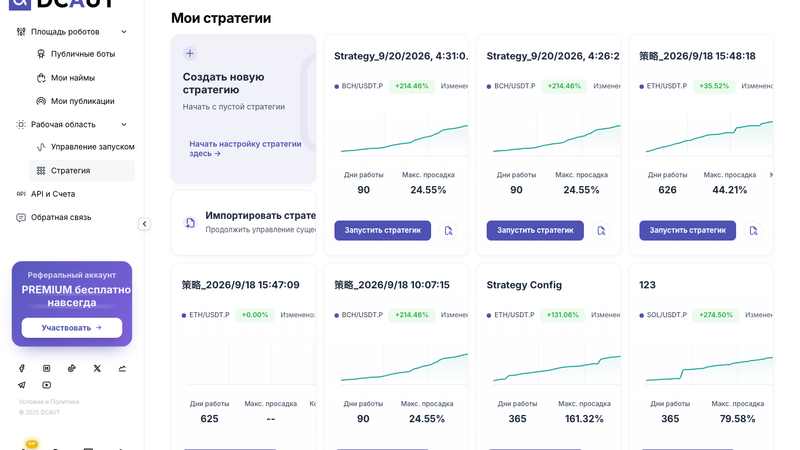
Страница «Мои стратегии» показывает каждую сохранённую стратегию отдельной карточкой: торговая пара, доходность последнего бэктеста, время изменения, кривая бэктеста и три числа ниже — дни работы (длина периода бэктеста), макс. просадка и коэффициент Шарпа. Кнопка «Запустить стратегию» сразу переводит к запуску торгового бота; маленькая иконка справа на карточке открывает рабочую область настройки стратегии с подробными результатами бэктеста. В левом верхнем углу «Создать новую стратегию» — настройка с чистого листа, «Импортировать стратегию» — вставка конфигурации, которую вам экспортировал кто-то другой.
Небольшое напоминание: доходность DCA-торгового бота на карточке получена в историческом бэктесте, а не заработана этой стратегией на реальном счёте — это разные вещи.
Первая реакция новичка на целую панель параметров в рабочей области — непонятно, с чего начать. Именно для этого существуют официальные пресеты. Новичкам не рекомендуем настраивать с чистого листа. В рабочей области настройки стратегии в левой колонке «Лучшие практики» есть 14 официальных пресетов: «Предпросмотр» показывает полный набор параметров, «Загрузить» применяет их сразу. После загрузки не спешите что-то менять: прогоните бэктест как есть, посмотрите, как стратегия себя ведёт, и только потом решайте, какой параметр трогать. Что означает каждый параметр в рабочей области, подробно разобрано во второй части.
Шаг 5: запуск бэктеста и чтение результатов
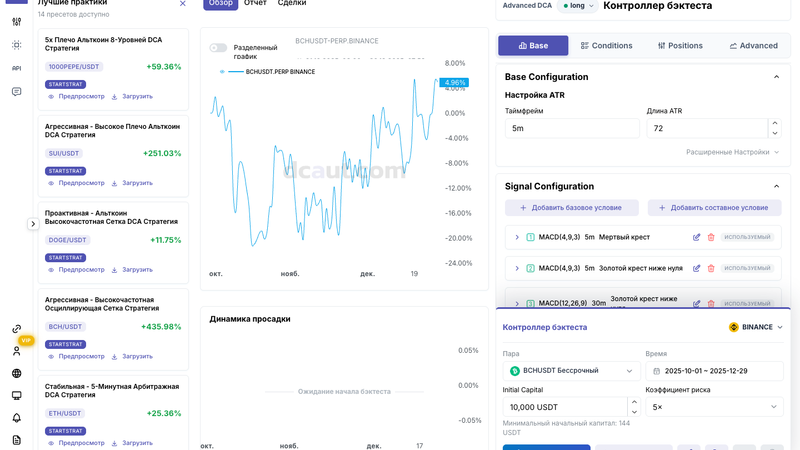
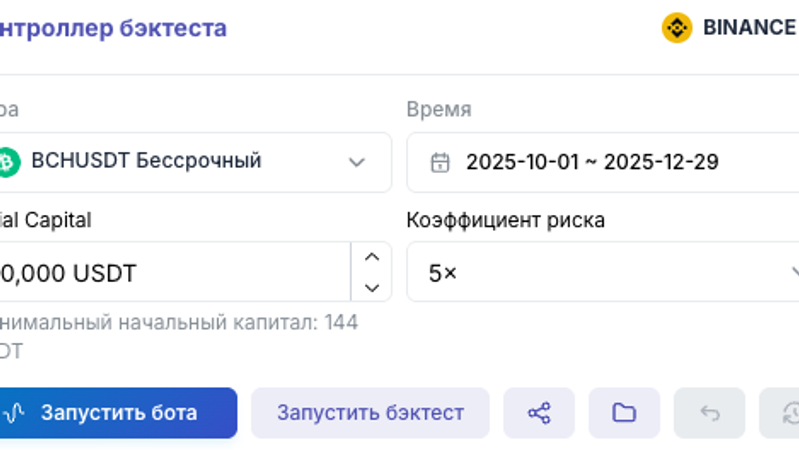
Бэктест легко превратить в формальность: заполнил параметры, нажал кнопку, глянул на доходность и пошёл дальше. Но по-настоящему полезная информация — на странице результатов, а не в этой одной цифре. В «Контроллере бэктеста» справа внизу нужно заполнить несколько полей: торговая пара, период бэктеста, начальный капитал, коэффициент риска (проще говоря, кредитное плечо). Нажмите «Запустить бэктест», дождитесь окончания индикатора прогресса — и в центральной области появятся результаты.
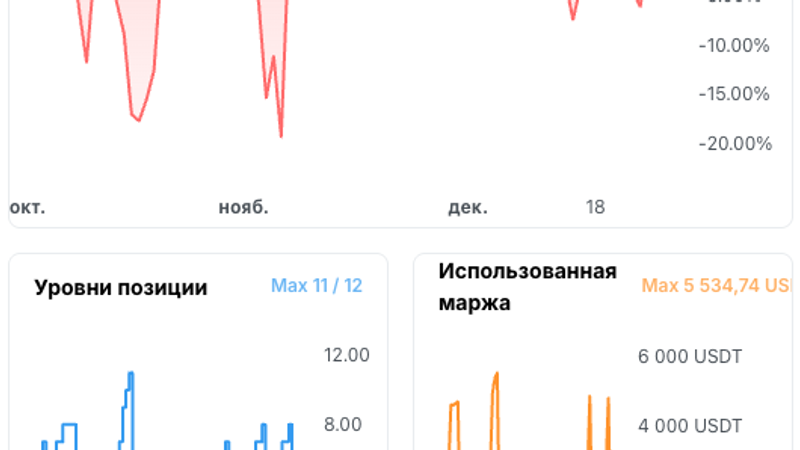
Результаты бэктеста не стоит начинать с доходности; полезнее такой порядок: сначала «Просадка» и «Макс. просадка» — сколько этот торговый бот терял в худший момент; затем график «Глубина позиции» — до какого уровня доходило значение Max; далее пиковое «Использование маржи» — какая часть капитала была задействована; и только потом доходность. Почему так? Потому что у стратегий с докупкой вроде DCA-торговли процент прибыльных сделок по природе близок к 100% — раунд закрывается только в прибыли, поэтому высокий винрейт ничего не говорит о качестве стратегии. Насколько опасным был этот отрезок рынка, показывают именно глубина позиции и использование маржи; обзоры DCA-торговых ботов в сети тоже опираются в основном на эти числа. Подробное описание вкладок и показателей — в разделе 6.7 второй части.
Если результат устраивает, в меню с иконкой «Меню файла» нажмите «Сохранить стратегию» и дайте ей имя. Число бэктестов в день ограничено: на бесплатном тарифе — 10, так что не перебирайте параметры бездумно.
Шаг 6: запуск первого DCA-торгового бота
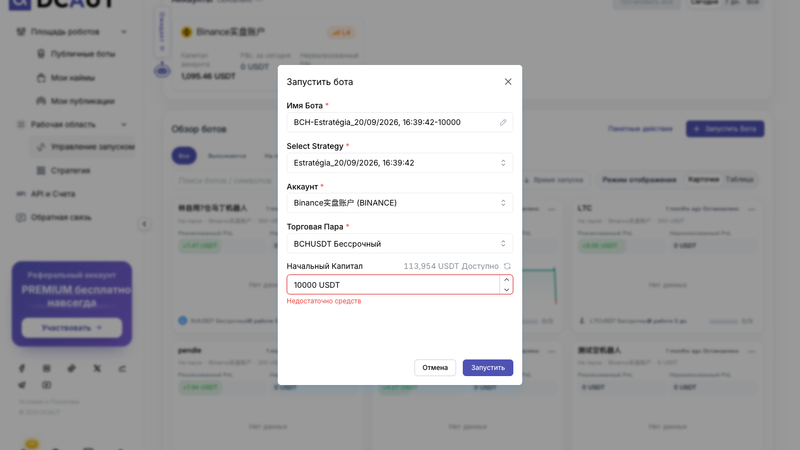
От настройки до нажатия «Запустить бота» — психологически самый сложный шаг на всём пути: на кону реальные деньги. Окно запуска открывается кнопкой «Запустить бота» в правом верхнем углу страницы «Управление выполнением» или кнопкой «Запустить стратегию» на карточке в «Мои стратегии». В нём нужно указать: имя торгового бота, выбрать DCA-торговую стратегию (сохранённую на шаге 5), счёт (подключённый на шаге 3), торговую пару и начальный капитал. В правом верхнем углу показан доступный остаток на счёте; если ввести больше, появится сообщение «Недостаточно средств». Учтите: для запуска торгового бота на реальном счёте нужна платная подписка — на бесплатном тарифе этот шаг заблокирован, и это самая частая причина перехода на платный план.
Начальный капитал — это максимальная сумма, которой может распоряжаться этот торговый бот; умноженная на коэффициент риска, она даёт номинальный размер позиции при полной загрузке. Первого торгового бота советуем запустить на небольшую сумму и несколько дней понаблюдать, совпадает ли ритм докупок и тейк-профитов DCA-бота с тем, что вы видели в бэктесте; добавлять деньги стоит только после этого, а не сразу заходить крупной позицией.
Шаг 7: наблюдение, пауза и остановка в разделе управления выполнением
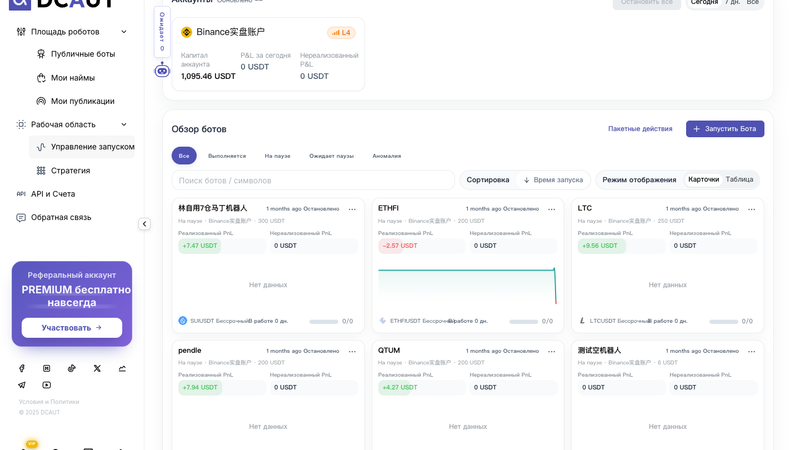
Торгового бота нельзя запустить и забыть, особенно в первые дни. «Управление выполнением» — это главный пульт всех торговых ботов на реальных счетах; после запуска большую часть времени вы будете проводить именно здесь.
- В блоке обзора аккаунтов каждому подключённому счёту биржи (например, биржи Binance) отведена карточка: капитал, PnL за сегодня, нереализованный PnL; метка L2 в правом верхнем углу — уровень риска. Переключатель «Сегодня / 7 дней / Все» справа меняет период статистики PnL. Кнопка «Остановить все» рядом — аварийный выключатель: одним нажатием останавливает всех торговых ботов на этом счёте; если что-то идёт не так, жмите её. Слева «Ожидают обработки» показывает, сколько ошибок требуют вашего ручного вмешательства — не игнорируйте это.
- Обзор торговых ботов разбит по статусам: «Все / Работают / На паузе / Ожидают паузы / Ошибка»; есть поиск, сортировка по времени запуска, а доска переключается между карточками и таблицей. В таблице каждая строка — один торговый бот: название (с торговой парой и счётом), статус, реализованный PnL, нереализованный PnL, стоимость позиции, количество позиций, уровни (до какого уровня докуплено / сколько уровней задано). Чтобы быстро окинуть взглядом состояние всех торговых ботов, табличный вид удобнее.
Окно «Запустить бота» — то же самое, что на шаге 6: задайте имя, выберите сохранённую стратегию, счёт на бирже Binance, торговую пару и укажите начальный капитал. В правом верхнем углу отображается текущий доступный остаток; если ввести больше, сразу появится «Недостаточно средств», а кнопка запуска останется серой и неактивной.
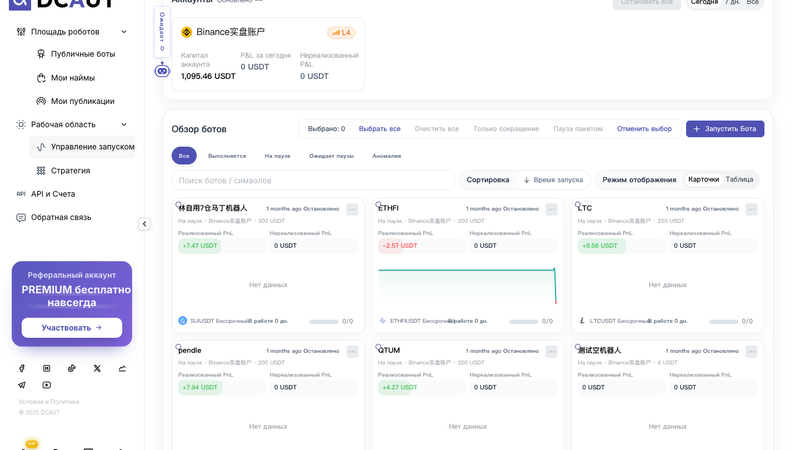
«Пакетные действия» позволяют обработать сразу несколько торговых ботов: выбрать всех, снять выбор, массово включить режим «Только сокращение», массово поставить на паузу. «Только сокращение» означает, что торговый бот больше не открывает новых позиций, а только постепенно закрывает уже открытые — это подходящий вариант, если вы хотите выйти, но не хотите резать позицию по рынку с убытком.
В меню «…» в правом верхнем углу карточки каждого торгового бота есть пункты «Просмотр конфигурации», «Возобновить» (появляется только когда торговый бот на паузе) и «Удалить». Если торговый бот работает, здесь вместо этого будут «Пауза» и «Стоп».
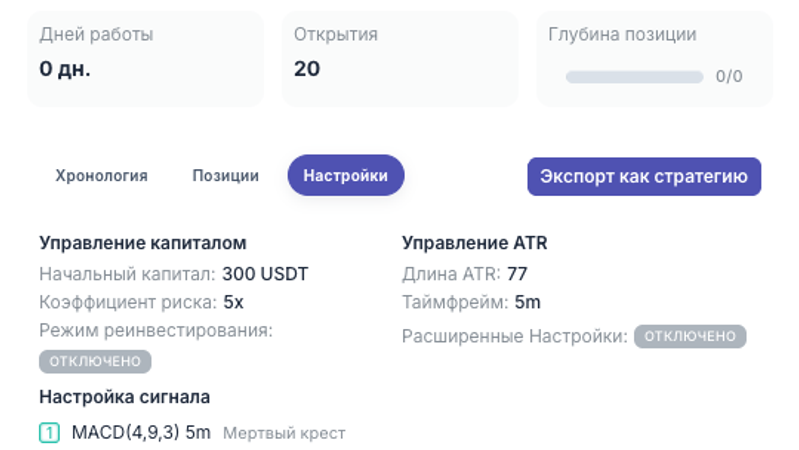
«Просмотр конфигурации» открывает панель с деталями этого торгового бота: вверху можно быстро переключаться между всеми вашими торговыми ботами (например, 13 штук); ниже — статус, торговая пара и шесть ключевых чисел: реализованный PnL, нереализованный PnL, стоимость позиции, дни работы, число открытий, глубина позиции; ещё ниже три вкладки: «Хронология» (всё, что происходило с этим торговым ботом с момента запуска), «Позиции» и «Конфигурация» (реально используемые параметры управления капиталом, ATR, сигналов и позиций). «Экспорт как стратегию» сохраняет текущие параметры этого торгового бота как новую стратегию, чтобы вы могли что-то подправить и снова прогнать бэктест. Внизу «Управление запуском» — переключатель пауза / возобновить.
Шаг 8: когда стоит перейти на платную подписку
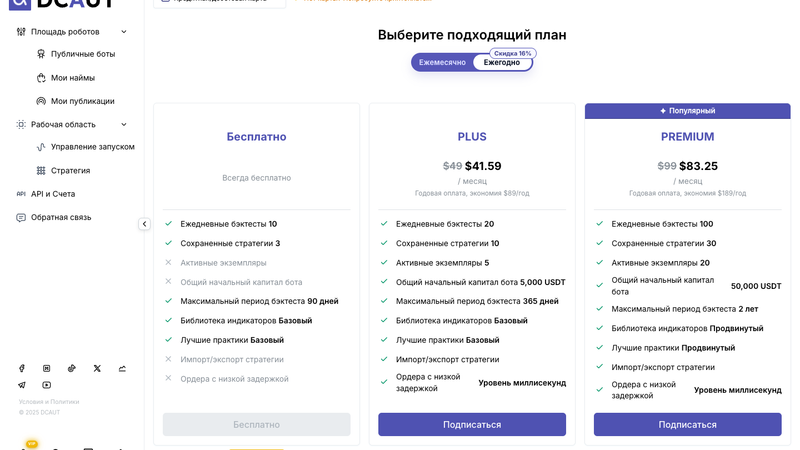
Есть четыре уровня: бесплатный, PLUS, PREMIUM и ULTIMATE. Отличаются они в основном тем, сколько бэктестов доступно в день, сколько стратегий можно сохранить, сколько торговых ботов можно запустить одновременно, каков лимит суммарного начального капитала торговых ботов, какой максимальный период бэктеста, какие индикаторы и официальные пресеты доступны, можно ли импортировать и экспортировать стратегии и насколько низкая задержка ордеров. Важно: на бесплатном тарифе можно настраивать стратегии и запускать бэктесты, но нельзя запускать торговых ботов на реальном счёте — это его главное ограничение.
Оплатить можно двумя способами, переключатель — в левом верхнем углу. Кредитные и дебетовые карты проходят через Stripe, с помесячной или годовой оплатой; годовая в сумме на 16% дешевле помесячной.
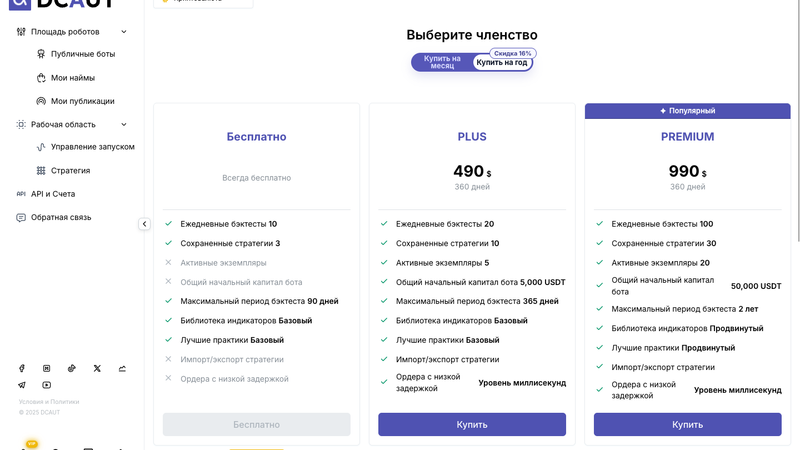
При оплате криптовалютой вы единовременно покупаете 360 дней доступа без автопродления; цена указана в долларах США.
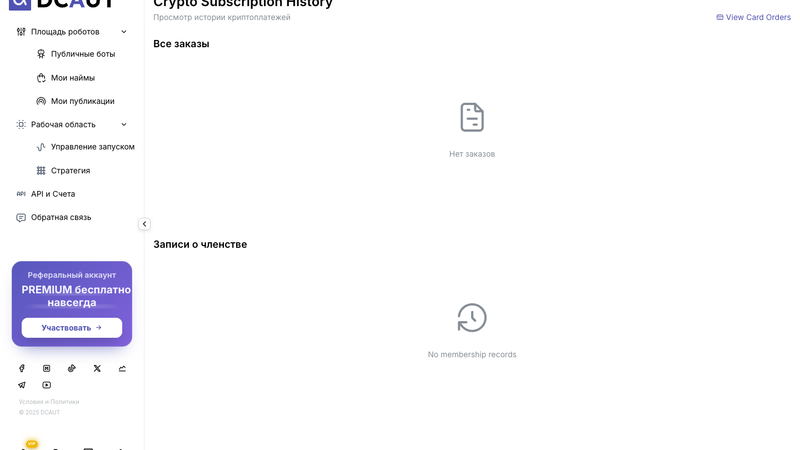
Страница счетов отдельно показывает записи о подписках, оплаченных криптовалютой, и записи о членстве (покупка, повышение, понижение, истечение — фиксируется каждое изменение); в правом верхнем углу можно переключиться на историю заказов по банковской карте.
Когда переходить на платный план? Три самые частые причины: хотите торговать на реальном счёте (на бесплатном тарифе торгового бота не запустить), не хватает дневного лимита бэктестов или доступного периода, нужны продвинутые индикаторы и скользящий тейк-профит.
Шаг 9: безопасность аккаунта и куда обращаться с проблемами
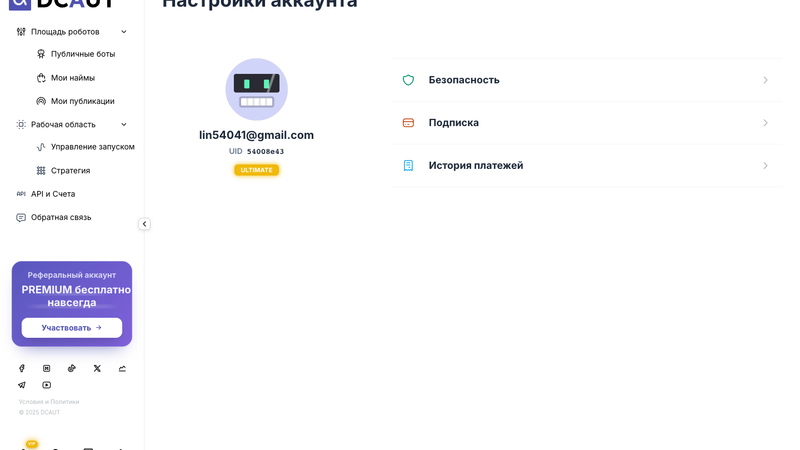
В личном кабинете показаны ваш email, UID и текущий уровень подписки, а ниже — три входа: безопасность аккаунта, управление подпиской и история платежей.
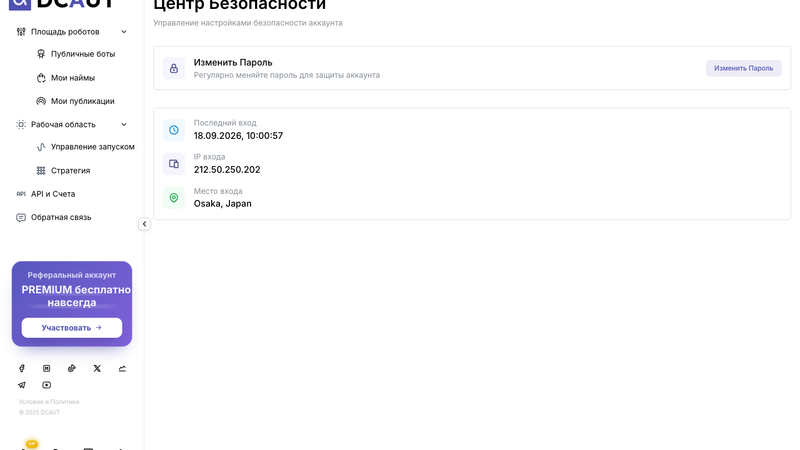
О безопасности аккаунта обычно не вспоминают, пока не случится проблема — и тогда жалеют, что не заглянули заранее. В Центре Безопасности можно сменить пароль; здесь же показаны время, IP и примерное местоположение последнего входа. Проверяйте это время от времени, чтобы убедиться, что в аккаунт не заходили из другого места.
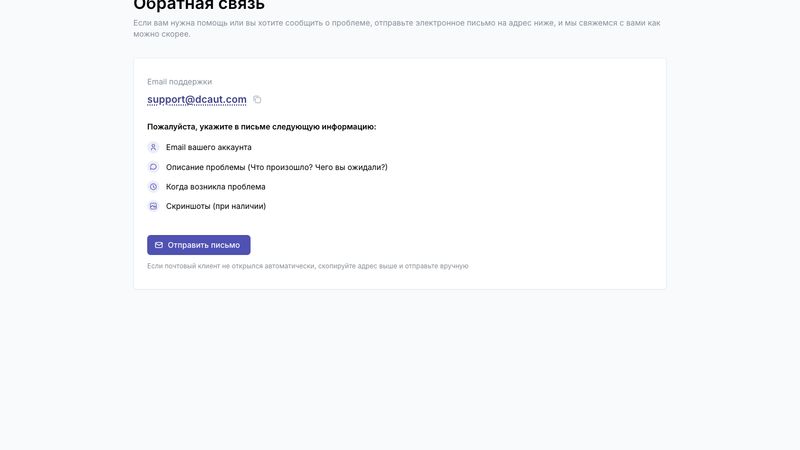
Поддержка сейчас работает по email: [email protected]. В письме укажите email аккаунта, описание проблемы, примерное время, когда она возникла, и скриншоты — так поддержка разберётся гораздо быстрее. Кнопка «Отправить письмо» на странице откроет почтовый клиент на вашем компьютере с уже заполненным адресом получателя.
Приложение: если вы подписывались на торговых ботов или публиковали их
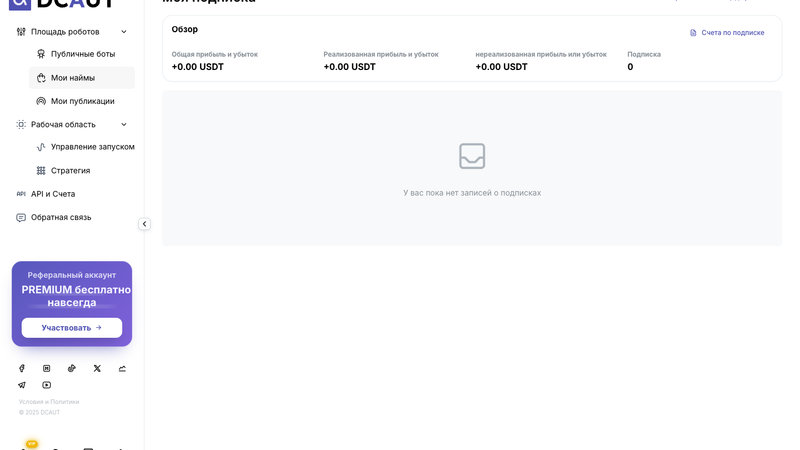
«Мои подписки» сводят вместе всех торговых ботов, на которых вы подписались на маркетплейсе: общий PnL, реализованный, нереализованный, число активных подписок; «Счета по подпискам» в правом верхнем углу показывают каждое списание.
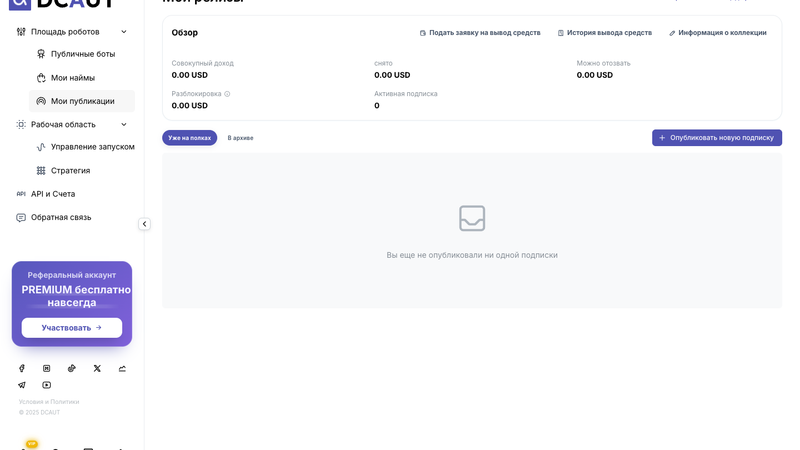
«Мои публикации» — раздел для тех, кто сам хочет выставлять торговых ботов и зарабатывать на этом: суммарный доход, выведено, доступно к выводу, сумма в разблокировке, число активных подписок — всё на виду; здесь же три входа «Запрос на вывод / История вывода / Платёжные реквизиты»; ниже перечислены ваши опубликованные и архивированные проекты. «Опубликовать новую подписку» позволяет выставить на маркетплейс своего торгового бота, показавшего результат на реальном счёте, — но с условием: этот торговый бот должен проработать на реальном счёте не менее 30 дней; сразу после настройки опубликовать нельзя.
Часть 2: рабочая область настройки стратегии — как на самом деле настраивать параметры
База, условия, позиции, продвинутые — названия этих панелей при первом взгляде пугают, но если разобрать, каждая колонка отвечает на очень конкретный вопрос: когда докупать, сколько докупать и когда фиксировать прибыль. В этой части речь только о рабочей области настройки стратегии — той полноэкранной странице, которая открывается из «Мои стратегии». Пройдём по панелям сверху вниз и объясним, что делает каждый элемент управления и как им пользоваться. Торговая логика самой стратегии (как открывается первая позиция, как докупка привязана к волатильности, что такое трёхуровневый тейк-профит, почему при неблагоприятном рынке докупка не происходит) полностью изложена в отдельной статье «Как работает улучшенная DCA-стратегия»; здесь мы не повторяемся, а лишь показываем, какому шагу соответствует каждый параметр интерфейса.
6.0 Как выглядит рабочая область
Страница разделена на три колонки: слева — библиотека пресетов «Лучшие практики», в центре — результаты бэктеста (три вкладки: «Обзор» / «Отчет» / «Сделки»), справа — панель параметров стратегии и контроллер бэктеста. Четыре кнопки вверху правой панели «База / Условия / Позиции / Продвинутые» — это не четыре отдельные страницы, а четыре секции одной длинной панели: нажатие прокручивает к нужной секции, чтобы не листать всё подряд.
6.1 Направление торговли и контроллер бэктеста
В самом верху панели рядом с «Продвинутый DCA» есть выпадающий список направления торговли: только лонг, только шорт или оба. При выборе «Лонг и шорт» торговый бот, находясь без позиции, сначала оценивает тренд и решает, будет ли этот раунд лонгом или шортом; выбранное направление фиксируется до полного закрытия раунда и посередине не меняется.
- Биржа пока поддерживается только одна — BINANCE; торговую пару можно выбрать через поиск, все пары — бессрочные контракты; период бэктеста задаётся вручную, а его максимальная длина зависит от уровня подписки: чем выше тариф, тем длиннее доступный период.
- Начальный капитал — это сумма, которая используется и в бэктесте, и в реальной торговле; коэффициент риска — по сути кредитное плечо. Он называется «коэффициентом риска», а не «плечом» намеренно: как напоминание, что он увеличивает не только прибыль, но и риск. Ниже показан «Минимальный начальный капитал» — порог, рассчитанный от минимального размера ордера для текущей торговой пары; при меньшей сумме система не даст запустить стратегию.
- Кнопка «Запустить бота» сразу запускает реальную торговлю с текущими параметрами, а «Запустить бэктест» сначала прогоняет их на исторических данных. Новичкам советуем после каждого изменения параметров сначала делать бэктест, а не запускать сразу.
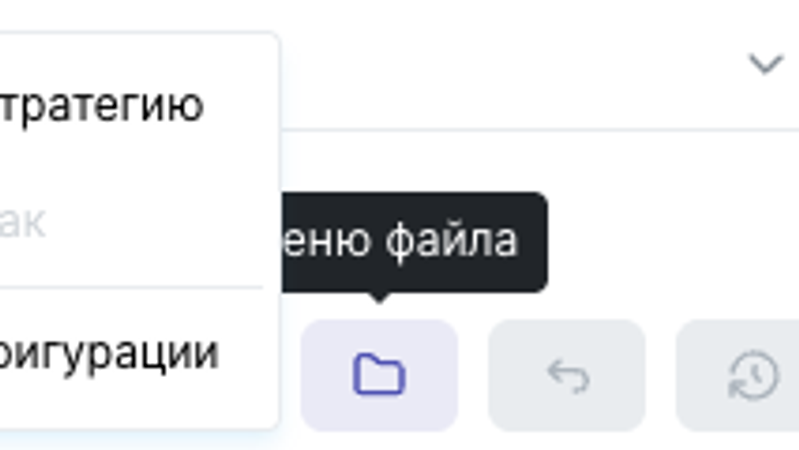
- Четыре маленькие иконки справа: «Поделиться» (сохранить текущую конфигурацию и создать ссылку, которой можно поделиться), «Меню файла» (сохранить стратегию / сохранить как / импорт конфигурации), откат (одним нажатием вернуть параметры к последней версии, с которой бэктест успешно прошёл, — не нужно вручную отменять неудачные правки) и «История» (просмотр результатов предыдущих бэктестов).
6.2 Базовая конфигурация: как считается волатильность
Настройка ATR и расширенные настройки
Аббревиатуры вроде ATR при первой встрече хочется пролистать, а на деле это просто «насколько сильно рынок колебался в последнее время». В «Базовой конфигурации» всего одна группа параметров, по которой считается величина колебаний: «Таймфрейм» определяет, свечи какого периода использовать, «Длина ATR» — сколько свечей назад брать; по умолчанию это 5 минут и 72 свечи. Значение очень важное, потому что все «Шаг» и «TP» в таблице позиций дальше измеряются именно в нём.
В «Расширенных Настройках» видны верхняя и нижняя границы ATR, по умолчанию от -10% до 10%. Они ограничивают величину колебаний диапазоном относительно долгосрочной скользящей средней: если в экстремальной ситуации волатильность резко вырастет или упадёт, шаг докупки не разъедется вслед за ней. Дословно из интерфейса: предельные значения ATR ограничиваются долгосрочной скользящей средней и коэффициентом на её основе; при выходе за пределы шаг открытия позиций берётся по границе.
6.3 Условия открытия: библиотека условий, параметры, составные условия
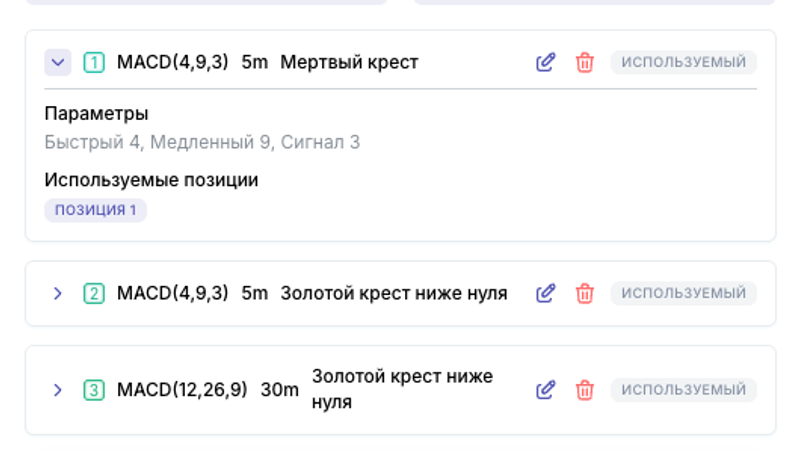
Условия — это критерии открытия, которые назначаются каждой позиции в таблице позиций. Пресет по умолчанию содержит 5 условий по MACD с разными ролями: первое — «мёртвый крест» на 5 минутах, для первой позиции; остальные — «Золотой крест ниже нуля» на таймфреймах от 5 минут до 2 часов, для докупок. Справа от каждого условия — кнопки редактирования и удаления; метка «Используемый» означает, что на условие ссылается какая-то позиция: чтобы удалить его, сначала отвяжите эти позиции, иначе будет ошибка.
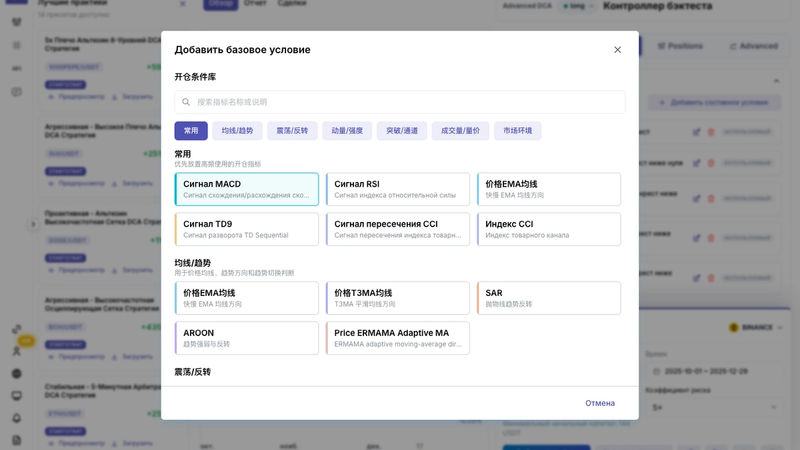
«Добавить базовое условие» открывает полную библиотеку условий, разбитую по назначению на категории: популярные, скользящие средние / тренд, осцилляторы / развороты, моментум / сила, пробои / каналы, объём / цена-объём, рыночная среда; можно также искать по ключевому слову.
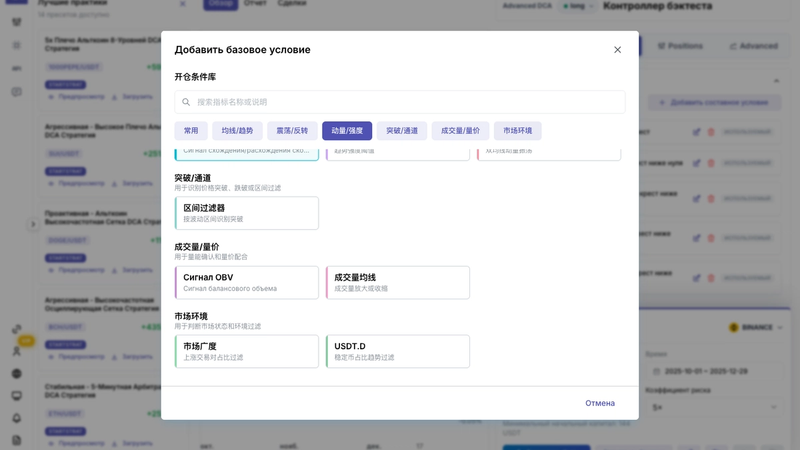
Категория «Рыночная среда» особенная: она смотрит не на свечи конкретной монеты, а на состояние рынка в целом — ширину рынка (сколько пар на всём рынке растут) и USDT.D (тренд доли стейблкоинов). Если навесить такие условия на глубокие позиции, на практике получится следующее: когда падает весь рынок, торговый бот не будет упрямо докупать на снижении.
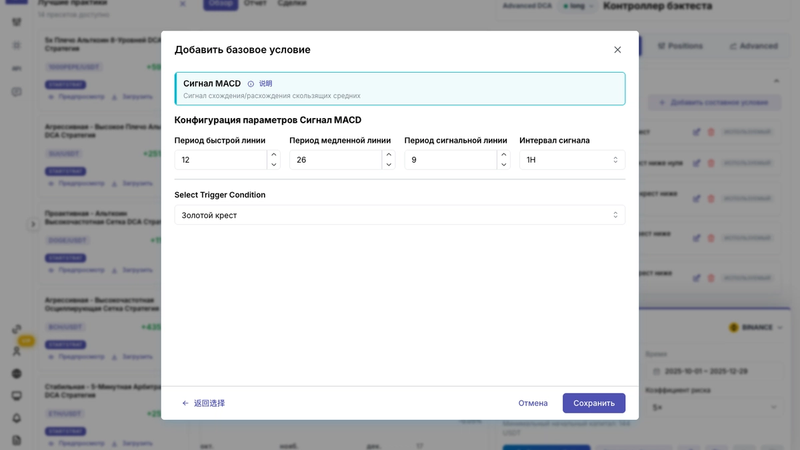
Выбрав индикатор, задайте его параметры и таймфрейм, затем выберите «Условие срабатывания» — например, золотой крест, мёртвый крест или золотой крест ниже нуля — и сохраните; вы вернётесь к списку условий.
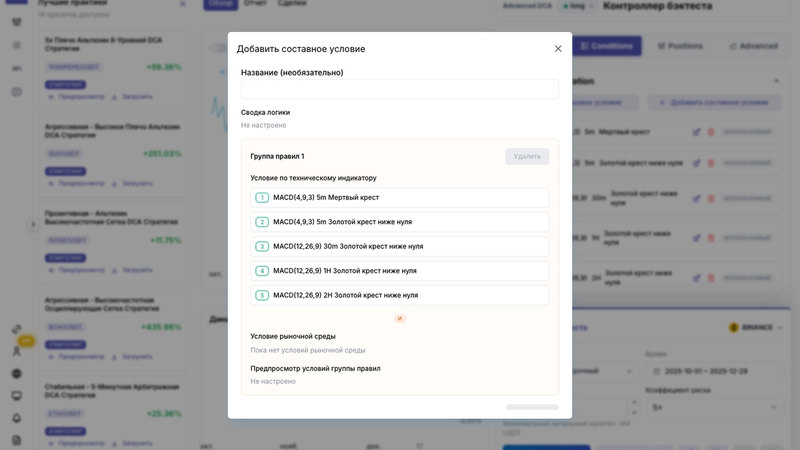
«Добавить составное условие» позволяет собрать из нескольких базовых условий более сложное правило: в группе правил отмечаете нужные условия по техническим индикаторам и по рыночной среде и выбираете связку внутри группы — «и» или «или»; несколько групп правил всегда связаны через «или». Справа «Сводка логики» и «Предпросмотр условий группы правил» в реальном времени показывают, какая логика у вас получилась, — удобно для проверки. Одна ловушка: не соединяйте через «и» внутри одной группы два мгновенных сигнала вроде двух золотых крестов — они почти никогда не совпадают на одной свече, и такая группа просто никогда не сработает.
6.4 Таблица позиций: что означает каждая колонка
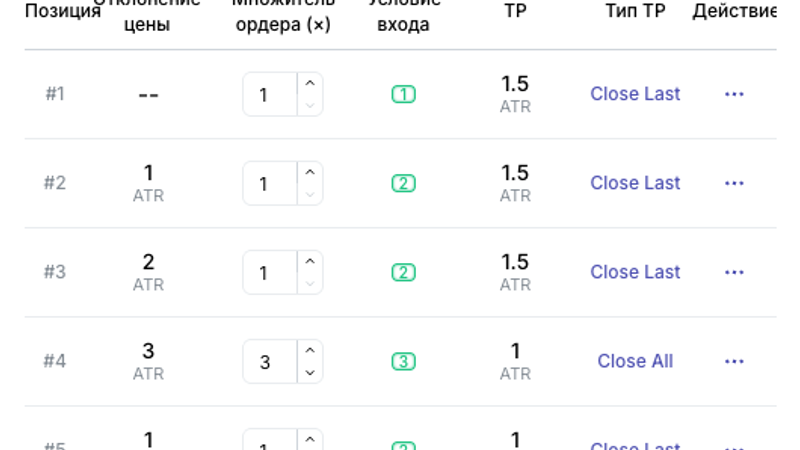
- Позиция: номер уровня; #1 — первая позиция, то есть та, что открывается в раунде раньше всех.
- Шаг: насколько цена должна отклониться от цены исполнения предыдущей позиции, чтобы сработала эта; единица — кратное ATR, а не проценты, поэтому при изменении волатильности реальное расстояние в цене тоже меняется. У первой позиции предыдущей нет, поэтому там показано «--».
- Множитель ордера: во сколько раз объём этой позиции больше «базовой единицы». Базовая единица = капитал × коэффициент риска ÷ сумма всех множителей, поэтому изменение множителя любой позиции пересчитывает фактический объём всех остальных.
- Условие открытия: какое условие из раздела 6.3 использует эта позиция (указывается номер условия). Позиция открывается только когда цена дошла до уровня и это условие выполнено — нужны оба.
- TP: расстояние тейк-профита для этой позиции, тоже в кратных ATR.
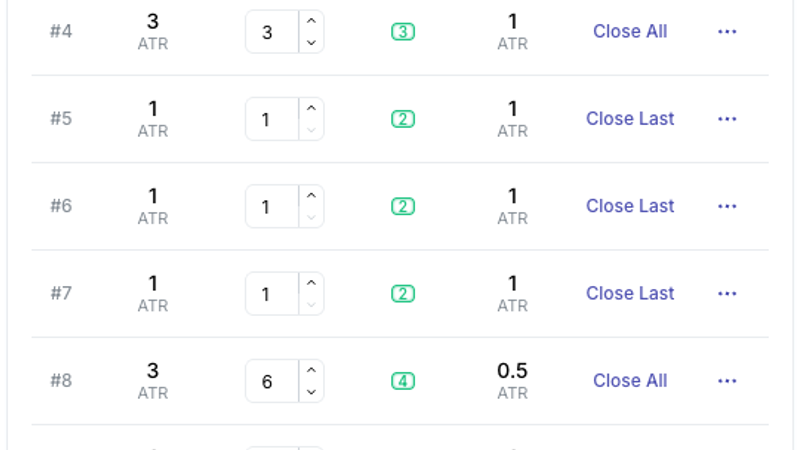
- Тип TP: «Частичный» закрывает только эту позицию; «Все» закрывает все текущие позиции разом. Переключается одним нажатием.
В меню «…» справа от каждой строки — «Удалить позицию» и «Копировать позицию», а кнопка «Добавить позицию» внизу таблицы добавляет уровни дальше. Множители 12 позиций по умолчанию — 1,1,1,3,1,1,1,6,1,1,1,12: позиции 4, 8 и 12 — заметно увеличенные «крупные» уровни с закрытием всех позиций по тейк-профиту. Это ритм официального пресета, и вы вполне можете переделать его полностью под себя.
6.5 Продвинутые настройки: реинвестирование, системный тейк-профит, скользящий тейк-профит, лимит стоп-лосса
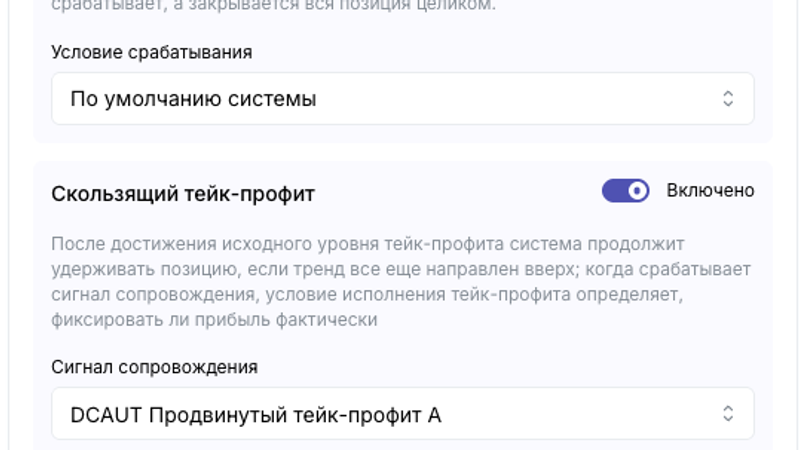
- Переключатели в продвинутых настройках — то место, где новичок чаще всего что-то включает наугад и закладывает себе проблему; перед изменением стоит лишний раз перечитать описание. Режим реинвестирования: уже реализованная прибыль добавляется к капиталу для последующих сделок. Тип реинвестирования — «Все позиции» или «Кроме первой позиции», доля реинвестирования задаётся в процентах. При «Кроме первой позиции» первая позиция считается только от исходного капитала, а прибыль учитывается лишь в докупках: чем больше заработано, тем тяжелее докупки относительно первой позиции. При «Все позиции» увеличиваются и первая позиция, и докупки. Оба варианта сильно влияют на среднюю цену раунда и на точку выхода, поэтому переключать их наугад не советуем.
- Системный тейк-профит: когда совокупная прибыль по всей позиции достигает условия, вместо частичного тейк-профита закрывается всё сразу. Условие срабатывания пока только одно — «По умолчанию системы».
- Скользящий тейк-профит: если включён, при достижении заданного уровня тейк-профита позиция не продаётся сразу; пока тренд идёт вверх, она удерживается, а после срабатывания «Сигнала сопровождения» решение о продаже принимается по «Условию исполнения тейк-профита». Сигналов сопровождения три — продвинутый тейк-профит DCAUT A / B / C, у каждого свой таймфрейм. Условие исполнения — одно из трёх: фиксировать прибыль сразу при сигнале; при сигнале, если цена не ниже средней цены позиции; при сигнале, если цена не ниже исходного уровня тейк-профита. Если опция выключена, прибыль фиксируется сразу при достижении заданного для позиции шага в ATR.
- Лимит стоп-лосса: когда плавающий убыток по текущей позиции достигает заданной доли капитала этого экземпляра, все позиции принудительно закрываются. По умолчанию выключен.
6.6 Лучшие практики: как пользоваться официальными пресетами
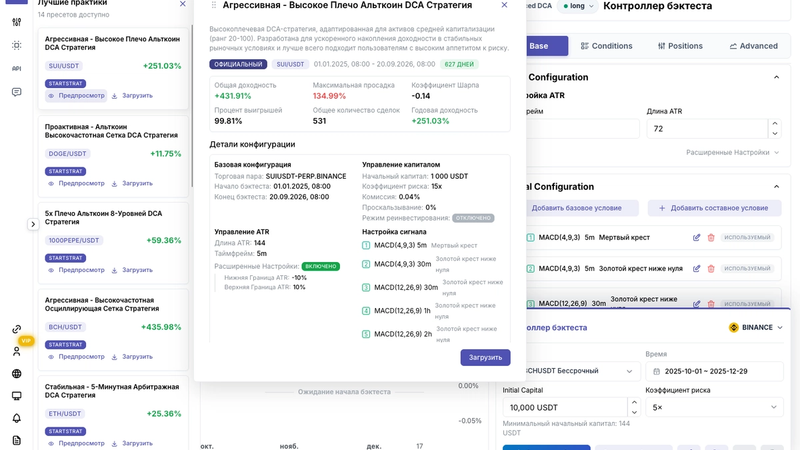
Тем, кто мучается с подбором параметров, официальные пресеты — самый спокойный способ «списать домашнюю работу». Левая колонка «Лучшие практики» — библиотека из 14 официальных пресетов; на каждой карточке указаны торговая пара и доходность бэктеста. «Предпросмотр» открывает полный набор параметров: период и показатели бэктеста, базовая конфигурация, управление капиталом, ATR, настройка сигналов, таблица позиций. «Загрузить» перезаписывает все параметры на текущей панели, поэтому если вы что-то меняли, сначала сохраните под другим именем.
Доходность на карточке пресета получена в официальном бэктесте. Винрейт около 100% — следствие способа подсчёта в таких стратегиях (раунд закрывается только в прибыли), и судить по нему о качестве стратегии нельзя; полезнее смотреть на макс. просадку и период бэктеста.
6.7 Результаты бэктеста: как читать три вкладки
- Основной график: три линии — цена торговой пары (синяя), реализованная доходность (зелёная) и общий PnL (пунктир, с учётом плавающего PnL). «Разделенный график» рисует их по отдельности.
- Просадка: насколько капитал счёта откатывался от максимума с течением времени; в правом верхнем углу — макс. просадка.
- Глубина позиции: до какого уровня была докуплена позиция в каждый момент; Max в правом верхнем углу — самый глубокий уровень за период бэктеста. Этот график говорит об опасности стратегии на данном отрезке рынка больше, чем доходность.
- Использование маржи: занятые средства во времени; Max — пик. Сравните с начальным капиталом, и станет ясно, какая его часть была задействована в самый глубокий момент.
- Шесть карточек показателей: реализованная доходность, макс. просадка, коэффициент Шарпа, процент побед, общее количество сделок, годовая доходность.
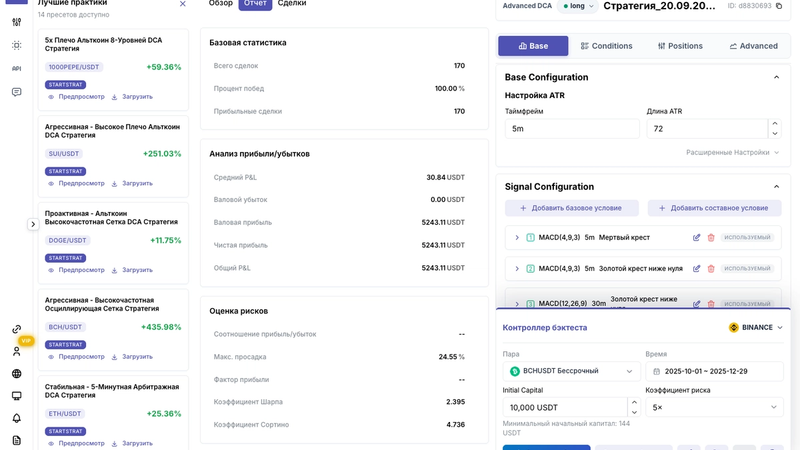
Вкладка «Отчет» — полная статистика: базовая статистика (число сделок, процент побед, прибыльные сделки), анализ прибылей и убытков (средний PnL, общая прибыль, общий убыток, чистая прибыль), оценка рисков (среднее соотношение прибыли/убытка, макс. просадка, фактор прибыли, коэффициенты Шарпа и Сортино), экстремальные значения и т. д. К каждому пункту есть пояснение.
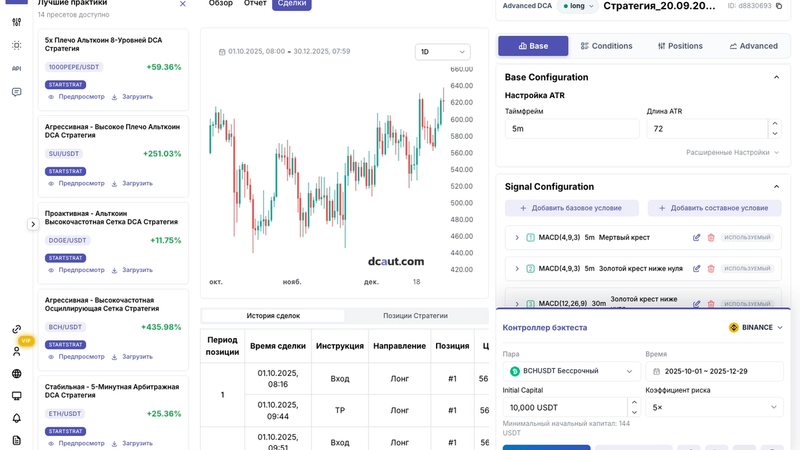
Вверху вкладки «Сделки» — свечной график (таймфрейм переключается), внизу две таблицы: история сделок (цикл позиции, время, команда: вход / добавить / TP / закрыть, направление, номер позиции, цена, объём, комиссия, PnL) и позиции стратегии. Если хотите понять, почему конкретная сделка исполнилась именно там, — смотрите сюда.
Бэктест работает на 1-минутных свечах: решение и исполнение по цене закрытия; комиссия по умолчанию 0.04%, ставка финансирования по умолчанию учитывается. Один и тот же набор параметров с другой датой начала может дать совсем другой результат — такие стратегии сильно зависят от траектории, поэтому при бэктесте советуем перебрать несколько точек старта и ориентироваться на худший.
6.8 Связи между параметрами: подумайте, прежде чем менять
- Шаг и TP измеряются в ATR из базовой конфигурации. Изменив таймфрейм или длину ATR, вы меняете реальное расстояние срабатывания всех позиций сразу — построчно править не нужно.
- Множитель ордера задаёт пропорцию, а не сумму. Базовая единица = начальный капитал × коэффициент риска ÷ сумма всех множителей. Добавили позицию или изменили один множитель — объём всех остальных позиций пересчитается.
- Маржа при полностью набранной позиции = начальный капитал × коэффициент риска. Поэтому «на сколько должна упасть цена от первой позиции, чтобы набрать всё» определяется числом позиций, последовательностью шагов и ATR; перед запуском на реальном счёте проверьте это на графике «Использование маржи» в бэктесте.
- Условие открытия привязано к позиции. Если цена дошла, а условие не выполнено, позиция не откроется — это выглядит как пропущенный ордер, но так работает правило. Чтобы позиция открывалась безусловно, задайте ей условие «без сигнала».
- Тип реинвестирования и последовательность множителей нужно рассматривать вместе: они определяют размер первой позиции относительно докупок, а значит — сможет ли один отскок вывести весь раунд в плюс.
- Один и тот же набор параметров с другой точкой старта может дать сильно отличающийся результат; при оценке перебирайте несколько дат начала и смотрите на худшую.
Обе части позади: первая — пять основных шагов от регистрации до запуска первого торгового бота, вторая — подробный разбор параметров рабочей области настройки стратегии. В сущности, DCAUT хочет разложить «автоматическую торговлю» на несколько действий, которые можно выполнять по порядку — выбрать стратегию, настроить параметры, проверить бэктестом, затем выйти на реальный счёт, — вместо того чтобы оставлять вас один на один с кучей параметров. При первой настройке проще всего пройти по первой части; а когда возьмётесь всерьёз править параметры, вторая часть всегда под рукой как справочник. Если и после этого останутся вопросы о том, как пользоваться DCAUT, — напишите в поддержку: адрес есть в шаге 9.