
DCAUT Beginnersgids: Uw Eerste DCA Handelsbot Vanaf Nul Draaien
DCAUT Beginnersgids: Uw Eerste DCA Handelsbot Vanaf Nul Draaien
Gepubliceerd op: 21-9-2026

Als je enige tijd in crypto hebt doorgebracht, heb je waarschijnlijk wel eens gehoord van handelsbots, en misschien zelfs geklikt op de ingebouwde handelsbotfuncties op Binance of OKX. Maar als het aankomt op het kiezen van een strategie, het instellen van parameters of het begrijpen van al die backtestnummers, raken de meeste mensen daar de draad kwijt en geven ze het op of kopiëren ze gewoon de configuratie van iemand anders. Deze gids is bedoeld om uit te leggen hoe je een handelsbot daadwerkelijk gebruikt, zodat je deze aan het werk kunt zetten en je handelsbeslissingen kunt laten ondersteunen, in plaats van hem in te stellen en te vergeten. Elke stap en elke screenshot hieronder is een echte walkthrough op het DCAUT-platform.
Dus eerst, wat is DCAUT? Het is een marktplaats voor crypto-handelsbots gericht op de DCA-strategie. Vergeleken met de ingebouwde handelsbots op beurzen zoals Binance en OKX, zijn de belangrijkste verschillen dat de instapafstand en winstneming dynamisch worden aangepast aan de marktvolatiliteit, het kan wachten tot een trend zich heeft afgespeeld voordat het verkoopt, de marktplaats vermeldt alleen handelsbots die andere gebruikers al live hebben gedraaid met afgestemde parameters, en één dashboard beheert uw Binance-, OKX-, Bybit- en Bitget-accounts, vier crypto-beurzen, zonder heen en weer te schakelen. Elke handelsbot draait op uw eigen beursaccount: het is geen copy trading, het houdt nooit uw fondsen vast, en als er iets misgaat, wordt alleen die ene handelsbot beïnvloed. Zodra dat duidelijk is, zijn de twee onderstaande delen gemakkelijk te volgen. Deel 1 neemt u mee van aanmelding tot het draaien van uw eerste DCA-handelsbot; Deel 2 is een parameter-voor-parameter uitsplitsing van de strategiewerkbank, zodat u altijd kunt terugkomen en dingen kunt opzoeken wanneer een controle niet duidelijk is.
Deel 1: Van aanmelding tot uw eerste draaiende handelsbot
Als dit uw eerste keer is dat u DCAUT opent, volg dan gewoon mee: meld u aan, verbind uw beurs-API, kies een strategie, backtest, lanceer. Elke stap heeft een echte screenshot om mee te vergelijken, zodat u kunt meeklikken. Heeft u al een deel gedaan? Spring dan direct naar waar u vastzat.
Stap 0: Neem twee minuten de tijd om de lay-out te leren kennen
De eerste keer dat u het DCAUT-dashboard opent, kan het lange menu aan de linkerkant een beetje overweldigend zijn en weet u misschien niet waar u eerst moet klikken. Uiteindelijk is het eigenlijk eenvoudig. De linkernavigatie is waar u de meeste tijd zult doorbrengen: "Bot Marketplace" (openbare handelsbots die andere gebruikers hebben vermeld, de bots waarop u zich hebt geabonneerd en de bots die u hebt gepubliceerd), "Workbench" (Run Management en Mijn Strategieën), "API & Account" (verbind uw beurs-API) en "Feedback". Strategieparameters en backtesting leven in een aparte full-screen werkbank, die u opent vanuit "Mijn Strategieën". De linkerbenedenhoek heeft sociale links, voorwaarden, accountinstellingen, taal- en themaschakelaars en meldingen. Deze zult u niet vaak gebruiken; weet gewoon waar ze zijn.
Samengevat heeft een nieuwe gebruiker slechts vijf stappen nodig: aanmelden → een beurs-API verbinden (bijv. de Binance-beurs) → een strategie kiezen en deze backtesten → de handelsbot lanceren → deze in de gaten houden in "Run Management". De Bot Marketplace, lidmaatschapsplannen en accountbeveiliging ondersteunen al deze vijf stappen; bekijk ze wanneer u ze nodig heeft.
Stap 1: Aanmelden en inloggen
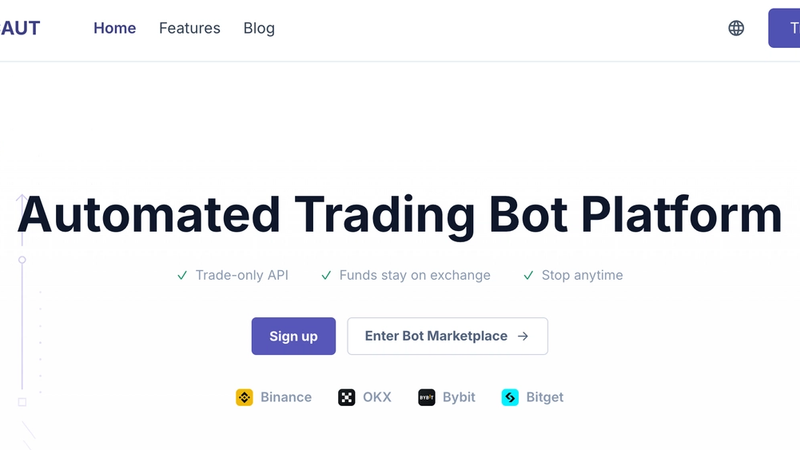
De inlogpagina ondersteunt e-mail + wachtwoord, of u kunt met één klik inloggen met een Google- of Telegram-account, zonder aparte registratie. Als u uw wachtwoord vergeet, kunt u het resetten via e-mail. De twee kleine pictogrammen in de rechterbovenhoek schakelen de taal en de donkere/lichte modus om.
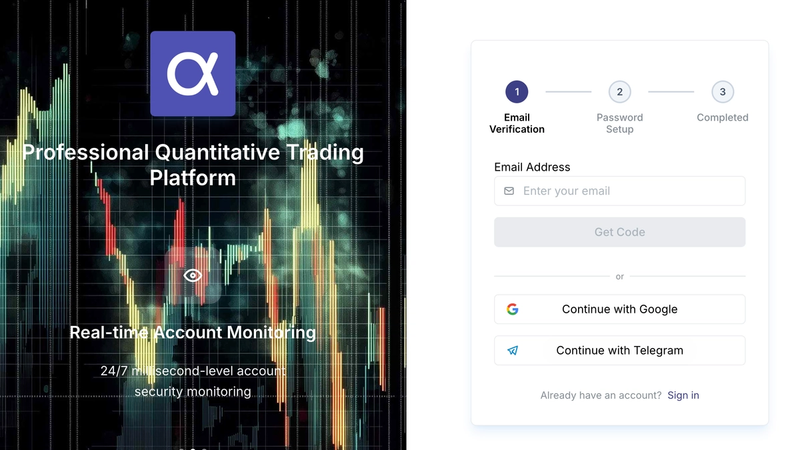
Aanmelden duurt drie stappen: verifieer uw e-mail, stel een wachtwoord in, klaar. Voer uw e-mailadres in, klik op "Code ophalen", voer de code in en stel vervolgens uw wachtwoord in. Er is geen aparte gebruikersnaam om te kiezen, dus het is snel.
Nadat u zich heeft aangemeld, verschijnt er automatisch een driestaps onboardinggids: kies een abonnement, verbind een beurs-API (bijv. de Binance-beurs) en lanceer een handelsbot. U kunt deze overslaan, want de stappen 2 tot en met 6 hieronder behandelen precies dezelfde dingen in meer detail.
Stap 2: Blader door de Bot Marketplace (optioneel, overslaan als u er meteen in wilt duiken)
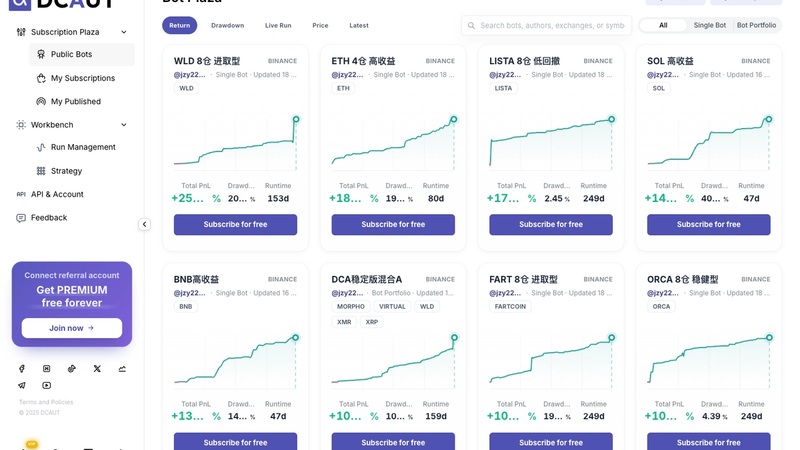
De Bot Marketplace is in wezen een markt voor handelsbots: gebruikers kunnen handelsbots aanbieden die resultaten hebben geleverd in live trading, en wanneer u er een vindt die u bevalt, klikt u op "Abonneren". DCAUT kopieert de handelstrategieparameters van die bot en draait deze onafhankelijk op uw eigen beursaccount (zoals uw Binance-beursaccount). Het is geen copy-trading spiegel, het kan de andere fondsen in uw account niet aanraken, en als er iets misgaat, wordt alleen die ene handelsbot beïnvloed.
- Bovenaan staan verschillende leaderboards: Top Rendementen, Laagste Drawdown, Live, Prijs en Nieuwste, elk gesorteerd op een andere metriek. Als u wilt zien welke handelsbotstrategie het meeste oplevert of welke handelsbotstrategie het minste verliest, schakelt u gewoon van tabblad. Aan de rechterkant kunt u zoeken op naam van de handelsbot, auteur, beurs (bijv. de Binance-beurs) of munt, en filteren om alleen enkele handelsbots of handelsbotportfolio's weer te geven.
- Elke handelsbotkaart toont de naam, de beurs (bijv. de Binance-beurs), auteur, type, laatste update, de munten die het verhandelt, een rendementscurve en de drie meest veelzeggende cijfers: totale P&L, drawdown en hoeveel dagen de handelsbotstrategie al draait. Die drie cijfers zijn meestal voldoende om te beslissen of het de moeite waard is om nader te bekijken.
- De knop "Gratis Abonneren" op de kaarten toont aan dat de meeste handelsbots op de markt momenteel gratis zijn. De weinige betaalde bots tonen hun prijs vooraf; niets is verborgen.
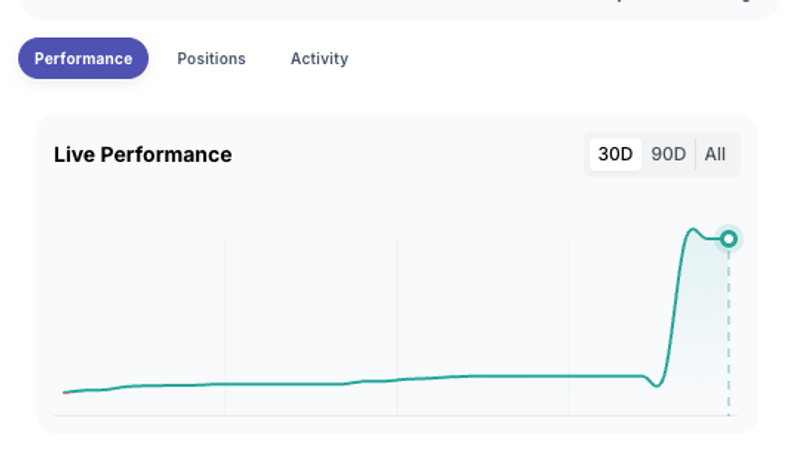
Open een handelsbot en het detailvenster toont eerst het type, handelspaar, auteur, prijs en laatste update, gevolgd door drie tabbladen: "Prestaties" toont de live handelscurve, schakelbaar tussen 30 dagen / 90 dagen / alles, samen met rendement, maximale drawdown, hoeveel dagen de handelsbot draait, gerealiseerde en ongerealiseerde P&L, en aantal instappen; "Posities" toont wat het momenteel vasthoudt; "Updates" toont berichten van de auteur. Met de knoppen "Vorige / Volgende" bovenaan kunt u één bot tegelijk door het leaderboard bladeren zonder de detailweergave te verlaten.
Als u niet klaar bent om zelf parameters te configureren, is het abonneren op een gratis DCA-handelsbot op de markt de snelste manier om te beginnen. Na het abonneren verschijnt deze onder "Mijn Abonnementen" en draait deze onafhankelijk op uw eigen account, mits u uw beurs-API (bijv. de Binance-beurs) in stap 3 hebt verbonden. Anders kan de bot waarop u zich hebt geabonneerd niet draaien.
Stap 3: Verbind uw beurs-API
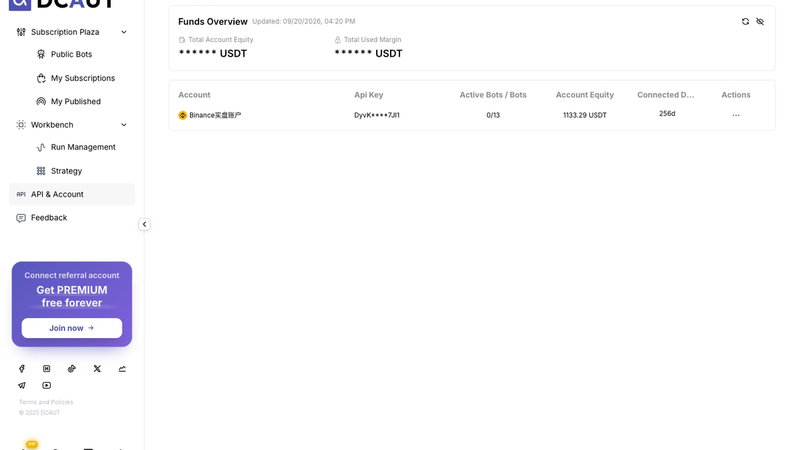
De pagina "API & Account" beheert elk beursaccount (bijv. de Binance-beurs) dat u hebt verbonden. "Fondsenoverzicht" bovenaan telt het totale eigen vermogen en de totale gebruikte marge over alle accounts op; klik op het oogpictogram rechtsboven als u de cijfers liever niet zichtbaar wilt hebben. De tabel hieronder heeft één rij per account: accountnaam, API-sleutel (automatisch gemaskeerd, dus de volledige sleutel wordt nooit getoond), aantal draaiende handelsbots en de limiet, accountvermogen en hoe lang het is verbonden. De actieknoppen helemaal rechts omvatten het bijwerken van sleutels, hernoemen, opnieuw verbinden, ontkoppelen en verwijderen.
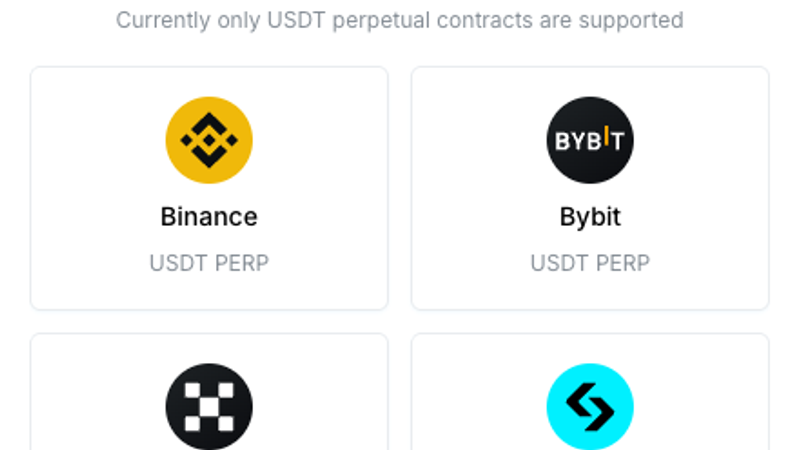
Het verbinden van een API is waarschijnlijk de stap waar nieuwe gebruikers het meest over twijfelen. Het overhandigen van uw beursaccount aan een extern platform voelt een beetje ongemakkelijk, en dat is volkomen normaal. Klik op "Nieuwe API toevoegen" en kies uw beurs: Binance, OKX, Bybit of Bitget. Momenteel worden alleen USDT perpetual futures ondersteund, geen spot. De pagina vermeldt duidelijk dat API-sleutels versleuteld worden opgeslagen en dat DCAUT alleen handelsrechten aanvraagt, nooit opnamerechten. Dat is de basis voor accountveiligheid. Van daaruit kunt u ofwel autorisatie met één klik gebruiken of uw sleutels handmatig plakken. Met andere woorden, of u nu een Binance futures handelsbot of een futures-account op OKX, Bybit of Bitget verbindt, het proces is hetzelfde.
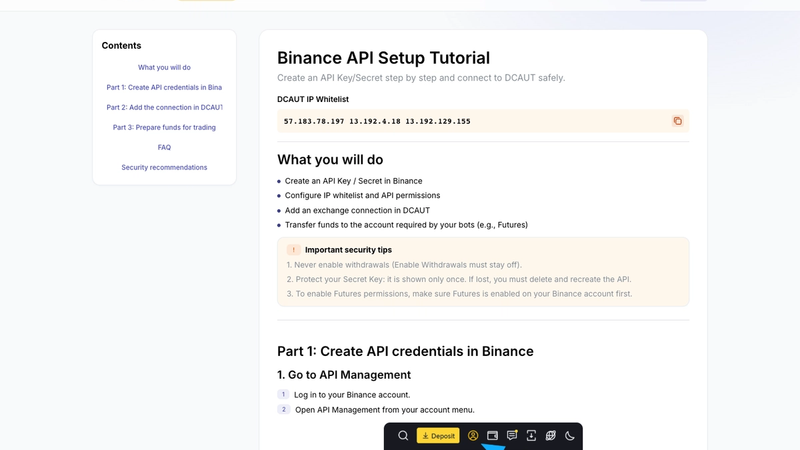
Als u de handmatige route kiest, heeft DCAUT een begeleidende gids (/user-guides/binance-api) die u door het genereren van een API-sleutel in uw Binance-account, het inschakelen van futures-rechten, het toevoegen van DCAUT's drie uitgaande IP's aan de witte lijst en het overboeken van fondsen naar uw futures-account leidt. Het beveiligingsadvies is duidelijk: vink nooit opnamerechten aan, en de geheime sleutel wordt slechts één keer getoond, dus sla deze meteen op.
Eenmaal verbonden, gaat u terug naar de lijst "API & Account" en ziet u het eigen vermogen en het handelsbotquotum van het account, en het accountoverzicht bovenaan "Run Management" zal het ook tonen. Op dit punt is alles wat u nodig heeft voor live trading aanwezig.
Stap 4: Kies een DCA-handelsbotstrategie
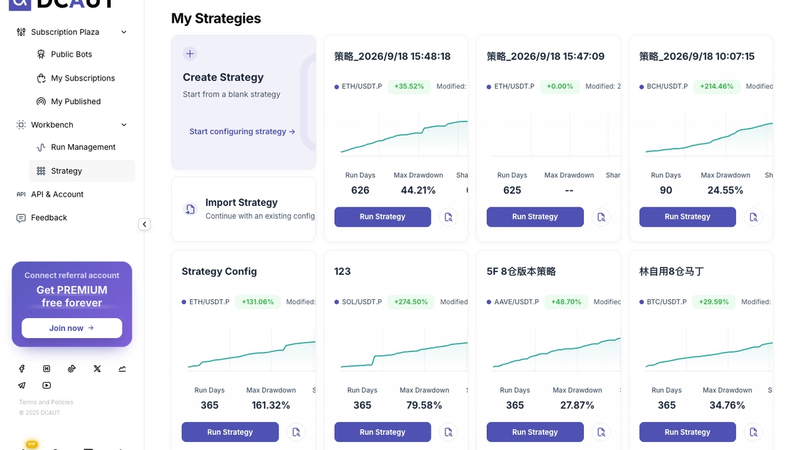
De pagina "Mijn Strategieën" toont elke strategie die u als kaart hebt opgeslagen: handelspaar, rendement van de laatste backtest, laatst gewijzigd, een backtestcurve en drie cijfers eronder: draaidagen (hoe lang de backtestperiode was), maximale drawdown en Sharpe-ratio. Klik op "Strategie uitvoeren" om direct de handelsbot te lanceren; klik op het kleine pictogram rechts op de kaart om de strategiewerkbank te openen en gedetailleerde backtestresultaten te zien. "Strategie maken" linksboven begint met een blanco lei, en "Strategie importeren" laat u een configuratie plakken die iemand anders voor u heeft geëxporteerd.
Eén herinnering: het DCA-handelsbotrendement dat op de kaart wordt getoond, komt van een historische backtest. Het is geen geld dat deze strategie daadwerkelijk heeft verdiend in live trading; dat zijn twee verschillende dingen.
Geconfronteerd met een heel paneel met parameters in de werkbank, hebben de meeste beginners geen idee waar ze moeten beginnen, en dat is precies waarom de officiële presets bestaan. We raden beginners niet aan om vanaf nul te configureren. In de strategiewerkbank heeft de kolom "Best Practices" aan de linkerkant 14 officiële preset-strategieën. Klik op "Voorbeeld" om de volledige parameters te zien, of op "Laden" om er direct een toe te passen. Na het laden, weersta de drang om iets te veranderen; voer eerst een backtest uit zoals het is om te zien hoe het zich gedraagt, en beslis dan pas welke parameter u wilt aanraken. Deel 2 legt uit wat elke parameter in de werkbank betekent, één voor één.
Stap 5: Voer een backtest uit en begrijp de resultaten
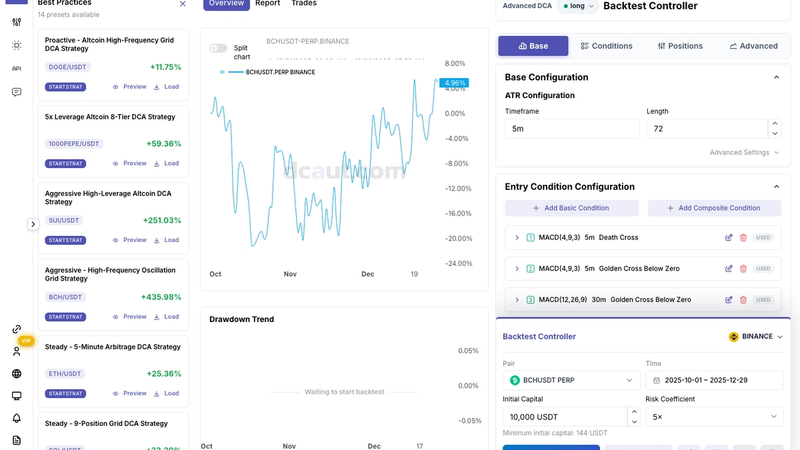
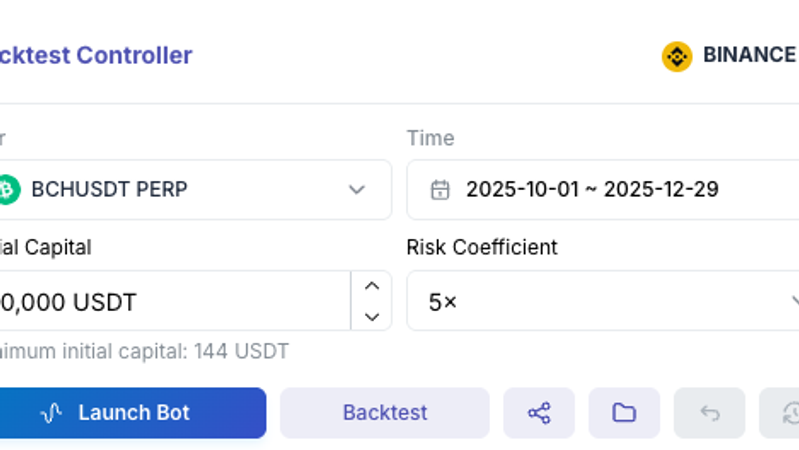
Backtesten is gemakkelijk te behandelen als een formaliteit: vul de parameters in, klik één keer, werp een blik op het rendement en ga verder. Maar de echt nuttige informatie staat op de resultatenpagina, niet in dat ene getal. De "Backtest Controller" rechtsonder vraagt om een paar dingen: handelspaar, backtestperiode, initiële kapitaal en risicocoëfficiënt (eenvoudig gezegd, de hefboommultiplier). Vul deze in, klik op "Backtest", wacht tot de voortgangsbalk is voltooid en de resultaten verschijnen in het middengebied.
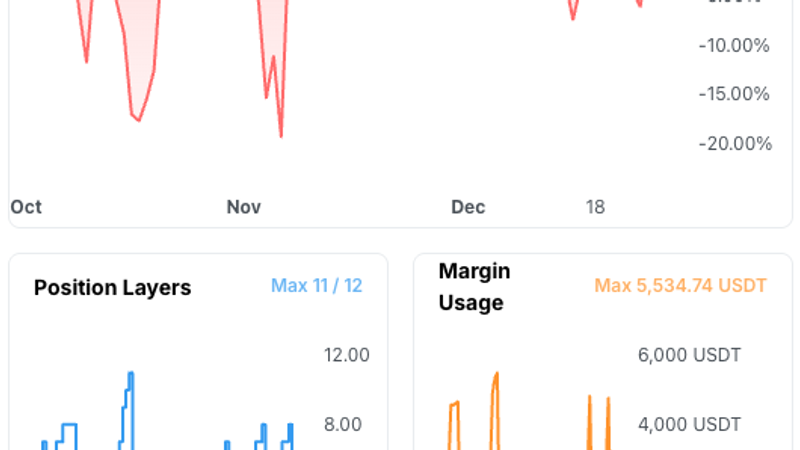
Kijk bij het lezen van backtestresultaten niet eerst naar het rendement. Deze volgorde is nuttiger: begin met "Drawdown" en "Max Drawdown", die laten zien hoeveel deze handelsbot op zijn slechtste moment heeft verloren; dan de "Positiediepte" grafiek, waar Max u vertelt welk diepste positieniveau het heeft bereikt; dan de piek van "Margegebruik", die laat zien hoeveel van uw kapitaal vastzat; en pas dan het rendement. Waarom deze volgorde? Omdat bij accumulatiestrategieën zoals DCA trading, de winstpercentage van nature dicht bij 100% ligt: een ronde eindigt pas als er winst is, dus een hoog winstpercentage zegt niets over hoe goed de strategie is. Wat u echt vertelt hoe lastig de periode was, is de positiediepte en het margegebruik, en dat zijn dezelfde cijfers waarop externe DCA handelsbotrecensies hun oordelen baseren. Een meer gedetailleerde uitleg van elk tabblad en elke metriek vindt u in Deel 2, sectie 6.7.
Tevreden met de resultaten? Klik op "Strategie Opslaan" onder het "Bestand"-pictogram en geef het een naam. Backtests zijn beperkt per dag (10 per dag op het gratis abonnement), dus verspil ze niet aan willekeurige aanpassingen.
Stap 6: Start uw eerste DCA Trading Bot
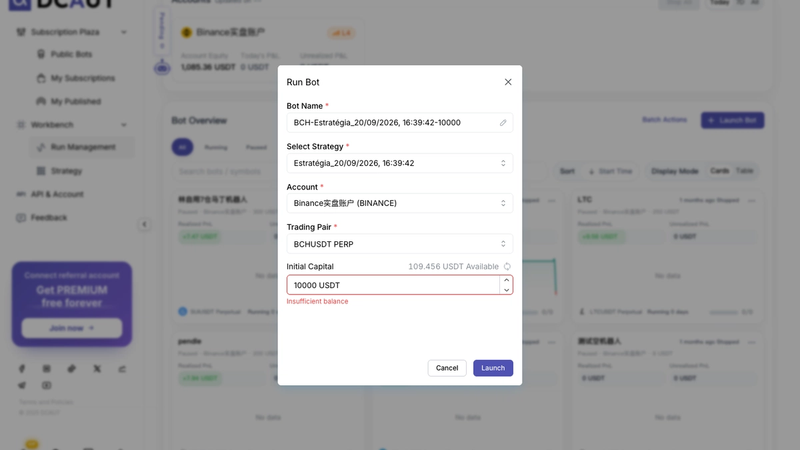
Van configuratie naar daadwerkelijk klikken op "Bot starten" is de grootste psychologische horde op dit pad; het gaat immers om echt geld. Klik op "Bot starten" rechtsboven in "Run Management", of "Strategie uitvoeren" op een kaart in "Mijn Strategieën"; beide openen het startdialoogvenster. U vult in: de naam van de handelsbot, een DCA handelsstrategie (degene die u in stap 5 heeft opgeslagen), een account (degene die u in stap 3 heeft verbonden), het handelspaar en het initiële kapitaal. Rechtsboven wordt getoond hoeveel saldo het account beschikbaar heeft; voer meer in en u ziet "Onvoldoende saldo". Merk op dat het uitvoeren van een live handelsbot een betaald lidmaatschap vereist. Gratis gebruikers worden bij deze stap gestopt, en dit is de meest voorkomende reden waarom mensen upgraden.
Initiële kapitaal is het maximum dat deze handelsbot kan gebruiken; vermenigvuldigd met de risicocoëfficiënt, geeft het de nominale positiegrootte wanneer volledig ingezet. Voor uw eerste handelsbot raden we aan om een klein bedrag gedurende een paar dagen te gebruiken om te bevestigen dat het instap- en winstnemingsritme overeenkomt met wat u in de backtest zag. Voeg meer toe zodra u zich comfortabel voelt; het is niet nodig om vanaf dag één zwaar in te zetten.
Stap 7: Monitoren, Pauzeren of Stoppen in Run Management
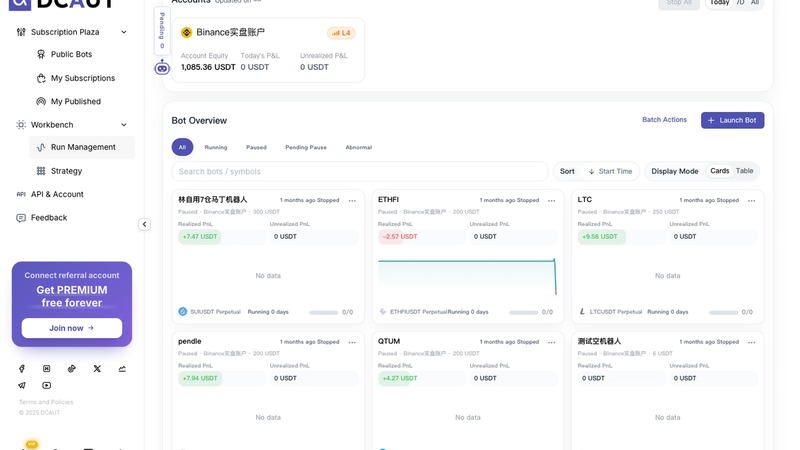
Een handelsbot is niet iets dat u start en vergeet, vooral niet in de eerste paar dagen. "Run Management" is het controlecentrum voor al uw live handelsbots, en zodra alles draait, zult u hier het grootste deel van uw tijd doorbrengen.
- In het accountoverzicht krijgt elk verbonden uitwisselingsaccount (bijv. de Binance-uitwisseling) een kaart met het accountvermogen, de P&L van vandaag en de ongerealiseerde P&L, met een L2-risiconiveau-tag rechtsboven. De schakelaar "Vandaag / 7D / Alles" aan de rechterkant verandert het tijdsvenster voor de P&L-statistieken. Daarnaast is "Alles stoppen" de noodschakelaar: één klik stopt elke handelsbot onder dit account, dus druk erop als er iets mis lijkt te zijn. "In afwachting" aan de linkerkant vertelt u hoeveel uitzonderingen uw handmatige aandacht nodig hebben; negeer dit niet.
- Het overzicht van de handelsbot is gegroepeerd op status: "Alles / Actief / Gepauzeerd / Pauzerend / Fout". U kunt zoeken, sorteren op starttijd en wisselen tussen kaartweergave en tabelweergave. In de tabel is elke rij één handelsbot: naam (met handelspaar en account), status, gerealiseerde P&L, ongerealiseerde P&L, positiewaarde, aantal posities en lagen (huidig niveau / totaal geconfigureerde niveaus). Voor een snelle scan van de status van elke handelsbot is de tabelweergave efficiënter.
Het dialoogvenster "Bot starten" is hetzelfde als in stap 6: geef het een naam, kies een opgeslagen strategie, een Binance-uitwisselingsaccount en een handelspaar, en voer vervolgens het initiële kapitaal in. Rechtsboven wordt het huidige beschikbare saldo van het account getoond; voer meer in en u ziet onmiddellijk "Onvoldoende saldo", en de startknop blijft grijs.
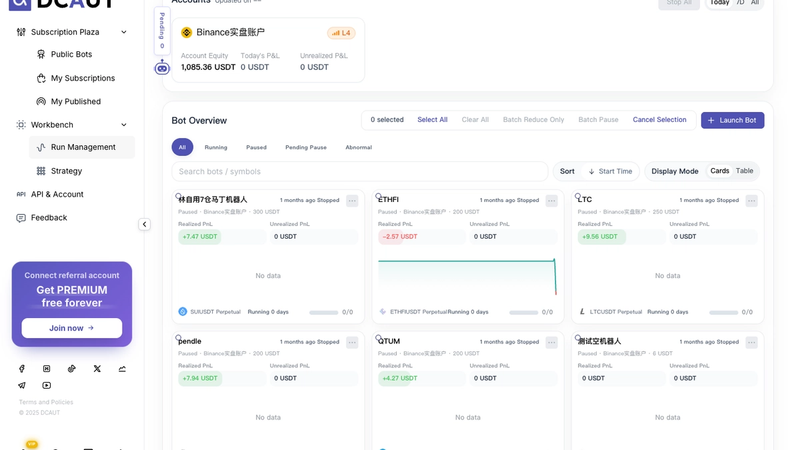
"Batchacties" stelt u in staat om meerdere handelsbots tegelijk te beheren: alles selecteren, alles deselecteren, batch Alleen Reduceren, batch pauzeren. "Alleen Reduceren" betekent dat de handelsbot geen nieuwe posities zal openen en alleen geleidelijk de posities kan sluiten die het al heeft. Als u wilt uitstappen zonder alles op de markt te dumpen en het verlies te nemen, is dit de betere optie.
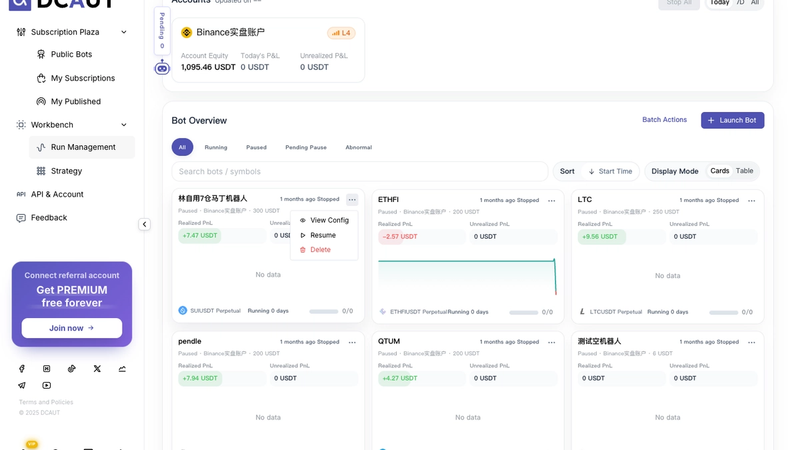
Het "..."-menu rechtsboven op elke handelsbotkaart bevat Config bekijken, Hervatten (alleen getoond wanneer de handelsbot is gepauzeerd) en Verwijderen. Als de handelsbot actief is, ziet u hier in plaats daarvan Pauzeren en Stoppen.
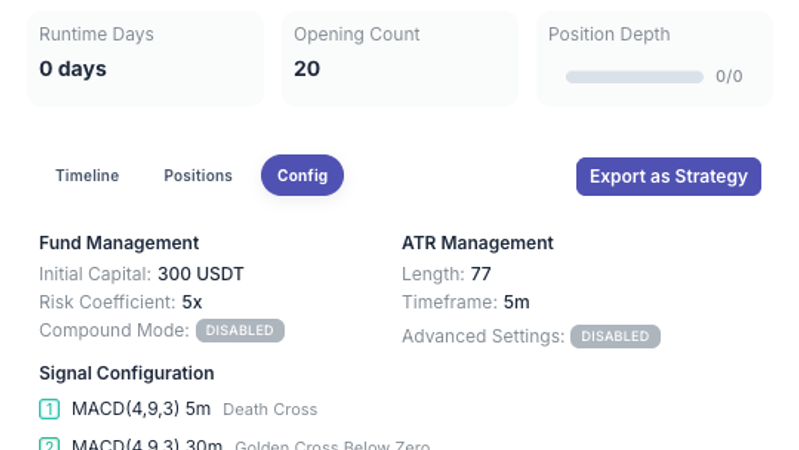
Door op "Config bekijken" te klikken, opent het detailvenster van de handelsbot. Bovenaan kunt u snel schakelen tussen alle handelsbots onder uw account (bijvoorbeeld 13 ervan). Hieronder staan de status, het handelspaar en zes belangrijke cijfers: gerealiseerde P&L, ongerealiseerde P&L, positiewaarde, draaidagen, openingsaantal en positiediepte. Vervolgens drie tabbladen: Tijdlijn (alles wat er met deze handelsbot is gebeurd sinds de lancering), Posities en Config (de fondsbeheer-, ATR-, signaal- en positieparameters die het daadwerkelijk gebruikt). "Exporteren als Strategie" slaat de huidige parameters van deze handelsbot op als een nieuwe strategie, zodat u deze opnieuw kunt aanpassen en backtesten. "Run Control" onderaan is de pauze-/hervatknop.
Stap 8: Wanneer uw lidmaatschap upgraden
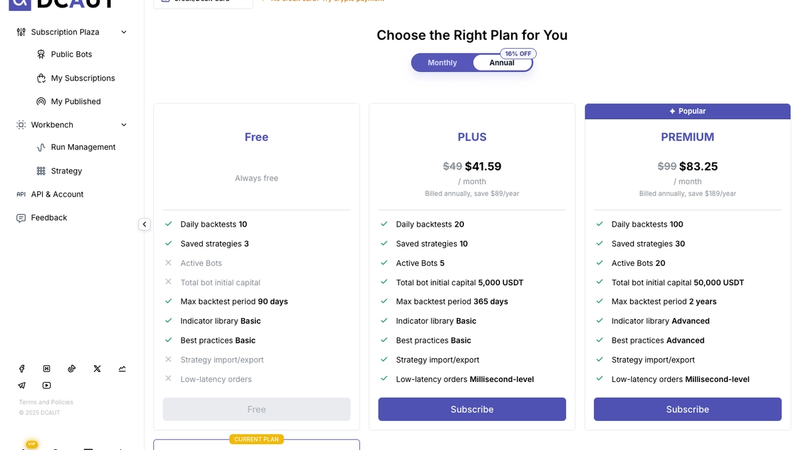
Er zijn vier niveaus: Gratis, PLUS, PREMIUM en ULTIMATE. De verschillen komen neer op: dagelijkse backtests, opgeslagen strategieën, hoeveel handelsbots tegelijk kunnen draaien, het maximum op het totale initiële kapitaal van de handelsbot, maximale backtestperiode, welke indicatoren en officiële voorinstellingen u kunt gebruiken, of strategieën kunnen worden geïmporteerd/geëxporteerd, en orderlatentie. Merk op dat het gratis abonnement u in staat stelt strategieën te configureren en te backtesten, maar geen live handelsbots uit te voeren; dat is de grootste beperking.
Er zijn twee betaalkanalen, schakelbaar linksboven. Credit-/debetkaarten gaan via Stripe, maandelijks of jaarlijks gefactureerd; jaarlijks is 16% goedkoper dan maandelijks betalen.
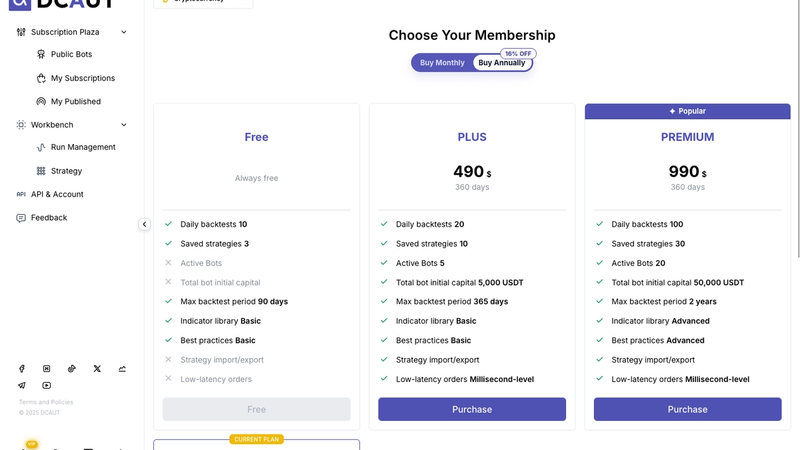
Als u met crypto betaalt, koopt u 360 dagen toegang in één keer, zonder automatische verlenging, geprijsd in USD.
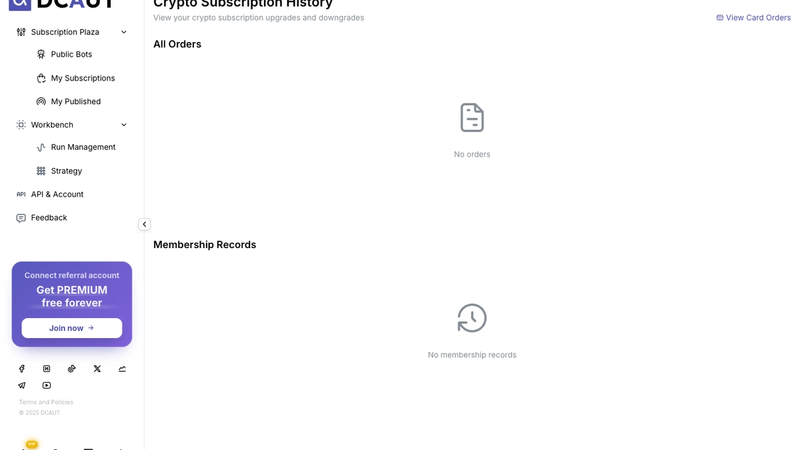
De factureringspagina toont crypto-abonnementsgegevens en lidmaatschapsgegevens afzonderlijk (aankopen, upgrades, downgrades en verlopen worden allemaal gelogd); schakel rechtsboven naar bankkaartbestellingen.
Wanneer moet u upgraden? De drie meest voorkomende redenen: u wilt live gaan (het gratis abonnement kan geen handelsbots starten), uw dagelijkse backtesttelling of backtestperiode is niet voldoende, of u wilt geavanceerde indicatoren en Trailing Take Profit.
Stap 9: Accountbeveiliging en waar u hulp kunt krijgen
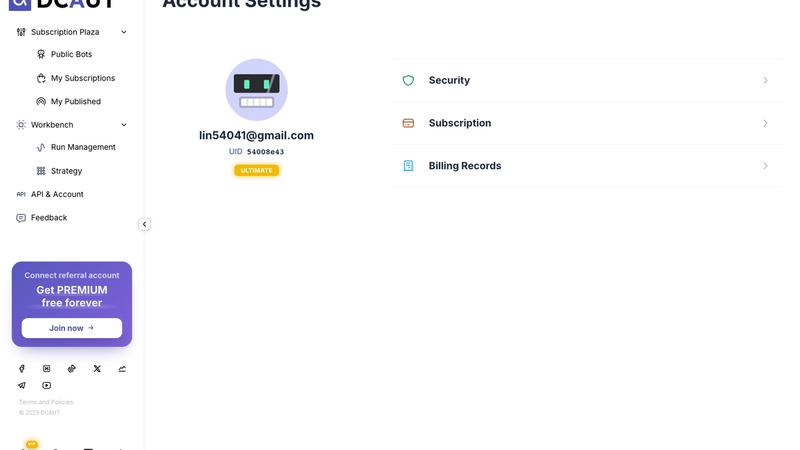
Accountinstellingen toont uw e-mail, UID en huidige lidmaatschapsniveau, met daaronder drie links naar accountbeveiliging, abonnementsbeheer en factuurgeschiedenis.
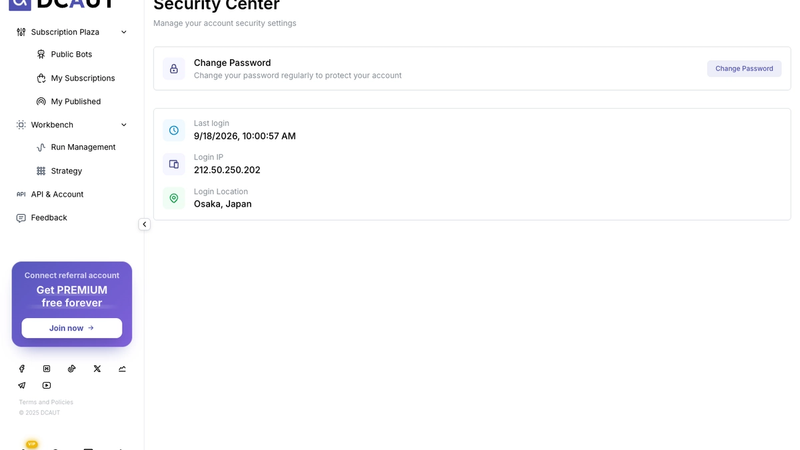
Accountbeveiliging is iets waar de meeste mensen pas aan denken als er iets misgaat, en dan wensen ze dat ze eerder hadden gekeken. Het Beveiligingscentrum stelt u in staat uw wachtwoord te wijzigen en toont de tijd, het IP-adres en de geschatte locatie van uw laatste login. Controleer dit af en toe om te bevestigen dat niemand heeft ingelogd vanaf een onverwachte locatie.
Ondersteuning wordt momenteel afgehandeld via e-mail: [email protected]. Vermeld uw account-e-mail, een beschrijving van het probleem, ongeveer wanneer het gebeurde en screenshots; dit maakt dingen veel sneller voor ondersteuning. De knop "E-mail verzenden" op de pagina opent uw desktop-e-mailclient met het adres van de ontvanger al ingevuld.
Bijlage: Als u zich hebt geabonneerd op of een handelsbot hebt gepubliceerd
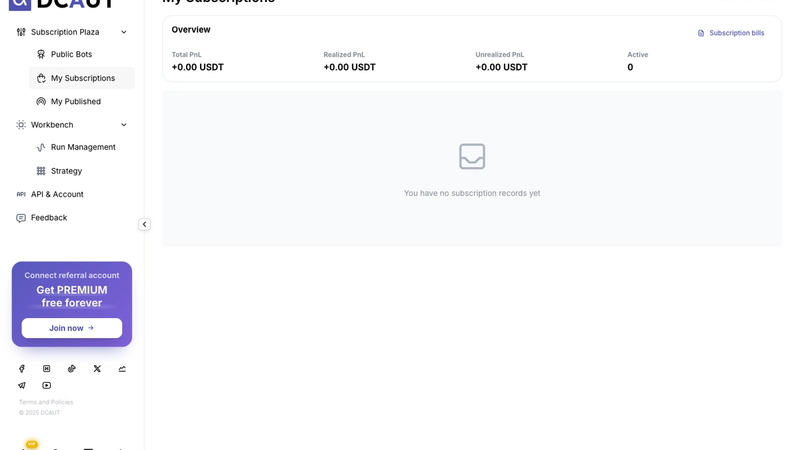
"Mijn abonnementen" vat elke handelsbot samen waarop u zich hebt geabonneerd op de marktplaats: totale winst en verlies, gerealiseerd, ongerealiseerd en het aantal actieve abonnementen. "Abonnementsfacturering" rechtsboven toont elke afschrijving.
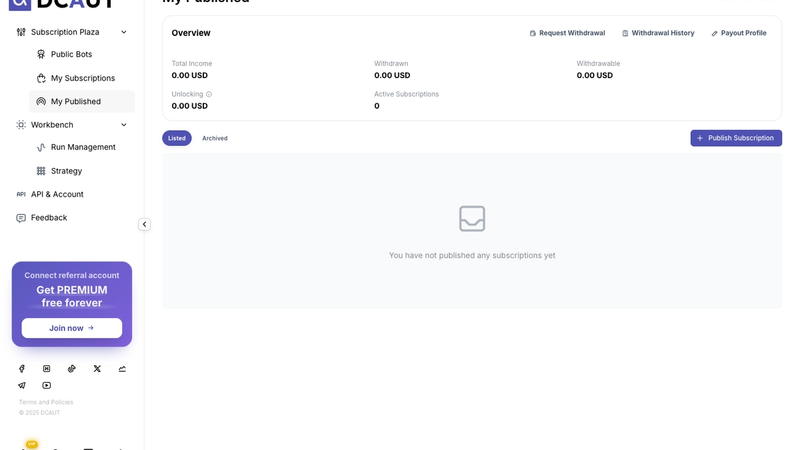
"Mijn advertenties" is voor mensen die hun eigen handelsbots willen aanbieden en ermee willen verdienen: totaal inkomen, opgenomen, opneembaar, ontgrendelingsbedrag en actieve abonnementen in één oogopslag; de drie vermeldingen "Opname aanvragen / Opnamegeschiedenis / Uitbetalingsdetails" zijn hier allemaal te vinden; daaronder staan uw aangeboden en gearchiveerde items. Met "Nieuw abonnement publiceren" kunt u een handelsbot aanbieden die zichzelf heeft bewezen in live trading. Eén vereiste: de handelsbot moet minstens 30 dagen live hebben gedraaid. U kunt hem niet direct na configuratie aanbieden.
Deel 2: De Strategie Workbench, parameter voor parameter
Basis, Voorwaarden, Posities, Geavanceerd: deze paneelnamen kunnen in het begin intimiderend zijn, maar elk paneel beantwoordt eigenlijk een concrete vraag: wanneer een positie toevoegen, hoeveel, en wanneer winst nemen. Dit deel behandelt alleen de strategie workbench, de paginavullende pagina die u opent vanuit "Mijn Strategieën", waarbij elk paneel van boven naar beneden wordt doorlopen en wordt uitgelegd wat elke controle is en hoe deze te gebruiken. De handelslogica van de strategie zelf (hoe de eerste positie opent, hoe deze toevoegt door volatiliteit, wat de drielaagse winstneming is, waarom deze stopt met toevoegen onder slechte omstandigheden) is volledig uitgewerkt in het artikel "Hoe de Verbeterde DCA Strategie Draait", dus we zullen het hier niet herhalen. We zullen elke parameter op het scherm alleen koppelen aan de stap die deze controleert.
6.0 Hoe de Workbench eruitziet
De pagina heeft drie kolommen: de presetbibliotheek "Best Practices" aan de linkerkant, backtestresultaten in het midden (tabbladen Overzicht / Rapport / Trades), en het strategieparameterpaneel plus Backtest Controller aan de rechterkant. De vier knoppen bovenaan het rechterpaneel, "Basis / Voorwaarden / Posities / Geavanceerd", zijn geen vier afzonderlijke pagina's; het zijn vier secties van één lang paneel, en door erop te klikken scrolt u naar die sectie, zodat u niet helemaal naar beneden hoeft te scrollen.
6.1 Handelsrichting en de Backtest Controller
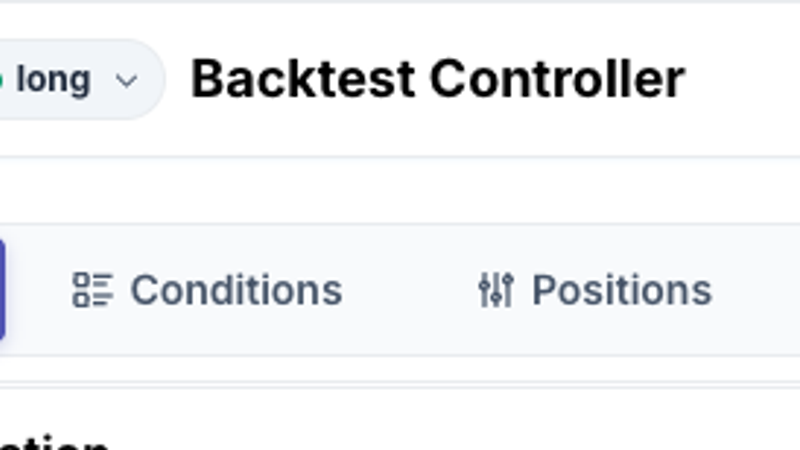
Helemaal bovenaan het paneel, naast "Geavanceerde DCA", bevindt zich een keuzemenu voor de handelsrichting: alleen long, alleen short, of beide. Als u "Long & Short" kiest, beoordeelt de handelsbot eerst de trend terwijl deze vlak is, en beslist dan of deze ronde long of short gaat. Eenmaal ingesteld, is de richting vergrendeld totdat elke positie in de ronde is gesloten; deze zal niet halverwege omdraaien.
- • Exchange: momenteel wordt alleen BINANCE ondersteund. Handelsparen zijn doorzoekbaar, allemaal perpetual futures. U kiest zelf de backtestperiode; hoe lang deze kan zijn, hangt af van uw lidmaatschapsniveau, waarbij hogere niveaus langere periodes toestaan.
- • Initieel kapitaal is het basiskapitaal dat wordt gebruikt in zowel backtests als live trading. Risicocoëfficiënt is, eenvoudigweg, de hefboommultiplier; het wordt "Risicocoëfficiënt" genoemd in plaats van "Hefboom" als herinnering dat het zowel risico als rendement versterkt. Daaronder ziet u een "Minimum Initieel Kapitaal", een drempel afgeleid van de minimale ordergrootte van het handelspaar; het systeem laat u er niet onder draaien.
- • De knop "Bot starten" brengt de huidige parameters direct naar live trading, terwijl "Backtest" ze eerst over historische gegevens uitvoert. Beginners moeten na elke parameterwijziging backtesten in plaats van direct te starten.
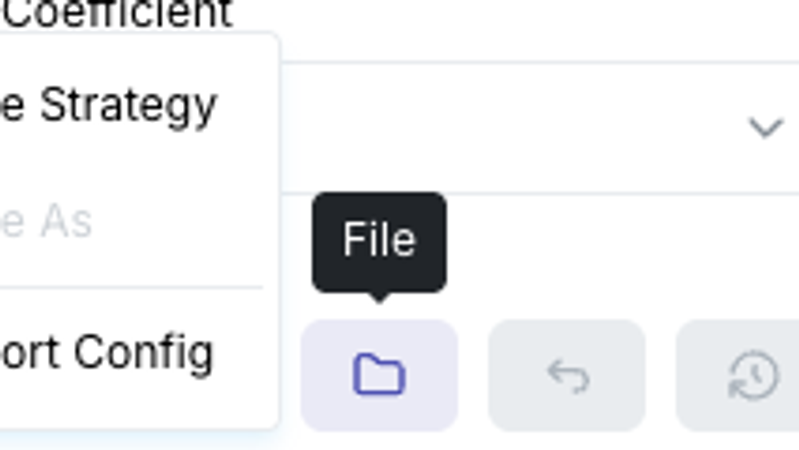
- • De vier kleine pictogrammen aan de rechterkant zijn: Delen (sla de huidige configuratie op en genereer een deelbare link), Bestand (strategie opslaan / opslaan als / configuratie importeren), Terugzetten (zet parameters terug naar de laatste versie die een backtest succesvol heeft voltooid, zodat u wijzigingen niet handmatig hoeft ongedaan te maken), en Geschiedenis (bekijk eerdere backtestresultaten).
6.2 Basisconfiguratie: Hoe volatiliteit wordt gemeten
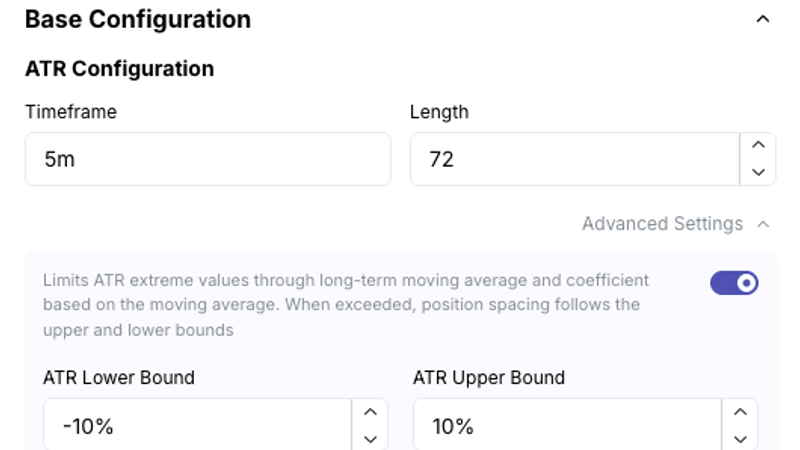
Een acroniem als ATR is gemakkelijk over te slaan de eerste keer dat u het ziet, maar het betekent eenvoudigweg "hoeveel de markt de laatste tijd heeft bewogen". "Basisconfiguratie" heeft slechts één groep parameters, gebruikt om die volatiliteit te berekenen: "Tijdframe" stelt in welke kaarsperiode moet worden gebruikt, en "Lengte" stelt in hoeveel kaarsen moeten worden teruggekeken. De standaard is 5 minuten, 72 kaarsen. Deze waarde is erg belangrijk, omdat elke "Afstand" en "TP" waarde in de positietabel hieronder wordt gemeten in eenheden hiervan.
Open "Geavanceerde instellingen" om de boven- en ondergrenzen van de ATR te zien, standaard -10% tot 10%. Ze gebruiken een langetermijn voortschrijdend gemiddelde om een bereik rond volatiliteit te plaatsen, zodat wanneer de markt extreem wordt en volatiliteit plotseling uitzet of instort, de instapafstand er niet mee vandoor gaat. Zoals de interface het stelt: een langetermijn voortschrijdend gemiddelde en een daarop gebaseerde coëfficiënt begrenzen de extremen van de ATR; wanneer de limiet wordt overschreden, gebruikt de instapafstand in plaats daarvan de grens.
6.3 Instapvoorwaarden: Voorwaardenbibliotheek, Parameters, Samengestelde Voorwaarden
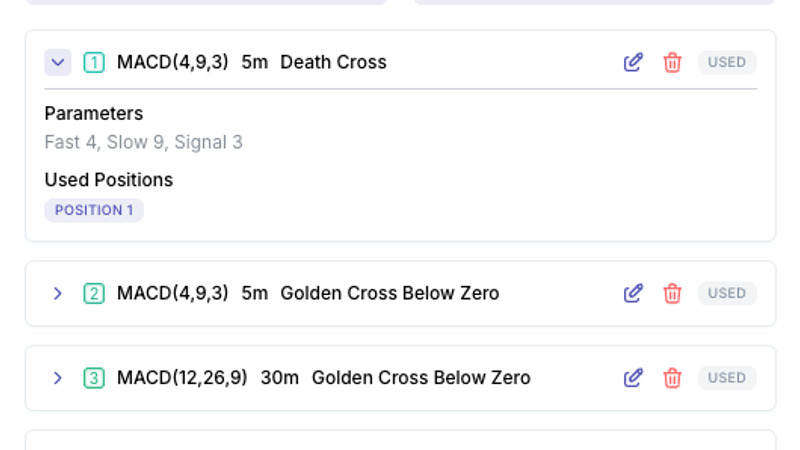
Voorwaarden zijn de instapcriteria die aan elke positie in de positietabel zijn toegewezen. De standaardpreset wordt geleverd met 5 MACD-voorwaarden, elk met een andere taak: de eerste is een 5-minuten death cross voor de eerste positie; de rest zijn "Golden Cross Below Zero" op tijdframes van 5 minuten tot 2 uur, gebruikt voor het toevoegen van posities. Elke voorwaarde kan aan de rechterkant worden bewerkt of verwijderd. "Gebruikt" betekent dat een positie ernaar verwijst; om het te verwijderen, moet u eerst de posities die het gebruiken ontkoppelen, anders krijgt u een foutmelding.
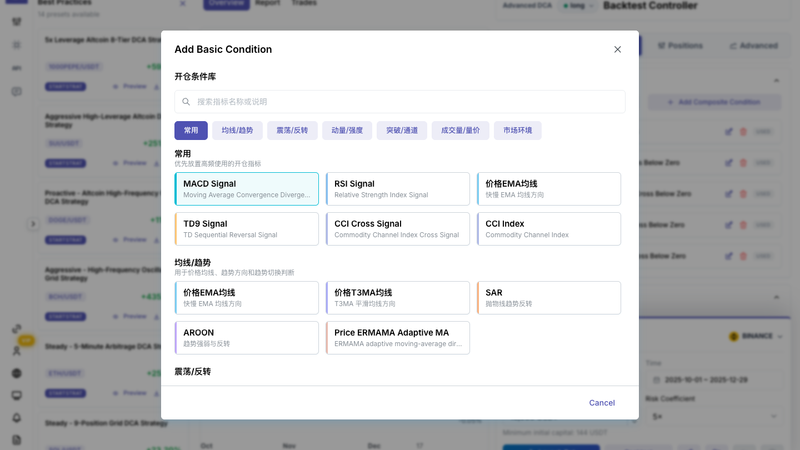
Klik op "Basisvoorwaarde Toevoegen" om de volledige voorwaardenbibliotheek te openen, georganiseerd per doel: Algemeen, MA/Trend, Oscillator/Reversal, Momentum/Sterkte, Breakout/Kanaal, Volume/Prijs-Volume en Marktomgeving. U kunt ook zoeken op trefwoord.
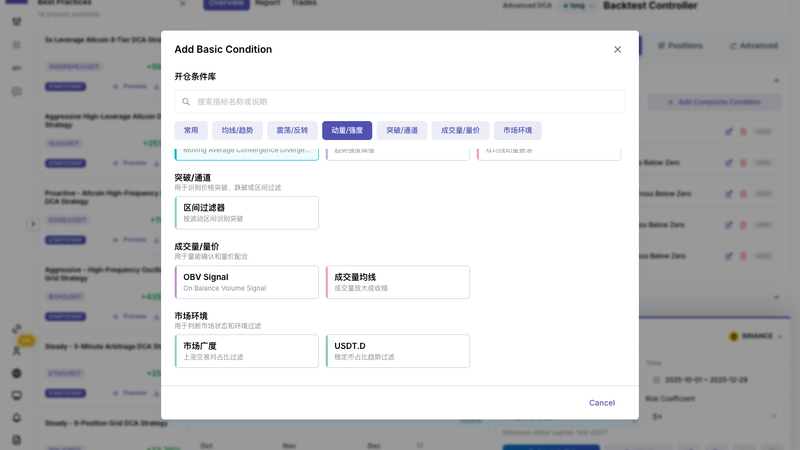
De categorie "Marktomgeving" is speciaal: in plaats van naar de eigen kaarsen van deze munt te kijken, kijkt het naar de markt als geheel: marktbreedte (hoeveel paren in de markt stijgen) en USDT.D (de trend in stablecoin-dominantie). Koppel deze voorwaarden aan diepere posities en het praktische effect is dat de handelsbot niet blijft kopen bij een dip wanneer de hele markt afstoot.
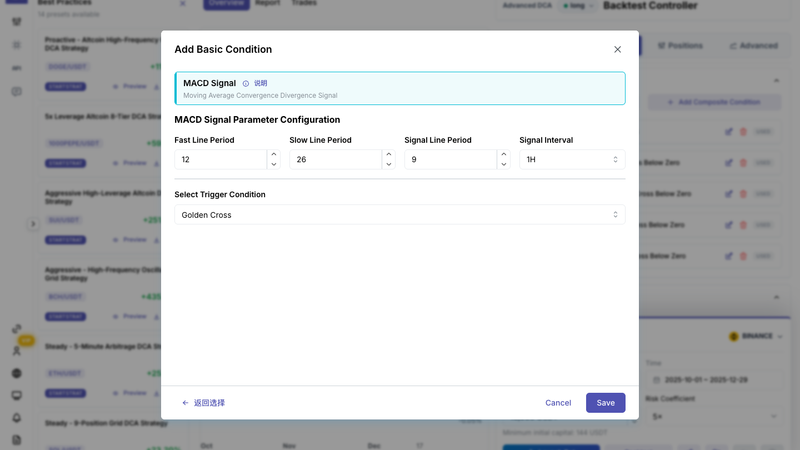
Na het selecteren van een indicator vult u de parameters en het tijdframe in, kiest u een "Trigger Voorwaarde" zoals golden cross, death cross of Golden Cross Below Zero, en slaat u op om terug te keren naar de voorwaardenlijst.
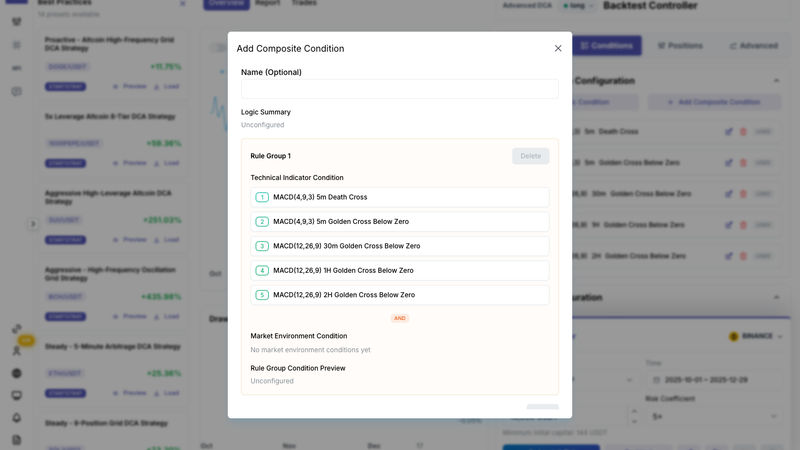
"Samengestelde Voorwaarde Toevoegen" stelt u in staat om verschillende basisvoorwaarden te combineren tot een complexere regel: binnen een regelgroep vinkt u enkele technische indicatorvoorwaarden en marktomgevingsvoorwaarden aan en kiest u "en" of "of" voor de groep; meerdere regelgroepen worden altijd verbonden door "of". De "Logica Samenvatting" en "Voorbeeld Regelgroep Voorwaarde" aan de rechterkant worden in realtime bijgewerkt om precies te laten zien welke logica u heeft gebouwd, wat het controleren eenvoudig maakt. Een valkuil om te vermijden: gebruik geen "en" om twee momentane signalen, zoals twee golden crosses, in dezelfde groep te verbinden, omdat deze bijna nooit op dezelfde kaars voorkomen, waardoor de groep effectief nooit zal activeren.
6.4 Positietabel: Wat elke kolom betekent
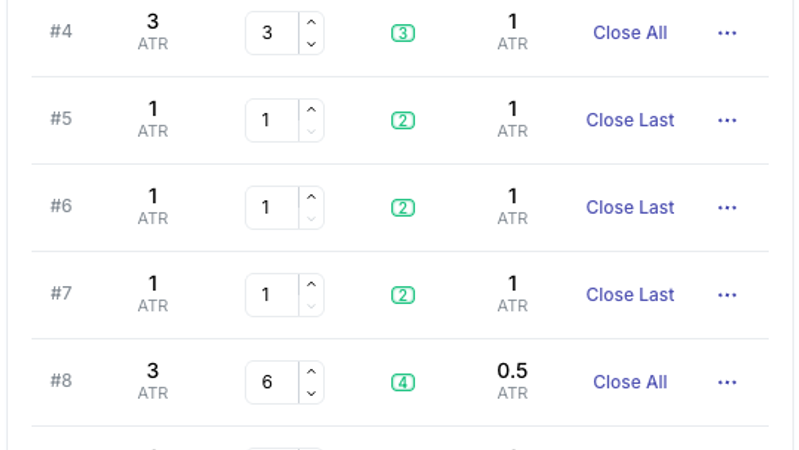
- Positie: het positienummer. #1 is de eerste positie, degene die als eerste opent in elke ronde.
- Afstand: hoe ver de prijs moet bewegen vanaf de vulprijs van de vorige positie voordat deze wordt geactiveerd, gemeten in ATR-multiples, niet in procenten. Dus wanneer de volatiliteit verandert, verandert de werkelijke prijsafstand mee. De eerste positie heeft niets om mee te vergelijken en toont "--".
- Order Multiplier: de grootte van deze positie als een veelvoud van de "basiseenheid". Basiseenheid = kapitaal × risicocoëfficiënt ÷ de som van alle multipliers, dus het wijzigen van de multiplier van een enkele positie herbergt het werkelijke bedrag voor elke andere positie.
- Instapvoorwaarden: welke voorwaarde uit sectie 6.3 deze positie verwijst (voer het voorwaardennummer in). De positie opent alleen wanneer de prijs het niveau heeft bereikt en deze voorwaarde ook waar is; beide zijn vereist.
- TP: de take-profit afstand van deze positie, ook in ATR-multiples.
- TP Type: "Gedeeltelijk" sluit alleen deze positie; "Alles" sluit alle open posities samen. Klik om te wisselen.
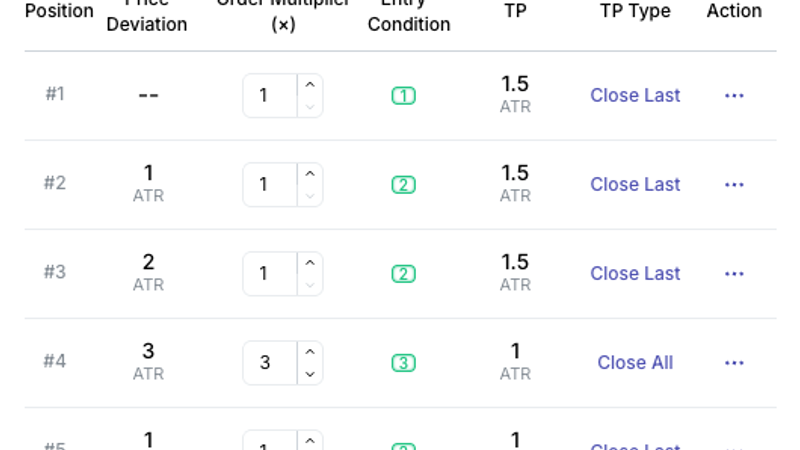
De "…" aan de rechterkant van elke rij heeft Positie Verwijderen en Positie Kopiëren, en "Positie Toevoegen" onderaan de tabel voegt er nog een toe. De standaard 12-positie multipliers zijn 1,1,1,3,1,1,1,6,1,1,1,12: posities 4, 8 en 12 zijn merkbaar grotere "grote posities" ingesteld op volledige take-profit. Dat is het ritme van de officiële preset, en u bent vrij om dit allemaal te wijzigen.
6.5 Geavanceerd: Samengestelde rente, Systeem Take Profit, Trailing Take Profit, Stop-Loss Limiet
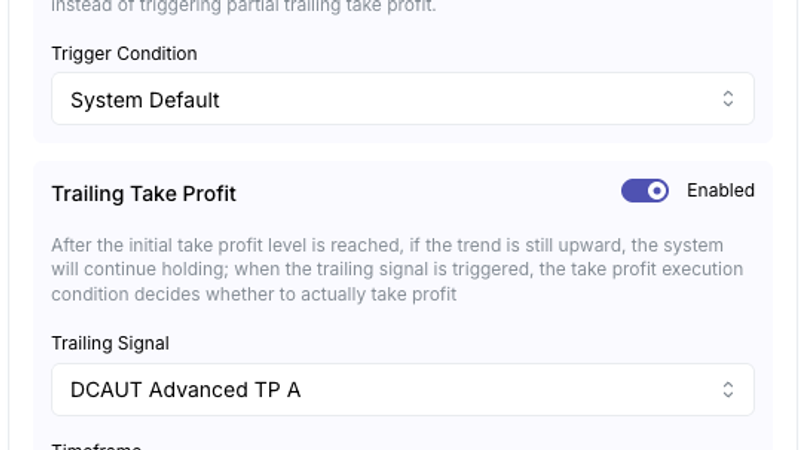
- De schakelaars in Geavanceerd zijn waar beginners het vaakst iets terloops inschakelen en het vaakst een landmijn plaatsen; de beschrijving twee keer lezen voordat u iets wijzigt, is de moeite waard. Samengestelde Modus: rolt gerealiseerde winst in het kapitaal dat wordt gebruikt voor volgende posities. Herinvesteringstype is ofwel "Alle Posities" of "Behalve Eerste Positie", met de herinvesteringsratio ingesteld als een percentage. Bij "Behalve Eerste Positie" wordt de eerste positie altijd gedimensioneerd vanuit het oorspronkelijke kapitaal en alleen de toegevoegde posities omvatten winst, dus hoe meer u verdient, hoe zwaarder de toevoegingen worden ten opzichte van de eerste positie; bij "Alle Posities" schalen de eerste positie en de toevoegingen samen op. Beide keuzes hebben een groot effect op de gemiddelde kosten en het uitstappunt van de ronde, dus schakel ze niet terloops.
- Systeem Take Profit: wanneer de gecombineerde winst van alle posities aan de voorwaarde voldoet, slaat het gedeeltelijke take-profit over en sluit alles in één keer. De enige momenteel beschikbare Trigger Voorwaarde is "Systeem Standaard".
- Trailing Take Profit: indien ingeschakeld, verkoopt het bereiken van het vooraf ingestelde take-profit niveau van een positie niet onmiddellijk; zolang de trend nog stijgend is, blijft het vasthouden totdat het "Trailing Signaal" afgaat, waarna de "Take Profit Uitvoeringsvoorwaarde" beslist of er daadwerkelijk wordt verkocht. De trailing signalen zijn DCAUT Geavanceerde Take Profit A / B / C, elk met zijn eigen tijdframe. De uitvoeringsvoorwaarde is een van de drie: take profit zodra het signaal afgaat; signaal gaat af en de prijs is niet onder de kostprijs van de positie; signaal gaat af en de prijs is niet onder het oorspronkelijke take-profit niveau. Indien uitgeschakeld, is het gedrag "neem onmiddellijk winst wanneer de prijs de vooraf ingestelde ATR-afstand van de positie bereikt".
- Stop-Loss Limiet: wanneer het ongerealiseerde verlies van de open posities het ingestelde percentage van het kapitaal van deze instantie bereikt, wordt alles geforceerd gesloten. Standaard uitgeschakeld.
6.6 Beste Praktijken: Gebruik maken van de Officiële Presets
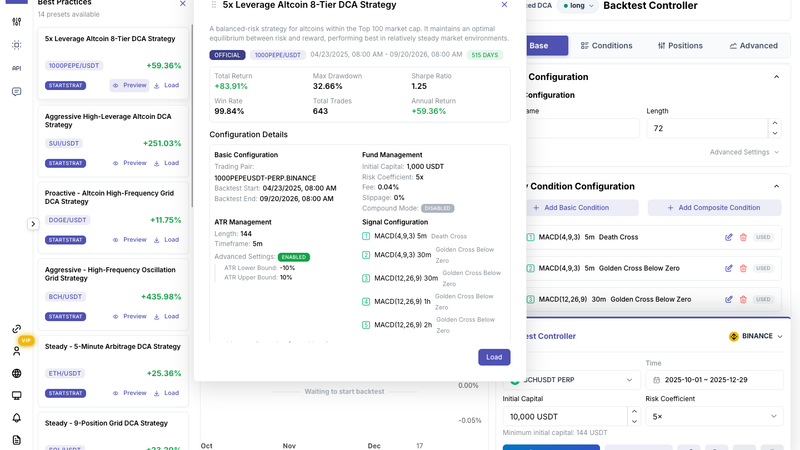
Als u worstelt met parameters, zijn de officiële presets eigenlijk de gemakkelijkste manier om "het huiswerk te kopiëren". De kolom "Beste Praktijken" aan de linkerkant is de officiële presetbibliotheek, 14 sets, elke kaart gelabeld met zijn handelspaar en backtestrendement. "Voorbeeld" opent de volledige parameters: backtestperiode en resultaatstatistieken, basisconfiguratie, fondsbeheer, ATR, signaalconfiguratie en positietabel. "Laden" overschrijft elke parameter die momenteel op het paneel staat, dus sla eerst uw eigen wijzigingen op als u die heeft aangebracht.
De rendementen op presetkaarten komen van officiële backtests. Een winstpercentage van bijna 100% is een artefact van hoe dit soort strategieën wordt geteld (een ronde eindigt alleen met winst) en mag niet worden gebruikt om de kwaliteit te beoordelen; maximale drawdown en de backtestperiode zijn informatiever.
6.7 Backtestresultaten: De Drie Tabs Lezen
- • Hoofdgrafiek: drie lijnen, de prijs van het handelspaar (blauw), gerealiseerd rendement (groen) en totale P&L (gestippeld, inclusief ongerealiseerd). "Gesplitste grafiek" tekent ze afzonderlijk.
- • Drawdown: hoeveel het rekeningsaldo in de loop van de tijd is gedaald vanaf het hoogtepunt; rechtsboven toont Max Drawdown.
- • Positiediepte: welk positieniveau op elk moment werd bereikt; Max rechtsboven is het diepst bereikte niveau tijdens de backtest. Deze grafiek zegt meer over hoe risicovol de strategie in deze periode was dan het rendement.
- • Marginegebruik: gebruikt kapitaal in de loop van de tijd; Max is de piek. Vergelijk het met het initiële kapitaal om te zien hoeveel van je geld op het diepste punt is ingezet.
- • Zes metrische kaarten: Gerealiseerd Rendement, Max Drawdown, Sharpe Ratio, Win Rate, Totaal Aantal Trades en Jaarlijks Rendement.
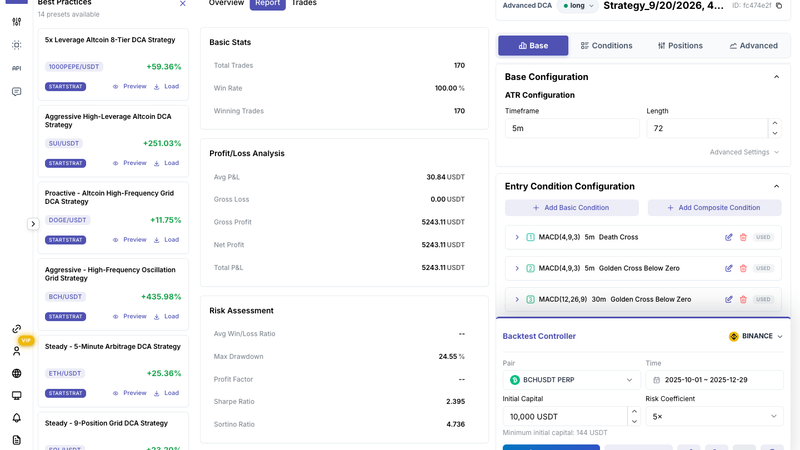
Het tabblad Rapport bevat de volledige statistieken: Basisstatistieken (aantal trades, winstpercentage, winnende trades), Winst- en Verliesanalyse (gemiddelde P&L, brutowinst, bruto verlies, nettowinst), Risicobeoordeling (gemiddelde winst/verliesratio, maximale drawdown, winstfactor, Sharpe, Sortino), Extreme Waarden en meer. Elk item wordt geleverd met een uitleg.
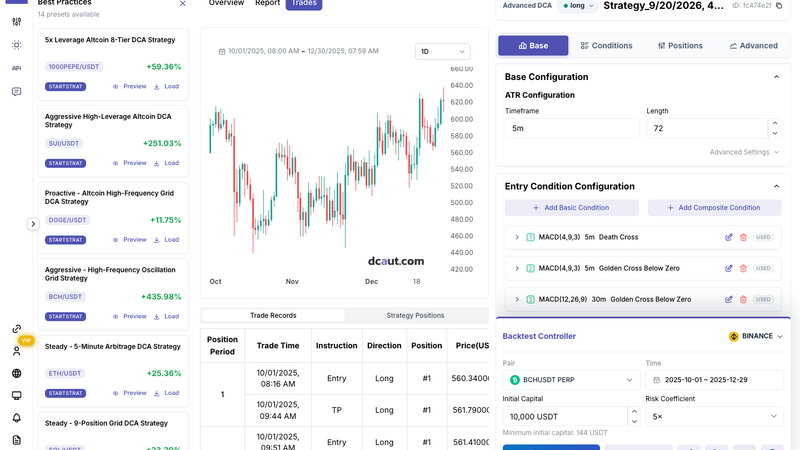
Het tabblad Trades heeft bovenaan een candlestick-grafiek (tijdsbestek schakelbaar) en daaronder twee tabellen: Trade Records (positiecyclus, tijd, actie: Entry / Add / TP / Close, richting, positienummer, prijs, kwantiteit, kosten, P&L) en Strategieposities. Om te achterhalen waarom een bepaalde trade daar werd uitgevoerd, kijk hier.
Backtests worden aangestuurd door 1-minuut candles, beslissend en vullend bij candle sluiting, met een standaardvergoeding van 0,04% en financieringspercentages standaard inbegrepen. Dezelfde parameters kunnen zeer verschillende resultaten opleveren vanaf een andere startdatum; deze strategieën zijn sterk pad-afhankelijk, dus probeer verschillende startdatums en kijk naar de slechtste.
6.8 Hoe de Parameters Interactie hebben: Denk Na Voordat Je Verandert
- Afstand en TP worden beide gemeten in de ATR die is ingesteld in de Basisconfiguratie. Verander het ATR-tijdsbestek of de lengte en de werkelijke triggerafstand van elke positie verandert mee, je hoeft niet rij voor rij te bewerken.
- Order Multiplier stelt een ratio in, geen bedrag. Basiseenheid = initiële kapitaal × risicocoëfficiënt ÷ de som van alle multipliers. Voeg een positie toe of verander één multiplier en het bedrag van elke andere positie verandert ook.
- Marge gebruikt wanneer elke positie is gevuld = initiële kapitaal × risicocoëfficiënt. Dus "hoe ver de prijs moet dalen vanaf de eerste positie om alles te vullen" hangt af van het aantal posities, de afstandssequentie en de ATR samen. Controleer dit op de "Margegebruik"-grafiek van de backtest voordat je live gaat.
- Instapvoorwaarden zijn gebonden aan posities. Als de prijs het niveau bereikt, maar de voorwaarde niet wordt voldaan, opent de positie niet. Het lijkt op een gemiste order, maar het is de regel die zijn werk doet. Om een positie onvoorwaardelijk te openen, stel je de voorwaarde in op geen signaal.
- Het herinvesteringstype en de multiplierreeks moeten samen worden gelezen; ze bepalen hoe groot de eerste positie is ten opzichte van de toevoegingen, wat op zijn beurt bepaalt of één herstel de hele ronde kan afsluiten.
- Dezelfde parameters kunnen zeer verschillende backtestresultaten opleveren vanaf verschillende startdatums. Probeer bij het evalueren verschillende startdatums en kijk naar de slechtste.
Dat omvat beide delen: Deel 1 is het vijfstappenplan van aanmelden tot je eerste draaiende handelsbot, en Deel 2 is de parameteranalyse van de strategiewerkbank. Uiteindelijk wil DCAUT "geautomatiseerd handelen" opsplitsen in een paar acties die je één voor één kunt volgen, een strategie kiezen, parameters instellen, verifiëren met een backtest en dan live gaan, in plaats van je blanco naar een muur van parameters te laten staren. Voor je eerste setup is het doorlopen van Deel 1 de gemakkelijkste route; voordat je serieus parameters gaat wijzigen, is Deel 2 er als referentie wanneer je het nodig hebt.