
Guida per principianti DCAUT: Eseguire il tuo primo bot di trading DCA da zero
Guida per principianti DCAUT: Eseguire il tuo primo bot di trading DCA da zero
Pubblicato il: 20/09/2026
Se hai trascorso del tempo nel mondo delle criptovalute, probabilmente hai sentito parlare di bot di trading e forse hai anche cliccato sulle funzionalità di bot di trading integrate su Binance o OKX. Ma quando si tratta di scegliere una strategia, impostare i parametri o dare un senso a tutti quei numeri di backtest, la maggior parte delle persone si perde e rinuncia o copia semplicemente la configurazione di qualcun altro. Questa guida mira a spiegare come utilizzare effettivamente un bot di trading, in modo da poterlo mettere al lavoro e lasciare che supporti le tue decisioni di trading anziché configurarlo e dimenticartene. Ogni passaggio e ogni screenshot qui sotto è una vera e propria guida sulla piattaforma DCAUT.
Quindi, innanzitutto, cos'è DCAUT? È un marketplace di bot di trading di criptovalute focalizzato sulla strategia DCA. Rispetto ai bot di trading integrati su exchange come Binance e OKX, le principali differenze sono che la sua spaziatura di ingresso e il take-profit si adattano dinamicamente alla volatilità del mercato, può attendere che una tendenza si sviluppi prima di vendere, il marketplace elenca solo bot di trading che altri utenti hanno già eseguito dal vivo con parametri ottimizzati, e una singola dashboard gestisce i tuoi account Binance, OKX, Bybit e Bitget, quattro exchange di criptovalute, senza dover passare da uno all'altro. Ogni bot di trading funziona sul tuo account di exchange: non è copy trading, non detiene mai i tuoi fondi, e se qualcosa va storto, solo quel bot di trading è interessato. Una volta chiarito questo, le due parti seguenti sono facili da seguire. La Parte 1 ti porta dalla registrazione all'esecuzione del tuo primo bot di trading DCA; la Parte 2 è una ripartizione parametro per parametro del workbench della strategia, in modo da poter tornare indietro e consultare le cose ogni volta che un controllo non è chiaro.
Parte 1: Dalla Registrazione al Tuo Primo Bot di Trading in Esecuzione
Se è la prima volta che apri DCAUT, segui semplicemente: registrati, collega la tua API di exchange, scegli una strategia, esegui un backtest, avvia. Ogni passaggio ha uno screenshot reale da confrontare, così puoi cliccare insieme. Hai già fatto parte del processo? Vai direttamente al punto in cui ti sei bloccato.
Passaggio 0: Dedica Due Minuti per Imparare il Layout
La prima volta che apri la dashboard DCAUT, il lungo menu a sinistra può essere un po' opprimente e potresti non sapere dove cliccare per primo. Scomposto, è in realtà semplice. La navigazione a sinistra è dove trascorrerai la maggior parte del tuo tempo:
In sintesi, un nuovo utente ha bisogno solo di cinque passaggi: registrati → collega un'API di exchange (ad esempio l'exchange Binance) → scegli una strategia ed eseguine un backtest → avvia il bot di trading → tienilo d'occhio in
Passaggio 1: Registrati ed Effettua il Login
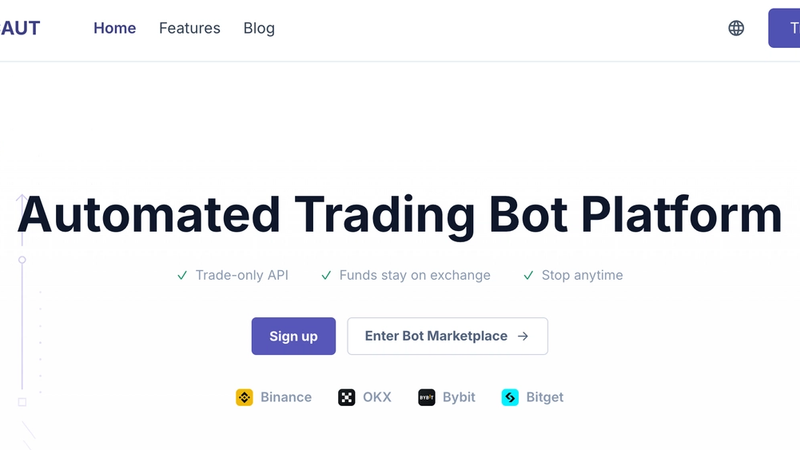
La pagina di login supporta email + password, oppure puoi accedere con un clic utilizzando un account Google o Telegram, senza bisogno di una registrazione separata. Se dimentichi la password, puoi reimpostarla via email. Le due piccole icone nell'angolo in alto a destra cambiano la lingua e attivano/disattivano la modalità scura/chiara.
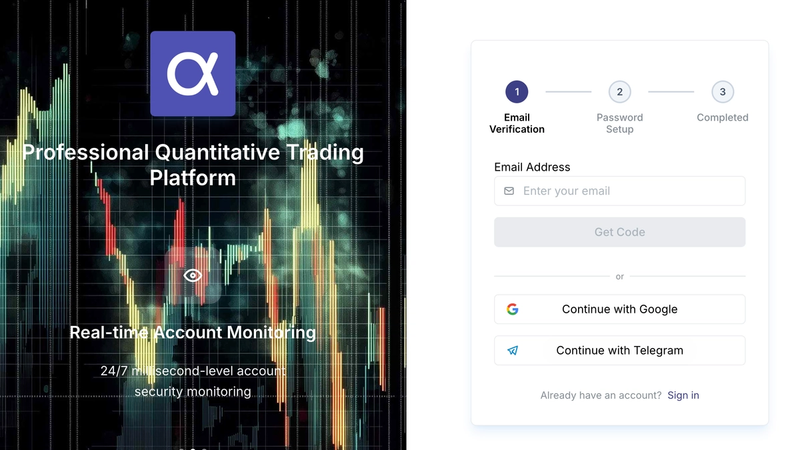
La registrazione richiede tre passaggi: verifica la tua email, imposta una password, fatto. Inserisci la tua email, clicca su
Dopo la registrazione, appare automaticamente una guida di onboarding in tre passaggi: scegli un abbonamento, collega un'API di exchange (ad esempio l'exchange Binance) e avvia un bot di trading. Puoi saltarla, perché i Passaggi da 2 a 6 qui sotto coprono esattamente le stesse cose in modo più dettagliato.
Passaggio 2: Sfoglia il Bot Marketplace (Opzionale, Salta se Vuoi Immergerti Subito)
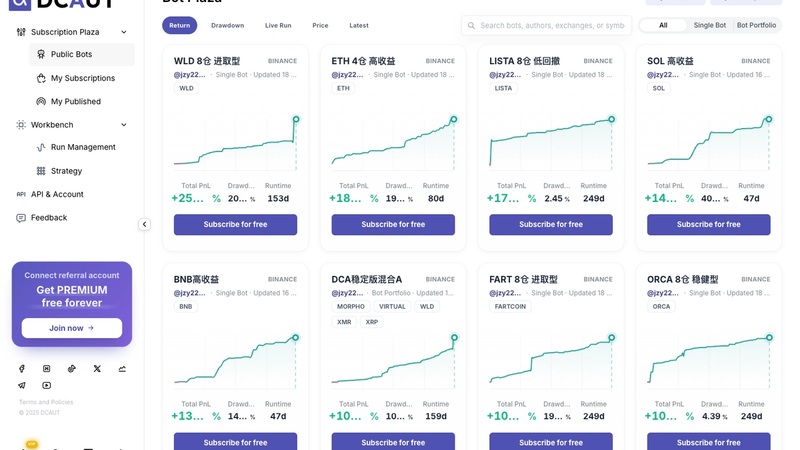
Il Bot Marketplace è essenzialmente un mercato di bot di trading: gli utenti possono elencare bot di trading che hanno ottenuto risultati nel trading dal vivo, e quando ne trovi uno che ti piace, clicchi su
- In alto ci sono diverse classifiche: Migliori Rendimenti, Minimo Drawdown, Live, Prezzo e Più Recenti, ciascuna ordinata in base a una metrica diversa. Se vuoi vedere quale strategia di bot di trading rende di più o quale strategia di bot di trading perde meno, basta cambiare scheda. Sulla destra puoi cercare per nome del bot di trading, autore, exchange (ad esempio l'exchange Binance) o moneta, e filtrare per mostrare solo bot di trading singoli o portafogli di bot di trading.
- Ogni scheda del bot di trading mostra il nome, l'exchange (ad esempio l'exchange Binance), l'autore, il tipo, l'ultimo aggiornamento, le monete che negozia, una curva di rendimento e i tre numeri più significativi: P&L totale, drawdown e quanti giorni la strategia del bot di trading è stata in esecuzione. Questi tre numeri sono solitamente sufficienti per decidere se vale la pena dare un'occhiata più da vicino.
- Il pulsante
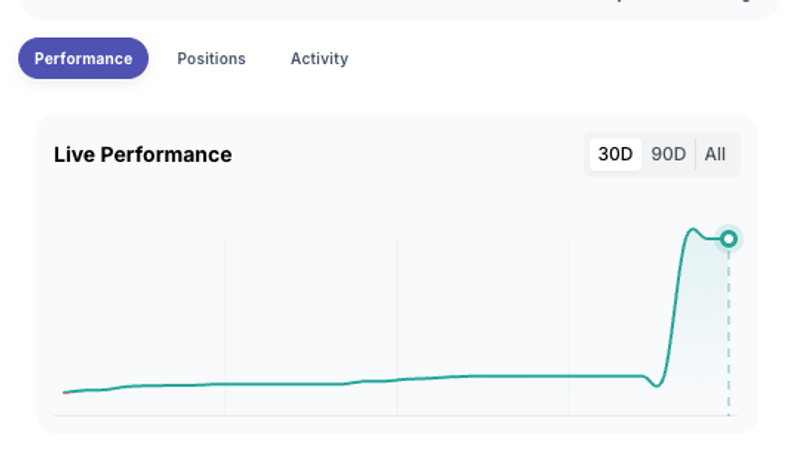
Apri un bot di trading e il cassetto dei dettagli elenca prima il suo tipo, coppia di trading, autore, prezzo e ultimo aggiornamento, seguito da tre schede:
Se non sei pronto a configurare i parametri da solo, iscriverti a un bot di trading DCA gratuito nel marketplace è il modo più veloce per iniziare. Dopo l'iscrizione, appare sotto
Passaggio 3: Collega la Tua API di Exchange
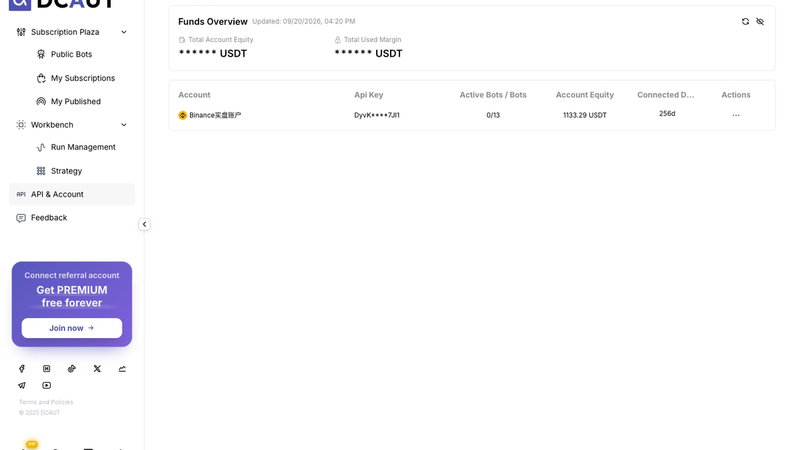
La pagina
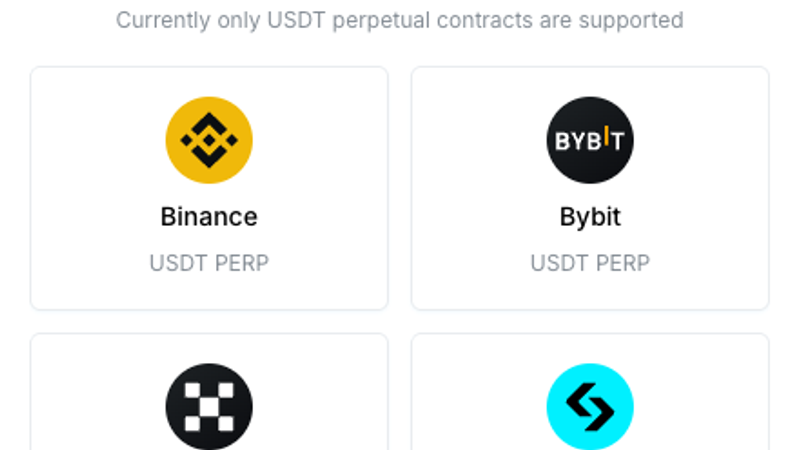
Collegare un'API è probabilmente il passaggio su cui i nuovi utenti esitano di più. Affidare il proprio account di exchange a una piattaforma di terze parti può sembrare un po' scomodo, ed è perfettamente normale. Clicca su
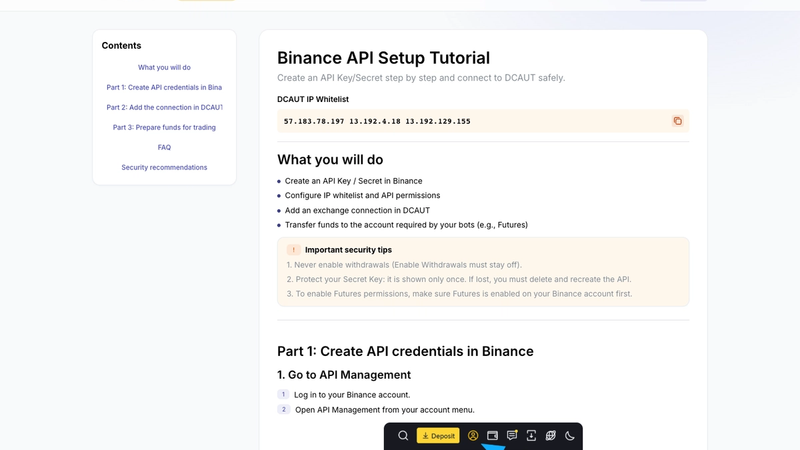
Se scegli la via manuale, DCAUT ha una guida complementare (/user-guides/binance-api) che ti guida attraverso la generazione di una chiave API nel tuo account Binance, l'abilitazione del permesso futures, l'aggiunta dei tre IP in uscita di DCAUT alla whitelist e il trasferimento di fondi nel tuo account futures. Il consiglio di sicurezza è chiaro: non spuntare mai il permesso di prelievo, e la chiave segreta viene mostrata solo una volta, quindi salvala subito.
Una volta collegato, torna all'elenco
Passaggio 4: Scegli una Strategia di Bot di Trading DCA
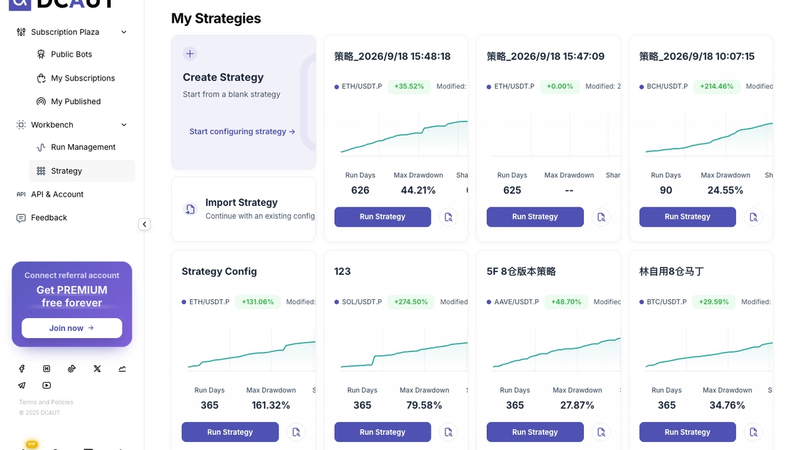
La pagina
Un promemoria: il rendimento del bot di trading DCA mostrato sulla scheda proviene da un backtest storico. Non sono soldi che questa strategia ha effettivamente guadagnato nel trading dal vivo; queste sono due cose diverse.
Di fronte a un intero pannello di parametri nel workbench, la maggior parte dei principianti non ha idea da dove iniziare, ed è esattamente per questo che esistono i preset ufficiali. Non consigliamo ai principianti di configurare da zero. Nel workbench della strategia, la colonna
Passaggio 5: Esegui un Backtest e Comprendi i Risultati
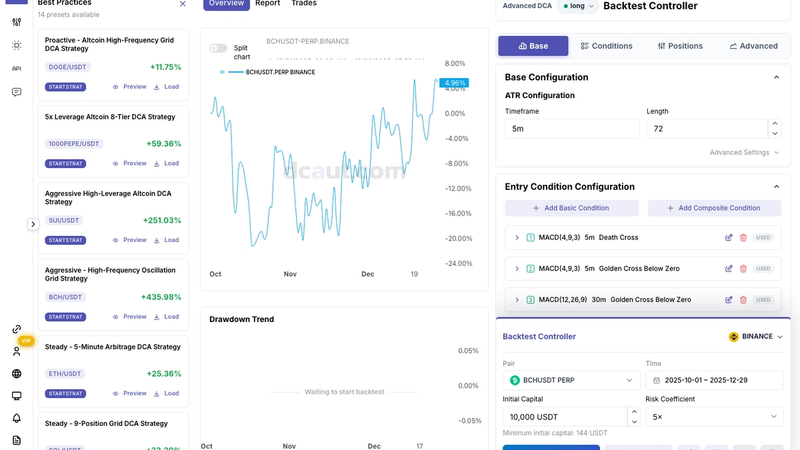
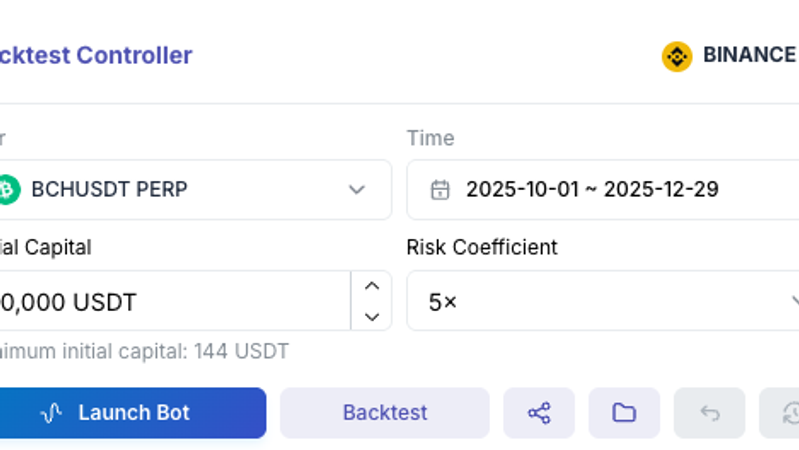
Il backtesting è facile da trattare come una formalità: inserisci i parametri, clicca una volta, dai un'occhiata al rendimento e vai avanti. Ma le informazioni veramente utili si trovano nella pagina dei risultati, non in quel singolo numero. Il "Controllore Backtest" in basso a destra richiede alcune cose: coppia di trading, periodo di backtest, capitale iniziale e coefficiente di rischio (in termini semplici, il moltiplicatore di leva). Compilali, clicca su "Backtest", attendi che la barra di avanzamento finisca e i risultati appariranno nell'area centrale.
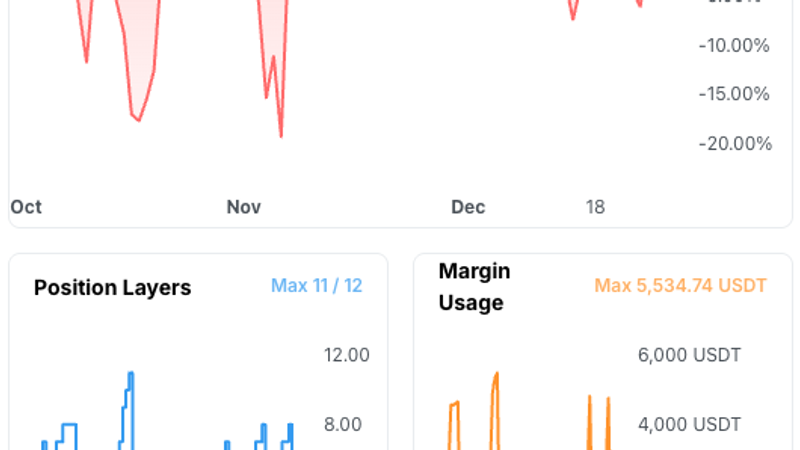
Quando leggi i risultati del backtest, non guardare prima il rendimento. Quest'ordine è più utile: inizia con "Drawdown" e "Max Drawdown", che mostrano quanto questo bot di trading ha perso nel suo momento peggiore; poi il grafico "Profondità Posizione", dove Max ti dice il livello di posizione più profondo raggiunto; poi il picco di "Utilizzo Margine", che mostra quanto del tuo capitale è stato vincolato; e solo allora il rendimento. Perché quest'ordine? Perché con strategie di accumulo come il trading DCA, il tasso di vincita è naturalmente vicino al 100%: un round termina solo quando è in profitto, quindi un alto tasso di vincita non dice nulla su quanto sia buona la strategia. Ciò che ti dice veramente quanto è stato difficile il periodo è la profondità della posizione e l'utilizzo del margine, e questi sono gli stessi numeri su cui si basano i giudizi delle recensioni esterne dei bot di trading DCA. Una spiegazione più dettagliata di ogni scheda e metrica si trova nella Parte 2, sezione 6.7.
Soddisfatto dei risultati? Clicca su "Salva Strategia" sotto l'icona "File" e dagli un nome. I backtest sono limitati al giorno (10 al giorno con il piano gratuito), quindi non sprecarli con modifiche casuali.
Passo 6: Avvia il tuo Primo Bot di Trading DCA
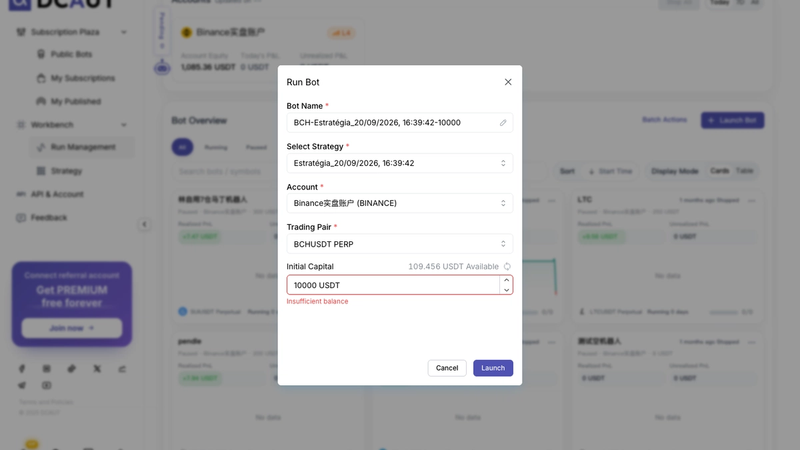
Passare dalla configurazione a cliccare effettivamente su "Avvia Bot" è il più grande ostacolo psicologico su questo percorso; dopotutto, sono soldi veri. Clicca su "Avvia Bot" in alto a destra in "Gestione Esecuzioni", o su "Esegui Strategia" su una scheda in "Le mie Strategie"; entrambi aprono la finestra di lancio. Dovrai compilare: il nome del bot di trading, una strategia di trading DCA (quella che hai salvato nel Passo 5), un account (quello che hai connesso nel Passo 3), la coppia di trading e il capitale iniziale. In alto a destra viene mostrato il saldo disponibile dell'account; inserisci un importo maggiore e vedrai "Saldo insufficiente". Nota che l'esecuzione di un bot di trading dal vivo richiede un abbonamento a pagamento. Gli utenti gratuiti vengono bloccati a questo passaggio, ed è il motivo più comune per cui le persone effettuano l'upgrade.
Il capitale iniziale è il massimo che questo bot di trading può utilizzare; moltiplicato per il coefficiente di rischio, fornisce la dimensione nozionale della posizione quando completamente dispiegata. Per il tuo primo bot di trading, ti consigliamo di eseguire una piccola quantità per alcuni giorni per confermare che il ritmo di ingresso e take-profit corrisponda a quanto hai visto nel backtest. Aggiungi di più una volta che ti senti a tuo agio; non c'è bisogno di iniziare con un capitale elevato dal primo giorno.
Passo 7: Monitora, Metti in Pausa o Ferma in Gestione Esecuzioni
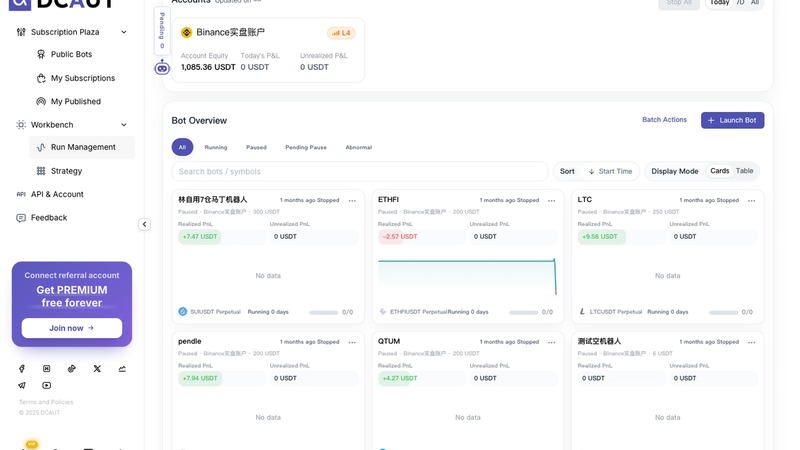
Un bot di trading non è qualcosa che avvii e dimentichi, specialmente nei primi giorni. "Gestione Esecuzioni" è il centro di controllo per tutti i tuoi bot di trading dal vivo, e una volta che le cose sono in funzione, è qui che trascorrerai la maggior parte del tuo tempo.
- Nella sezione panoramica dell'account, ogni account di scambio connesso (ad esempio l'exchange Binance) ottiene una scheda che mostra l'equità dell'account, il P&L di oggi e il P&L non realizzato, con un tag di livello di rischio L2 in alto a destra. L'interruttore "Oggi / 7D / Tutto" a destra cambia la finestra temporale per le statistiche P&L. Accanto, "Ferma Tutto" è l'interruttore di emergenza: un clic ferma ogni bot di trading sotto questo account, quindi premilo quando qualcosa sembra sbagliato. "In Sospeso" a sinistra ti dice quante eccezioni richiedono la tua attenzione manuale; non ignorarlo.
- La panoramica del bot di trading è raggruppata per stato: "Tutti / In Esecuzione / In Pausa / In Pausa (temporanea) / Errore". Puoi cercare, ordinare per ora di lancio e passare dalla visualizzazione a schede alla visualizzazione a tabella. Nella tabella, ogni riga è un bot di trading: nome (con coppia di trading e account), stato, P&L realizzato, P&L non realizzato, valore della posizione, conteggio delle posizioni e livelli (livello attuale / livelli totali configurati). Per una rapida scansione dello stato di ogni bot di trading, la visualizzazione a tabella è più efficiente.
La finestra di dialogo "Avvia Bot" è la stessa del Passo 6: dagli un nome, scegli una strategia salvata, un account di scambio Binance e una coppia di trading, quindi inserisci il capitale iniziale. In alto a destra viene mostrato il saldo disponibile corrente dell'account; inserisci un importo maggiore e vedrai immediatamente "Saldo insufficiente", e il pulsante di avvio rimarrà disattivato.
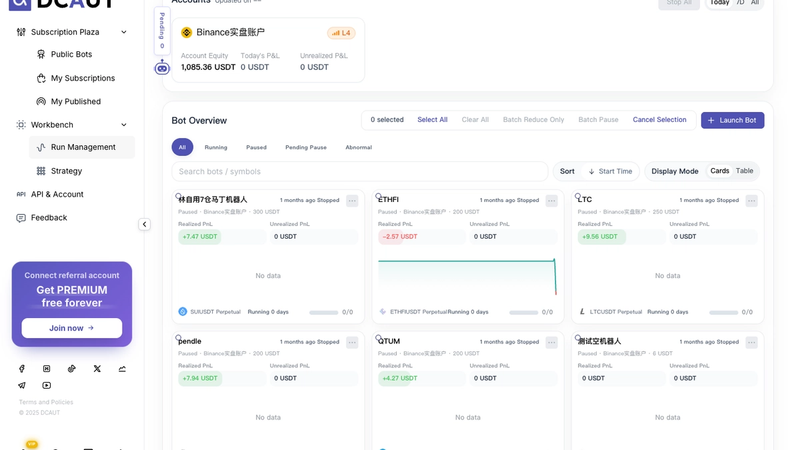
"Azioni di Gruppo" ti permette di gestire più bot di trading contemporaneamente: seleziona tutto, deseleziona tutto, Riduci Solo in gruppo, metti in pausa in gruppo. "Riduci Solo" significa che il bot di trading non aprirà nuove posizioni e potrà solo chiudere gradualmente quelle che ha già. Se vuoi uscire senza scaricare tutto sul mercato e subire la perdita, questa è l'opzione migliore.
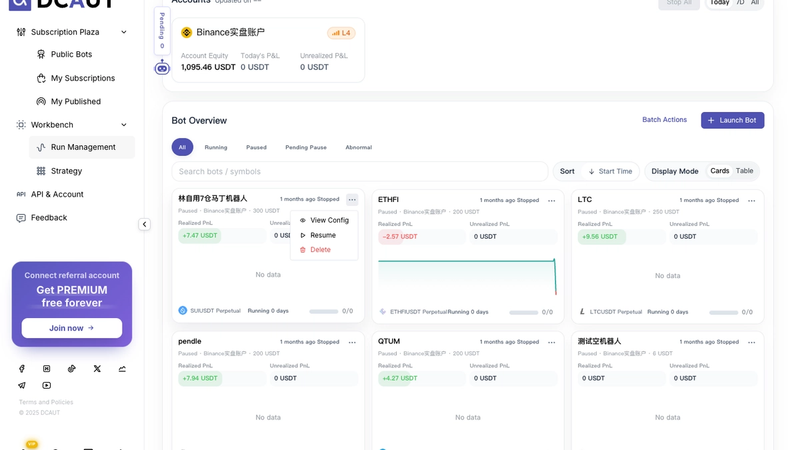
Il menu "..." in alto a destra di ogni scheda del bot di trading contiene Visualizza Configurazione, Riprendi (mostrato solo quando il bot di trading è in pausa) ed Elimina. Se il bot di trading è in esecuzione, vedrai invece Pausa e Ferma qui.
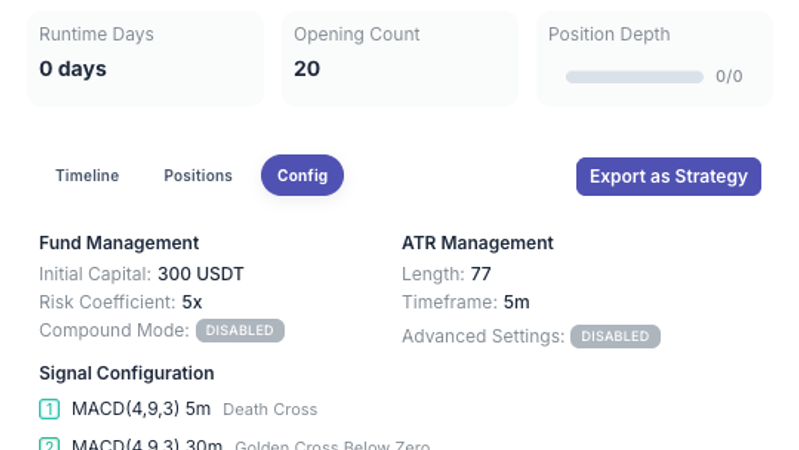
Cliccando su "Visualizza Configurazione" si apre il cassetto dei dettagli del bot di trading. In alto puoi passare rapidamente tra tutti i bot di trading sotto il tuo account (13 di essi, ad esempio). Sotto ci sono stato, coppia di trading e sei numeri chiave: P&L realizzato, P&L non realizzato, valore della posizione, giorni di esecuzione, conteggio delle aperture e profondità della posizione. Poi tre schede: Cronologia (tutto ciò che è successo a questo bot di trading dal lancio), Posizioni e Configurazione (i parametri di gestione fondi, ATR, segnale e posizione che sta effettivamente utilizzando). "Esporta come Strategia" salva i parametri attuali di questo bot di trading come una nuova strategia in modo da poterla modificare e testare nuovamente. "Controllo Esecuzione" in basso è l'interruttore di pausa/ripresa.
Passo 8: Quando Aggiornare la Tua Iscrizione
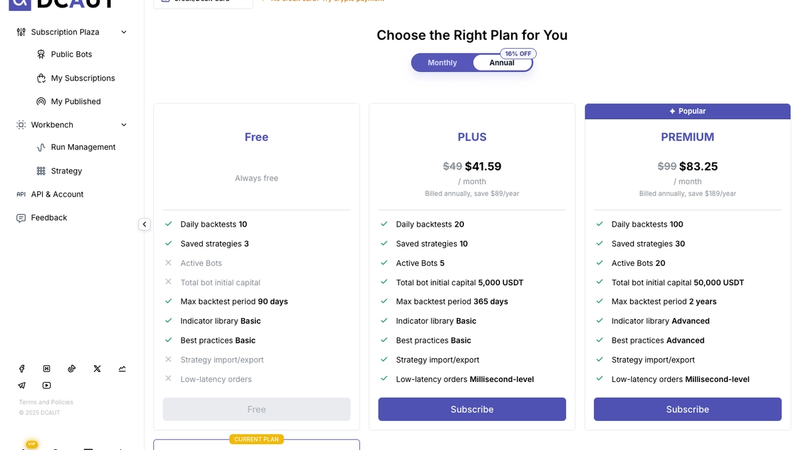
Ci sono quattro livelli: Gratuito, PLUS, PREMIUM e ULTIMATE. Le differenze si riducono a: backtest giornalieri, strategie salvate, quanti bot di trading possono essere eseguiti contemporaneamente, il limite sul capitale iniziale totale dei bot di trading, il periodo massimo di backtest, quali indicatori e preset ufficiali puoi usare, se le strategie possono essere importate/esportate e la latenza degli ordini. Nota che il piano gratuito ti permette di configurare strategie e fare backtest, ma non di eseguire bot di trading dal vivo; questa è la sua più grande limitazione.
Ci sono due canali di pagamento, selezionabili in alto a sinistra. Le carte di credito/debito passano tramite Stripe, fatturate mensilmente o annualmente; l'annuale risulta il 16% più economico rispetto al pagamento mensile.
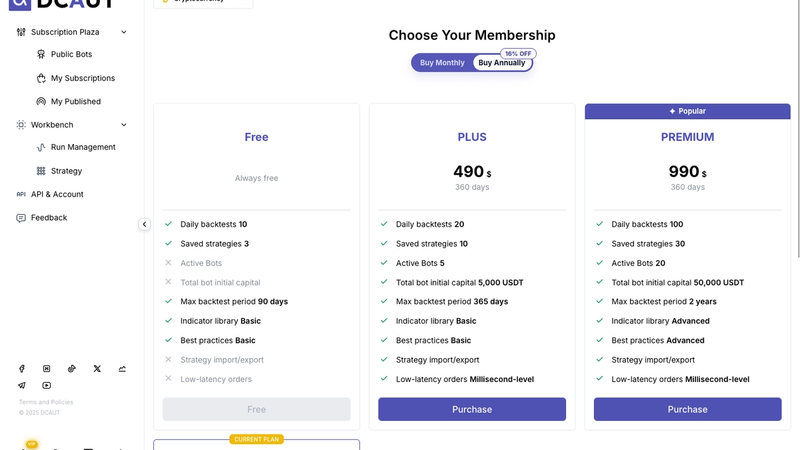
Se paghi con criptovaluta, acquisti 360 giorni di accesso in un'unica soluzione, senza rinnovo automatico, con prezzo in USD.
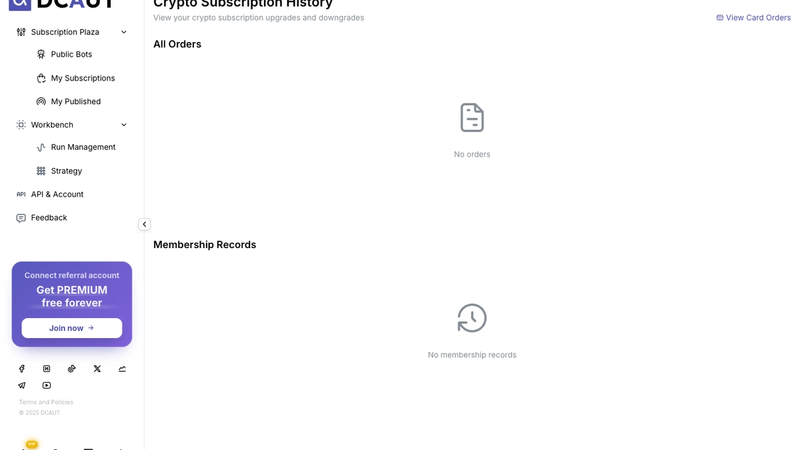
La pagina di fatturazione mostra separatamente i record di abbonamento crypto e i record di iscrizione (acquisti, upgrade, downgrade e scadenze sono tutti registrati); passa agli ordini con carta di credito in alto a destra.
Quando dovresti fare l'upgrade? I tre motivi più comuni: vuoi andare in diretta (il piano gratuito non può avviare bot di trading), il tuo conteggio giornaliero di backtest o il periodo di backtest non è sufficiente, oppure vuoi indicatori avanzati e Trailing Take Profit.
Passaggio 9: Sicurezza dell'account e dove ottenere aiuto
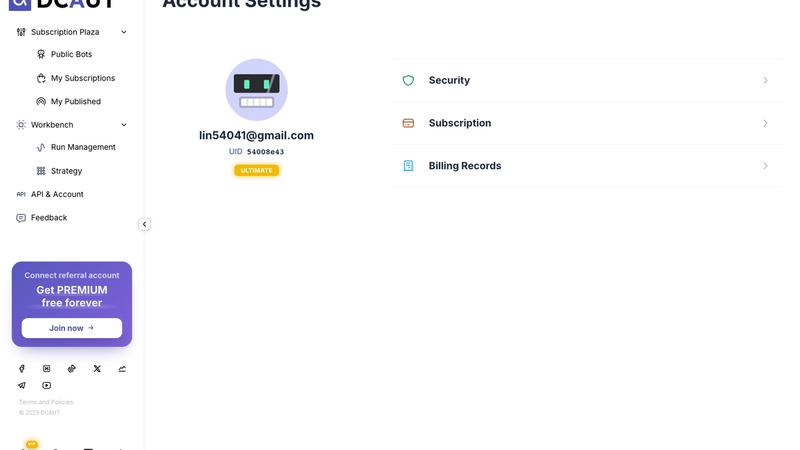
Le Impostazioni account mostrano la tua email, UID e il livello di iscrizione attuale, con tre link sotto per la sicurezza dell'account, la gestione degli abbonamenti e la cronologia di fatturazione.
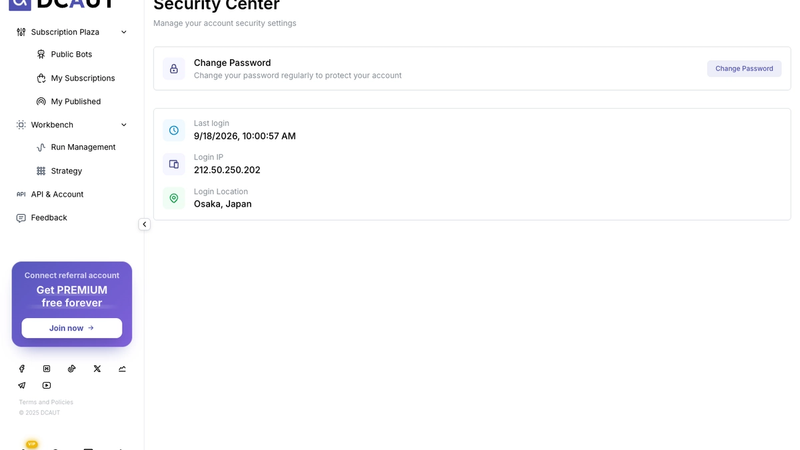
La sicurezza dell'account è qualcosa a cui la maggior parte delle persone non pensa finché qualcosa non va storto, e poi desiderano di aver controllato prima. Il Centro sicurezza ti permette di cambiare la tua password e mostra l'ora, l'IP e la posizione approssimativa del tuo ultimo accesso. Controllalo di tanto in tanto per confermare che nessuno si sia loggato da un luogo inaspettato.
Il supporto è attualmente gestito via email: [email protected]. Includi l'email del tuo account, una descrizione del problema, approssimativamente quando è successo e screenshot; questo rende le cose molto più veloci per il supporto. Il pulsante "Invia Email" sulla pagina apre il tuo client di posta elettronica desktop con l'indirizzo del destinatario già compilato.
Appendice: Se hai sottoscritto o pubblicato un bot di trading
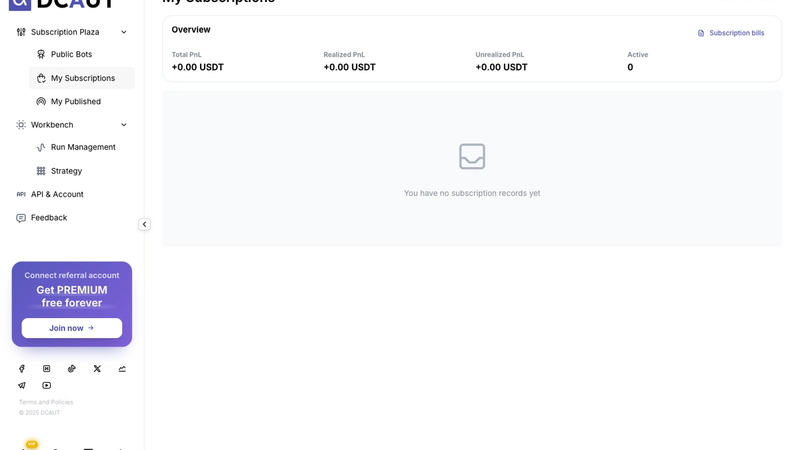
"I miei abbonamenti" riassume ogni bot di trading a cui ti sei abbonato nel marketplace: P&L totale, realizzato, non realizzato e numero di abbonamenti attivi. "Fatturazione abbonamenti" in alto a destra mostra ogni addebito.
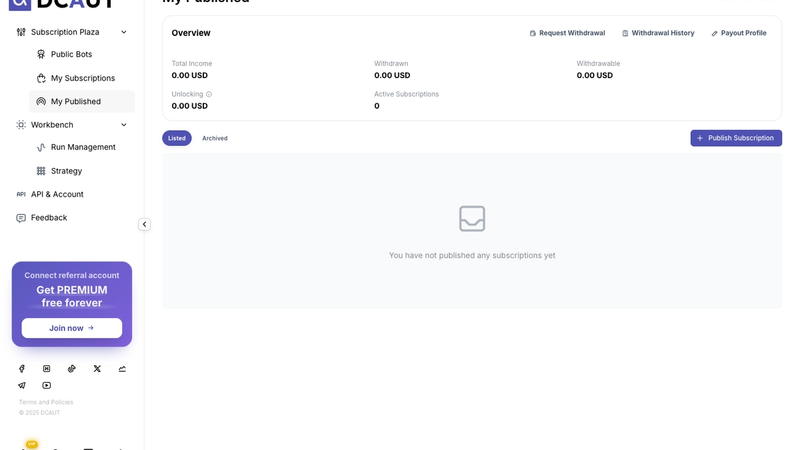
"Le mie inserzioni" è per le persone che vogliono elencare i propri bot di trading e guadagnare da essi: reddito totale, prelevato, prelevabile, importo di sblocco e abbonamenti attivi a colpo d'occhio; le tre voci "Richiedi prelievo / Cronologia prelievi / Dettagli pagamento" sono tutte qui; sotto ci sono i tuoi articoli elencati e archiviati. "Pubblica nuovo abbonamento" ti permette di elencare un bot di trading che si è dimostrato valido nel trading live. Un requisito: il bot di trading deve essere stato eseguito live per almeno 30 giorni. Non puoi elencarlo subito dopo la configurazione.
Parte 2: Il Workbench delle Strategie, Parametro per Parametro
Base, Condizioni, Posizioni, Avanzate: questi nomi di pannelli possono intimidire all'inizio, ma ognuno risponde a una domanda concreta: quando aggiungere una posizione, quanto e quando prendere profitto. Questa parte copre solo il workbench delle strategie, la pagina a schermo intero che apri da "Le mie strategie", esaminando ogni pannello dall'alto verso il basso e spiegando cos'è ogni controllo e come usarlo. La logica di trading della strategia stessa (come si apre la prima posizione, come aggiunge per volatilità, cos'è il take-profit a tre livelli, perché smette di aggiungere in condizioni avverse) è completamente elaborata nell'articolo "Come funziona la strategia DCA migliorata", quindi non la ripeteremo qui. Ci limiteremo a mappare ogni parametro sullo schermo al passaggio che controlla.
6.0 Come si presenta il Workbench
La pagina ha tre colonne: la libreria di preset "Best Practices" a sinistra, i risultati del backtest al centro (schede Panoramica / Report / Trades) e il pannello dei parametri della strategia più il Backtest Controller a destra. I quattro pulsanti in alto nel pannello di destra, "Base / Condizioni / Posizioni / Avanzate", non sono quattro pagine separate; sono quattro sezioni di un unico lungo pannello, e cliccandone uno si scorre a quella sezione in modo da non dover scorrere fino in fondo.
6.1 Direzione del Trade e il Backtest Controller
In cima al pannello, accanto a "DCA Avanzato", c'è un menu a discesa per la direzione del trade: solo long, solo short o entrambi. Se scegli "Long & Short", il bot di trading valuta prima il trend mentre è piatto, poi decide se questo round sarà long o short. Una volta impostata, la direzione è bloccata finché ogni posizione nel round non è chiusa; non si invertirà a metà strada.
- • Exchange: attualmente è supportato solo BINANCE. Le coppie di trading sono ricercabili, tutti i futures perpetui. Scegli tu il periodo di backtest; la sua durata dipende dal tuo livello di iscrizione, con livelli più alti che consentono periodi più lunghi.
- • Il capitale iniziale è il capitale base utilizzato sia nei backtest che nel trading live. Il coefficiente di rischio è, semplicemente, il moltiplicatore della leva; è chiamato "Coefficiente di Rischio" anziché "Leva" come promemoria che amplifica sia il rischio che i rendimenti. Sotto vedrai un "Capitale Iniziale Minimo", una soglia derivata dalla dimensione minima dell'ordine della coppia di trading; il sistema non ti permetterà di operare al di sotto di essa.
- • Il pulsante "Avvia Bot" porta i parametri attuali direttamente al trading live, mentre "Backtest" li esegue prima sui dati storici. I principianti dovrebbero fare backtest dopo ogni modifica dei parametri invece di lanciare direttamente.
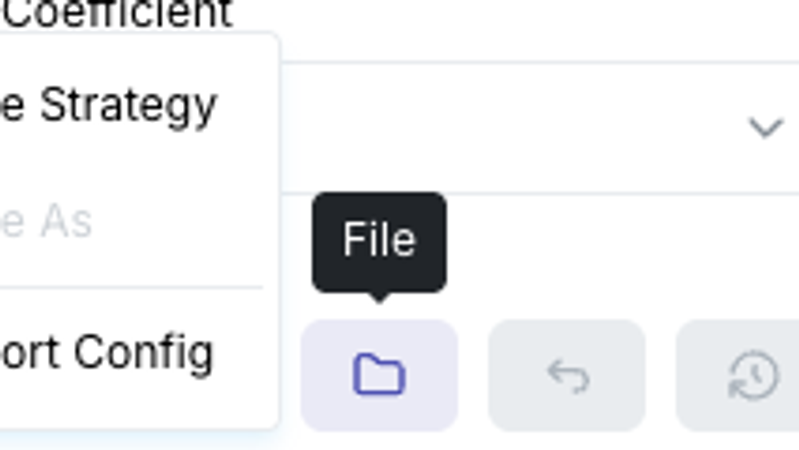
- • Le quattro piccole icone a destra sono: Condividi (salva la configurazione attuale e genera un link condivisibile), File (salva strategia / salva come / importa configurazione), Ripristina (riporta i parametri all'ultima versione che ha completato un backtest con successo, in modo da non dover annullare le modifiche manualmente) e Cronologia (visualizza i risultati dei backtest precedenti).
6.2 Configurazione Base: Come viene misurata la Volatilità
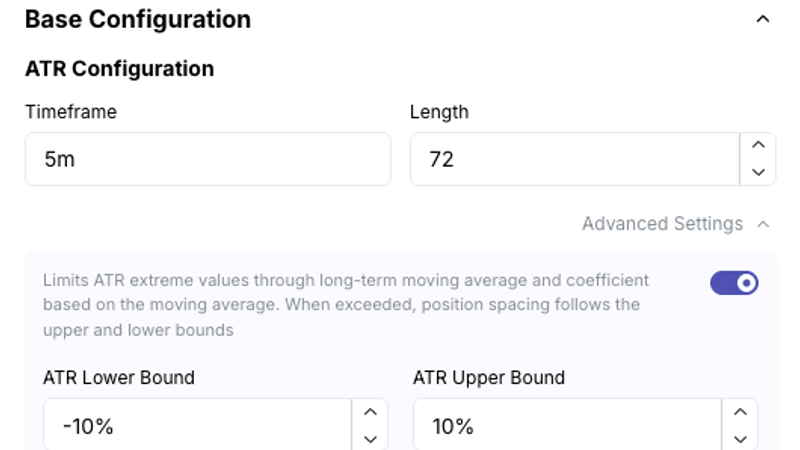
Un acronimo come ATR è facile da saltare la prima volta che lo si vede, ma significa semplicemente "quanto si è mosso il mercato ultimamente". La "Configurazione Base" ha un solo gruppo di parametri, utilizzati per calcolare quella volatilità: "Timeframe" imposta il periodo della candela da usare e "Lunghezza" imposta quante candele guardare indietro. Il valore predefinito è 5 minuti, 72 candele. Questo valore è molto importante, perché ogni valore di "Spaziatura" e "TP" nella tabella delle posizioni sottostante è misurato in unità di esso.
Apri "Impostazioni Avanzate" per vedere i limiti superiore e inferiore dell'ATR, predefiniti a -10% e 10%. Utilizzano una media mobile a lungo termine per stabilire un intervallo intorno alla volatilità, in modo che quando il mercato diventa estremo e la volatilità si espande o collassa improvvisamente, la spaziatura di ingresso non sfugga al controllo. Come dice l'interfaccia: una media mobile a lungo termine e un coefficiente basato su di essa limitano gli estremi dell'ATR; quando il limite viene superato, la spaziatura di ingresso utilizza il limite invece.
6.3 Condizioni di Ingresso: Libreria di Condizioni, Parametri, Condizioni Composte
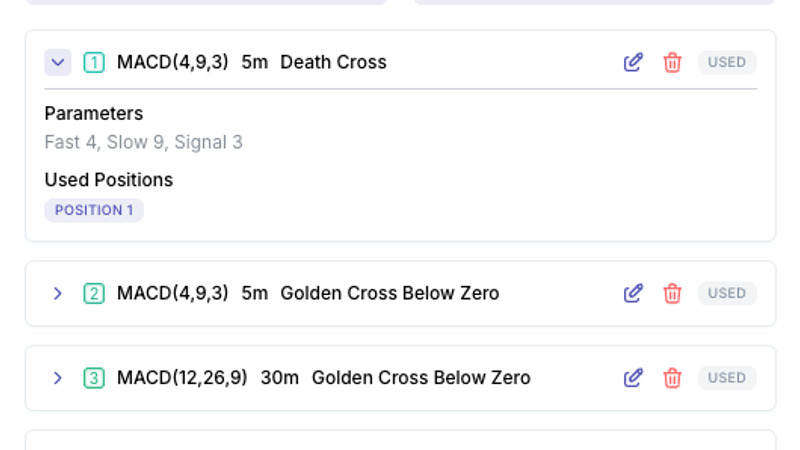
Le condizioni sono i criteri di ingresso assegnati a ciascuna posizione nella tabella delle posizioni. Il preset predefinito include 5 condizioni MACD, ognuna con un compito diverso: la prima è una death cross a 5 minuti per la prima posizione; le altre sono "Golden Cross Sotto Zero" su timeframe da 5 minuti a 2 ore, utilizzate per aggiungere posizioni. Ogni condizione può essere modificata o eliminata a destra. "Usata" significa che una posizione la sta referenziando; per eliminarla, prima scollega le posizioni che la utilizzano, altrimenti riceverai un errore.
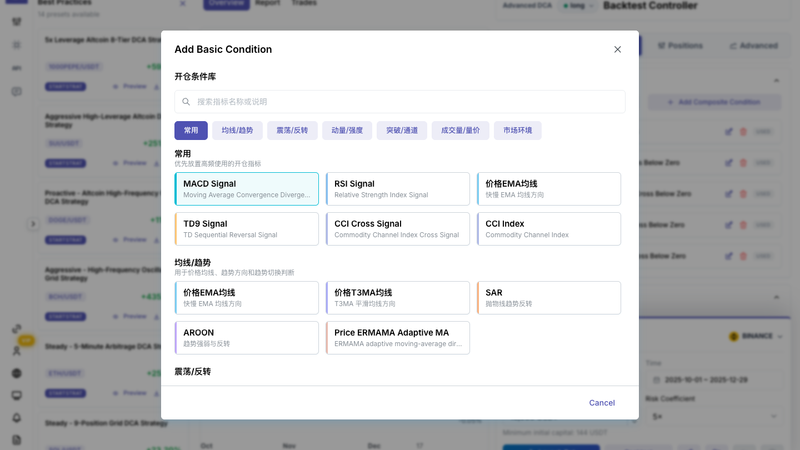
Clicca su "Aggiungi Condizione Base" per aprire la libreria completa delle condizioni, organizzata per scopo: Comuni, MA/Trend, Oscillatore/Inversione, Momentum/Forza, Breakout/Canale, Volume/Prezzo-Volume e Ambiente di Mercato. Puoi anche cercare per parola chiave.
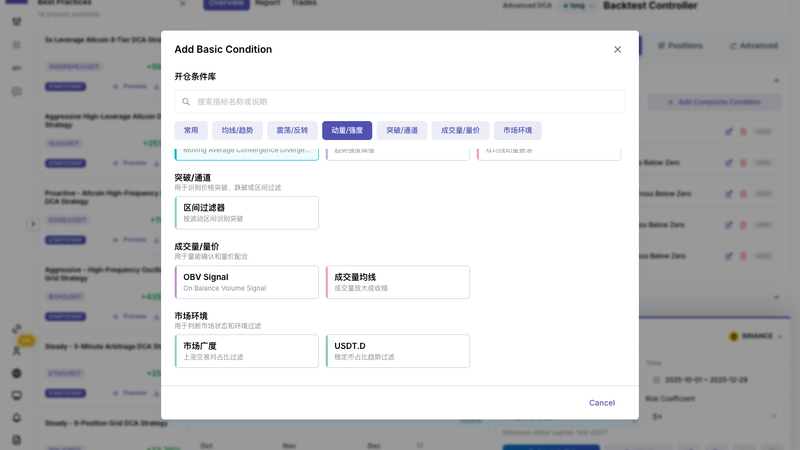
La categoria "Ambiente di Mercato" è speciale: invece di guardare le candele di questa moneta, guarda il mercato nel suo complesso: l'ampiezza del mercato (quante coppie in tutto il mercato stanno salendo) e USDT.D (il trend nella dominanza delle stablecoin). Collega queste condizioni a posizioni più profonde e l'effetto pratico è che il bot di trading non continuerà a comprare il ribasso quando l'intero mercato sta vendendo.
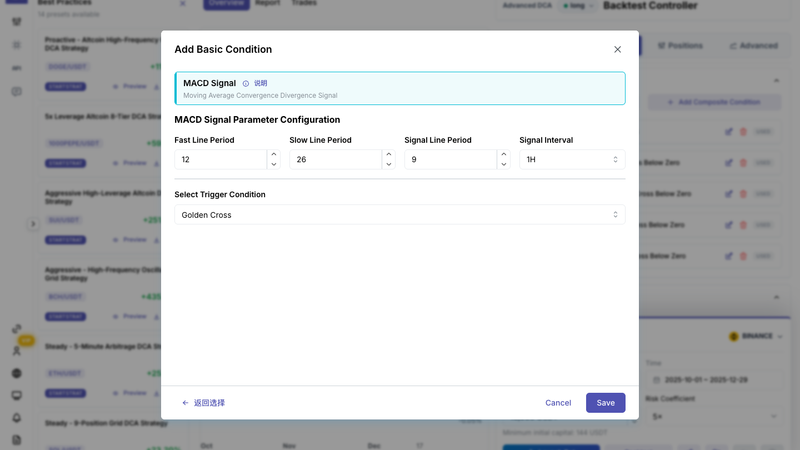
Dopo aver selezionato un indicatore, inserisci i suoi parametri e il timeframe, scegli una "Condizione di Attivazione" come golden cross, death cross o Golden Cross Sotto Zero, e salva per tornare all'elenco delle condizioni.
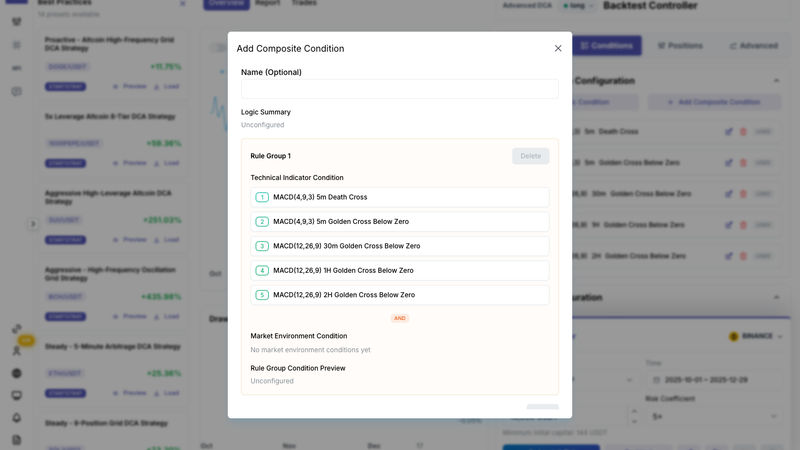
"Aggiungi Condizione Composita" ti permette di combinare diverse condizioni di base in una regola più complessa: all'interno di un gruppo di regole spunti alcune condizioni di indicatori tecnici e condizioni di ambiente di mercato e scegli "e" o "o" per il gruppo; più gruppi di regole sono sempre uniti da "o". Il "Riepilogo Logico" e l'"Anteprima Condizione Gruppo Regole" a destra si aggiornano in tempo reale per mostrare esattamente la logica che hai costruito, il che rende facile il controllo. Una trappola da evitare: non usare "e" per unire due segnali istantanei come due golden cross nello stesso gruppo, perché quasi mai si verificano sulla stessa candela, quindi il gruppo non si attiverà mai.
6.4 Tabella delle Posizioni: Cosa Significa Ogni Colonna
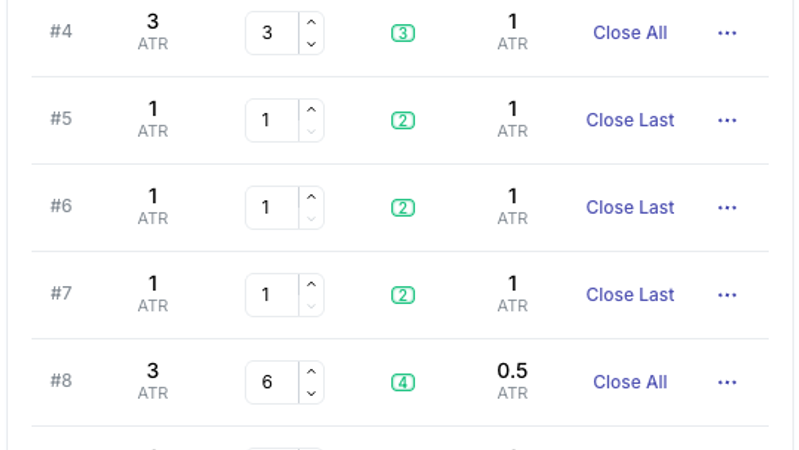
- Posizione: il numero della posizione. #1 è la prima posizione, quella che si apre per prima in ogni round.
- Spaziatura: quanto il prezzo deve muoversi dal prezzo di riempimento della posizione precedente prima che questa si attivi, misurato in multipli ATR, non in percentuale. Quindi, quando la volatilità cambia, la distanza effettiva del prezzo cambia con essa. La prima posizione non ha nulla da confrontare e mostra "--".
- Moltiplicatore Ordine: la dimensione di questa posizione come multiplo dell'"unità base". Unità base = capitale × coefficiente di rischio ÷ la somma di tutti i moltiplicatori, quindi la modifica del moltiplicatore di una singola posizione ricalcola l'importo effettivo per ogni altra posizione.
- Condizioni di Ingresso: quale condizione della sezione 6.3 questa posizione referenzia (inserisci il numero della condizione). La posizione si apre solo quando il prezzo ha raggiunto il livello e questa condizione è anche vera; entrambe sono richieste.
- TP: la distanza di take-profit di questa posizione, anch'essa in multipli ATR.
- Tipo TP: "Parziale" chiude solo questa posizione; "Tutte" chiude tutte le posizioni aperte insieme. Clicca per attivare/disattivare.
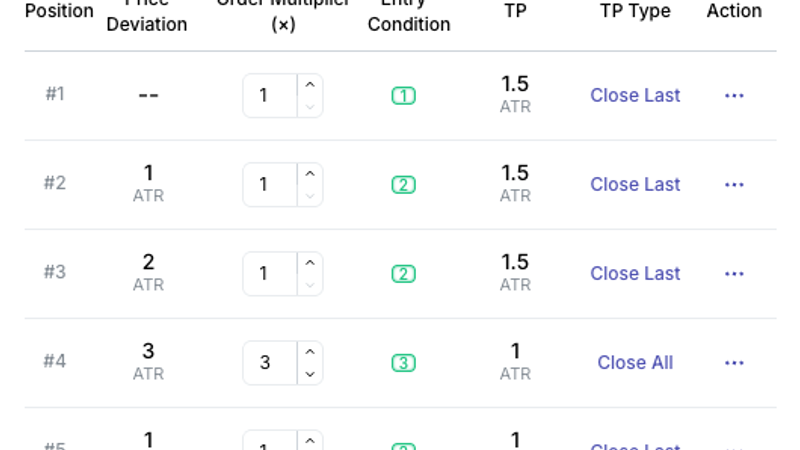
I "…" a destra di ogni riga contengono Elimina Posizione e Copia Posizione, e "Aggiungi Posizione" in fondo alla tabella ne aggiunge un'altra. I moltiplicatori predefiniti a 12 posizioni sono 1,1,1,3,1,1,1,6,1,1,1,12: le posizioni 4, 8 e 12 sono "grandi posizioni" notevolmente più grandi impostate per il take-profit completo. Questo è il ritmo del preset ufficiale, e sei libero di cambiarlo tutto.
6.5 Avanzate: Compounding, Take Profit di Sistema, Trailing Take Profit, Limite Stop-Loss
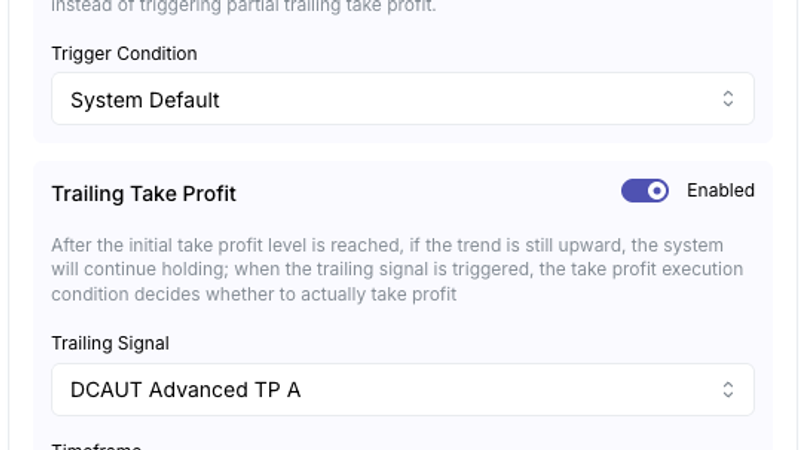
- Gli interruttori in Avanzate sono dove i principianti spesso attivano qualcosa casualmente e spesso piantano una mina; leggere la descrizione due volte prima di cambiare qualsiasi cosa ne vale la pena. Modalità Composta: include il profitto realizzato nel capitale utilizzato per le posizioni successive. Il Tipo di Reinvestimento è "Tutte le Posizioni" o "Eccetto la Prima Posizione", con il rapporto di reinvestimento impostato come percentuale. Con "Eccetto la Prima Posizione", la prima posizione è sempre dimensionata dal capitale originale e solo le posizioni aggiunte includono il profitto, quindi più guadagni, più pesanti diventano le aggiunte rispetto alla prima posizione; con "Tutte le Posizioni", la prima posizione e le aggiunte aumentano insieme. Entrambe le scelte hanno un grande effetto sul costo medio e sul punto di uscita del round, quindi non attivarle casualmente.
- Take Profit di Sistema: quando il profitto combinato di tutte le posizioni soddisfa la condizione, salta il take-profit parziale e chiude tutto in una volta. L'unica Condizione di Attivazione attualmente disponibile è "Predefinita di Sistema".
- Trailing Take Profit: quando abilitato, il raggiungimento del livello di take-profit preimpostato di una posizione non vende immediatamente; finché il trend è ancora in aumento, continua a mantenere fino a quando il "Segnale Trailing" si attiva, quindi la "Condizione di Esecuzione Take Profit" decide se vendere effettivamente. I segnali trailing sono DCAUT Advanced Take Profit A / B / C, ognuno con il proprio timeframe. La condizione di esecuzione è una delle tre: take profit non appena il segnale si attiva; il segnale si attiva e il prezzo non è al di sotto del costo base della posizione; il segnale si attiva e il prezzo non è al di sotto del livello di take-profit originale. Quando disabilitato, il comportamento è "take profit immediatamente quando il prezzo raggiunge la spaziatura ATR preimpostata della posizione".
- Limite Stop-Loss: quando la perdita non realizzata delle posizioni aperte raggiunge la percentuale impostata del capitale di questa istanza, tutto viene chiuso forzatamente. Disattivato per impostazione predefinita.
6.6 Migliori Pratiche: Utilizzo dei Preset Ufficiali
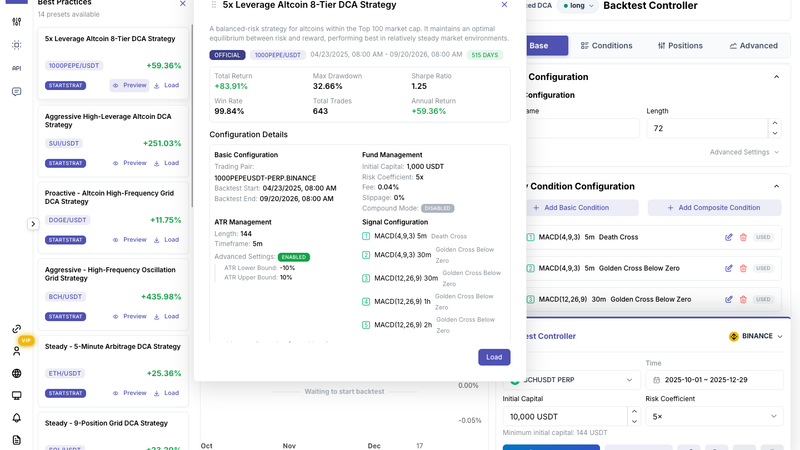
Se stai agonizzando sui parametri, i preset ufficiali sono fondamentalmente il modo più semplice per "copiare i compiti". La colonna "Migliori Pratiche" a sinistra è la libreria dei preset ufficiali, 14 set, ogni scheda etichettata con la sua coppia di trading e il ritorno del backtest. "Anteprima" apre tutti i parametri: periodo di backtest e metriche dei risultati, configurazione di base, gestione dei fondi, ATR, configurazione del segnale e tabella delle posizioni. "Carica" sovrascrive ogni parametro attualmente sul pannello, quindi salva prima le tue modifiche se ne hai fatte.
I rendimenti sulle schede dei preset provengono da backtest ufficiali. Un tasso di vincita vicino al 100% è un artefatto di come viene contata questo tipo di strategia (un round termina solo in profitto) e non dovrebbe essere usato per giudicare la qualità; il drawdown massimo e il periodo di backtest sono più informativi.
6.7 Risultati del Backtest: Lettura delle Tre Schede
- • Grafico principale: tre linee, il prezzo della coppia di trading (blu), il rendimento realizzato (verde) e il P&L totale (tratteggiato, inclusi i non realizzati). "Dividi grafico" li disegna separatamente.
- • Drawdown: quanto l'equity del conto è scesa dal suo picco nel tempo; in alto a destra mostra il Drawdown Massimo.
- • Profondità della Posizione: quale livello di posizione è stato raggiunto in ogni momento; Max in alto a destra è il livello più profondo raggiunto durante il backtest. Questo grafico dice di più su quanto fosse rischiosa la strategia in questo periodo rispetto al rendimento.
- • Utilizzo del Margine: capitale in uso nel tempo; Max è il picco. Confrontalo con il capitale iniziale per vedere quanto del tuo denaro è stato impiegato nel punto più profondo.
- • Sei schede metriche: Rendimento Realizzato, Drawdown Massimo, Rapporto di Sharpe, Tasso di Vincita, Operazioni Totali e Rendimento Annuale.
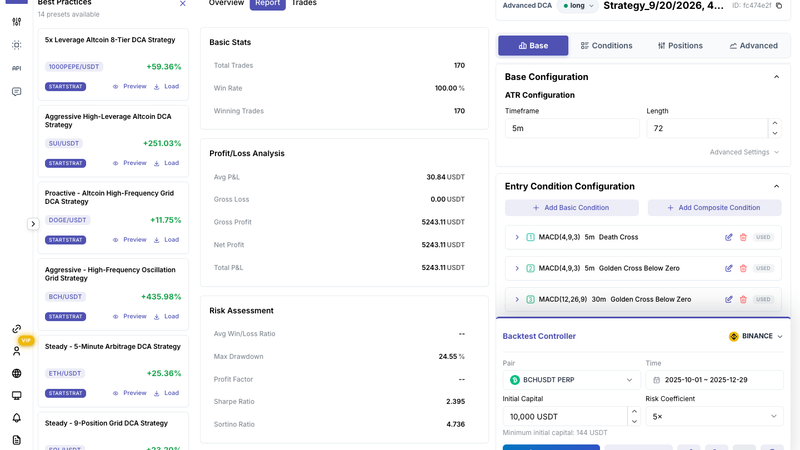
La scheda Report contiene le statistiche complete: Statistiche di Base (conteggio operazioni, tasso di vincita, operazioni vincenti), Analisi Profitti e Perdite (P&L medio, profitto lordo, perdita lorda, profitto netto), Valutazione del Rischio (rapporto medio vincita/perdita, drawdown massimo, fattore di profitto, Sharpe, Sortino), Valori Estremi e altro ancora. Ogni elemento è accompagnato da una spiegazione.
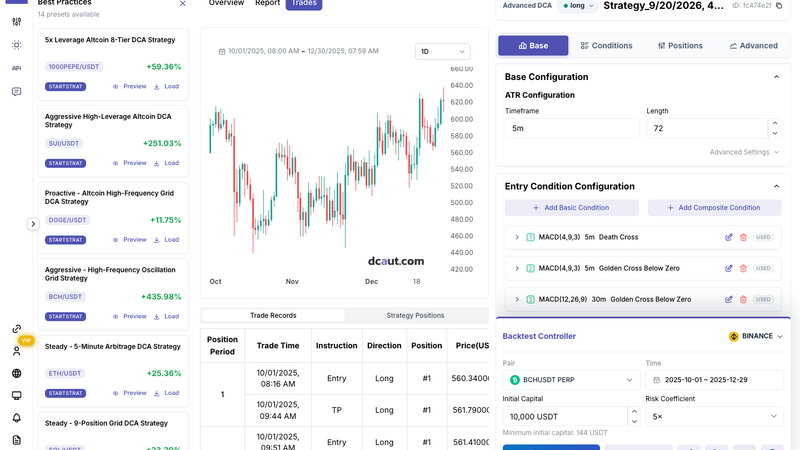
La scheda Operazioni presenta un grafico a candele in alto (timeframe commutabile) e due tabelle sotto: Registri delle Operazioni (ciclo di posizione, ora, azione: Entrata / Aggiunta / TP / Chiusura, direzione, numero di posizione, prezzo, quantità, commissione, P&L) e Posizioni della Strategia. Per scoprire perché una particolare operazione è stata eseguita dove è stata eseguita, guarda qui.
I backtest sono guidati da candele da 1 minuto, che decidono ed eseguono alla chiusura della candela, con una commissione predefinita dello 0,04% e tassi di finanziamento inclusi per impostazione predefinita. Gli stessi parametri possono produrre risultati molto diversi da una data di inizio diversa; queste strategie sono altamente dipendenti dal percorso, quindi prova diverse date di inizio e guarda quella peggiore.
6.8 Come Interagiscono i Parametri: Pensa Prima di Cambiare
- La spaziatura e il TP sono entrambi misurati nell'ATR impostato nella Configurazione di Base. Cambia il timeframe o la lunghezza dell'ATR e la distanza di attivazione effettiva di ogni posizione cambia con esso, senza bisogno di modificare riga per riga.
- Il Moltiplicatore dell'Ordine imposta un rapporto, non un importo. Unità base = capitale iniziale × coefficiente di rischio ÷ la somma di tutti i moltiplicatori. Aggiungi una posizione o cambia un moltiplicatore e anche l'importo di ogni altra posizione cambia.
- Margine utilizzato quando ogni posizione è riempita = capitale iniziale × coefficiente di rischio. Quindi "quanto il prezzo deve scendere dalla prima posizione per riempire tutto" dipende dal numero di posizioni, dalla sequenza di spaziatura e dall'ATR insieme. Controllalo sul grafico "Utilizzo del Margine" del backtest prima di andare live.
- Le condizioni di entrata sono legate alle posizioni. Se il prezzo raggiunge il livello ma la condizione non è soddisfatta, la posizione non si apre. Sembra un ordine mancato, ma è la regola che fa il suo lavoro. Per far aprire una posizione incondizionatamente, imposta la sua condizione su nessun segnale.
- Il tipo di reinvestimento e la sequenza dei moltiplicatori devono essere letti insieme; determinano quanto è grande la prima posizione rispetto alle aggiunte, il che a sua volta determina se un rimbalzo può portare a termine l'intero round.
- Gli stessi parametri possono dare risultati di backtest molto diversi da date di inizio diverse. Durante la valutazione, prova diverse date di inizio e guarda quella peggiore.
Questo copre entrambe le parti: la Parte 1 è il percorso in cinque passaggi dall'iscrizione al tuo primo bot di trading in esecuzione, e la Parte 2 è la ripartizione dei parametri del banco di lavoro della strategia. In definitiva, DCAUT vuole scomporre il "trading automatizzato" in poche azioni che puoi seguire una alla volta, scegliendo una strategia, impostando i parametri, verificando con un backtest e poi andando live, piuttosto che lasciarti a fissare il vuoto una parete di parametri. Per la tua prima configurazione, percorrere la Parte 1 è il percorso più semplice; prima di iniziare a cambiare seriamente i parametri, la Parte 2 è lì come riferimento ogni volta che ne hai bisogno.