
Panduan Pemula DCAUT Menjalankan Bot Trading DCA Pertama Anda dari Awal
Panduan Pemula DCAUT Menjalankan Bot Trading DCA Pertama Anda dari Awal
Diterbitkan pada: 21/9/2026
Jika Anda pernah menghabiskan waktu di dunia kripto, Anda mungkin pernah mendengar tentang bot trading, dan bahkan mungkin pernah mengklik fitur bot trading bawaan di Binance atau OKX. Namun, ketika harus memilih strategi, mengatur parameter, atau memahami semua angka backtest tersebut, kebanyakan orang kebingungan dan menyerah atau hanya menyalin konfigurasi orang lain. Panduan ini bertujuan untuk menjelaskan cara menggunakan bot trading, sehingga Anda dapat memanfaatkannya dan membiarkannya mendukung keputusan trading Anda daripada hanya mengaturnya dan melupakannya. Setiap langkah dan setiap tangkapan layar di bawah ini adalah panduan nyata di platform DCAUT.
Jadi pertama, apa itu DCAUT? Ini adalah pasar bot trading kripto yang berfokus pada strategi DCA. Dibandingkan dengan bot trading bawaan di bursa seperti Binance dan OKX, perbedaan utamanya adalah jarak masuk dan take-profit-nya menyesuaikan secara dinamis dengan volatilitas pasar, ia dapat menunggu tren berkembang sebelum menjual, pasar hanya mencantumkan bot trading yang telah dijalankan langsung oleh pengguna lain dengan parameter yang disesuaikan, dan satu dasbor mengelola akun Binance, OKX, Bybit, dan Bitget Anda, empat bursa kripto, tanpa perlu beralih bolak-balik. Setiap bot trading berjalan di akun bursa Anda sendiri: ini bukan copy trading, ia tidak pernah menyimpan dana Anda, dan jika terjadi kesalahan, hanya satu bot trading itu yang terpengaruh. Setelah itu jelas, dua bagian di bawah ini mudah diikuti. Bagian 1 membawa Anda dari pendaftaran hingga menjalankan bot trading DCA pertama Anda; Bagian 2 adalah rincian parameter demi parameter dari workbench strategi, sehingga Anda dapat kembali dan mencari tahu kapan pun kontrol tidak jelas.
Bagian 1: Dari Pendaftaran hingga Bot Trading Pertama Anda Berjalan
Jika ini pertama kalinya Anda membuka DCAUT, ikuti saja: daftar, hubungkan API bursa Anda, pilih strategi, backtest, luncurkan. Setiap langkah memiliki tangkapan layar nyata untuk diperiksa, sehingga Anda dapat mengikutinya. Sudah selesai sebagian? Langsung saja ke bagian mana pun Anda mengalami kesulitan.
Langkah 0: Luangkan Dua Menit untuk Mempelajari Tata Letak
Pertama kali Anda membuka dasbor DCAUT, menu panjang di sebelah kiri mungkin sedikit membingungkan dan Anda mungkin tidak tahu harus mengklik di mana terlebih dahulu. Jika dipecah, sebenarnya sederhana. Navigasi kiri adalah tempat Anda akan menghabiskan sebagian besar waktu Anda: "Bot Marketplace" (bot trading publik yang telah dicantumkan pengguna lain, yang telah Anda langganan, dan yang telah Anda publikasikan), "Workbench" (Manajemen Jalankan dan Strategi Saya), "API & Akun" (hubungkan API bursa Anda), dan "Umpan Balik". Parameter strategi dan backtesting berada di workbench layar penuh terpisah, yang Anda buka dari "Strategi Saya". Sudut kiri bawah memiliki tautan sosial, ketentuan, pengaturan akun, sakelar bahasa dan tema, serta notifikasi. Anda tidak akan sering menggunakannya; cukup tahu di mana letaknya.
Singkatnya, pengguna baru hanya membutuhkan lima langkah: daftar → hubungkan API bursa (misalnya bursa Binance) → pilih strategi dan backtest → luncurkan bot trading → awasi di "Manajemen Jalankan". Bot Marketplace, paket keanggotaan, dan keamanan akun semuanya mendukung lima langkah ini; lihatlah saat Anda membutuhkannya.
Langkah 1: Daftar dan Masuk
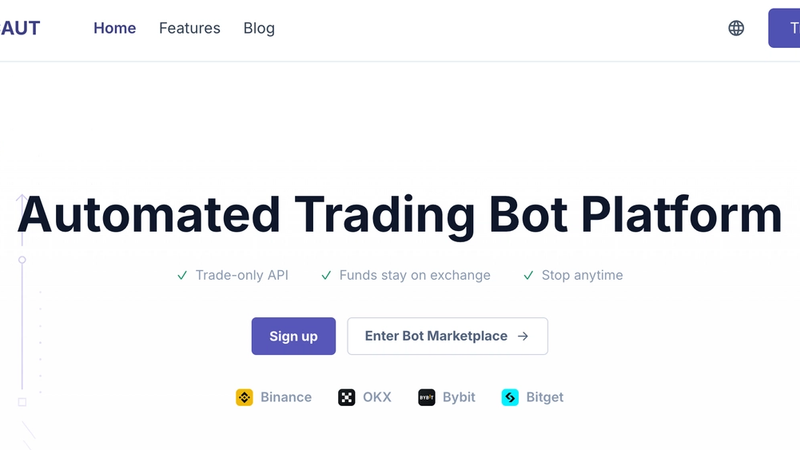
Halaman masuk mendukung email + kata sandi, atau Anda dapat masuk dengan satu klik menggunakan akun Google atau Telegram, tidak perlu pendaftaran terpisah. Jika Anda lupa kata sandi, Anda dapat meresetnya melalui email. Dua ikon kecil di sudut kanan atas berfungsi untuk mengganti bahasa dan beralih mode gelap/terang.
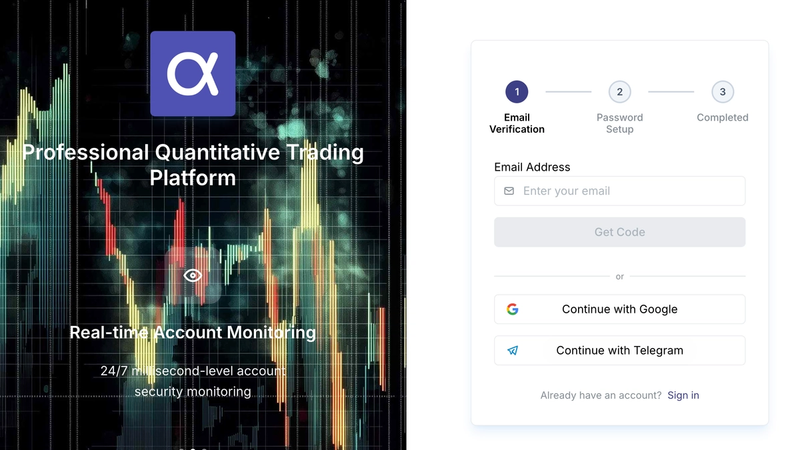
Pendaftaran membutuhkan tiga langkah: verifikasi email Anda, atur kata sandi, selesai. Masukkan email Anda, klik "Dapatkan Kode", masukkan kode, lalu atur kata sandi Anda. Tidak ada nama pengguna terpisah untuk dipilih, jadi cepat.
Setelah Anda mendaftar, panduan orientasi tiga langkah akan muncul secara otomatis: pilih langganan, hubungkan API bursa (misalnya bursa Binance), dan luncurkan bot trading. Anda dapat melewatkannya, karena Langkah 2 hingga 6 di bawah ini mencakup hal yang sama secara lebih rinci.
Langkah 2: Jelajahi Bot Marketplace (Opsional, Lewati Jika Anda Ingin Langsung Mencoba)
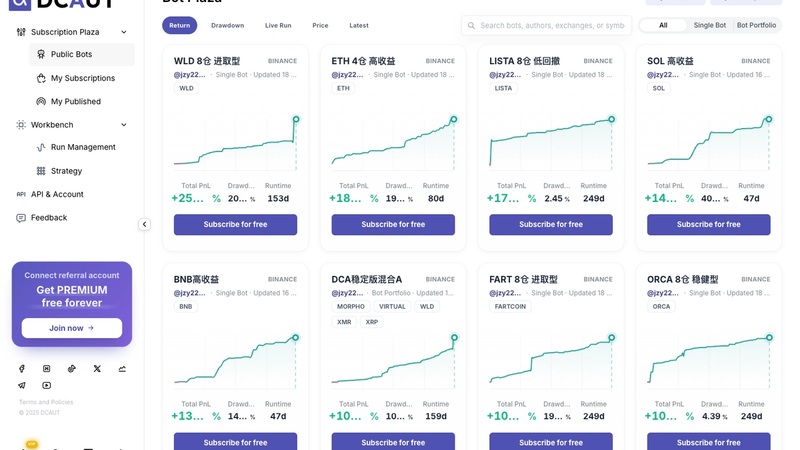
Bot Marketplace pada dasarnya adalah pasar bot trading: pengguna dapat mencantumkan bot trading yang telah memberikan hasil dalam trading langsung, dan ketika Anda menemukan yang Anda suka, Anda mengklik "Berlangganan". DCAUT menyalin parameter strategi trading bot tersebut dan menjalankannya secara independen di akun bursa Anda sendiri (seperti akun bursa Binance Anda). Ini bukan cerminan copy-trading, ia tidak dapat menyentuh dana lain di akun Anda, dan jika terjadi kesalahan, hanya satu bot trading itu yang terpengaruh.
- Di bagian atas terdapat beberapa papan peringkat: Pengembalian Teratas, Penurunan Terendah, Langsung, Harga, dan Terbaru, masing-masing diurutkan berdasarkan metrik yang berbeda. Jika Anda ingin melihat strategi bot trading mana yang menghasilkan paling banyak atau strategi bot trading mana yang paling sedikit mengalami kerugian, cukup ganti tab. Di sebelah kanan Anda dapat mencari berdasarkan nama bot trading, penulis, bursa (misalnya bursa Binance), atau koin, dan memfilter untuk hanya menampilkan bot trading tunggal atau portofolio bot trading.
- Setiap kartu bot trading menunjukkan nama, bursa (misalnya bursa Binance), penulis, jenis, pembaruan terakhir, koin yang diperdagangkan, kurva pengembalian, dan tiga angka yang paling penting: total P&L, drawdown, dan berapa hari strategi bot trading telah berjalan. Ketiga angka tersebut biasanya cukup untuk memutuskan apakah layak untuk dilihat lebih dekat.
- Tombol "Berlangganan Gratis" pada kartu menunjukkan bahwa sebagian besar bot trading di pasar saat ini gratis. Beberapa yang berbayar menampilkan harganya di muka; tidak ada yang disembunyikan.
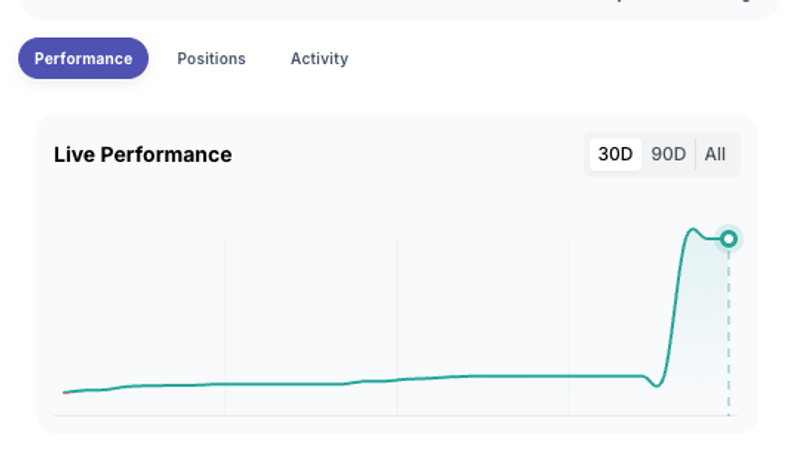
Buka bot trading dan laci detail pertama-tama mencantumkan jenisnya, pasangan trading, penulis, harga, dan pembaruan terakhir, diikuti oleh tiga tab: "Kinerja" menunjukkan kurva trading langsung, dapat diganti antara 30 hari / 90 hari / semua, bersama dengan pengembalian, drawdown maksimum, berapa hari bot trading telah berjalan, P&L yang direalisasikan dan belum direalisasikan, dan jumlah entri; "Posisi" menunjukkan apa yang sedang dipegang; "Pembaruan" menunjukkan postingan dari penulis. Tombol "Sebelumnya / Berikutnya" di bagian atas memungkinkan Anda membolak-balik papan peringkat satu bot pada satu waktu tanpa meninggalkan tampilan detail.
Jika Anda belum siap untuk mengonfigurasi parameter sendiri, berlangganan bot trading DCA gratis di pasar adalah cara tercepat untuk memulai. Setelah berlangganan, bot tersebut akan muncul di bawah "Langganan Saya" dan berjalan secara independen di akun Anda sendiri, asalkan Anda telah menghubungkan API bursa Anda (misalnya bursa Binance) di Langkah 3. Jika tidak, bot yang Anda langganan tidak akan dapat berjalan.
Langkah 3: Hubungkan API Bursa Anda
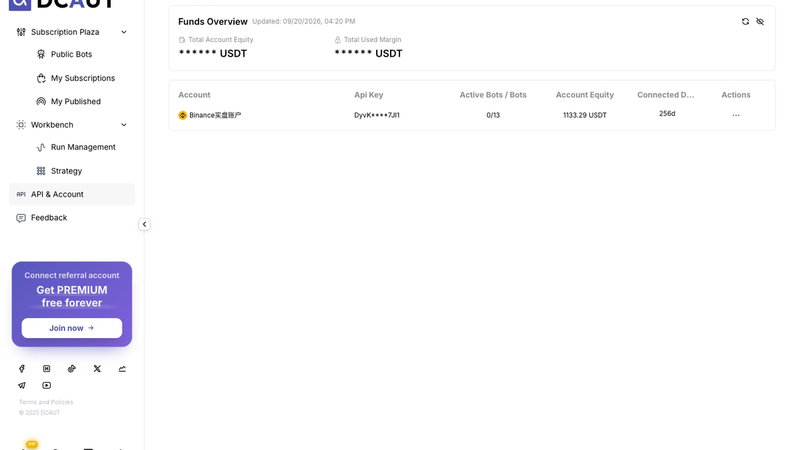
Halaman "API & Akun" mengelola setiap akun bursa (misalnya bursa Binance) yang telah Anda hubungkan. "Ikhtisar Dana" di bagian atas menjumlahkan total ekuitas dan total margin yang digunakan di semua akun; klik ikon mata di kanan atas jika Anda tidak ingin angka-angka terlihat. Tabel di bawah memiliki satu baris per akun: nama akun, Kunci API (secara otomatis disamarkan, sehingga kunci lengkap tidak pernah ditampilkan), jumlah bot trading yang berjalan dan batasnya, ekuitas akun, dan berapa lama telah terhubung. Tombol tindakan di paling kanan mencakup pembaruan kunci, penggantian nama, penyambungan kembali, pemutusan, dan penghapusan.
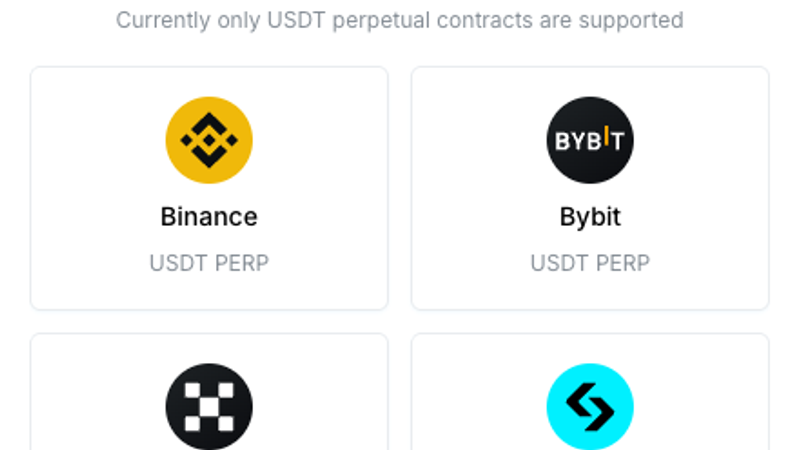
Menghubungkan API mungkin merupakan langkah yang paling banyak diragukan oleh pengguna baru. Menyerahkan akun bursa Anda ke platform pihak ketiga terasa sedikit tidak nyaman, dan itu sangat normal. Klik "Tambahkan API Baru" dan pilih bursa Anda: Binance, OKX, Bybit, atau Bitget. Saat ini hanya futures perpetual USDT yang didukung, bukan spot. Halaman tersebut menyatakan dengan jelas bahwa kunci API disimpan terenkripsi dan DCAUT hanya meminta izin trading, tidak pernah izin penarikan. Itu adalah dasar untuk keamanan akun. Dari sana Anda dapat menggunakan otorisasi satu klik atau menempelkan kunci Anda secara manual. Dengan kata lain, apakah Anda menghubungkan bot trading futures Binance atau akun futures di OKX, Bybit, atau Bitget, prosesnya sama.
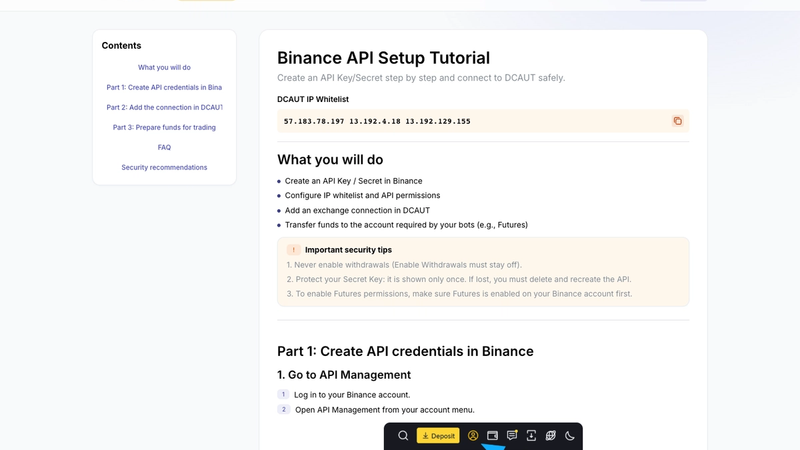
Jika Anda memilih rute manual, DCAUT memiliki panduan pendamping (/user-guides/binance-api) yang memandu Anda melalui pembuatan Kunci API di akun Binance Anda, mengaktifkan izin futures, menambahkan tiga IP keluar DCAUT ke daftar putih, dan mentransfer dana ke akun futures Anda. Saran keamanannya lugas: jangan pernah mencentang izin penarikan, dan kunci Rahasia hanya ditampilkan sekali, jadi simpan segera.
Setelah terhubung, kembali ke daftar "API & Akun" dan Anda akan melihat ekuitas akun dan kuota bot trading, dan ikhtisar akun di bagian atas "Manajemen Jalankan" juga akan menunjukkannya. Pada titik ini, semua yang Anda butuhkan untuk trading langsung sudah tersedia.
Langkah 4: Pilih Strategi Bot Trading DCA
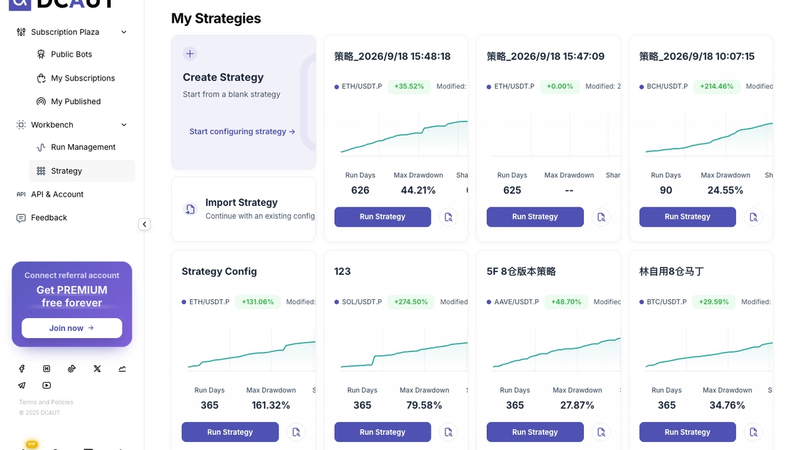
Halaman "Strategi Saya" menunjukkan setiap strategi yang telah Anda simpan sebagai kartu: pasangan trading, pengembalian dari backtest terakhir, terakhir dimodifikasi, kurva backtest, dan tiga angka di bawah: hari berjalan (berapa lama periode backtest), drawdown maksimum, dan rasio Sharpe. Klik "Jalankan Strategi" untuk langsung meluncurkan bot trading; klik ikon kecil di sebelah kanan kartu untuk membuka workbench strategi dan melihat hasil backtest terperinci. "Buat Strategi" di kiri atas dimulai dari nol, dan "Impor Strategi" memungkinkan Anda menempelkan konfigurasi yang diekspor orang lain untuk Anda.
Satu pengingat: pengembalian bot trading DCA yang ditampilkan pada kartu berasal dari backtest historis. Itu bukan uang yang sebenarnya dihasilkan strategi ini dalam trading langsung; itu adalah dua hal yang berbeda.
Dihadapkan dengan seluruh panel parameter di workbench, sebagian besar pemula tidak tahu harus mulai dari mana, itulah mengapa preset resmi ada. Kami tidak menyarankan pemula untuk mengonfigurasi dari awal. Di workbench strategi, kolom "Praktik Terbaik" di sebelah kiri memiliki 14 strategi preset resmi. Klik "Pratinjau" untuk melihat parameter lengkap, atau "Muat" untuk menerapkan salah satunya secara langsung. Setelah memuat, tahan keinginan untuk mengubah apa pun; jalankan backtest apa adanya terlebih dahulu untuk melihat perilakunya, dan baru kemudian putuskan parameter mana yang akan disentuh. Bagian 2 menjelaskan arti setiap parameter di workbench, satu per satu.
Langkah 5: Jalankan Backtest dan Pahami Hasilnya
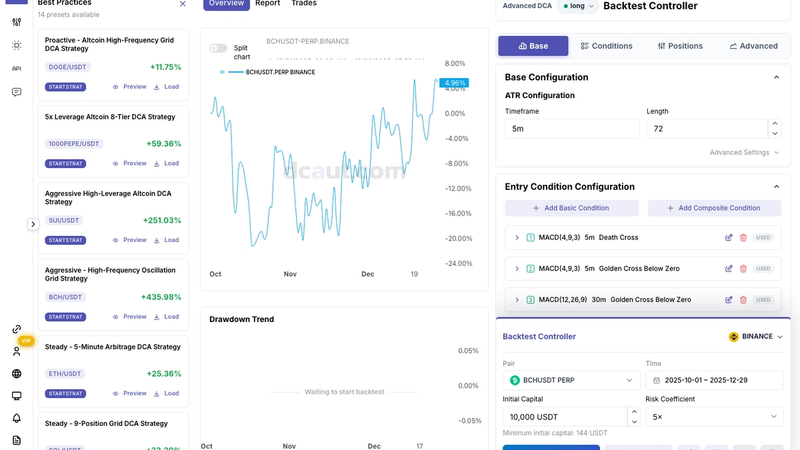
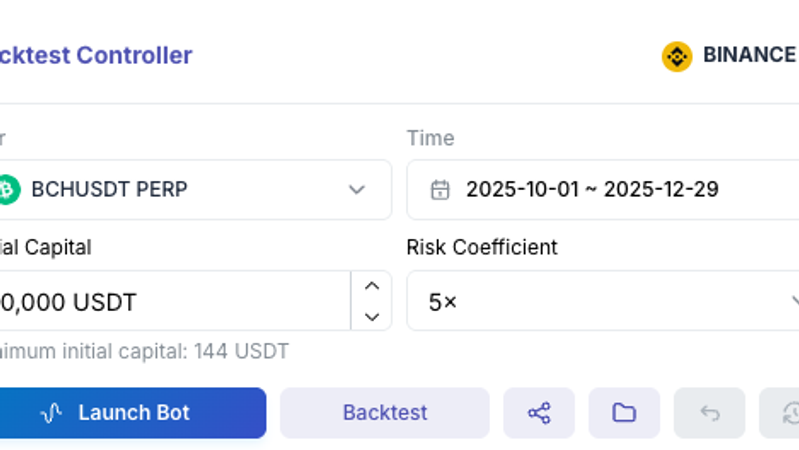
Backtesting mudah dianggap sebagai formalitas: isi parameter, klik sekali, lihat sekilas pengembalian, dan lanjutkan. Tetapi informasi yang benar-benar berguna ada di halaman hasil, bukan pada satu angka itu. "Pengontrol Backtest" di kanan bawah meminta beberapa hal: pasangan perdagangan, periode backtest, modal awal, dan koefisien risiko (secara sederhana, pengali leverage). Isi semuanya, klik "Backtest", tunggu bilah kemajuan selesai, dan hasilnya akan muncul di area tengah.
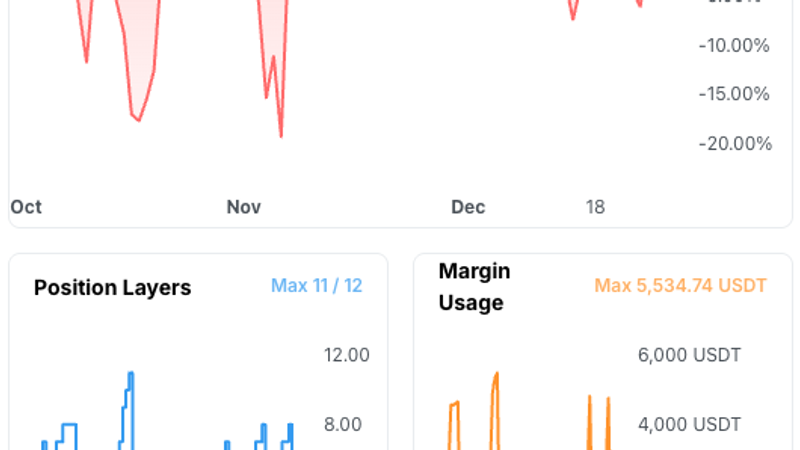
Saat membaca hasil backtest, jangan melihat pengembalian terlebih dahulu. Urutan ini lebih berguna: mulai dengan "Drawdown" dan "Max Drawdown", yang menunjukkan berapa banyak bot perdagangan ini kehilangan pada saat terburuknya; kemudian grafik "Kedalaman Posisi", di mana Maksimum memberi tahu Anda level posisi terdalam yang dicapai; kemudian puncak "Penggunaan Margin", yang menunjukkan berapa banyak modal Anda yang terikat; dan baru kemudian pengembalian. Mengapa urutan ini? Karena dengan strategi gaya akumulasi seperti perdagangan DCA, tingkat kemenangan secara alami mendekati 100%: satu putaran hanya berakhir ketika menguntungkan, jadi tingkat kemenangan yang tinggi tidak mengatakan apa-apa tentang seberapa bagus strategi tersebut. Yang benar-benar memberi tahu Anda seberapa sulit periode itu adalah kedalaman posisi dan penggunaan margin, dan itu adalah angka yang sama yang menjadi dasar penilaian ulasan bot perdagangan DCA eksternal. Penjelasan lebih rinci tentang setiap tab dan metrik ada di Bagian 2, bagian 6.7.
Puas dengan hasilnya? Klik "Simpan Strategi" di bawah ikon "Berkas" dan berikan nama. Backtest terbatas per hari (10 per hari pada paket gratis), jadi jangan menghabiskannya untuk penyesuaian acak.
Langkah 6: Luncurkan Bot Perdagangan DCA Pertama Anda
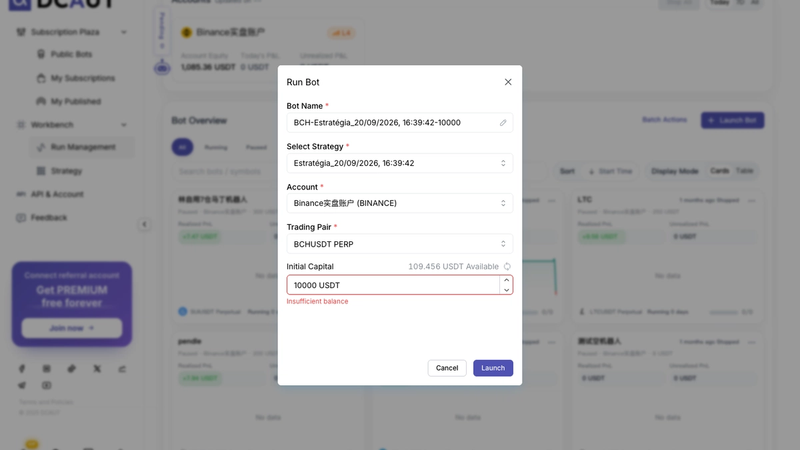
Beralih dari konfigurasi ke benar-benar mengklik "Luncurkan Bot" adalah rintangan psikologis terbesar di jalur ini; bagaimanapun, itu adalah uang sungguhan. Klik "Luncurkan Bot" di kanan atas "Manajemen Jalankan", atau "Jalankan Strategi" pada kartu di "Strategi Saya"; salah satunya akan membuka dialog peluncuran. Anda akan mengisi: nama bot perdagangan, strategi perdagangan DCA (yang Anda simpan di Langkah 5), akun (yang Anda hubungkan di Langkah 3), pasangan perdagangan, dan modal awal. Bagian kanan atas menunjukkan berapa banyak saldo yang tersedia di akun; masukkan lebih dari itu dan Anda akan melihat "Saldo tidak mencukupi". Perhatikan bahwa menjalankan bot perdagangan langsung memerlukan keanggotaan berbayar. Pengguna gratis akan terhenti pada langkah ini, dan ini adalah alasan paling umum orang melakukan upgrade.
Modal awal adalah jumlah maksimum yang dapat digunakan bot perdagangan ini; dikalikan dengan koefisien risiko, itu memberikan ukuran posisi nosional saat sepenuhnya digunakan. Untuk bot perdagangan pertama Anda, kami merekomendasikan menjalankan sejumlah kecil selama beberapa hari untuk mengkonfirmasi ritme masuk dan ambil untung sesuai dengan apa yang Anda lihat di backtest. Tambahkan lebih banyak setelah Anda merasa nyaman; tidak perlu langsung banyak dari hari pertama.
Langkah 7: Pantau, Jeda, atau Hentikan di Manajemen Jalankan
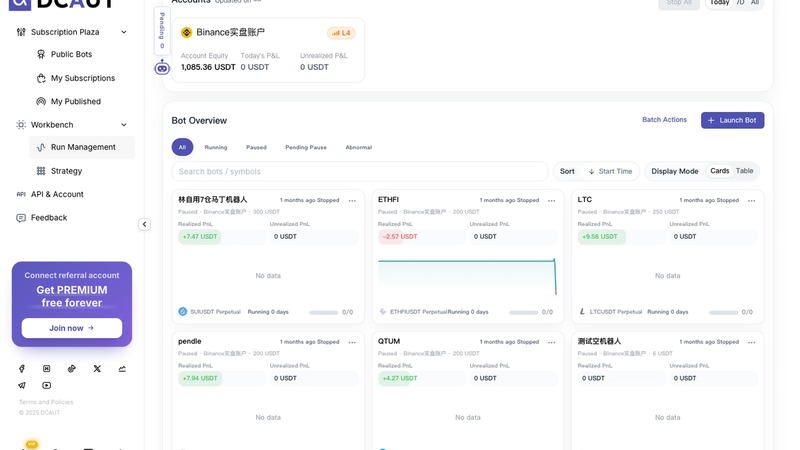
Bot perdagangan bukanlah sesuatu yang Anda luncurkan dan lupakan, terutama di beberapa hari pertama. "Manajemen Jalankan" adalah pusat kendali untuk semua bot perdagangan langsung Anda, dan setelah semuanya berjalan, di sinilah Anda akan menghabiskan sebagian besar waktu Anda.
- Di bagian ikhtisar akun, setiap akun bursa yang terhubung (misalnya bursa Binance) mendapatkan kartu yang menunjukkan ekuitas akun, P&L hari ini, dan P&L yang belum direalisasi, dengan tag tingkat risiko L2 di kanan atas. Sakelar "Hari Ini / 7 Hari / Semua" di kanan mengubah jendela waktu untuk statistik P&L. Di sebelahnya, "Hentikan Semua" adalah sakelar darurat: satu klik menghentikan setiap bot perdagangan di bawah akun ini, jadi tekan itu jika ada yang terlihat salah. "Tertunda" di kiri memberi tahu Anda berapa banyak pengecualian yang membutuhkan perhatian manual Anda; jangan abaikan.
- Ikhtisar bot perdagangan dikelompokkan berdasarkan status: "Semua / Berjalan / Dijeda / Menjeda / Error". Anda dapat mencari, mengurutkan berdasarkan waktu peluncuran, dan beralih antara tampilan kartu dan tampilan tabel. Dalam tabel, setiap baris adalah satu bot perdagangan: nama (dengan pasangan perdagangan dan akun), status, P&L yang direalisasi, P&L yang belum direalisasi, nilai posisi, jumlah posisi, dan lapisan (level saat ini / total level yang dikonfigurasi). Untuk pemindaian cepat status setiap bot perdagangan, tampilan tabel lebih efisien.
Dialog "Luncurkan Bot" sama dengan yang ada di Langkah 6: berikan nama, pilih strategi yang disimpan, akun bursa Binance, dan pasangan perdagangan, lalu masukkan modal awal. Bagian kanan atas menunjukkan saldo akun yang tersedia saat ini; masukkan lebih banyak dan Anda akan segera melihat "Saldo tidak mencukupi", dan tombol peluncuran tetap berwarna abu-abu.
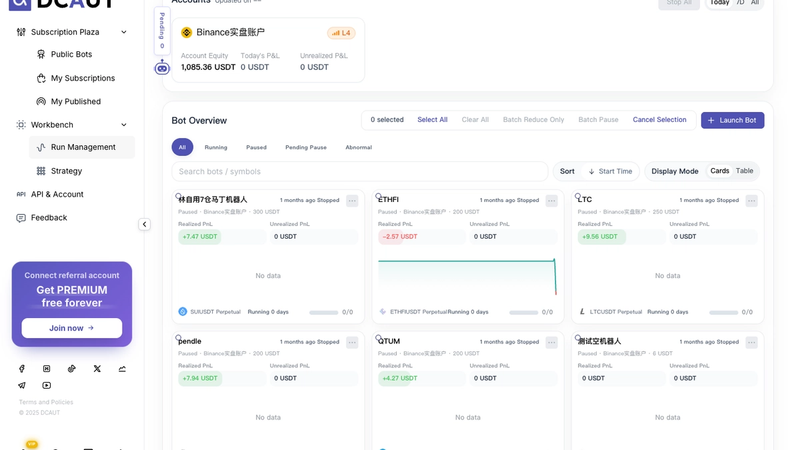
"Tindakan Batch" memungkinkan Anda menangani beberapa bot perdagangan sekaligus: pilih semua, batalkan pilihan semua, batch Kurangi Saja, jeda batch. "Kurangi Saja" berarti bot perdagangan tidak akan membuka posisi baru dan hanya dapat secara bertahap menutup posisi yang sudah ada. Jika Anda ingin keluar tanpa membuang semuanya di pasar dan menanggung kerugian, ini adalah pilihan yang lebih baik.
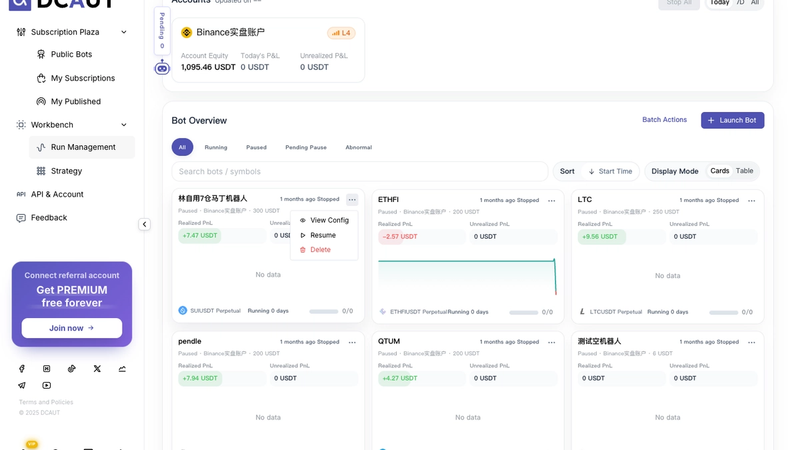
Menu "..." di kanan atas setiap kartu bot perdagangan berisi Lihat Konfigurasi, Lanjutkan (hanya ditampilkan saat bot perdagangan dijeda), dan Hapus. Jika bot perdagangan sedang berjalan, Anda akan melihat Jeda dan Hentikan di sini sebagai gantinya.
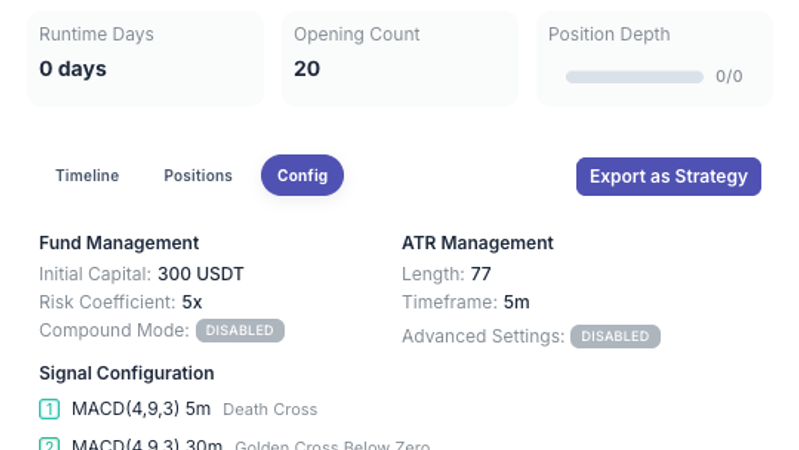
Mengklik "Lihat Konfigurasi" akan membuka laci detail bot perdagangan. Di bagian atas Anda dapat dengan cepat beralih di antara semua bot perdagangan di bawah akun Anda (misalnya, 13 di antaranya). Di bawahnya ada status, pasangan perdagangan, dan enam angka kunci: P&L yang direalisasi, P&L yang belum direalisasi, nilai posisi, hari berjalan, jumlah pembukaan, dan kedalaman posisi. Kemudian tiga tab: Garis Waktu (semua yang terjadi pada bot perdagangan ini sejak diluncurkan), Posisi, dan Konfigurasi (manajemen dana, ATR, sinyal, dan parameter posisi yang sebenarnya digunakannya). "Ekspor sebagai Strategi" menyimpan parameter bot perdagangan saat ini sebagai strategi baru sehingga Anda dapat menyesuaikan dan melakukan backtest lagi. "Kontrol Jalankan" di bagian bawah adalah sakelar jeda / lanjutkan.
Langkah 8: Kapan Harus Meng-upgrade Keanggotaan Anda
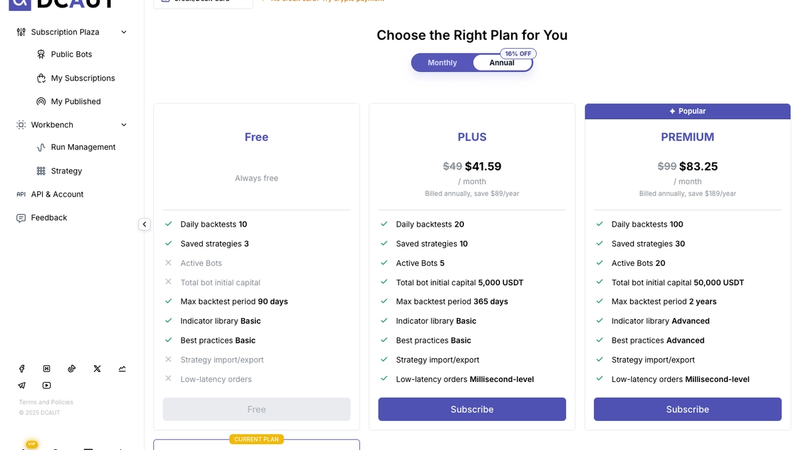
Ada empat tingkatan: Gratis, PLUS, PREMIUM, dan ULTIMATE. Perbedaannya terletak pada: backtest harian, strategi yang disimpan, berapa banyak bot perdagangan yang dapat berjalan sekaligus, batas total modal awal bot perdagangan, periode backtest maksimum, indikator dan preset resmi mana yang dapat Anda gunakan, apakah strategi dapat diimpor/diekspor, dan latensi pesanan. Perhatikan bahwa paket gratis memungkinkan Anda mengkonfigurasi strategi dan backtest, tetapi tidak menjalankan bot perdagangan langsung; itulah batasan terbesarnya.
Ada dua saluran pembayaran, dapat diganti di kiri atas. Kartu kredit / debit melalui Stripe, ditagih bulanan atau tahunan; tahunan lebih murah 16% daripada membayar bulanan.
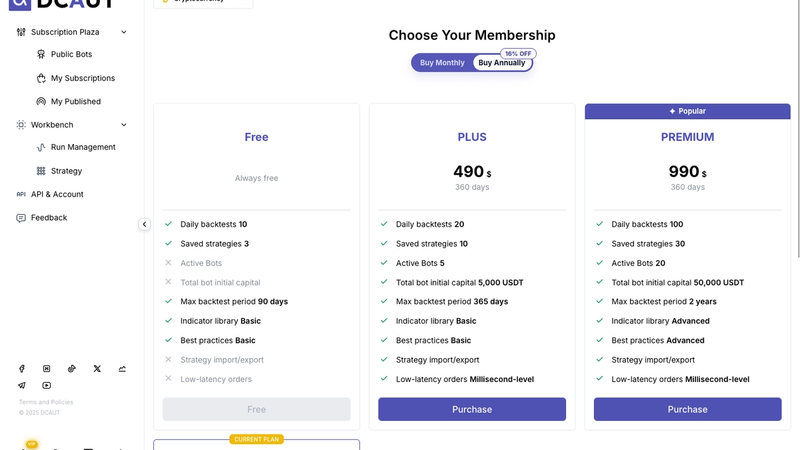
Jika Anda membayar dengan kripto, Anda membeli akses 360 hari sekaligus, tanpa perpanjangan otomatis, dengan harga dalam USD.
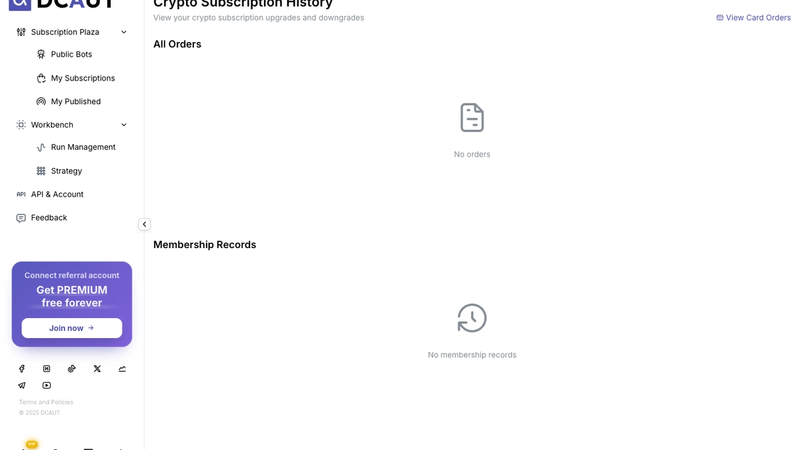
Halaman penagihan menunjukkan catatan langganan kripto dan catatan keanggotaan secara terpisah (pembelian, peningkatan, penurunan, dan kedaluwarsa semuanya dicatat); beralih ke pesanan kartu bank di kanan atas.
Kapan Anda harus melakukan upgrade? Tiga alasan paling umum: Anda ingin melakukan perdagangan langsung (paket gratis tidak dapat meluncurkan bot perdagangan), jumlah backtest harian atau periode backtest Anda tidak cukup, atau Anda menginginkan indikator lanjutan dan Trailing Take Profit.
Langkah 9: Keamanan Akun dan Tempat Mencari Bantuan
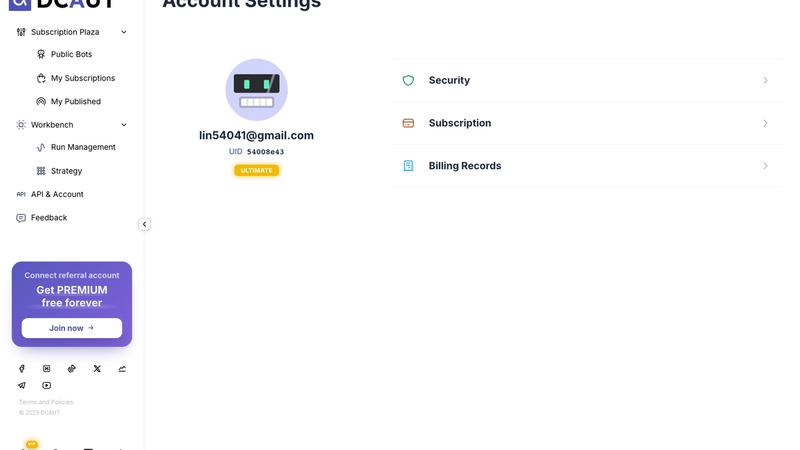
Pengaturan Akun menunjukkan email, UID, dan tingkatan keanggotaan Anda saat ini, dengan tiga tautan di bawahnya ke keamanan akun, manajemen langganan, dan riwayat penagihan.
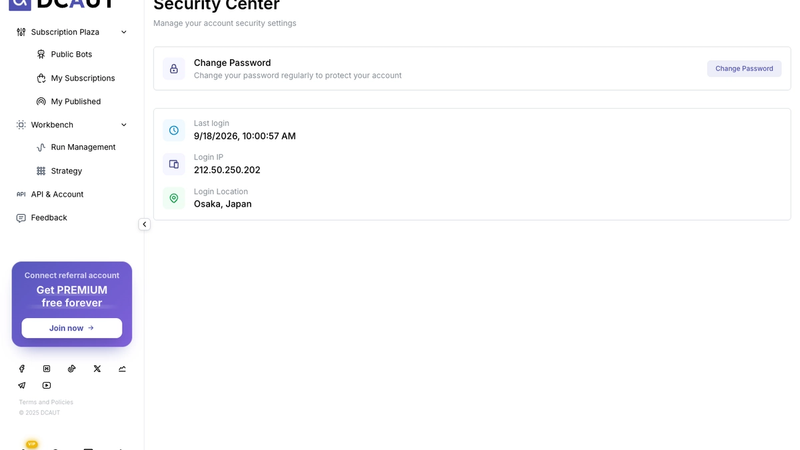
Keamanan akun adalah sesuatu yang tidak dipikirkan kebanyakan orang sampai terjadi sesuatu yang salah, dan kemudian berharap mereka telah memeriksanya lebih awal. Pusat Keamanan memungkinkan Anda mengubah kata sandi dan menunjukkan waktu, IP, serta perkiraan lokasi login terakhir Anda. Periksa sesekali untuk memastikan tidak ada yang login dari tempat yang tidak terduga.
Dukungan saat ini ditangani melalui email: [email protected]. Sertakan email akun Anda, deskripsi masalah, perkiraan kapan itu terjadi, dan tangkapan layar; itu membuat segalanya jauh lebih cepat untuk dukungan. Tombol "Kirim Email" di halaman akan membuka klien email desktop Anda dengan alamat penerima sudah terisi.
Lampiran: Jika Anda Telah Berlangganan atau Menerbitkan Bot Perdagangan
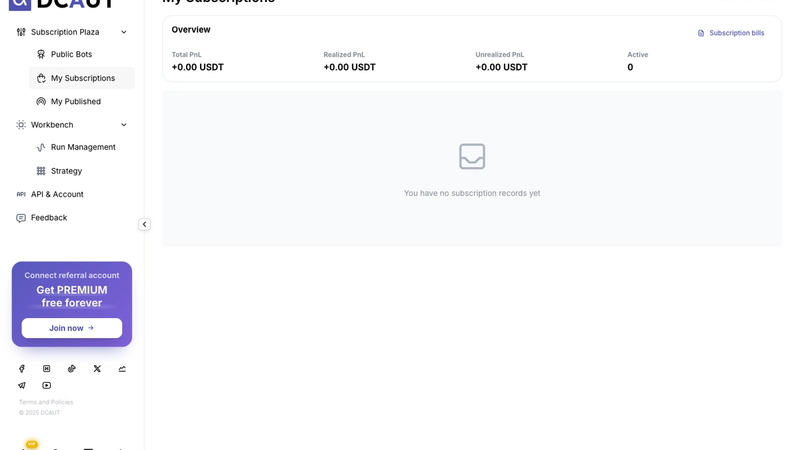
"Langganan Saya" merangkum setiap bot perdagangan yang telah Anda langganan di pasar: total P&L, terealisasi, belum terealisasi, dan jumlah langganan aktif. "Penagihan Langganan" di kanan atas menunjukkan setiap tagihan.
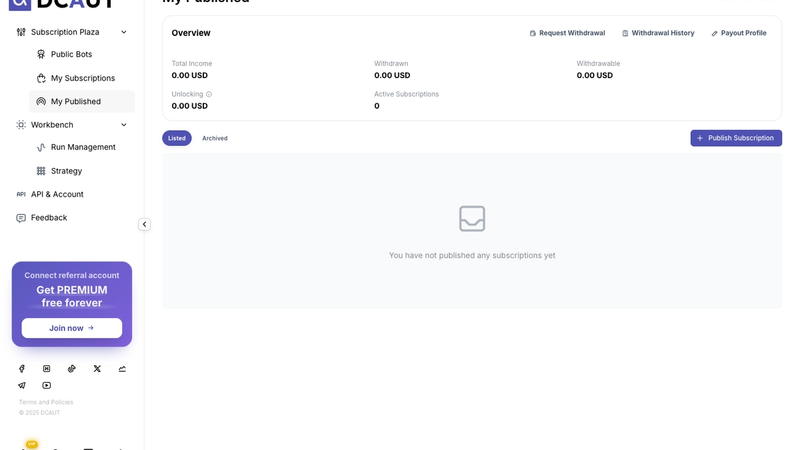
"Daftar Saya" adalah untuk orang-orang yang ingin mendaftarkan bot perdagangan mereka sendiri dan mendapatkan penghasilan darinya: total pendapatan, ditarik, dapat ditarik, jumlah yang dibuka, dan langganan aktif sekilas; tiga entri "Permintaan Penarikan / Riwayat Penarikan / Detail Pembayaran" semuanya ada di sini; di bawahnya adalah item yang Anda daftarkan dan arsipkan. "Terbitkan Langganan Baru" memungkinkan Anda mendaftarkan bot perdagangan yang telah terbukti dalam perdagangan langsung. Satu persyaratan: bot perdagangan harus telah berjalan secara langsung setidaknya selama 30 hari. Anda tidak dapat mendaftarkannya segera setelah mengonfigurasi.
Bagian 2: Meja Kerja Strategi, Parameter demi Parameter
Dasar, Kondisi, Posisi, Lanjutan: nama-nama panel ini mungkin menakutkan pada awalnya, tetapi masing-masing sebenarnya menjawab pertanyaan konkret: kapan harus menambah posisi, berapa banyak, dan kapan harus mengambil keuntungan. Bagian ini hanya mencakup meja kerja strategi, halaman layar penuh yang Anda buka dari "Strategi Saya", menelusuri setiap panel dari atas ke bawah dan menjelaskan setiap kontrol serta cara menggunakannya. Logika perdagangan strategi itu sendiri (bagaimana posisi pertama dibuka, bagaimana ia menambah berdasarkan volatilitas, apa itu take-profit tiga lapis, mengapa ia berhenti menambah dalam kondisi buruk) sepenuhnya dijelaskan dalam artikel "Bagaimana Strategi DCA yang Ditingkatkan Berjalan", jadi kami tidak akan mengulanginya di sini. Kami hanya akan memetakan setiap parameter di layar ke langkah yang dikendalikannya.
6.0 Tampilan Meja Kerja
Halaman ini memiliki tiga kolom: perpustakaan preset "Praktik Terbaik" di sebelah kiri, hasil pengujian di tengah (tab Ikhtisar / Laporan / Perdagangan), dan panel parameter strategi ditambah Pengontrol Pengujian di sebelah kanan. Empat tombol di bagian atas panel kanan, "Dasar / Kondisi / Posisi / Lanjutan", bukanlah empat halaman terpisah; itu adalah empat bagian dari satu panel panjang, dan mengklik salah satunya akan menggulir Anda ke bagian itu sehingga Anda tidak perlu menggulir jauh ke bawah.
6.1 Arah Perdagangan dan Pengontrol Pengujian
Di bagian paling atas panel, di samping "DCA Lanjutan", ada dropdown untuk arah perdagangan: hanya panjang, hanya pendek, atau keduanya. Jika Anda memilih "Panjang & Pendek", bot perdagangan pertama-tama menilai tren saat datar, kemudian memutuskan apakah putaran ini akan panjang atau pendek. Setelah diatur, arah dikunci sampai setiap posisi dalam putaran ditutup; itu tidak akan berbalik di tengah jalan.
- • Bursa: saat ini hanya BINANCE yang didukung. Pasangan perdagangan dapat dicari, semua perpetual futures. Anda memilih periode pengujian sendiri; berapa lama itu tergantung pada tingkatan keanggotaan Anda, dengan tingkatan yang lebih tinggi memungkinkan periode yang lebih lama.
- • Modal awal adalah modal dasar yang digunakan dalam pengujian dan perdagangan langsung. Koefisien risiko adalah, sederhananya, pengali leverage; itu disebut "Koefisien Risiko" daripada "Leverage" sebagai pengingat bahwa itu memperbesar risiko serta pengembalian. Di bawahnya Anda akan melihat "Modal Awal Minimum", ambang batas yang berasal dari ukuran pesanan minimum pasangan perdagangan; sistem tidak akan membiarkan Anda berjalan di bawahnya.
- • Tombol "Luncurkan Bot" membawa parameter saat ini langsung ke perdagangan langsung, sementara "Pengujian" menjalankannya melalui data historis terlebih dahulu. Pemula harus menguji setelah setiap perubahan parameter daripada meluncurkan secara langsung.
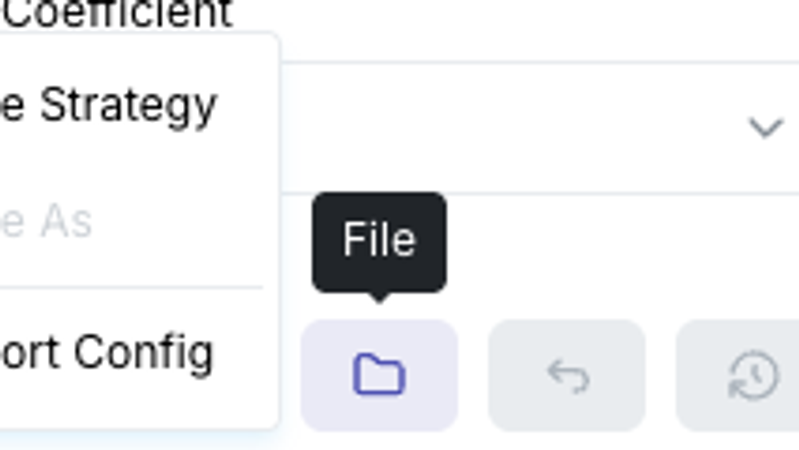
- • Empat ikon kecil di sebelah kanan adalah: Bagikan (simpan konfigurasi saat ini dan buat tautan yang dapat dibagikan), File (simpan strategi / simpan sebagai / impor konfigurasi), Kembalikan (mengembalikan parameter ke versi terakhir yang berhasil menyelesaikan pengujian, sehingga Anda tidak perlu membatalkan perubahan secara manual), dan Riwayat (lihat hasil pengujian sebelumnya).
6.2 Konfigurasi Dasar: Cara Volatilitas Diukur
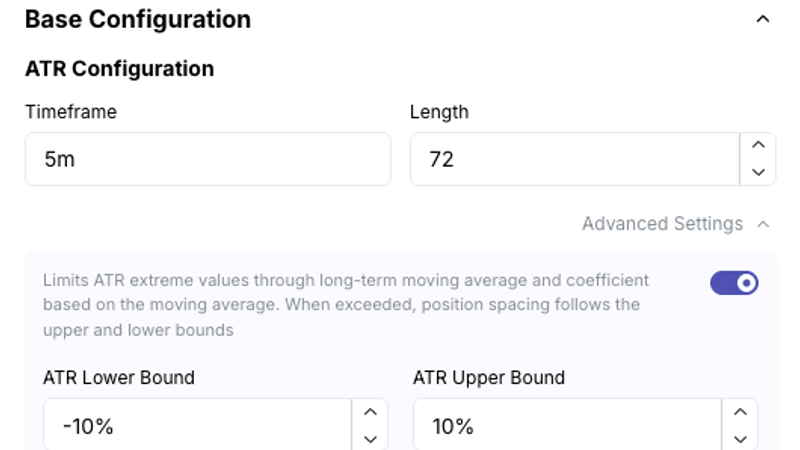
Akronim seperti ATR mudah dilewati saat pertama kali Anda melihatnya, tetapi itu berarti "seberapa banyak pasar telah bergerak akhir-akhir ini". "Konfigurasi Dasar" hanya memiliki satu kelompok parameter, digunakan untuk menghitung volatilitas itu: "Jangka Waktu" mengatur periode lilin mana yang akan digunakan, dan "Panjang" mengatur berapa banyak lilin yang akan dilihat ke belakang. Defaultnya adalah 5 menit, 72 lilin. Nilai ini sangat penting, karena setiap nilai "Jarak" dan "TP" dalam tabel posisi di bawah diukur dalam unitnya.
Buka "Pengaturan Lanjutan" untuk melihat batas atas dan bawah ATR, defaultnya -10% hingga 10%. Mereka menggunakan rata-rata bergerak jangka panjang untuk menempatkan rentang di sekitar volatilitas, jadi ketika pasar menjadi ekstrem dan volatilitas tiba-tiba meluas atau runtuh, jarak masuk tidak ikut melarikan diri. Seperti yang dikatakan antarmuka: rata-rata bergerak jangka panjang dan koefisien berdasarkan itu membatasi ekstrem ATR; ketika batas terlampaui, jarak masuk menggunakan batas tersebut sebagai gantinya.
6.3 Kondisi Masuk: Pustaka Kondisi, Parameter, Kondisi Komposit
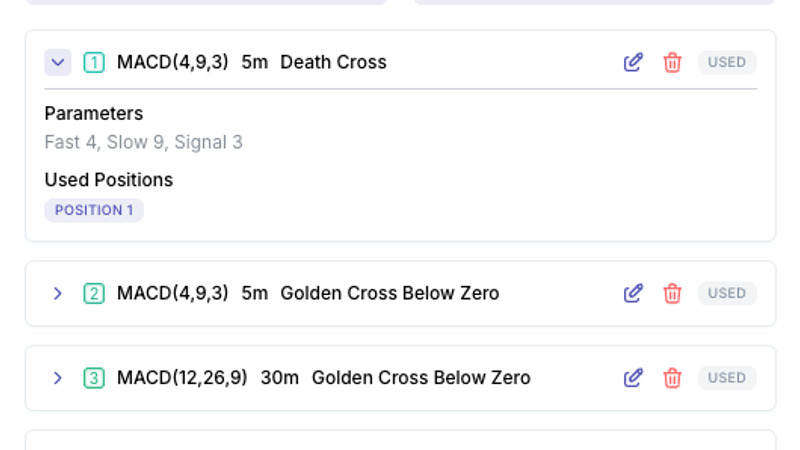
Kondisi adalah kriteria masuk yang ditetapkan untuk setiap posisi dalam tabel posisi. Preset default dilengkapi dengan 5 kondisi MACD, masing-masing dengan tugas yang berbeda: yang pertama adalah death cross 5 menit untuk posisi pertama; sisanya adalah "Golden Cross di Bawah Nol" pada timeframe dari 5 menit hingga 2 jam, digunakan untuk menambahkan posisi. Setiap kondisi dapat diedit atau dihapus di sebelah kanan. "Digunakan" berarti suatu posisi mereferensikannya; untuk menghapusnya, pertama-tama putuskan tautan posisi yang menggunakannya, atau Anda akan mendapatkan kesalahan.
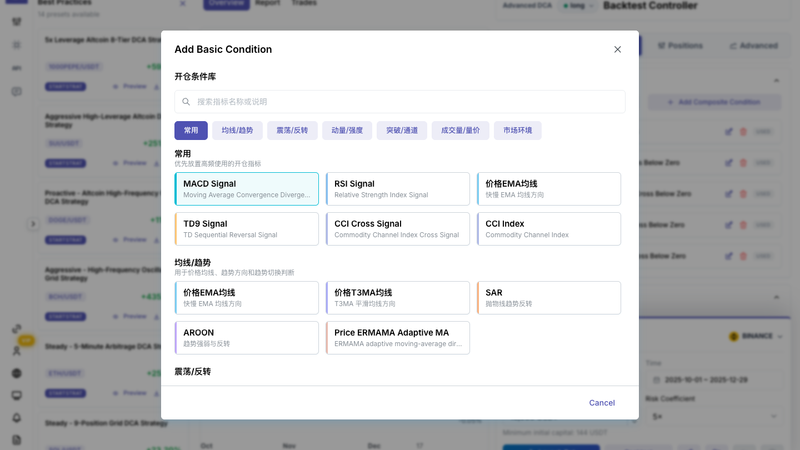
Klik "Tambahkan Kondisi Dasar" untuk membuka pustaka kondisi lengkap, diatur berdasarkan tujuan: Umum, MA/Tren, Osilator/Pembalikan, Momentum/Kekuatan, Breakout/Saluran, Volume/Harga-Volume, dan Lingkungan Pasar. Anda juga dapat mencari berdasarkan kata kunci.
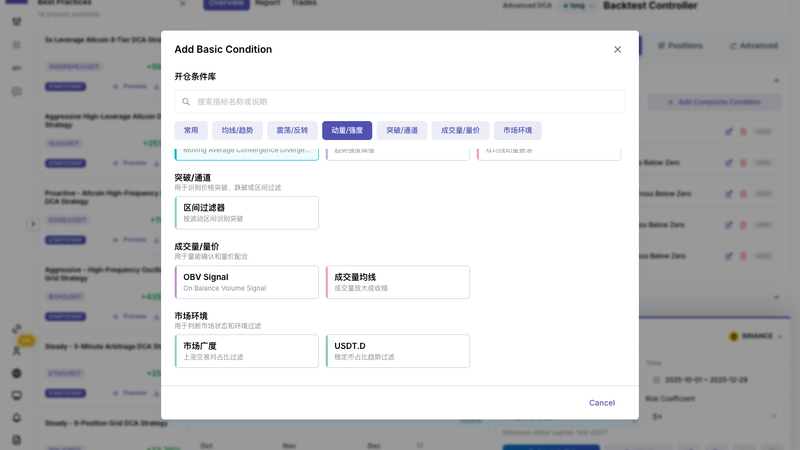
Kategori "Lingkungan Pasar" bersifat khusus: alih-alih melihat lilin koin ini sendiri, ia melihat pasar secara keseluruhan: breadth pasar (berapa banyak pasangan di seluruh pasar yang naik) dan USDT.D (tren dominasi stablecoin). Lampirkan kondisi ini ke posisi yang lebih dalam dan efek praktisnya adalah bot perdagangan tidak akan terus membeli saat harga turun ketika seluruh pasar sedang menjual.
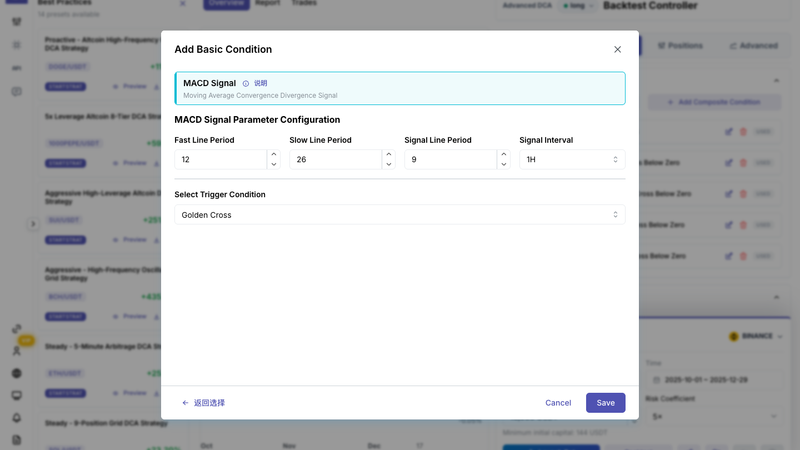
Setelah memilih indikator, isi parameter dan timeframe-nya, pilih "Kondisi Pemicu" seperti golden cross, death cross, atau Golden Cross di Bawah Nol, dan simpan untuk kembali ke daftar kondisi.
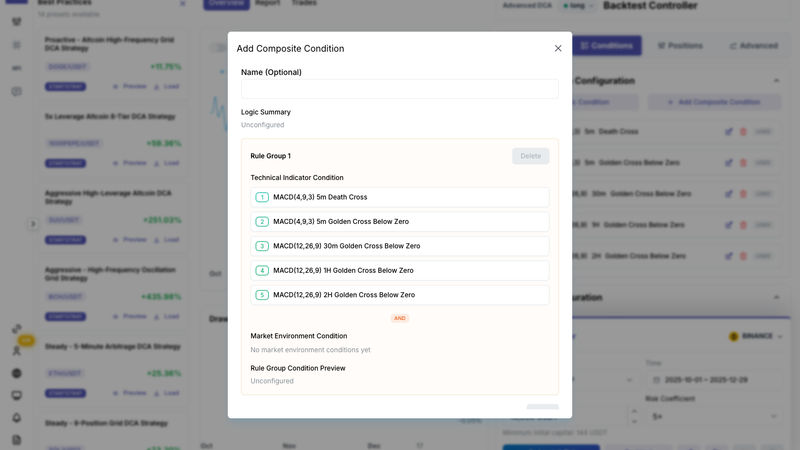
"Tambahkan Kondisi Komposit" memungkinkan Anda menggabungkan beberapa kondisi dasar menjadi aturan yang lebih kompleks: dalam satu grup aturan Anda mencentang beberapa kondisi indikator teknis dan kondisi lingkungan pasar dan memilih "dan" atau "atau" untuk grup tersebut; beberapa grup aturan selalu digabungkan dengan "atau". "Ringkasan Logika" dan "Pratinjau Kondisi Grup Aturan" di sebelah kanan diperbarui secara real time untuk menunjukkan dengan tepat logika yang telah Anda bangun, yang memudahkan pemeriksaan. Satu jebakan yang harus dihindari: jangan gunakan "dan" untuk menggabungkan dua sinyal instan seperti dua golden cross dalam grup yang sama, karena hampir tidak pernah terjadi pada lilin yang sama, sehingga grup tersebut secara efektif tidak akan pernah terpicu.
6.4 Tabel Posisi: Arti Setiap Kolom
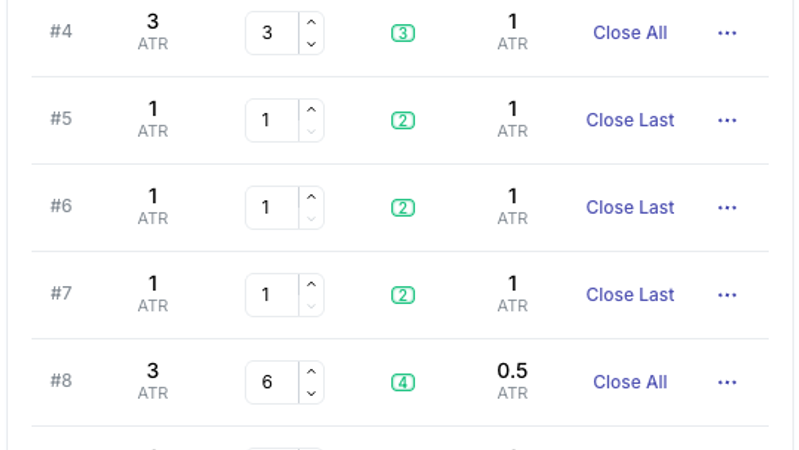
- Posisi: nomor posisi. #1 adalah posisi pertama, yang dibuka pertama kali di setiap putaran.
- Jarak: seberapa jauh harga harus bergerak dari harga pengisian posisi sebelumnya sebelum posisi ini terpicu, diukur dalam kelipatan ATR, bukan persentase. Jadi ketika volatilitas berubah, jarak harga aktual berubah bersamanya. Posisi pertama tidak memiliki apa pun untuk dibandingkan dan menunjukkan "--".
- Pengali Pesanan: ukuran posisi ini sebagai kelipatan dari "unit dasar". Unit dasar = modal × koefisien risiko ÷ jumlah semua pengali, jadi mengubah pengali posisi tunggal akan menghitung ulang jumlah aktual untuk setiap posisi lainnya.
- Kondisi Masuk: kondisi mana dari bagian 6.3 yang direferensikan posisi ini (masukkan nomor kondisi). Posisi hanya dibuka ketika harga telah mencapai level dan kondisi ini juga benar; keduanya diperlukan.
- TP: jarak take-profit posisi ini, juga dalam kelipatan ATR.
- Jenis TP: "Parsial" hanya menutup posisi ini; "Semua" menutup setiap posisi terbuka secara bersamaan. Klik untuk beralih.
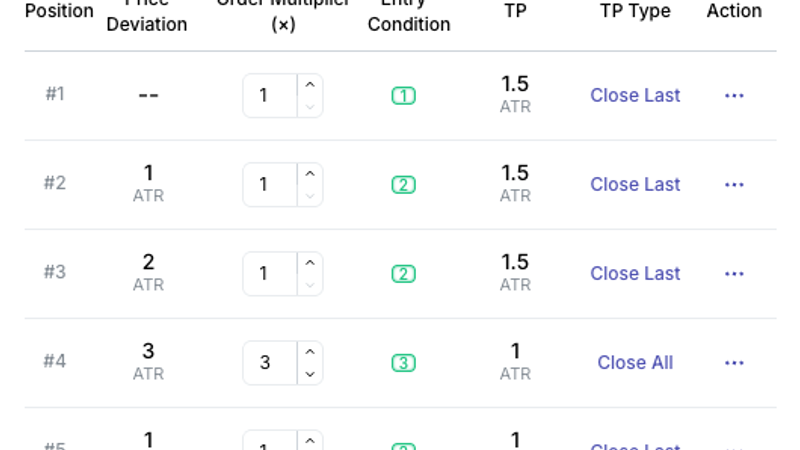
Tanda "…" di sebelah kanan setiap baris memiliki Hapus Posisi dan Salin Posisi, dan "Tambahkan Posisi" di bagian bawah tabel menambahkan yang lain. Pengali 12 posisi default adalah 1,1,1,3,1,1,1,6,1,1,1,12: posisi 4, 8, dan 12 adalah "posisi besar" yang terlihat lebih besar yang diatur untuk take-profit penuh. Itu adalah ritme preset resmi, dan Anda bebas mengubah semuanya.
6.5 Lanjutan: Penggabungan, Ambil Untung Sistem, Ambil Untung Trailing, Batas Stop-Loss
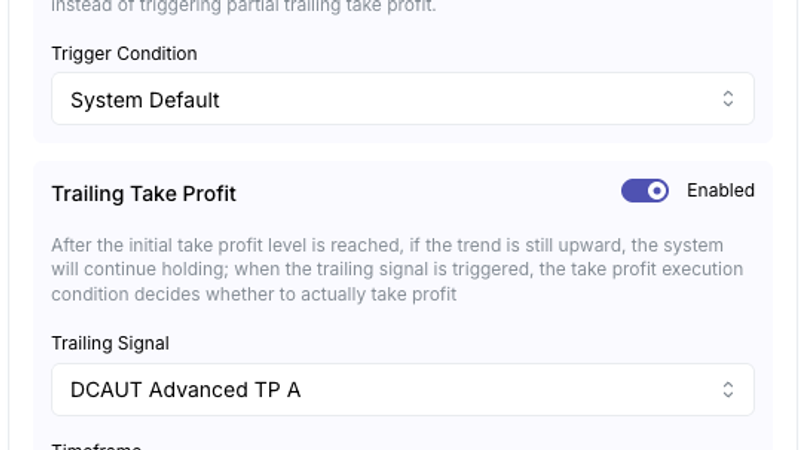
- Sakelar di Lanjutan adalah tempat pemula paling sering mengaktifkan sesuatu secara santai dan paling sering menanam ranjau darat; membaca deskripsi dua kali sebelum mengubah apa pun sangat berharga. Mode Penggabungan: menggulirkan keuntungan yang direalisasikan ke modal yang digunakan untuk posisi berikutnya. Jenis Reinvestasi adalah "Semua Posisi" atau "Kecuali Posisi Pertama", dengan rasio reinvestasi ditetapkan sebagai persentase. Dengan "Kecuali Posisi Pertama", posisi pertama selalu diukur dari modal asli dan hanya posisi yang ditambahkan yang mencakup keuntungan, jadi semakin banyak Anda menghasilkan, semakin berat penambahan relatif terhadap posisi pertama; dengan "Semua Posisi", posisi pertama dan penambahan meningkat bersama. Kedua pilihan memiliki efek besar pada biaya rata-rata dan titik keluar putaran, jadi jangan mengaktifkannya secara santai.
- Ambil Untung Sistem: ketika keuntungan gabungan dari semua posisi memenuhi kondisi, ia melewati take-profit parsial dan menutup semuanya sekaligus. Satu-satunya Kondisi Pemicu yang saat ini tersedia adalah "Default Sistem".
- Ambil Untung Trailing: ketika diaktifkan, mencapai level take-profit yang telah ditentukan posisi tidak langsung menjual; selama tren masih naik, ia terus menahan hingga "Sinyal Trailing" terpicu, kemudian "Kondisi Eksekusi Ambil Untung" memutuskan apakah akan benar-benar menjual. Sinyal trailing adalah DCAUT Advanced Take Profit A / B / C, masing-masing dengan timeframe-nya sendiri. Kondisi eksekusi adalah salah satu dari tiga: ambil untung segera setelah sinyal terpicu; sinyal terpicu dan harga tidak di bawah basis biaya posisi; sinyal terpicu dan harga tidak di bawah level take-profit asli. Ketika dinonaktifkan, perilakunya adalah "ambil untung segera ketika harga mencapai jarak ATR yang telah ditentukan posisi".
- Batas Stop-Loss: ketika kerugian yang belum direalisasi dari posisi terbuka mencapai persentase yang ditetapkan dari modal instans ini, semuanya ditutup secara paksa. Mati secara default.
6.6 Praktik Terbaik: Menggunakan Preset Resmi
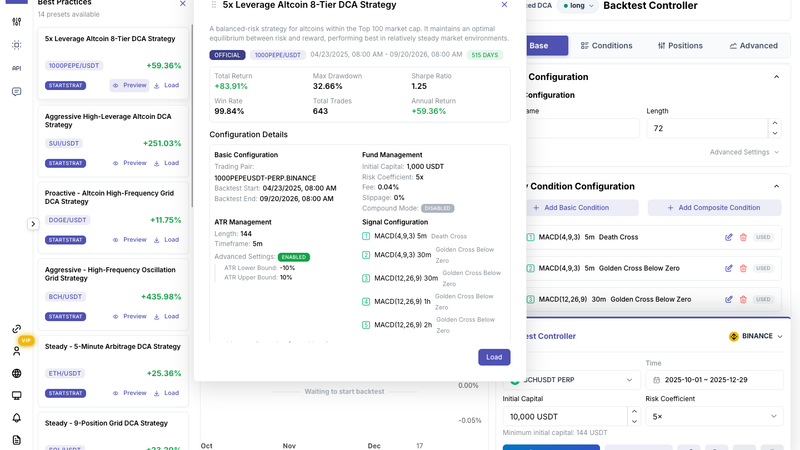
Jika Anda kesulitan dengan parameter, preset resmi pada dasarnya adalah cara termudah untuk "menyalin pekerjaan rumah". Kolom "Praktik Terbaik" di sebelah kiri adalah pustaka preset resmi, 14 set, setiap kartu diberi label dengan pasangan perdagangan dan pengembalian backtest-nya. "Pratinjau" membuka parameter lengkap: periode backtest dan metrik hasil, konfigurasi dasar, manajemen dana, ATR, konfigurasi sinyal, dan tabel posisi. "Muat" menimpa setiap parameter yang saat ini ada di panel, jadi simpan perubahan Anda sendiri terlebih dahulu jika Anda telah membuat perubahan apa pun.
Pengembalian pada kartu preset berasal dari backtest resmi. Tingkat kemenangan yang mendekati 100% adalah artefak dari cara strategi semacam ini dihitung (satu putaran hanya berakhir dengan keuntungan) dan tidak boleh digunakan untuk menilai kualitas; drawdown maksimum dan periode backtest lebih informatif.
6.7 Hasil Backtest: Membaca Tiga Tab
- • Bagan utama: tiga garis, harga pasangan perdagangan (biru), pengembalian yang direalisasikan (hijau), dan total P&L (putus-putus, termasuk yang belum direalisasikan). "Bagan terpisah" menggambarkannya secara terpisah.
- • Penurunan: seberapa jauh ekuitas akun telah jatuh dari puncaknya dari waktu ke waktu; kanan atas menunjukkan Penurunan Maksimum.
- • Kedalaman Posisi: level posisi mana yang dicapai pada setiap saat; Maks di kanan atas adalah level terdalam yang dicapai selama backtest. Bagan ini lebih banyak berbicara tentang seberapa berisiko strategi ini dalam periode ini daripada pengembaliannya.
- • Penggunaan Margin: modal yang digunakan dari waktu ke waktu; Maks adalah puncaknya. Bandingkan dengan modal awal untuk melihat berapa banyak uang Anda yang digunakan pada titik terdalam.
- • Enam kartu metrik: Pengembalian yang Direalisasikan, Penurunan Maksimum, Rasio Sharpe, Tingkat Kemenangan, Total Perdagangan, dan Pengembalian Tahunan.
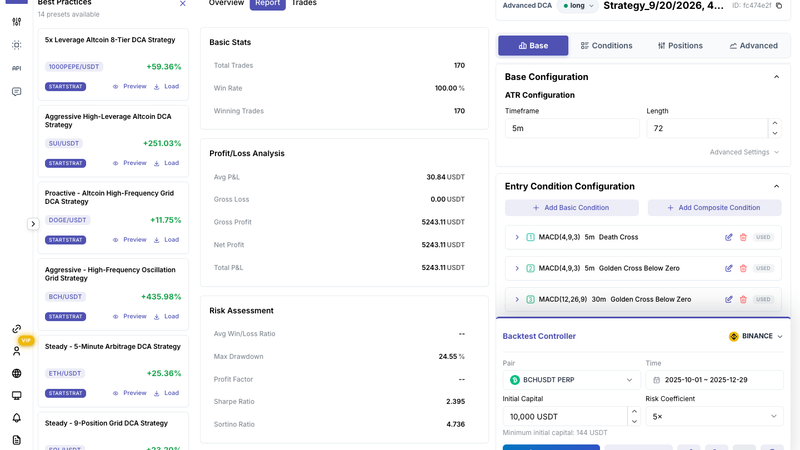
Tab Laporan adalah statistik lengkap: Statistik Dasar (jumlah perdagangan, tingkat kemenangan, perdagangan yang menang), Analisis Untung & Rugi (P&L rata-rata, laba kotor, rugi kotor, laba bersih), Penilaian Risiko (rasio menang/rugi rata-rata, drawdown maksimum, faktor keuntungan, Sharpe, Sortino), Nilai Ekstrem, dan banyak lagi. Setiap item dilengkapi dengan penjelasan.
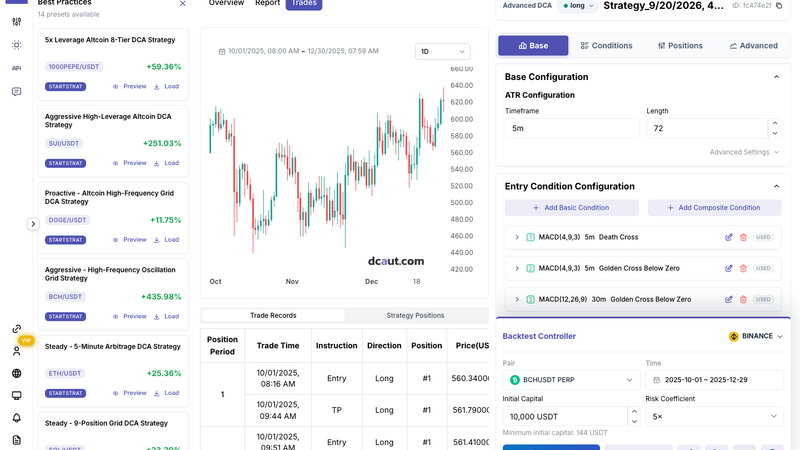
Tab Perdagangan memiliki bagan candlestick di bagian atas (kerangka waktu dapat diubah) dan dua tabel di bawah: Catatan Perdagangan (siklus posisi, waktu, tindakan: Masuk / Tambah / TP / Tutup, arah, nomor posisi, harga, kuantitas, biaya, P&L) dan Posisi Strategi. Untuk mengetahui mengapa perdagangan tertentu terisi di tempatnya, lihat di sini.
Backtest didorong oleh candle 1 menit, memutuskan dan mengisi pada penutupan candle, dengan biaya default 0,04% dan tingkat pendanaan termasuk secara default. Parameter yang sama dapat menghasilkan hasil yang sangat berbeda dari tanggal mulai yang berbeda; strategi ini sangat bergantung pada jalur, jadi coba beberapa tanggal mulai dan lihat yang terburuk.
6.8 Bagaimana Parameter Berinteraksi: Berpikir Sebelum Mengubah
- Jarak dan TP keduanya diukur dalam ATR yang ditetapkan dalam Konfigurasi Dasar. Ubah kerangka waktu atau panjang ATR dan jarak pemicu aktual setiap posisi berubah bersamanya, tidak perlu mengedit baris demi baris.
- Pengganda Pesanan menetapkan rasio, bukan jumlah. Unit dasar = modal awal × koefisien risiko ÷ jumlah semua pengganda. Tambahkan posisi atau ubah satu pengganda dan jumlah setiap posisi lainnya juga berubah.
- Margin yang digunakan ketika setiap posisi terisi = modal awal × koefisien risiko. Jadi "seberapa jauh harga harus jatuh dari posisi pertama untuk mengisi semuanya" tergantung pada jumlah posisi, urutan jarak, dan ATR bersama-sama. Periksa pada bagan "Penggunaan Margin" backtest sebelum tayang langsung.
- Kondisi masuk terikat pada posisi. Jika harga mencapai level tetapi kondisi tidak terpenuhi, posisi tidak terbuka. Ini terlihat seperti pesanan yang terlewat, tetapi ini adalah aturan yang melakukan tugasnya. Untuk membuat posisi terbuka tanpa syarat, atur kondisinya ke tanpa sinyal.
- Jenis reinvestasi dan urutan pengganda perlu dibaca bersama; mereka menentukan seberapa besar posisi pertama relatif terhadap penambahan, yang pada gilirannya menentukan apakah satu pantulan dapat membawa seluruh putaran keluar.
- Parameter yang sama dapat memberikan hasil backtest yang sangat berbeda dari tanggal mulai yang berbeda. Saat mengevaluasi, coba beberapa tanggal mulai dan lihat yang terburuk.
Itu mencakup kedua bagian: Bagian 1 adalah jalur lima langkah dari pendaftaran hingga bot perdagangan pertama Anda yang berjalan, dan Bagian 2 adalah rincian parameter dari meja kerja strategi. Pada akhirnya, DCAUT ingin memecah "perdagangan otomatis" menjadi beberapa tindakan yang dapat Anda ikuti satu per satu, memilih strategi, mengatur parameter, memverifikasi dengan backtest, dan kemudian tayang langsung, daripada membiarkan Anda menatap kosong ke dinding parameter. Untuk pengaturan pertama Anda, menelusuri Bagian 1 adalah rute termudah; sebelum Anda mulai mengubah parameter dengan sungguh-sungguh, Bagian 2 ada sebagai referensi kapan pun Anda membutuhkannya.