
DCAUT शुरुआती मार्गदर्शिका: अपना पहला DCA ट्रेडिंग बॉट स्क्रैच से चलाना
DCAUT शुरुआती मार्गदर्शिका: अपना पहला DCA ट्रेडिंग बॉट स्क्रैच से चलाना
पर प्रकाशित: 20/9/2026
यदि आपने क्रिप्टो में कुछ समय बिताया है, तो आपने शायद ट्रेडिंग बॉट्स के बारे में सुना होगा, और शायद Binance या OKX पर अंतर्निहित ट्रेडिंग बॉट सुविधाओं पर भी क्लिक किया होगा। लेकिन जब रणनीति चुनने, पैरामीटर सेट करने, या उन सभी बैकटेस्ट नंबरों को समझने की बात आती है, तो अधिकांश लोग वहीं खो जाते हैं और या तो हार मान लेते हैं या बस किसी और की कॉन्फ़िग को कॉपी कर लेते हैं। इस मार्गदर्शिका का उद्देश्य यह समझाना है कि ट्रेडिंग बॉट का वास्तव में उपयोग कैसे किया जाए, ताकि आप इसे काम पर लगा सकें और इसे अपने ट्रेडिंग निर्णयों का समर्थन करने दे सकें, बजाय इसके कि इसे सेट करके भूल जाएं। नीचे दिया गया हर कदम और हर स्क्रीनशॉट DCAUT प्लेटफॉर्म पर एक वास्तविक वॉकथ्रू है।
तो सबसे पहले, DCAUT क्या है? यह DCA रणनीति पर केंद्रित एक क्रिप्टो ट्रेडिंग बॉट मार्केटप्लेस है। Binance और OKX जैसे एक्सचेंजों पर अंतर्निहित ट्रेडिंग बॉट्स की तुलना में, मुख्य अंतर यह है कि इसकी एंट्री स्पेसिंग और टेक-प्रॉफिट बाजार की अस्थिरता के साथ गतिशील रूप से समायोजित होते हैं, यह बेचने से पहले एक प्रवृत्ति के चलने का इंतजार कर सकता है, मार्केटप्लेस केवल उन ट्रेडिंग बॉट्स को सूचीबद्ध करता है जिन्हें अन्य उपयोगकर्ताओं ने पहले से ही ट्यून किए गए मापदंडों के साथ लाइव चलाया है, और एक डैशबोर्ड आपके Binance, OKX, Bybit और Bitget खातों, चार क्रिप्टो एक्सचेंजों को बिना स्विच किए प्रबंधित करता है। प्रत्येक ट्रेडिंग बॉट आपके अपने एक्सचेंज खाते पर चलता है: यह कॉपी ट्रेडिंग नहीं है, यह कभी भी आपके फंड को नहीं रखता है, और यदि कुछ गलत होता है, तो केवल वही एक ट्रेडिंग बॉट प्रभावित होता है। एक बार जब यह स्पष्ट हो जाता है, तो नीचे दिए गए दो भाग समझना आसान है। भाग 1 आपको साइन-अप से लेकर अपना पहला DCA ट्रेडिंग बॉट चलाने तक ले जाता है; भाग 2 रणनीति वर्कबेंच का एक पैरामीटर-दर-पैरामीटर विश्लेषण है, ताकि जब भी कोई नियंत्रण स्पष्ट न हो तो आप वापस आकर चीजों को देख सकें।
भाग 1: साइन-अप से लेकर आपके पहले चल रहे ट्रेडिंग बॉट तक
यदि आप पहली बार DCAUT खोल रहे हैं, तो बस साथ चलें: साइन अप करें, अपनी एक्सचेंज एपीआई कनेक्ट करें, एक रणनीति चुनें, बैकटेस्ट करें, लॉन्च करें। हर कदम पर जांच के लिए एक वास्तविक स्क्रीनशॉट है, ताकि आप क्लिक करके आगे बढ़ सकें। इसका कुछ हिस्सा पहले ही कर चुके हैं? सीधे वहीं जाएं जहां आप फंस गए थे।
चरण 0: लेआउट सीखने में दो मिनट का समय लें
पहली बार जब आप DCAUT डैशबोर्ड खोलते हैं, तो बाईं ओर का लंबा मेनू थोड़ा भारी हो सकता है और आपको यह नहीं पता हो सकता है कि पहले कहां क्लिक करें। इसे तोड़कर देखें तो यह वास्तव में सरल है। बाईं ओर का नेविगेशन वह जगह है जहां आप अपना अधिकांश समय बिताएंगे: "बॉट मार्केटप्लेस" (अन्य उपयोगकर्ताओं द्वारा सूचीबद्ध सार्वजनिक ट्रेडिंग बॉट्स, जिन्हें आपने सब्सक्राइब किया है, और जिन्हें आपने प्रकाशित किया है), "वर्कबेंच" (रन मैनेजमेंट और मेरी रणनीतियाँ), "एपीआई और खाता" (अपनी एक्सचेंज एपीआई कनेक्ट करें), और "फीडबैक"। रणनीति पैरामीटर और बैकटेस्टिंग एक अलग पूर्ण-स्क्रीन वर्कबेंच में रहते हैं, जिसे आप "मेरी रणनीतियाँ" से खोलते हैं। नीचे-बाईं ओर सामाजिक लिंक, शर्तें, खाता सेटिंग्स, भाषा और थीम स्विच, और सूचनाएं हैं। आप उनका अक्सर उपयोग नहीं करेंगे; बस जानें कि वे कहां हैं।
इसे सब कुछ संक्षेप में कहें तो एक नए उपयोगकर्ता को केवल पांच चरणों की आवश्यकता होती है: साइन अप करें → एक एक्सचेंज एपीआई कनेक्ट करें (जैसे Binance एक्सचेंज) → एक रणनीति चुनें और उसका बैकटेस्ट करें → ट्रेडिंग बॉट लॉन्च करें → "रन मैनेजमेंट" में उस पर नज़र रखें। बॉट मार्केटप्लेस, सदस्यता योजनाएं और खाता सुरक्षा इन पांच चरणों का समर्थन करती हैं; जब आपको उनकी आवश्यकता हो तो उन्हें देखें।
चरण 1: साइन अप करें और लॉग इन करें
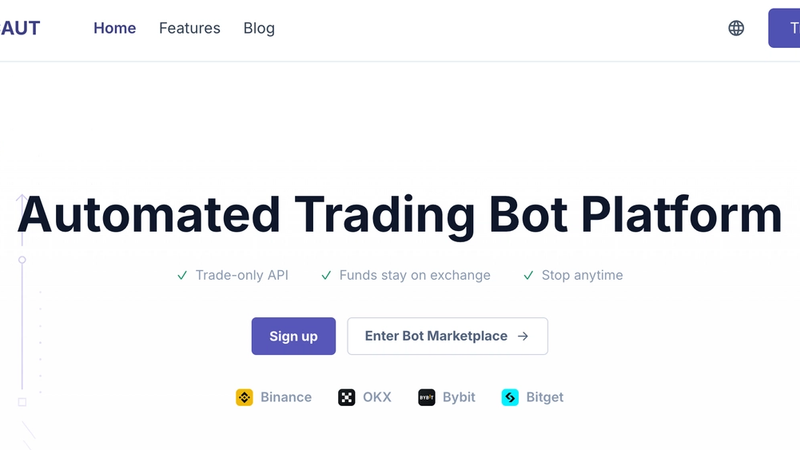
लॉगिन पेज ईमेल + पासवर्ड का समर्थन करता है, या आप Google या टेलीग्राम खाते का उपयोग करके एक क्लिक से साइन इन कर सकते हैं, किसी अलग पंजीकरण की आवश्यकता नहीं है। यदि आप अपना पासवर्ड भूल जाते हैं, तो आप इसे ईमेल द्वारा रीसेट कर सकते हैं। ऊपर-दाएं कोने में दो छोटे आइकन भाषा बदलते हैं और डार्क/लाइट मोड को टॉगल करते हैं।
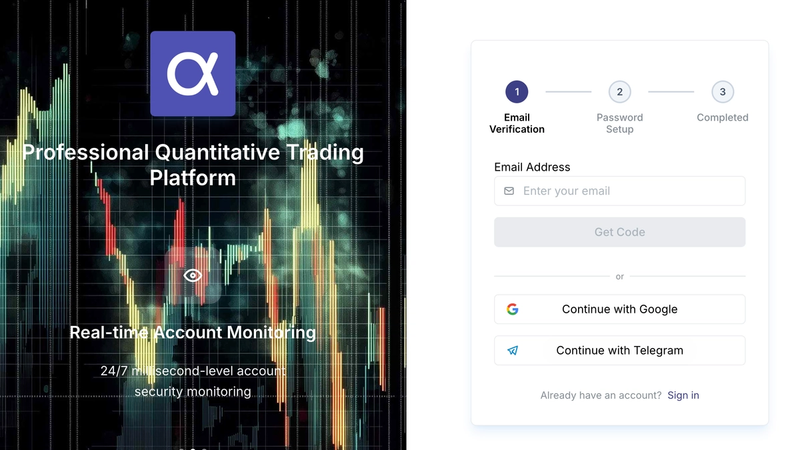
साइन अप करने में तीन चरण लगते हैं: अपने ईमेल को सत्यापित करें, एक पासवर्ड सेट करें, हो गया। अपना ईमेल दर्ज करें, "कोड प्राप्त करें" पर क्लिक करें, कोड दर्ज करें, फिर अपना पासवर्ड सेट करें। चुनने के लिए कोई अलग उपयोगकर्ता नाम नहीं है, इसलिए यह त्वरित है।
साइन अप करने के बाद, एक तीन-चरणीय ऑनबोर्डिंग मार्गदर्शिका स्वचालित रूप से पॉप अप होती है: एक सदस्यता चुनें, एक एक्सचेंज एपीआई कनेक्ट करें (जैसे Binance एक्सचेंज), और एक ट्रेडिंग बॉट लॉन्च करें। आप इसे छोड़ सकते हैं, क्योंकि नीचे दिए गए चरण 2 से 6 तक बिल्कुल वही बातें अधिक विस्तार से शामिल हैं।
चरण 2: बॉट मार्केटप्लेस ब्राउज़ करें (वैकल्पिक, यदि आप सीधे कूदना चाहते हैं तो छोड़ दें)
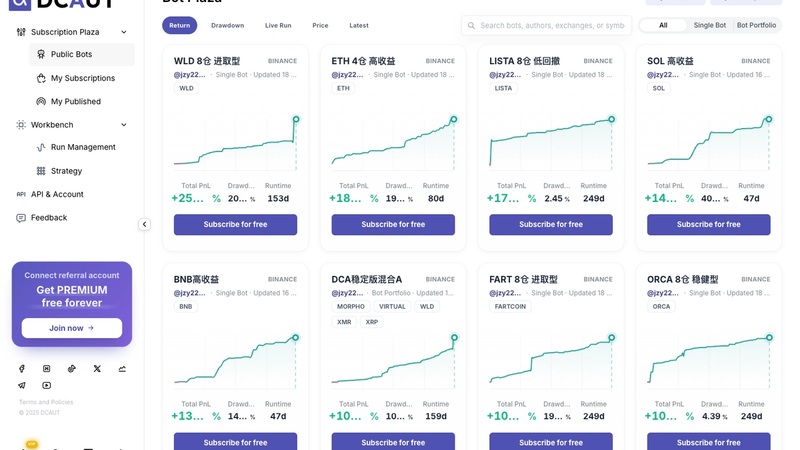
बॉट मार्केटप्लेस अनिवार्य रूप से एक ट्रेडिंग बॉट बाजार है: उपयोगकर्ता उन ट्रेडिंग बॉट्स को सूचीबद्ध कर सकते हैं जिन्होंने लाइव ट्रेडिंग में परिणाम दिए हैं, और जब आपको कोई पसंद आता है, तो आप "सब्सक्राइब" पर क्लिक करते हैं। DCAUT उस बॉट के ट्रेडिंग रणनीति मापदंडों को कॉपी करता है और उन्हें आपके अपने एक्सचेंज खाते (जैसे आपके Binance एक्सचेंज खाते) पर स्वतंत्र रूप से चलाता है। यह कॉपी-ट्रेडिंग मिरर नहीं है, यह आपके खाते में अन्य फंडों को छू नहीं सकता है, और यदि कुछ गलत होता है, तो केवल वही एक ट्रेडिंग बॉट प्रभावित होता है।
- शीर्ष पर कई लीडरबोर्ड हैं: शीर्ष रिटर्न, सबसे कम ड्रॉडाउन, लाइव, मूल्य, और नवीनतम, प्रत्येक को एक अलग मीट्रिक द्वारा क्रमबद्ध किया गया है। यदि आप देखना चाहते हैं कि कौन सी ट्रेडिंग बॉट रणनीति सबसे अधिक बनाती है या कौन सी ट्रेडिंग बॉट रणनीति सबसे कम खोती है, तो बस टैब स्विच करें। दाईं ओर आप ट्रेडिंग बॉट नाम, लेखक, एक्सचेंज (जैसे Binance एक्सचेंज), या कॉइन द्वारा खोज सकते हैं, और केवल एकल ट्रेडिंग बॉट्स या ट्रेडिंग बॉट पोर्टफोलियो दिखाने के लिए फ़िल्टर कर सकते हैं।
- प्रत्येक ट्रेडिंग बॉट कार्ड नाम, एक्सचेंज (जैसे Binance एक्सचेंज), लेखक, प्रकार, अंतिम अपडेट, जिन सिक्कों का यह व्यापार करता है, एक रिटर्न कर्व, और तीन सबसे महत्वपूर्ण संख्याएं दिखाता है: कुल P&L, ड्रॉडाउन, और ट्रेडिंग बॉट रणनीति कितने दिनों से चल रही है। ये तीन संख्याएं आमतौर पर यह तय करने के लिए पर्याप्त होती हैं कि क्या इसे करीब से देखने लायक है।
- कार्ड पर "फ्री सब्सक्राइब" बटन दिखाता है कि मार्केटप्लेस में अधिकांश ट्रेडिंग बॉट वर्तमान में मुफ्त हैं। कुछ सशुल्क वाले अपनी कीमत सामने ही प्रदर्शित करते हैं; कुछ भी छिपा नहीं है।
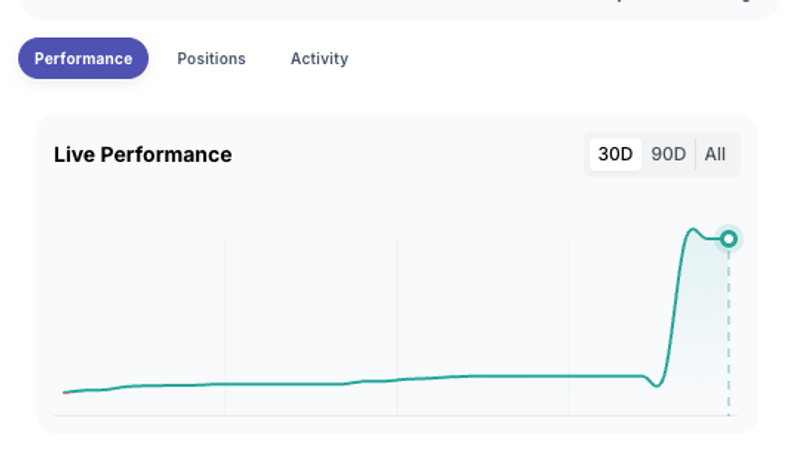
एक ट्रेडिंग बॉट खोलें और विवरण ड्रॉअर पहले उसका प्रकार, ट्रेडिंग जोड़ी, लेखक, मूल्य, और अंतिम अपडेट सूचीबद्ध करता है, जिसके बाद तीन टैब होते हैं: "प्रदर्शन" लाइव ट्रेडिंग कर्व दिखाता है, जिसे 30 दिन / 90 दिन / सभी के बीच स्विच किया जा सकता है, साथ ही रिटर्न, अधिकतम ड्रॉडाउन, ट्रेडिंग बॉट कितने दिनों से चल रहा है, वास्तविक और अवास्तविक P&L, और प्रविष्टियों की संख्या; "स्थितियां" दिखाती हैं कि यह वर्तमान में क्या धारण कर रहा है; "अपडेट" लेखक से पोस्ट दिखाता है। शीर्ष पर "पिछला / अगला" बटन आपको विवरण दृश्य छोड़े बिना एक बार में एक बॉट करके लीडरबोर्ड के माध्यम से फ्लिप करने देता है।
यदि आप स्वयं पैरामीटर कॉन्फ़िगर करने के लिए तैयार नहीं हैं, तो मार्केटप्लेस में एक मुफ्त DCA ट्रेडिंग बॉट की सदस्यता लेना शुरू करने का सबसे तेज़ तरीका है। सदस्यता लेने के बाद, यह "मेरी सदस्यताएं" के तहत दिखाई देता है और आपके अपने खाते पर स्वतंत्र रूप से चलता है, बशर्ते आपने चरण 3 में अपनी एक्सचेंज एपीआई (जैसे Binance एक्सचेंज) कनेक्ट की हो। अन्यथा, जिस बॉट को आपने सब्सक्राइब किया है वह चल नहीं पाएगा।
चरण 3: अपनी एक्सचेंज एपीआई कनेक्ट करें
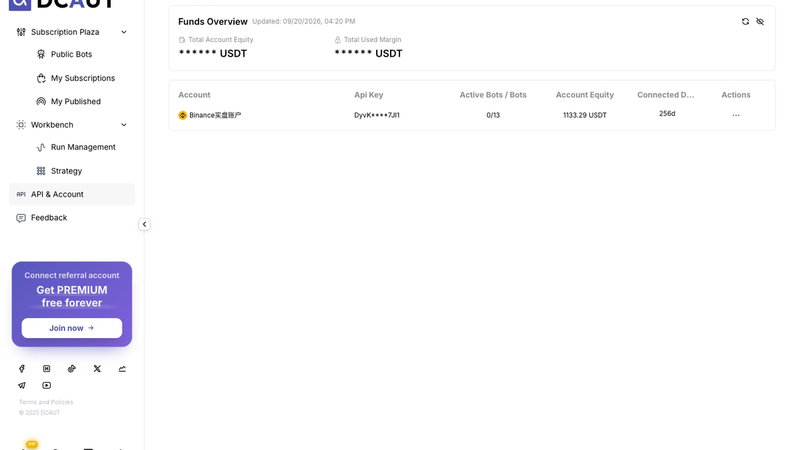
"एपीआई और खाता" पृष्ठ आपके द्वारा कनेक्ट किए गए प्रत्येक एक्सचेंज खाते (जैसे Binance एक्सचेंज) को प्रबंधित करता है। शीर्ष पर "फंड्स ओवरव्यू" सभी खातों में कुल इक्विटी और उपयोग में कुल मार्जिन का योग करता है; यदि आप संख्याओं को दृश्यमान नहीं रखना चाहते हैं तो ऊपर-दाएं कोने में आंख आइकन पर क्लिक करें। नीचे की तालिका में प्रति खाते एक पंक्ति है: खाता नाम, एपीआई कुंजी (स्वचालित रूप से नकाबपोश, इसलिए पूरी कुंजी कभी नहीं दिखाई जाती है), चल रहे ट्रेडिंग बॉट्स की संख्या और सीमा, खाता इक्विटी, और यह कितने समय से कनेक्टेड है। सबसे दाईं ओर के एक्शन बटन में कुंजियों को अपडेट करना, नाम बदलना, फिर से कनेक्ट करना, डिस्कनेक्ट करना और हटाना शामिल है।
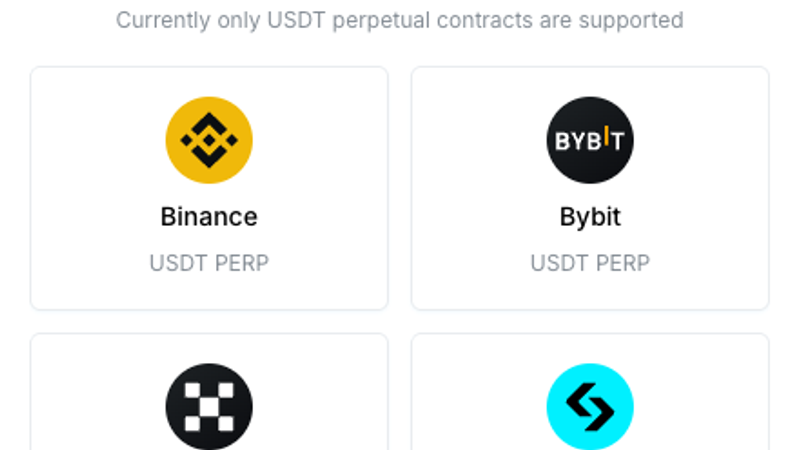
एक एपीआई कनेक्ट करना शायद वह कदम है जिस पर नए उपयोगकर्ता सबसे अधिक हिचकिचाते हैं। अपने एक्सचेंज खाते को एक तृतीय-पक्ष प्लेटफॉर्म को सौंपना थोड़ा असहज महसूस होता है, और यह पूरी तरह से सामान्य है। "नई एपीआई जोड़ें" पर क्लिक करें और अपना एक्सचेंज चुनें: Binance, OKX, Bybit, या Bitget। वर्तमान में केवल USDT पर्पेचुअल फ्यूचर्स समर्थित हैं, स्पॉट नहीं। पृष्ठ स्पष्ट रूप से बताता है कि एपीआई कुंजियां एन्क्रिप्टेड संग्रहीत की जाती हैं और DCAUT केवल ट्रेडिंग अनुमति का अनुरोध करता है, कभी भी निकासी अनुमति का नहीं। यह खाता सुरक्षा के लिए आधार रेखा है। वहां से आप या तो वन-क्लिक प्राधिकरण का उपयोग कर सकते हैं या अपनी कुंजियों को मैन्युअल रूप से पेस्ट कर सकते हैं। दूसरे शब्दों में, चाहे आप Binance फ्यूचर्स ट्रेडिंग बॉट या OKX, Bybit, या Bitget पर एक फ्यूचर्स खाता कनेक्ट कर रहे हों, प्रक्रिया समान है।
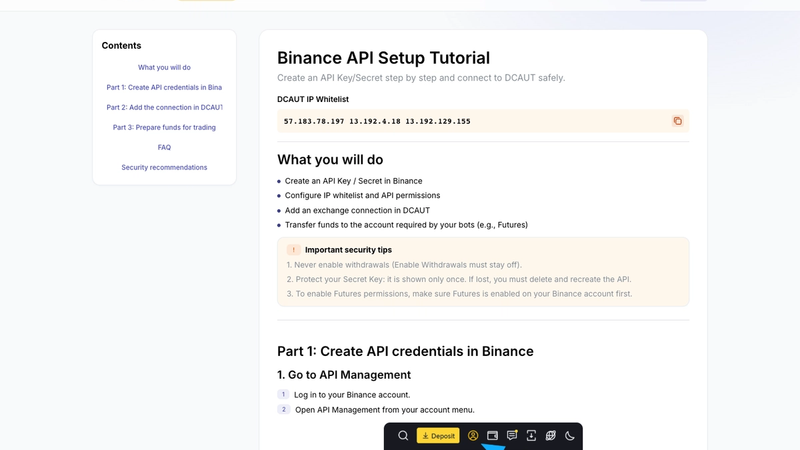
यदि आप मैन्युअल मार्ग अपनाते हैं, तो DCAUT के पास एक साथी मार्गदर्शिका (/user-guides/binance-api) है जो आपको अपने Binance खाते में एक एपीआई कुंजी उत्पन्न करने, फ्यूचर्स अनुमति सक्षम करने, DCAUT के तीन आउटबाउंड आईपी को श्वेतसूची में जोड़ने और अपने फ्यूचर्स खाते में फंड ट्रांसफर करने के बारे में बताती है। सुरक्षा सलाह सीधी है: कभी भी निकासी अनुमति पर टिक न करें, और गुप्त कुंजी केवल एक बार दिखाई जाती है, इसलिए इसे तुरंत सहेज लें।
एक बार कनेक्ट होने के बाद, "एपीआई और खाता" सूची पर वापस जाएं और आपको खाते की इक्विटी और ट्रेडिंग बॉट कोटा दिखाई देगा, और "रन मैनेजमेंट" के शीर्ष पर खाता अवलोकन भी इसे दिखाएगा। इस बिंदु पर, लाइव ट्रेडिंग के लिए आपको जो कुछ भी चाहिए वह जगह पर है।
चरण 4: एक DCA ट्रेडिंग बॉट रणनीति चुनें
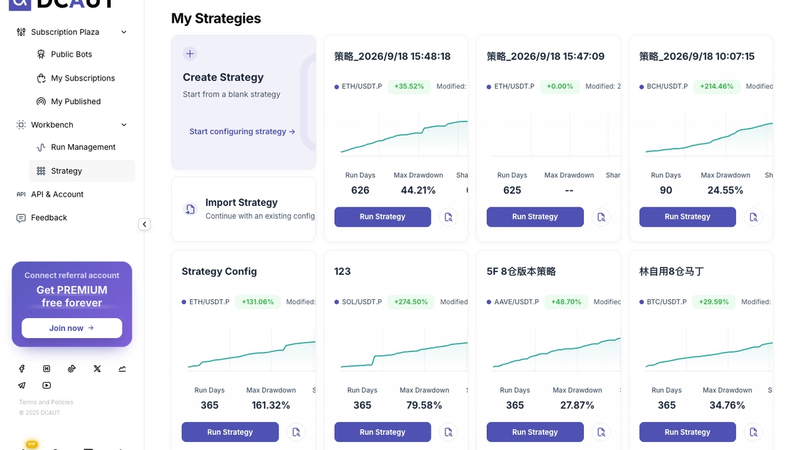
"मेरी रणनीतियाँ" पृष्ठ आपके द्वारा सहेजी गई प्रत्येक रणनीति को एक कार्ड के रूप में दिखाता है: ट्रेडिंग जोड़ी, अंतिम बैकटेस्ट से रिटर्न, अंतिम संशोधित, एक बैकटेस्ट कर्व, और नीचे तीन संख्याएं: रन दिन (बैकटेस्ट अवधि कितनी लंबी थी), अधिकतम ड्रॉडाउन, और शार्प अनुपात। ट्रेडिंग बॉट लॉन्च करने के लिए सीधे कूदने के लिए "रणनीति चलाएं" पर क्लिक करें; विस्तृत बैकटेस्ट परिणाम देखने के लिए रणनीति वर्कबेंच खोलने के लिए कार्ड के दाईं ओर छोटे आइकन पर क्लिक करें। ऊपर-बाईं ओर "रणनीति बनाएं" एक खाली स्लेट से शुरू होता है, और "रणनीति आयात करें" आपको किसी और द्वारा आपके लिए निर्यात की गई कॉन्फ़िग को पेस्ट करने देता है।
एक अनुस्मारक: कार्ड पर दिखाया गया DCA ट्रेडिंग बॉट रिटर्न ऐतिहासिक बैकटेस्ट से आता है। यह वह पैसा नहीं है जो इस रणनीति ने वास्तव में लाइव ट्रेडिंग में बनाया है; वे दो अलग-अलग चीजें हैं।
वर्कबेंच में मापदंडों के एक पूरे पैनल का सामना करने पर, अधिकांश शुरुआती लोगों को यह नहीं पता होता है कि कहां से शुरू करें, यही कारण है कि आधिकारिक प्रीसेट मौजूद हैं। हम शुरुआती लोगों को स्क्रैच से कॉन्फ़िगर करने की सलाह नहीं देते हैं। रणनीति वर्कबेंच में, बाईं ओर "सर्वोत्तम अभ्यास" कॉलम में 14 आधिकारिक प्रीसेट रणनीतियाँ हैं। पूर्ण पैरामीटर देखने के लिए "पूर्वावलोकन" पर क्लिक करें, या सीधे एक लागू करने के लिए "लोड" पर क्लिक करें। लोड करने के बाद, कुछ भी बदलने की इच्छा का विरोध करें; पहले यह देखने के लिए कि यह कैसे व्यवहार करता है, वैसे ही एक बैकटेस्ट चलाएं, और तभी तय करें कि किस पैरामीटर को छूना है। भाग 2 वर्कबेंच में प्रत्येक पैरामीटर का अर्थ एक-एक करके बताता है।
चरण 5: एक बैकटेस्ट चलाएं और परिणामों को समझें
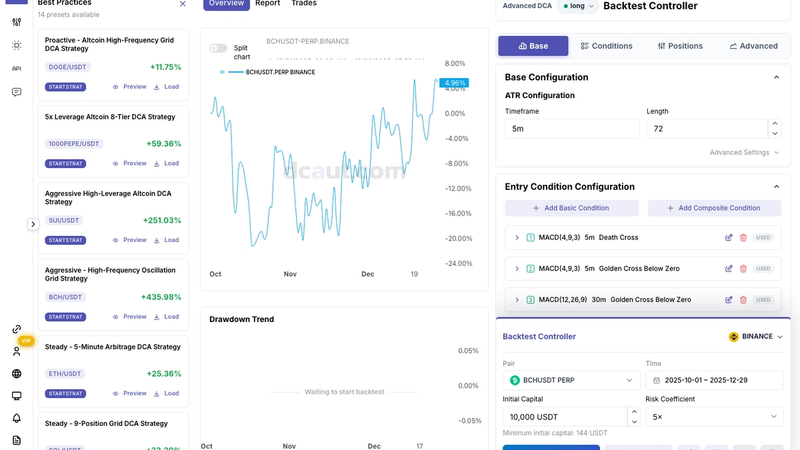
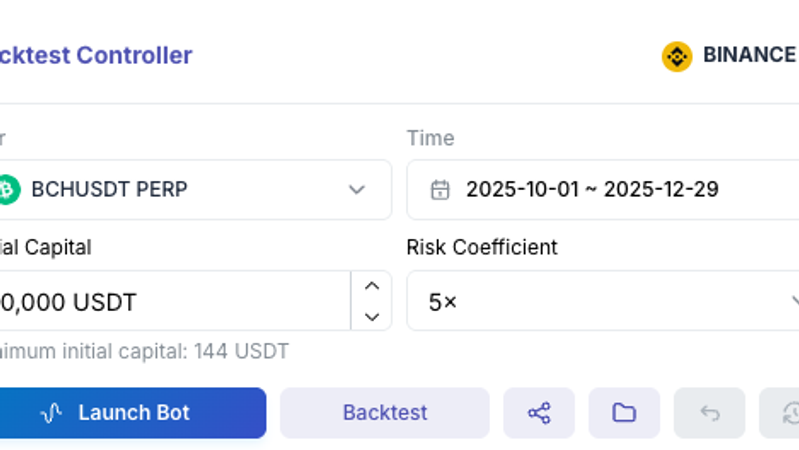
बैकटेस्टिंग को औपचारिकता के रूप में मानना आसान है: मापदंडों को भरें, एक बार क्लिक करें, रिटर्न पर एक नज़र डालें, और आगे बढ़ें। लेकिन वास्तव में उपयोगी जानकारी परिणाम पृष्ठ पर है, न कि उस एक संख्या में। नीचे-दाईं ओर "बैकटेस्ट कंट्रोलर" कुछ चीजें पूछता है: ट्रेडिंग जोड़ी, बैकटेस्ट अवधि, प्रारंभिक पूंजी, और जोखिम गुणांक (साधारण शब्दों में, लीवरेज गुणक)। उन्हें भरें, "बैकटेस्ट" पर क्लिक करें, प्रगति पट्टी के समाप्त होने की प्रतीक्षा करें, और परिणाम मध्य क्षेत्र में दिखाई देंगे।
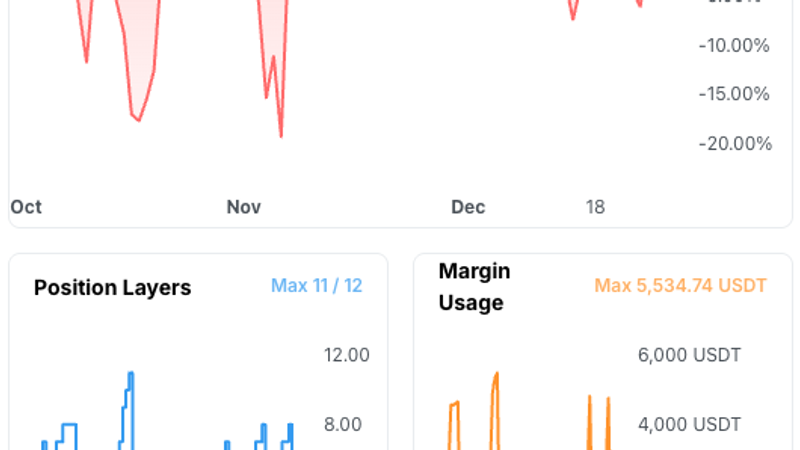
बैकटेस्ट परिणाम पढ़ते समय, पहले रिटर्न न देखें। यह क्रम अधिक उपयोगी है: "ड्रॉडाउन" और "अधिकतम ड्रॉडाउन" से शुरू करें, जो दिखाते हैं कि इस ट्रेडिंग बॉट ने अपने सबसे खराब क्षण में कितना खोया; फिर "स्थिति गहराई" चार्ट, जहाँ अधिकतम आपको बताता है कि यह किस सबसे गहरे स्थिति स्तर तक पहुंचा; फिर "मार्जिन उपयोग" का शिखर, जो दिखाता है कि आपकी कितनी पूंजी बंधी हुई थी; और उसके बाद ही रिटर्न। यह क्रम क्यों? क्योंकि डीसीए ट्रेडिंग जैसी संचय-शैली की रणनीतियों के साथ, जीत दर स्वाभाविक रूप से 100% के करीब होती है: एक राउंड तभी समाप्त होता है जब वह लाभ में हो, इसलिए उच्च जीत दर यह नहीं बताती कि रणनीति कितनी अच्छी है। जो वास्तव में आपको बताता है कि अवधि कितनी कठिन थी, वह स्थिति की गहराई और मार्जिन का उपयोग है, और वे वही संख्याएँ हैं जिन पर बाहरी डीसीए ट्रेडिंग बॉट समीक्षाएँ अपने निर्णय आधारित करती हैं। प्रत्येक टैब और मीट्रिक का अधिक विस्तृत विवरण भाग 2, अनुभाग 6.7 में है।
परिणामों से खुश हैं? "फ़ाइल" आइकन के तहत "रणनीति सहेजें" पर क्लिक करें और इसे एक नाम दें। बैकटेस्ट प्रति दिन सीमित होते हैं (मुफ्त योजना पर प्रति दिन 10), इसलिए उन्हें यादृच्छिक बदलावों पर बर्बाद न करें।
चरण 6: अपना पहला डीसीए ट्रेडिंग बॉट लॉन्च करें
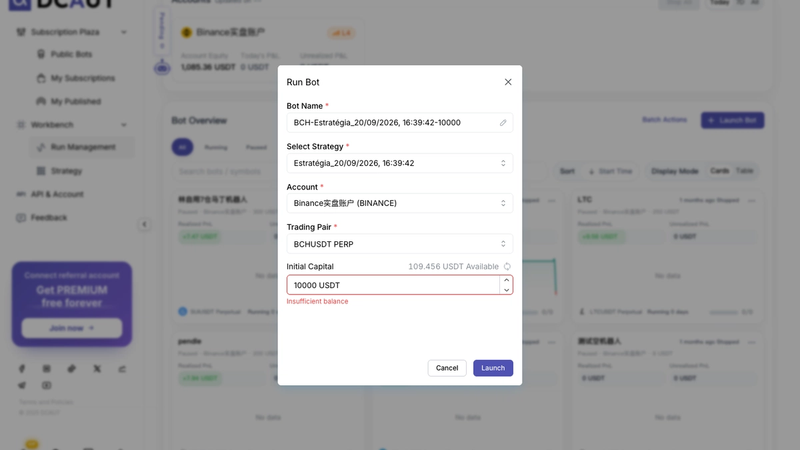
कॉन्फ़िगरेशन से वास्तव में "बॉट लॉन्च करें" पर क्लिक करना इस रास्ते में सबसे बड़ी मनोवैज्ञानिक बाधा है; आखिरकार, यह असली पैसा है। "रन प्रबंधन" के शीर्ष-दाईं ओर "बॉट लॉन्च करें" पर क्लिक करें, या "मेरी रणनीतियाँ" में एक कार्ड पर "रणनीति चलाएँ" पर क्लिक करें; दोनों लॉन्च डायलॉग खोलते हैं। आपको भरना होगा: ट्रेडिंग बॉट का नाम, एक डीसीए ट्रेडिंग रणनीति (जो आपने चरण 5 में सहेजी थी), एक खाता (जो आपने चरण 3 में कनेक्ट किया था), ट्रेडिंग जोड़ी, और प्रारंभिक पूंजी। शीर्ष-दाईं ओर दिखाता है कि खाते में कितना शेष उपलब्ध है; उससे अधिक दर्ज करें और आपको "अपर्याप्त शेष" दिखाई देगा। ध्यान दें कि एक लाइव ट्रेडिंग बॉट चलाने के लिए सशुल्क सदस्यता की आवश्यकता होती है। मुफ्त उपयोगकर्ता इस चरण पर रुक जाते हैं, और यह लोगों के अपग्रेड करने का सबसे आम कारण है।
प्रारंभिक पूंजी अधिकतम है जिसका यह ट्रेडिंग बॉट उपयोग कर सकता है; जोखिम गुणांक से गुणा करने पर, यह पूरी तरह से तैनात होने पर काल्पनिक स्थिति का आकार देता है। अपने पहले ट्रेडिंग बॉट के लिए, हम कुछ दिनों के लिए थोड़ी मात्रा चलाने की सलाह देते हैं ताकि यह पुष्टि हो सके कि प्रवेश और लाभ लेने की लय बैकटेस्ट में आपने जो देखा उससे मेल खाती है। एक बार जब आप सहज हो जाएं तो और जोड़ें; पहले दिन से ही भारी जाने की कोई आवश्यकता नहीं है।
चरण 7: रन प्रबंधन में इसे मॉनिटर करें, रोकें या बंद करें
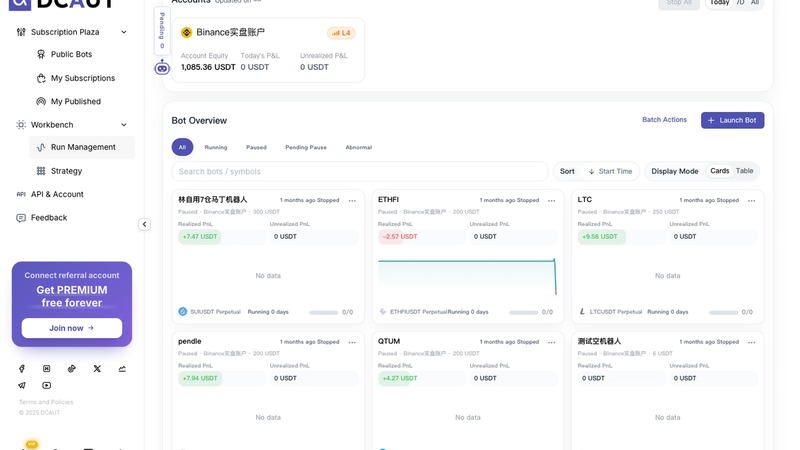
एक ट्रेडिंग बॉट ऐसी चीज नहीं है जिसे आप लॉन्च करके भूल जाएं, खासकर पहले कुछ दिनों में। "रन प्रबंधन" आपके सभी लाइव ट्रेडिंग बॉट्स के लिए नियंत्रण केंद्र है, और एक बार चीजें चलने लगती हैं, तो आप अपना अधिकांश समय यहीं बिताएंगे।
- खाता अवलोकन अनुभाग में, प्रत्येक कनेक्टेड एक्सचेंज खाते (जैसे Binance एक्सचेंज) को एक कार्ड मिलता है जो खाते की इक्विटी, आज का P&L, और अवास्तविक P&L दिखाता है, जिसमें शीर्ष-दाईं ओर एक L2 जोखिम-स्तर टैग होता है। दाईं ओर "आज / 7 दिन / सभी" स्विच P&L आँकड़ों के लिए समय सीमा बदलता है। इसके बगल में, "सभी रोकें" आपातकालीन स्विच है: एक क्लिक इस खाते के तहत हर ट्रेडिंग बॉट को रोक देता है, इसलिए जब कुछ गलत लगे तो इसे दबाएँ। बाईं ओर "लंबित" आपको बताता है कि कितने अपवादों पर आपके मैन्युअल ध्यान की आवश्यकता है; इसे अनदेखा न करें।
- ट्रेडिंग बॉट अवलोकन स्थिति के अनुसार समूहीकृत है: "सभी / चल रहा / रुका हुआ / रुक रहा / त्रुटि"। आप खोज सकते हैं, लॉन्च समय के अनुसार सॉर्ट कर सकते हैं, और कार्ड दृश्य और तालिका दृश्य के बीच स्विच कर सकते हैं। तालिका में, प्रत्येक पंक्ति एक ट्रेडिंग बॉट है: नाम (ट्रेडिंग जोड़ी और खाते के साथ), स्थिति, वास्तविक P&L, अवास्तविक P&L, स्थिति मूल्य, स्थिति गणना, और परतें (वर्तमान स्तर / कुल कॉन्फ़िगर किए गए स्तर)। प्रत्येक ट्रेडिंग बॉट की स्थिति के त्वरित स्कैन के लिए, तालिका दृश्य अधिक कुशल है।
"बॉट लॉन्च करें" डायलॉग चरण 6 वाला ही है: इसे एक नाम दें, एक सहेजी गई रणनीति, एक Binance एक्सचेंज खाता, और एक ट्रेडिंग जोड़ी चुनें, फिर प्रारंभिक पूंजी दर्ज करें। शीर्ष-दाईं ओर खाते का वर्तमान उपलब्ध शेष दिखाता है; अधिक दर्ज करें और आपको तुरंत "अपर्याप्त शेष" दिखाई देगा, और लॉन्च बटन ग्रे रहेगा।
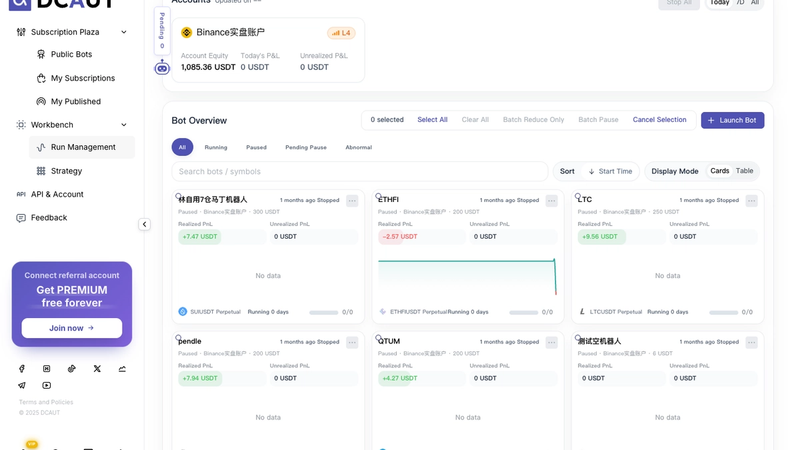
"बैच क्रियाएँ" आपको एक साथ कई ट्रेडिंग बॉट्स को संभालने देती हैं: सभी का चयन करें, सभी का चयन रद्द करें, बैच केवल कम करें, बैच रोकें। "केवल कम करें" का अर्थ है कि ट्रेडिंग बॉट नई स्थिति नहीं खोलेगा और केवल धीरे-धीरे उन स्थितियों को बंद कर सकता है जो उसके पास पहले से हैं। यदि आप बाजार में सब कुछ डंप किए बिना और नुकसान उठाए बिना बाहर निकलना चाहते हैं, तो यह बेहतर विकल्प है।
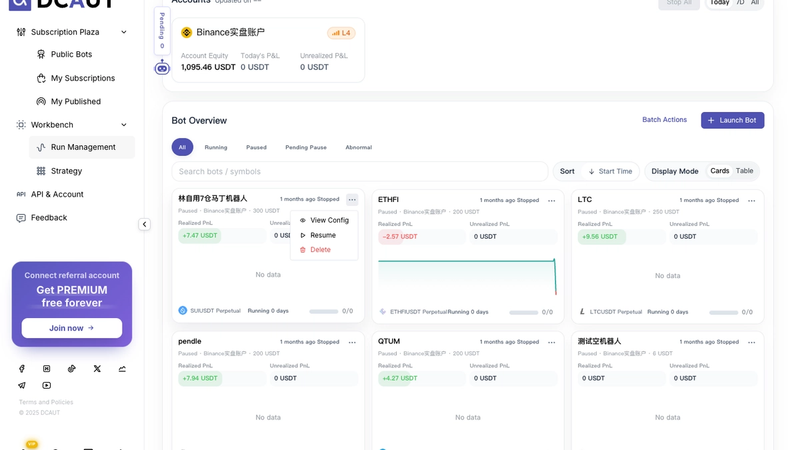
प्रत्येक ट्रेडिंग बॉट कार्ड के शीर्ष-दाईं ओर "..." मेनू में कॉन्फ़िग देखें, फिर से शुरू करें (केवल तभी दिखाया जाता है जब ट्रेडिंग बॉट रुका हुआ हो), और हटाएँ शामिल हैं। यदि ट्रेडिंग बॉट चल रहा है, तो आपको इसके बजाय यहाँ रोकें और बंद करें दिखाई देगा।
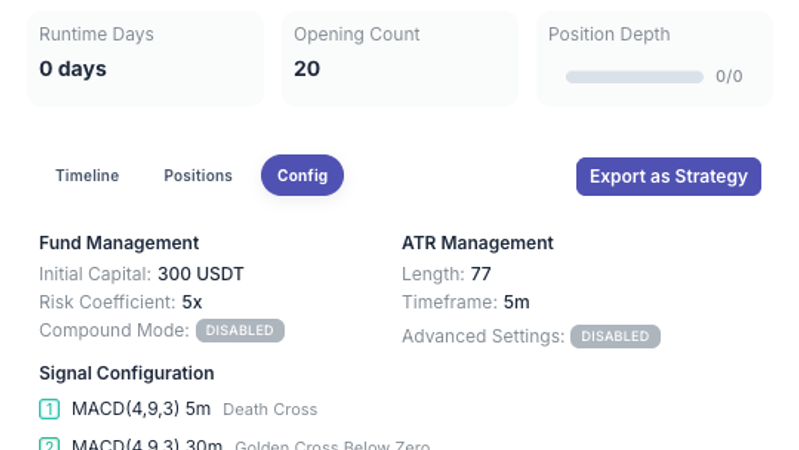
"कॉन्फ़िग देखें" पर क्लिक करने से ट्रेडिंग बॉट का विवरण ड्रॉअर खुल जाता है। शीर्ष पर आप अपने खाते के तहत सभी ट्रेडिंग बॉट्स (उदाहरण के लिए, उनमें से 13) के बीच तेज़ी से स्विच कर सकते हैं। नीचे स्थिति, ट्रेडिंग जोड़ी, और छह प्रमुख संख्याएँ हैं: वास्तविक P&L, अवास्तविक P&L, स्थिति मूल्य, रन दिन, खोलने की संख्या, और स्थिति की गहराई। फिर तीन टैब: टाइमलाइन (इस ट्रेडिंग बॉट के लॉन्च होने के बाद से जो कुछ भी हुआ है), स्थितियाँ, और कॉन्फ़िग (धन प्रबंधन, एटीआर, सिग्नल, और स्थिति पैरामीटर जिनका यह वास्तव में उपयोग कर रहा है)। "रणनीति के रूप में निर्यात करें" इस ट्रेडिंग बॉट के वर्तमान मापदंडों को एक नई रणनीति के रूप में सहेजता है ताकि आप फिर से बदलाव और बैकटेस्ट कर सकें। नीचे "रन नियंत्रण" रोकें / फिर से शुरू करें स्विच है।
चरण 8: अपनी सदस्यता कब अपग्रेड करें
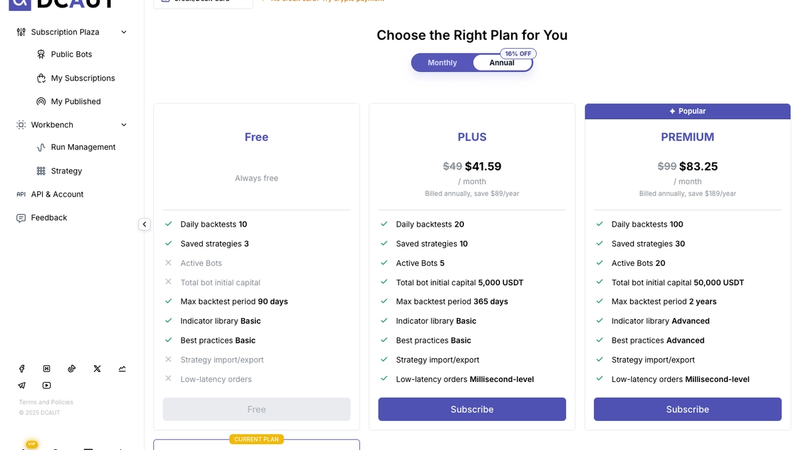
चार स्तर हैं: मुफ्त, प्लस, प्रीमियम, और अल्टीमेट। अंतर इन बातों पर निर्भर करते हैं: दैनिक बैकटेस्ट, सहेजी गई रणनीतियाँ, एक साथ कितने ट्रेडिंग बॉट चल सकते हैं, कुल ट्रेडिंग बॉट प्रारंभिक पूंजी पर सीमा, अधिकतम बैकटेस्ट अवधि, आप किन संकेतकों और आधिकारिक प्रीसेट का उपयोग कर सकते हैं, क्या रणनीतियों को आयात/निर्यात किया जा सकता है, और ऑर्डर विलंबता। ध्यान दें कि मुफ्त योजना आपको रणनीतियों को कॉन्फ़िगर करने और बैकटेस्ट करने देती है, लेकिन लाइव ट्रेडिंग बॉट चलाने की अनुमति नहीं देती है; यह इसकी सबसे बड़ी सीमा है।
दो भुगतान चैनल हैं, जिन्हें शीर्ष-बाईं ओर स्विच किया जा सकता है। क्रेडिट/डेबिट कार्ड स्ट्राइप के माध्यम से जाते हैं, जिनका बिल मासिक या वार्षिक होता है; वार्षिक भुगतान मासिक भुगतान की तुलना में 16% सस्ता पड़ता है।
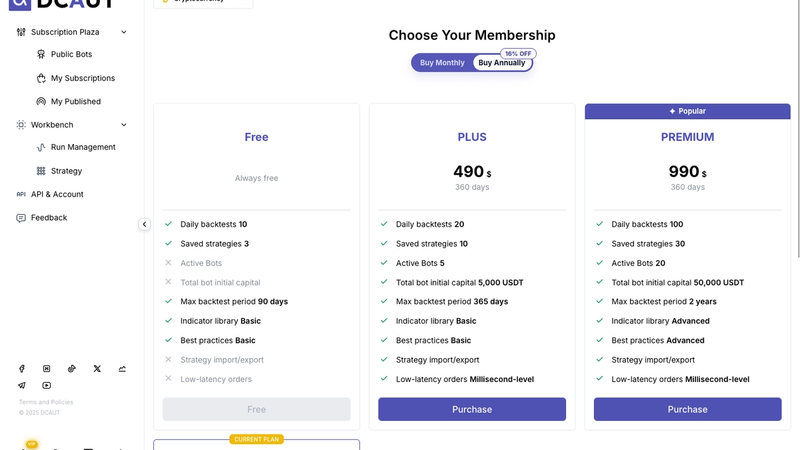
यदि आप क्रिप्टो से भुगतान करते हैं, तो आप एक बार में 360 दिनों की पहुंच खरीदते हैं, जिसमें कोई स्वतः नवीनीकरण नहीं होता है, और इसकी कीमत USD में होती है।
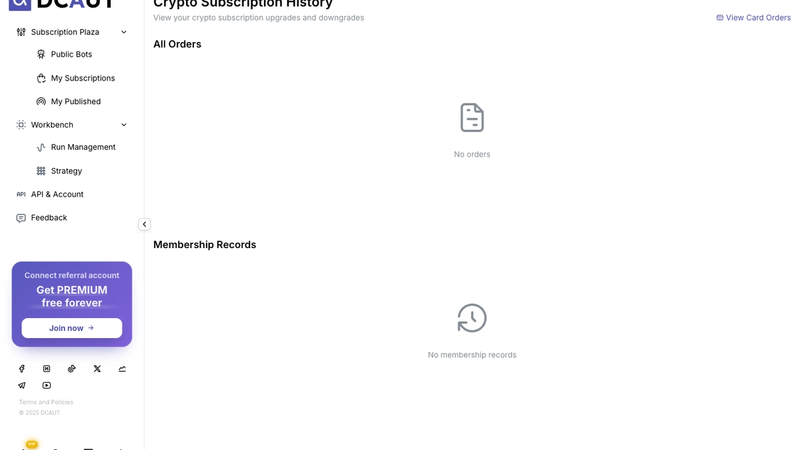
बिलिंग पृष्ठ क्रिप्टो सदस्यता रिकॉर्ड और सदस्यता रिकॉर्ड अलग-अलग दिखाता है (खरीद, अपग्रेड, डाउनग्रेड और समाप्ति सभी लॉग किए जाते हैं); शीर्ष-दाईं ओर बैंक कार्ड ऑर्डर पर स्विच करें।
आपको कब अपग्रेड करना चाहिए? तीन सबसे आम कारण: आप लाइव जाना चाहते हैं (मुफ्त योजना ट्रेडिंग बॉट लॉन्च नहीं कर सकती), आपकी दैनिक बैकटेस्ट गणना या बैकटेस्ट अवधि पर्याप्त नहीं है, या आप उन्नत संकेतक और ट्रेलिंग टेक प्रॉफिट चाहते हैं।
चरण 9: खाता सुरक्षा और सहायता कहाँ प्राप्त करें
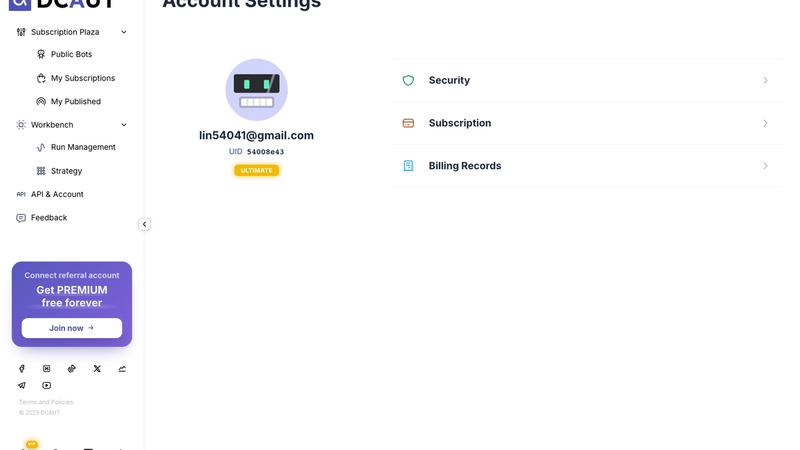
खाता सेटिंग्स आपका ईमेल, यूआईडी और वर्तमान सदस्यता स्तर दिखाती है, जिसमें खाता सुरक्षा, सदस्यता प्रबंधन और बिलिंग इतिहास के लिए तीन लिंक नीचे दिए गए हैं।
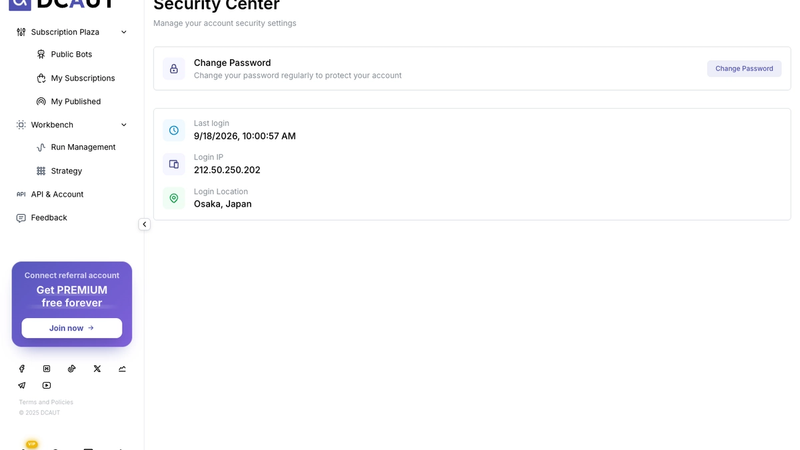
खाता सुरक्षा एक ऐसी चीज़ है जिसके बारे में ज़्यादातर लोग तब तक नहीं सोचते जब तक कुछ गलत नहीं हो जाता, और फिर वे चाहते हैं कि उन्होंने पहले जाँच की होती। सुरक्षा केंद्र आपको अपना पासवर्ड बदलने और आपके अंतिम लॉगिन का समय, आईपी और अनुमानित स्थान दिखाता है। यह पुष्टि करने के लिए इसे कभी-कभी जाँचें कि किसी ने कहीं अप्रत्याशित जगह से लॉगिन नहीं किया है।
समर्थन वर्तमान में ईमेल द्वारा संभाला जाता है: [email protected]। अपने खाते का ईमेल, समस्या का विवरण, यह कब हुआ, और स्क्रीनशॉट शामिल करें; इससे समर्थन के लिए चीजें बहुत तेज़ी से होती हैं। पृष्ठ पर "ईमेल भेजें" बटन आपके डेस्कटॉप ईमेल क्लाइंट को प्राप्तकर्ता पते के साथ पहले से भरा हुआ खोलता है।
परिशिष्ट: यदि आपने किसी ट्रेडिंग बॉट की सदस्यता ली है या उसे प्रकाशित किया है
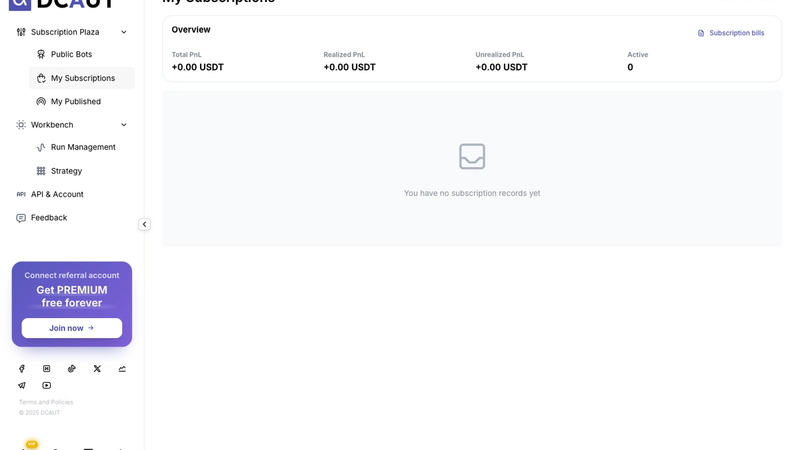
"मेरी सदस्यताएँ" बाज़ार में आपके द्वारा सदस्यता लिए गए प्रत्येक ट्रेडिंग बॉट का सारांश देती है: कुल P&L, वास्तविक, अवास्तविक, और सक्रिय सदस्यताओं की संख्या। ऊपर-दाईं ओर "सदस्यता बिलिंग" प्रत्येक शुल्क को दिखाती है।
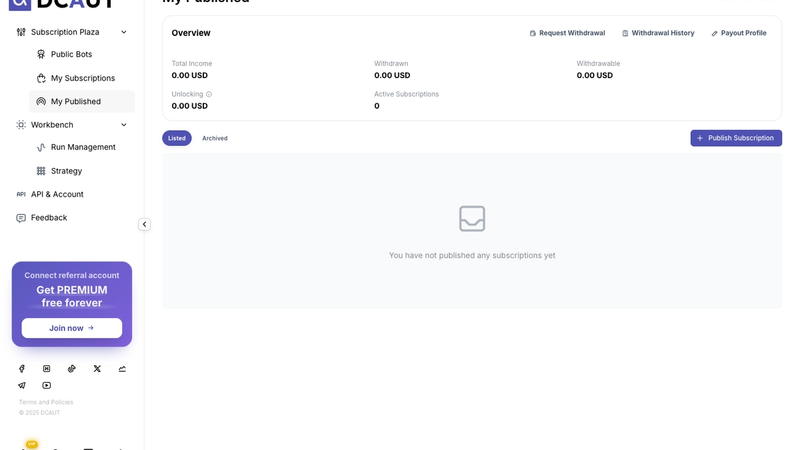
"मेरी लिस्टिंग" उन लोगों के लिए है जो अपने स्वयं के ट्रेडिंग बॉट को सूचीबद्ध करना चाहते हैं और उनसे कमाना चाहते हैं: कुल आय, निकाली गई, निकालने योग्य, अनलॉक करने की राशि, और सक्रिय सदस्यताएँ एक नज़र में; "निकासी का अनुरोध करें / निकासी इतिहास / भुगतान विवरण" की तीनों प्रविष्टियाँ यहाँ हैं; उसके नीचे आपकी सूचीबद्ध और संग्रहीत वस्तुएँ हैं। "नई सदस्यता प्रकाशित करें" आपको एक ट्रेडिंग बॉट सूचीबद्ध करने की अनुमति देता है जिसने लाइव ट्रेडिंग में खुद को साबित किया है। एक आवश्यकता: ट्रेडिंग बॉट को कम से कम 30 दिनों तक लाइव चलना चाहिए। आप इसे कॉन्फ़िगर करने के तुरंत बाद सूचीबद्ध नहीं कर सकते।
भाग 2: रणनीति कार्यक्षेत्र, पैरामीटर द्वारा पैरामीटर
बेस, कंडीशंस, पोजीशंस, एडवांस्ड: ये पैनल नाम पहली बार में डरावने लग सकते हैं, लेकिन हर एक वास्तव में एक ठोस सवाल का जवाब दे रहा है: कब एक स्थिति जोड़नी है, कितनी, और कब लाभ लेना है। यह भाग केवल रणनीति कार्यक्षेत्र को कवर करता है, वह पूर्ण-स्क्रीन पृष्ठ जिसे आप "मेरी रणनीतियाँ" से खोलते हैं, प्रत्येक पैनल को ऊपर से नीचे तक समझाते हुए और यह बताते हुए कि प्रत्येक नियंत्रण क्या है और इसका उपयोग कैसे करें। रणनीति का ट्रेडिंग लॉजिक स्वयं (पहली स्थिति कैसे खुलती है, यह अस्थिरता से कैसे जुड़ती है, तीन-परत लाभ क्या है, यह खराब परिस्थितियों में जोड़ना क्यों बंद कर देता है) लेख "उन्नत डीसीए रणनीति कैसे चलती है" में पूरी तरह से समझाया गया है, इसलिए हम इसे यहाँ दोहराएंगे नहीं। हम बस स्क्रीन पर प्रत्येक पैरामीटर को उस चरण से मैप करेंगे जिसे वह नियंत्रित करता है।
6.0 कार्यक्षेत्र कैसा दिखता है
पृष्ठ में तीन कॉलम हैं: बाईं ओर "सर्वोत्तम अभ्यास" प्रीसेट लाइब्रेरी, बीच में बैकटेस्ट परिणाम (अवलोकन / रिपोर्ट / ट्रेड टैब), और दाईं ओर रणनीति पैरामीटर पैनल प्लस बैकटेस्ट कंट्रोलर। दाहिने पैनल के शीर्ष पर चार बटन, "बेस / कंडीशंस / पोजीशंस / एडवांस्ड", चार अलग-अलग पृष्ठ नहीं हैं; वे एक लंबे पैनल के चार खंड हैं, और एक पर क्लिक करने से आप उस खंड पर स्क्रॉल हो जाते हैं ताकि आपको पूरा नीचे तक स्क्रॉल न करना पड़े।
6.1 ट्रेड दिशा और बैकटेस्ट कंट्रोलर
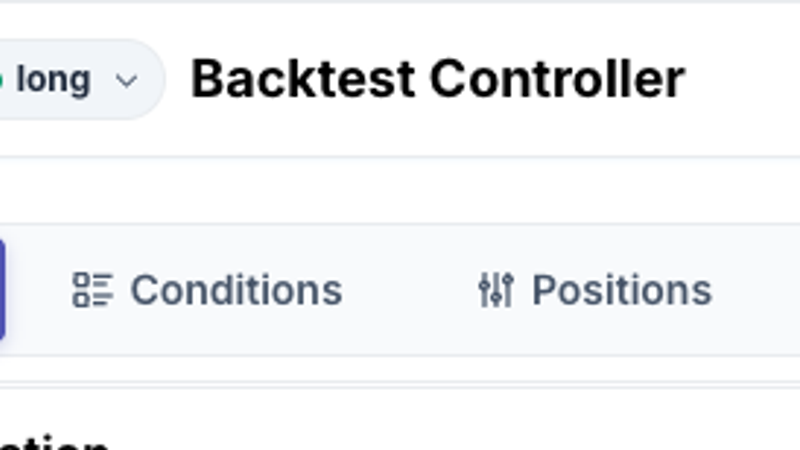
पैनल के सबसे ऊपर, "एडवांस्ड डीसीए" के बगल में, ट्रेड दिशा के लिए एक ड्रॉपडाउन है: केवल लॉन्ग, केवल शॉर्ट, या दोनों। यदि आप "लॉन्ग और शॉर्ट" चुनते हैं, तो ट्रेडिंग बॉट पहले फ्लैट रहते हुए प्रवृत्ति का आकलन करता है, फिर तय करता है कि यह राउंड लॉन्ग जाएगा या शॉर्ट। एक बार सेट होने के बाद, दिशा तब तक लॉक रहती है जब तक राउंड में हर स्थिति बंद नहीं हो जाती; यह बीच में नहीं पलटेगा।
- • एक्सचेंज: वर्तमान में केवल BINANCE समर्थित है। ट्रेडिंग जोड़े खोजे जा सकते हैं, सभी परपेचुअल फ्यूचर्स। आप बैकटेस्ट अवधि स्वयं चुनते हैं; यह कितनी लंबी हो सकती है यह आपकी सदस्यता स्तर पर निर्भर करता है, उच्च स्तर लंबी अवधि की अनुमति देते हैं।
- • प्रारंभिक पूंजी वह आधार पूंजी है जिसका उपयोग बैकटेस्ट और लाइव ट्रेडिंग दोनों में किया जाता है। जोखिम गुणांक, सीधे शब्दों में कहें तो, लीवरेज गुणक है; इसे "लीवरेज" के बजाय "जोखिम गुणांक" कहा जाता है ताकि यह याद दिलाया जा सके कि यह जोखिम के साथ-साथ रिटर्न को भी बढ़ाता है। इसके नीचे आपको एक "न्यूनतम प्रारंभिक पूंजी" दिखाई देगी, जो ट्रेडिंग जोड़ी के न्यूनतम ऑर्डर आकार से प्राप्त एक सीमा है; सिस्टम आपको इसके नीचे चलाने की अनुमति नहीं देगा।
- • "बॉट लॉन्च करें" बटन वर्तमान मापदंडों को सीधे लाइव ट्रेडिंग में ले जाता है, जबकि "बैकटेस्ट" पहले उन्हें ऐतिहासिक डेटा पर चलाता है। शुरुआती लोगों को सीधे लॉन्च करने के बजाय हर पैरामीटर परिवर्तन के बाद बैकटेस्ट करना चाहिए।
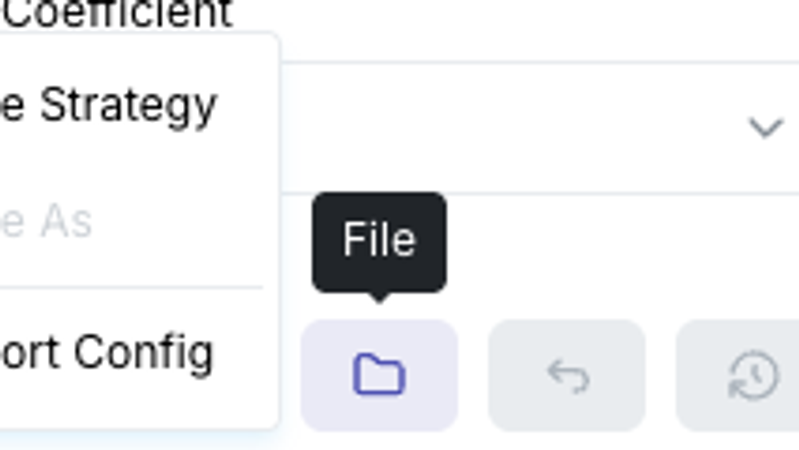
- • दाईं ओर के चार छोटे आइकन हैं: साझा करें (वर्तमान कॉन्फ़िग सहेजें और एक साझा करने योग्य लिंक उत्पन्न करें), फ़ाइल (रणनीति सहेजें / इस रूप में सहेजें / कॉन्फ़िग आयात करें), पूर्ववत करें (पैरामीटर को अंतिम संस्करण पर वापस लाएँ जिसने सफलतापूर्वक बैकटेस्ट पूरा किया था, ताकि आपको मैन्युअल रूप से परिवर्तनों को पूर्ववत न करना पड़े), और इतिहास (पिछले बैकटेस्ट परिणाम देखें)।
6.2 आधार कॉन्फ़िगरेशन: अस्थिरता को कैसे मापा जाता है
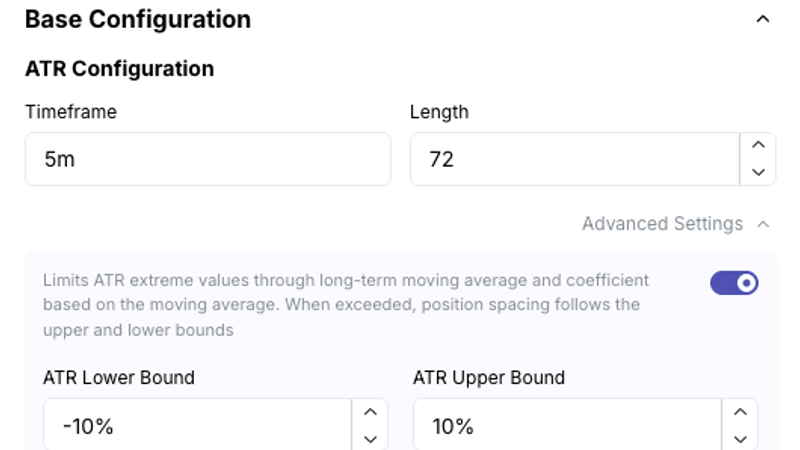
एटीआर जैसा संक्षिप्त नाम पहली बार देखने पर छोड़ना आसान है, लेकिन इसका सीधा सा मतलब है "बाजार हाल ही में कितना चला है"। "आधार कॉन्फ़िगरेशन" में केवल एक पैरामीटर समूह है, जिसका उपयोग उस अस्थिरता की गणना के लिए किया जाता है: "टाइमफ्रेम" यह निर्धारित करता है कि किस कैंडल अवधि का उपयोग करना है, और "लंबाई" यह निर्धारित करती है कि कितनी मोमबत्तियों को पीछे देखना है। डिफ़ॉल्ट 5 मिनट, 72 मोमबत्तियाँ है। यह मान बहुत मायने रखता है, क्योंकि नीचे स्थिति तालिका में प्रत्येक "स्पेसिंग" और "टीपी" मान इसकी इकाइयों में मापा जाता है।
"उन्नत सेटिंग्स" खोलें ताकि एटीआर की ऊपरी और निचली सीमाएँ देखी जा सकें, जो डिफ़ॉल्ट रूप से -10% से 10% तक होती हैं। वे अस्थिरता के आसपास एक सीमा निर्धारित करने के लिए एक दीर्घकालिक मूविंग एवरेज का उपयोग करते हैं, ताकि जब बाजार चरम पर चला जाए और अस्थिरता अचानक बढ़ जाए या गिर जाए, तो एंट्री स्पेसिंग उसके साथ न भागे। जैसा कि इंटरफ़ेस कहता है: एक दीर्घकालिक मूविंग एवरेज और उस पर आधारित एक गुणांक एटीआर के चरम को सीमित करता है; जब सीमा पार हो जाती है, तो एंट्री स्पेसिंग बाउंड का उपयोग करती है।
6.3 प्रवेश शर्तें: शर्त लाइब्रेरी, पैरामीटर, समग्र शर्तें
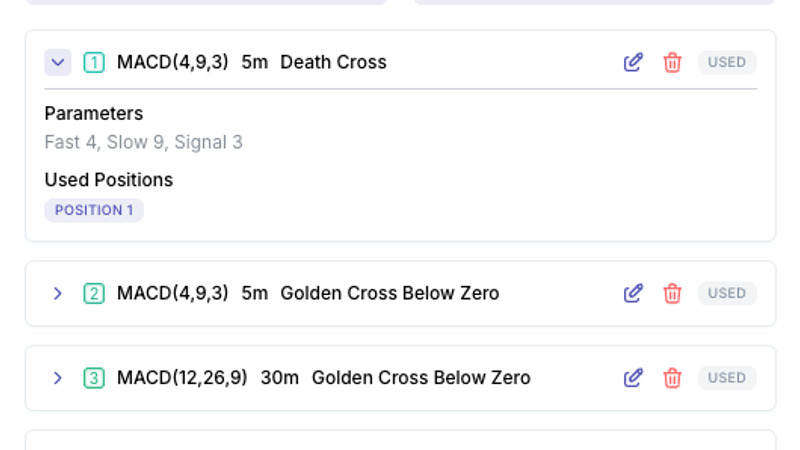
शर्तें स्थिति तालिका में प्रत्येक स्थिति को सौंपे गए प्रवेश मानदंड हैं। डिफ़ॉल्ट प्रीसेट 5 MACD शर्तों के साथ आता है, प्रत्येक का एक अलग काम होता है: पहली स्थिति के लिए पहला 5 मिनट का डेथ क्रॉस है; बाकी 5 मिनट से 2 घंटे तक के टाइमफ्रेम पर "गोल्डन क्रॉस बिलो ज़ीरो" हैं, जिनका उपयोग स्थितियां जोड़ने के लिए किया जाता है। प्रत्येक शर्त को दाईं ओर संपादित या हटाया जा सकता है। "उपयोग किया गया" का मतलब है कि एक स्थिति इसे संदर्भित कर रही है; इसे हटाने के लिए, पहले उन स्थितियों को अनलिंक करें जो इसका उपयोग करती हैं, अन्यथा आपको एक त्रुटि मिलेगी।
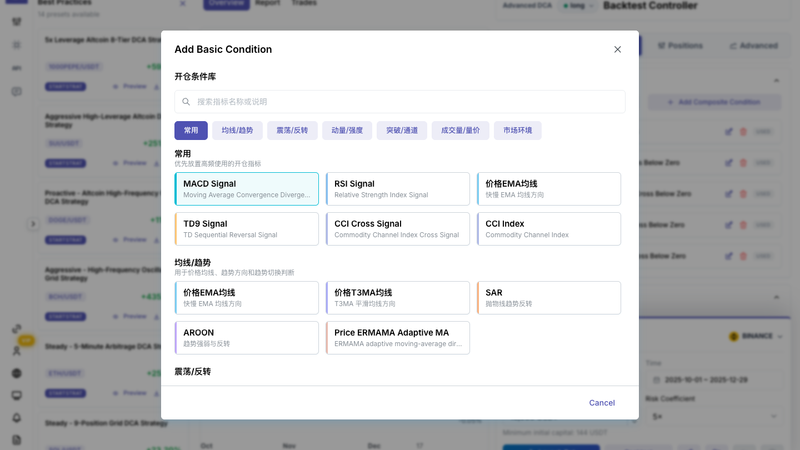
पूर्ण शर्त लाइब्रेरी खोलने के लिए "बुनियादी शर्त जोड़ें" पर क्लिक करें, जो उद्देश्य के अनुसार व्यवस्थित है: सामान्य, एमए/ट्रेंड, ऑसिलेटर/रिवर्सल, मोमेंटम/स्ट्रेंथ, ब्रेकआउट/चैनल, वॉल्यूम/प्राइस-वॉल्यूम, और मार्केट एनवायरनमेंट। आप कीवर्ड द्वारा भी खोज सकते हैं।
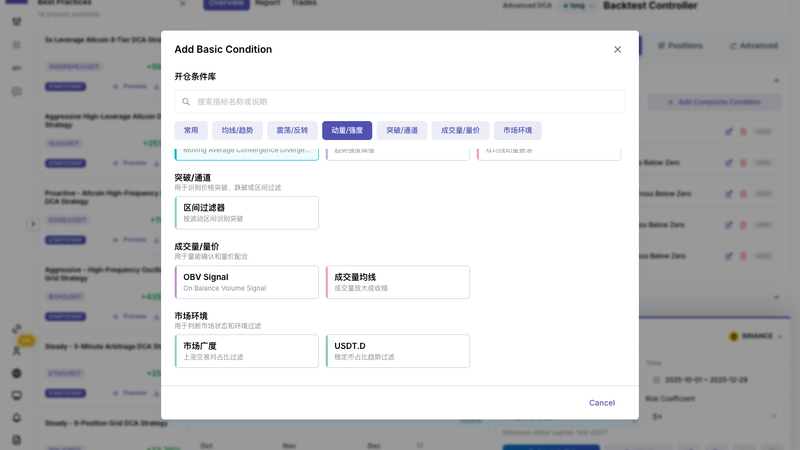
"मार्केट एनवायरनमेंट" श्रेणी विशेष है: यह इस सिक्के की अपनी कैंडल्स को देखने के बजाय, पूरे बाजार को देखती है: बाजार की चौड़ाई (बाजार में कितने जोड़े बढ़ रहे हैं) और USDT.D (स्टेबलकॉइन प्रभुत्व में प्रवृत्ति)। इन शर्तों को गहरी स्थितियों से जोड़ें और इसका व्यावहारिक प्रभाव यह है कि जब पूरा बाजार बिक रहा हो तो ट्रेडिंग बॉट डिप खरीदना जारी नहीं रखेगा।
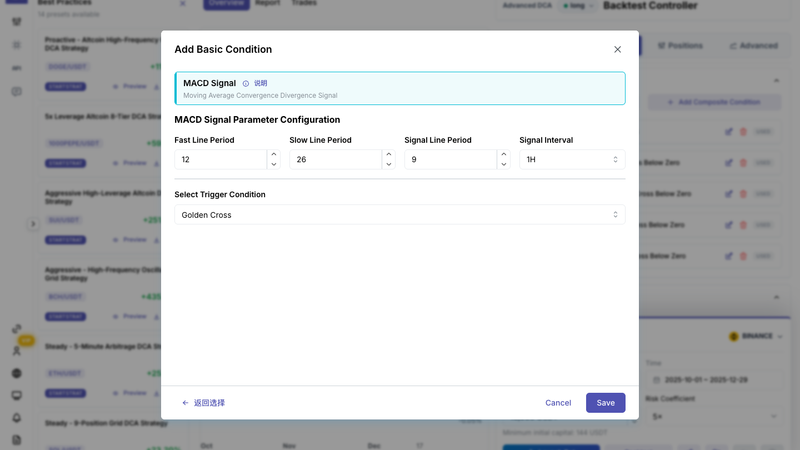
एक संकेतक का चयन करने के बाद, उसके पैरामीटर और टाइमफ्रेम भरें, एक "ट्रिगर कंडीशन" चुनें जैसे गोल्डन क्रॉस, डेथ क्रॉस, या गोल्डन क्रॉस बिलो ज़ीरो, और शर्त सूची पर लौटने के लिए सहेजें।
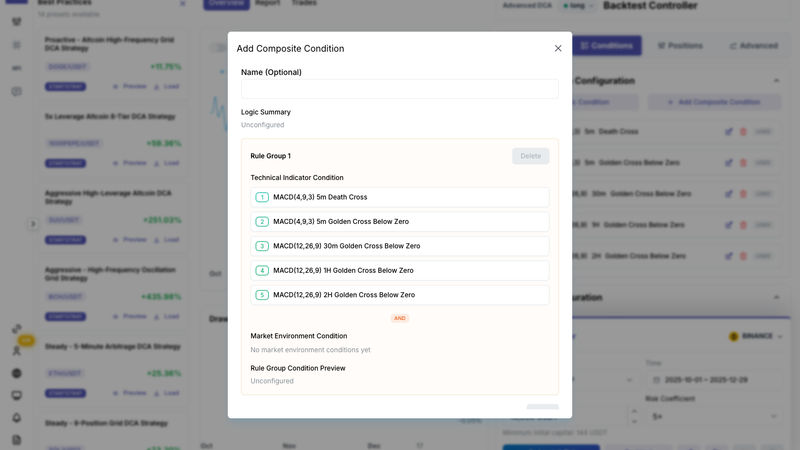
"समग्र शर्त जोड़ें" आपको कई बुनियादी शर्तों को एक अधिक जटिल नियम में संयोजित करने की अनुमति देता है: एक नियम समूह के भीतर आप कुछ तकनीकी संकेतक शर्तों और बाजार पर्यावरण शर्तों को टिक करते हैं और समूह के लिए "और" या "या" चुनते हैं; कई नियम समूह हमेशा "या" द्वारा जुड़े होते हैं। दाईं ओर "लॉजिक सारांश" और "नियम समूह शर्त पूर्वावलोकन" वास्तविक समय में अपडेट होते हैं ताकि यह दिखाया जा सके कि आपने वास्तव में क्या तर्क बनाया है, जिससे जांच करना आसान हो जाता है। बचने के लिए एक जाल: एक ही समूह में दो तात्कालिक संकेतों जैसे दो गोल्डन क्रॉस को जोड़ने के लिए "और" का उपयोग न करें, क्योंकि वे शायद ही कभी एक ही कैंडल पर होते हैं, इसलिए समूह प्रभावी रूप से कभी भी फायर नहीं करेगा।
6.4 स्थिति तालिका: प्रत्येक कॉलम का क्या अर्थ है
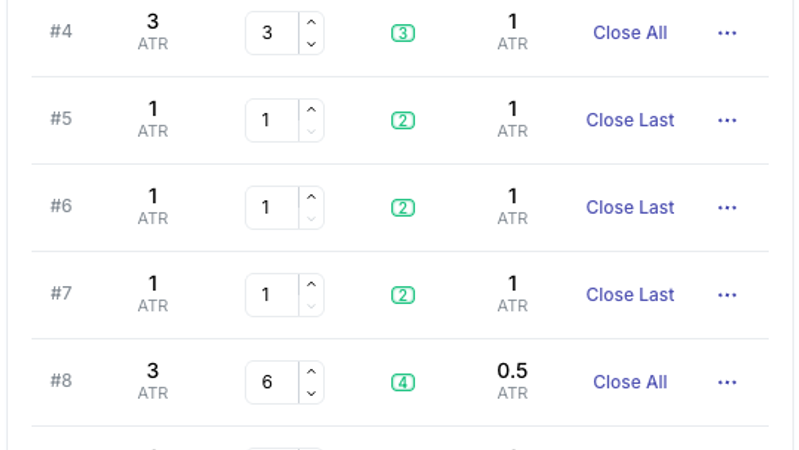
- स्थिति: स्थिति संख्या। #1 पहली स्थिति है, जो प्रत्येक दौर में सबसे पहले खुलती है।
- स्पेसिंग: पिछली स्थिति के फिल प्राइस से कीमत को कितनी दूर जाना चाहिए इससे पहले कि यह ट्रिगर हो, एटीआर मल्टीपल में मापा जाता है, प्रतिशत में नहीं। तो जब अस्थिरता बदलती है, तो वास्तविक मूल्य दूरी भी इसके साथ बदल जाती है। पहली स्थिति की तुलना करने के लिए कुछ भी नहीं है और "--" दिखाता है।
- ऑर्डर मल्टीप्लायर: इस स्थिति का आकार "आधार इकाई" के गुणक के रूप में। आधार इकाई = पूंजी × जोखिम गुणांक ÷ सभी मल्टीप्लायरों का योग, इसलिए किसी भी एकल स्थिति के मल्टीप्लायर को बदलने से हर दूसरी स्थिति के लिए वास्तविक राशि की पुनर्गणना होती है।
- प्रवेश शर्तें: खंड 6.3 से कौन सी शर्त यह स्थिति संदर्भित करती है (शर्त संख्या दर्ज करें)। स्थिति तभी खुलती है जब कीमत स्तर पर पहुंच गई हो और यह शर्त भी सत्य हो; दोनों आवश्यक हैं।
- टीपी: इस स्थिति की टेक-प्रॉफिट दूरी, एटीआर मल्टीपल में भी।
- टीपी प्रकार: "आंशिक" केवल इस स्थिति को बंद करता है; "सभी" सभी खुली स्थितियों को एक साथ बंद करता है। टॉगल करने के लिए क्लिक करें।
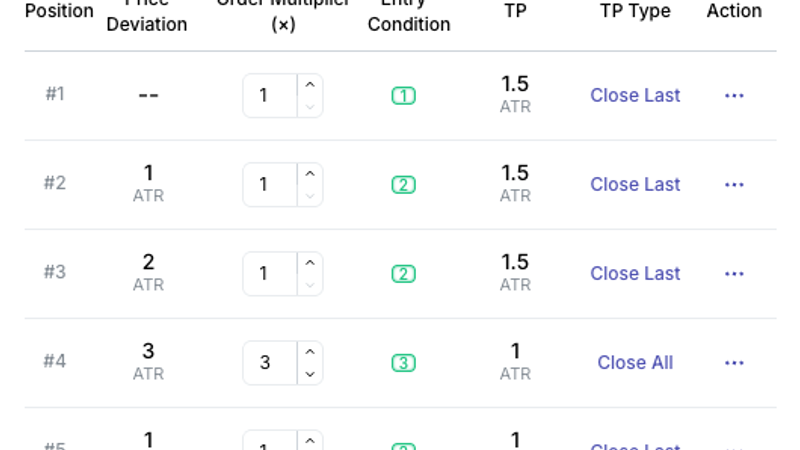
प्रत्येक पंक्ति के दाईं ओर "..." में स्थिति हटाएं और स्थिति कॉपी करें, और तालिका के नीचे "स्थिति जोड़ें" एक और जोड़ता है। डिफ़ॉल्ट 12-स्थिति मल्टीप्लायर 1,1,1,3,1,1,1,6,1,1,1,12 हैं: स्थितियां 4, 8, और 12 विशेष रूप से बड़ी "बड़ी स्थितियां" हैं जो पूर्ण टेक-प्रॉफिट पर सेट हैं। यह आधिकारिक प्रीसेट की लय है, और आप इसे बदलने के लिए स्वतंत्र हैं।
6.5 उन्नत: कंपाउंडिंग, सिस्टम टेक प्रॉफिट, ट्रेलिंग टेक प्रॉफिट, स्टॉप-लॉस लिमिट
- उन्नत में स्विच वह जगह है जहां शुरुआती अक्सर लापरवाही से कुछ चालू कर देते हैं और अक्सर एक लैंडमाइन लगा देते हैं; कुछ भी बदलने से पहले विवरण को दो बार पढ़ना इसके लायक है। कंपाउंड मोड: प्राप्त लाभ को बाद की स्थितियों के लिए उपयोग की जाने वाली पूंजी में बदल देता है। पुनर्निवेश प्रकार या तो "सभी स्थितियां" या "पहली स्थिति को छोड़कर" है, जिसमें पुनर्निवेश अनुपात प्रतिशत के रूप में सेट किया गया है। "पहली स्थिति को छोड़कर" के साथ, पहली स्थिति हमेशा मूल पूंजी से आकारित होती है और केवल जोड़ी गई स्थितियों में लाभ शामिल होता है, इसलिए आप जितना अधिक कमाते हैं, पहली स्थिति के सापेक्ष जोड़ उतने ही भारी हो जाते हैं; "सभी स्थितियां" के साथ, पहली स्थिति और जोड़ एक साथ बढ़ते हैं। दोनों विकल्पों का दौर की औसत लागत और निकास बिंदु पर बड़ा प्रभाव पड़ता है, इसलिए उन्हें लापरवाही से टॉगल न करें।
- सिस्टम टेक प्रॉफिट: जब सभी स्थितियों का संयुक्त लाभ शर्त को पूरा करता है, तो यह आंशिक टेक-प्रॉफिट को छोड़ देता है और सब कुछ एक साथ बंद कर देता है। वर्तमान में उपलब्ध एकमात्र ट्रिगर कंडीशन "सिस्टम डिफ़ॉल्ट" है।
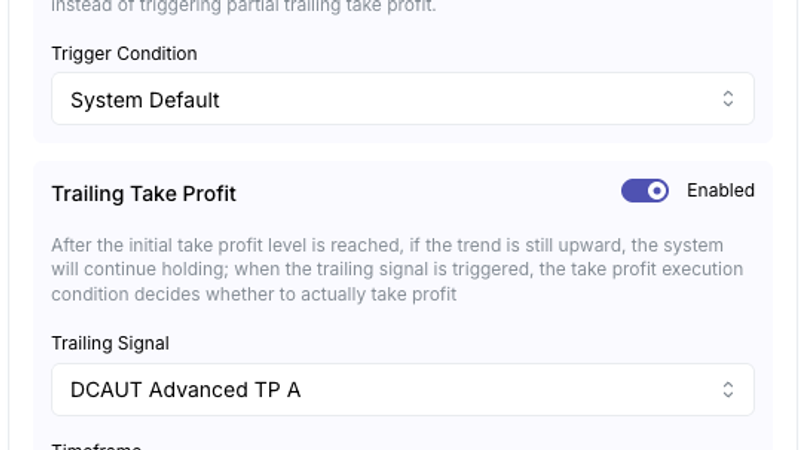
- ट्रेलिंग टेक प्रॉफिट: जब सक्षम किया जाता है, तो किसी स्थिति के पूर्व निर्धारित टेक-प्रॉफिट स्तर तक पहुंचने पर तुरंत बिक्री नहीं होती है; जब तक प्रवृत्ति ऊपर है, यह तब तक होल्ड करता रहता है जब तक "ट्रेलिंग सिग्नल" फायर नहीं होता, तब "टेक प्रॉफिट एग्जीक्यूशन कंडीशन" यह तय करती है कि वास्तव में बेचना है या नहीं। ट्रेलिंग सिग्नल DCAUT एडवांस्ड टेक प्रॉफिट ए / बी / सी हैं, प्रत्येक का अपना टाइमफ्रेम है। एग्जीक्यूशन कंडीशन तीन में से एक है: सिग्नल फायर होते ही लाभ लें; सिग्नल फायर होता है और कीमत स्थिति के लागत आधार से नीचे नहीं है; सिग्नल फायर होता है और कीमत मूल टेक-प्रॉफिट स्तर से नीचे नहीं है। जब अक्षम किया जाता है, तो व्यवहार "कीमत स्थिति के पूर्व निर्धारित एटीआर स्पेसिंग तक पहुंचने पर तुरंत लाभ लें" होता है।
- स्टॉप-लॉस लिमिट: जब खुली स्थितियों का अवास्तविक नुकसान इस इंस्टेंस की पूंजी के निर्धारित प्रतिशत तक पहुंच जाता है, तो सब कुछ जबरन बंद कर दिया जाता है। डिफ़ॉल्ट रूप से बंद।
6.6 सर्वोत्तम अभ्यास: आधिकारिक प्रीसेट का उपयोग करना
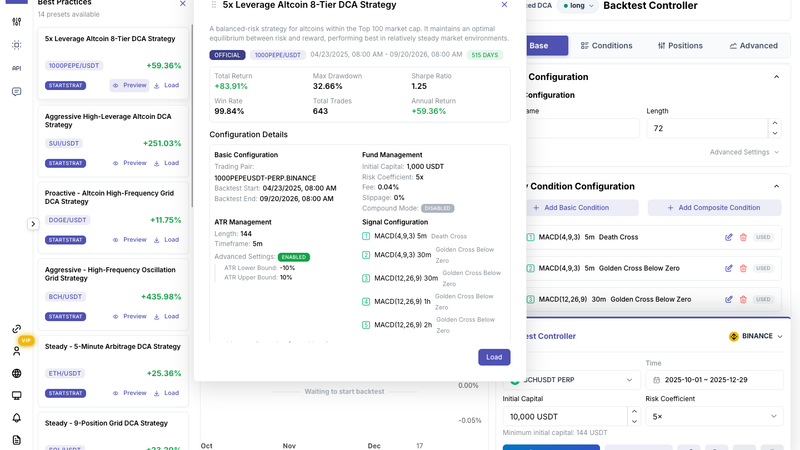
यदि आप मापदंडों को लेकर परेशान हैं, तो आधिकारिक प्रीसेट मूल रूप से "होमवर्क कॉपी करने" का सबसे आसान तरीका है। बाईं ओर "सर्वोत्तम अभ्यास" कॉलम आधिकारिक प्रीसेट लाइब्रेरी है, 14 सेट, प्रत्येक कार्ड पर उसके ट्रेडिंग जोड़ी और बैकटेस्ट रिटर्न का लेबल लगा हुआ है। "पूर्वावलोकन" पूर्ण मापदंडों को खोलता है: बैकटेस्ट अवधि और परिणाम मेट्रिक्स, आधार कॉन्फ़िगरेशन, फंड प्रबंधन, एटीआर, सिग्नल कॉन्फ़िगरेशन, और स्थिति तालिका। "लोड" पैनल पर वर्तमान में मौजूद हर पैरामीटर को अधिलेखित कर देता है, इसलिए यदि आपने कोई बदलाव किया है तो पहले अपने बदलावों को सहेज लें।
प्रीसेट कार्ड पर रिटर्न आधिकारिक बैकटेस्ट से आते हैं। 100% के करीब जीत दर इस तरह की रणनीति की गणना कैसे की जाती है (एक राउंड केवल लाभ में समाप्त होता है) का एक कलाकृति है और इसका उपयोग गुणवत्ता का न्याय करने के लिए नहीं किया जाना चाहिए; अधिकतम गिरावट और बैकटेस्ट अवधि अधिक जानकारीपूर्ण हैं।
6.7 बैकटेस्ट परिणाम: तीन टैब पढ़ना
- • मुख्य चार्ट: तीन रेखाएँ, ट्रेडिंग पेयर की कीमत (नीली), प्राप्त रिटर्न (हरी), और कुल P&L (डैश वाली, अवास्तविक सहित)। "स्प्लिट चार्ट" उन्हें अलग-अलग बनाता है।
- • गिरावट: समय के साथ खाते की इक्विटी अपने उच्चतम स्तर से कितनी गिर गई है; ऊपर-दाएँ में अधिकतम गिरावट दिखाई गई है।
- • स्थिति की गहराई: प्रत्येक क्षण में कौन सा स्थिति स्तर पहुँचा गया था; ऊपर-दाएँ में अधिकतम बैकटेस्ट के दौरान पहुँचा गया सबसे गहरा स्तर है। यह चार्ट इस अवधि में रणनीति कितनी जोखिम भरी थी, इसके बारे में रिटर्न से अधिक बताता है।
- • मार्जिन उपयोग: समय के साथ उपयोग में पूंजी; अधिकतम शिखर है। यह देखने के लिए कि आपके कितने पैसे सबसे गहरे बिंदु पर लगाए गए थे, इसकी तुलना प्रारंभिक पूंजी से करें।
- • छह मीट्रिक कार्ड: प्राप्त रिटर्न, अधिकतम गिरावट, शार्प अनुपात, जीत दर, कुल ट्रेड और वार्षिक रिटर्न।
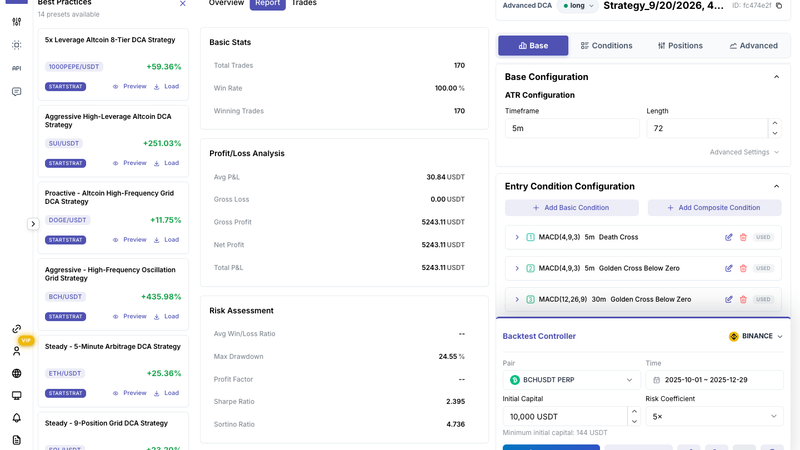
रिपोर्ट टैब पूर्ण आँकड़े दिखाता है: मूल आँकड़े (ट्रेड गणना, जीत दर, जीतने वाले ट्रेड), लाभ और हानि विश्लेषण (औसत P&L, सकल लाभ, सकल हानि, शुद्ध लाभ), जोखिम मूल्यांकन (औसत जीत/हानि अनुपात, अधिकतम गिरावट, लाभ कारक, शार्प, सॉर्टिनो), चरम मान, और बहुत कुछ। प्रत्येक आइटम एक स्पष्टीकरण के साथ आता है।
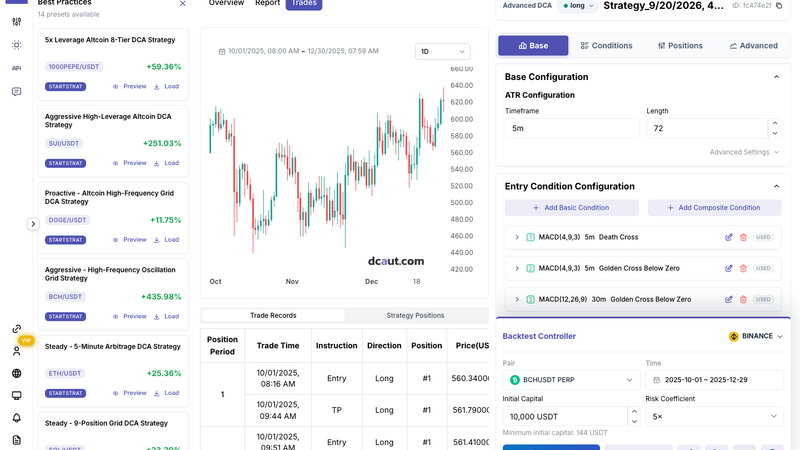
ट्रेड्स टैब में ऊपर एक कैंडलस्टिक चार्ट (टाइमफ्रेम बदलने योग्य) और नीचे दो तालिकाएँ हैं: ट्रेड रिकॉर्ड्स (स्थिति चक्र, समय, कार्रवाई: एंट्री / जोड़ें / TP / बंद करें, दिशा, स्थिति संख्या, कीमत, मात्रा, शुल्क, P&L) और रणनीति स्थितियाँ। यह जानने के लिए कि कोई विशेष ट्रेड कहाँ भरा गया था, यहाँ देखें।
बैकटेस्ट 1-मिनट की कैंडल द्वारा संचालित होते हैं, कैंडल बंद होने पर निर्णय लेते और भरते हैं, जिसमें डिफ़ॉल्ट शुल्क 0.04% होता है और फंडिंग दरें डिफ़ॉल्ट रूप से शामिल होती हैं। समान पैरामीटर एक अलग शुरुआती तारीख से बहुत अलग परिणाम उत्पन्न कर सकते हैं; ये रणनीतियाँ अत्यधिक पथ-निर्भर होती हैं, इसलिए कई शुरुआती तारीखों का प्रयास करें और सबसे खराब वाले को देखें।
6.8 पैरामीटर कैसे इंटरैक्ट करते हैं: बदलने से पहले सोचें
- स्पेसिंग और TP दोनों को बेस कॉन्फ़िगरेशन में सेट ATR में मापा जाता है। ATR टाइमफ्रेम या लंबाई बदलें और प्रत्येक स्थिति की वास्तविक ट्रिगर दूरी इसके साथ बदल जाती है, पंक्ति दर पंक्ति संपादित करने की आवश्यकता नहीं है।
- ऑर्डर गुणक एक अनुपात निर्धारित करता है, राशि नहीं। आधार इकाई = प्रारंभिक पूंजी × जोखिम गुणांक ÷ सभी गुणकों का योग। एक स्थिति जोड़ें या एक गुणक बदलें और हर दूसरी स्थिति की राशि भी बदल जाती है।
- जब हर स्थिति भर जाती है तो उपयोग किया गया मार्जिन = प्रारंभिक पूंजी × जोखिम गुणांक। तो "पहली स्थिति से सब कुछ भरने के लिए कीमत कितनी गिरनी चाहिए" स्थितियों की संख्या, स्पेसिंग अनुक्रम और ATR पर एक साथ निर्भर करता है। लाइव होने से पहले इसे बैकटेस्ट के "मार्जिन उपयोग" चार्ट पर जांचें।
- प्रवेश शर्तें स्थितियों से बंधी होती हैं। यदि कीमत स्तर तक पहुँच जाती है लेकिन शर्त पूरी नहीं होती है, तो स्थिति नहीं खुलती है। यह एक छूटे हुए ऑर्डर जैसा लगता है, लेकिन यह नियम अपना काम कर रहा है। किसी स्थिति को बिना शर्त खोलने के लिए, उसकी शर्त को कोई सिग्नल नहीं पर सेट करें।
- पुनर्निवेश प्रकार और गुणक अनुक्रम को एक साथ पढ़ने की आवश्यकता है; वे निर्धारित करते हैं कि पहली स्थिति जोड़ के सापेक्ष कितनी बड़ी है, जो बदले में यह निर्धारित करता है कि एक उछाल पूरे राउंड को बाहर ले जा सकता है या नहीं।
- समान पैरामीटर विभिन्न शुरुआती तारीखों से बहुत अलग बैकटेस्ट परिणाम दे सकते हैं। मूल्यांकन करते समय, कई शुरुआती तारीखों का प्रयास करें और सबसे खराब वाले को देखें।
यह दोनों भागों को कवर करता है: भाग 1 साइन-अप से आपके पहले चल रहे ट्रेडिंग बॉट तक का पांच-चरणीय मार्ग है, और भाग 2 रणनीति वर्कबेंच का पैरामीटर विश्लेषण है। अंततः, DCAUT "स्वचालित ट्रेडिंग" को कुछ ऐसे कार्यों में तोड़ना चाहता है जिन्हें आप एक-एक करके अनुसरण कर सकते हैं, एक रणनीति चुनना, पैरामीटर सेट करना, बैकटेस्ट के साथ सत्यापित करना, और फिर लाइव जाना, बजाय इसके कि आपको मापदंडों की एक दीवार पर खाली घूरते हुए छोड़ दिया जाए। आपके पहले सेटअप के लिए, भाग 1 से गुजरना सबसे आसान मार्ग है; इससे पहले कि आप गंभीरता से पैरामीटर बदलना शुरू करें, भाग 2 जब भी आपको इसकी आवश्यकता हो, एक संदर्भ के रूप में मौजूद है।